
谷粒商城(一):环境搭建
创建虚拟机
首先安装 virtualbox 和 vagrant。比较简单,此处省略。
有一个问题需要说明:在我安装完 vagrant 后,执行 vagrant 命令时,报 cmd 版本过低的错误。这时候只要升级下版本即可正常使用。
然后用 vagrant 来创建虚拟机,打开命令行。为了方便日后统一管理,就进入你想要创建的路径下,然后执行以下命令,虚拟机还是会创建在C盘。
初始化
使用中科大镜像站,如: https://mirrors.ustc.edu.cn/centos-cloud/centos/7/vagrant/x86_64/images/CentOS-7.box 来启动一个 CentOS7 的虚拟机,这样可以快速下载 CentOS7 。
vagrant init centos7 https://mirrors.ustc.edu.cn/centos-cloud/centos/7/vagrant/x86_64/images/CentOS-7.box

此时会在你执行的路径下生成 Vagrantfile 文件。
Vagrant 虚拟机操作
# 安装及启动虚拟机(第一次会下载安装,比较慢。之后执行此命令只会启动)
vagrant up

# 登录进入虚拟机的控制台,进入之后,就和操作一台linux机器是一样的
vagrant ssh

# 重启虚拟机
vagrant reload

# 退出这台虚拟机
exit

# 停止这台虚拟机
vagrant halt

# 销毁这台虚拟机
vagrant destroy
这里用 vagrant 启动虚拟机的时候报错。
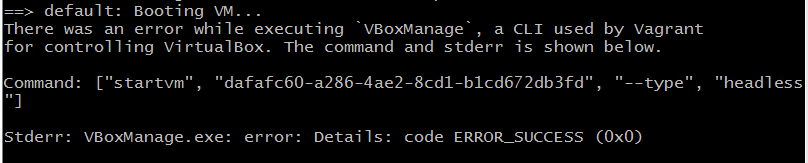
这里我 virtualbox 是 5.1.x,我升级之后(6.1.X)错误就解决了。
网络配置
默认虚拟机的 IP 地址不是固定的,需要修改 vagrantfile 文件。
首先查看virtualbox的虚拟网卡的IP地址。
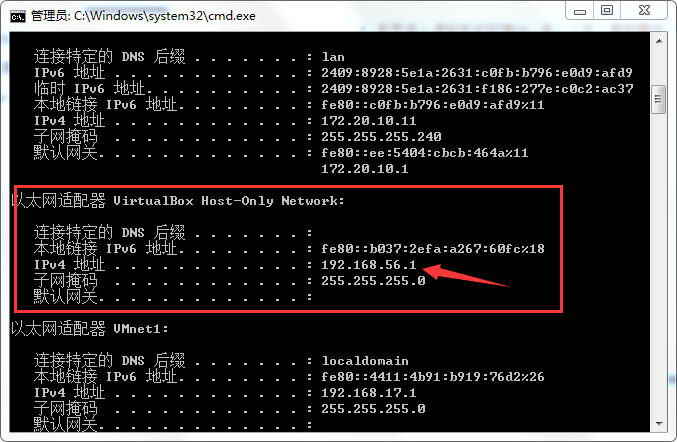
然后修改 vagrantfile。

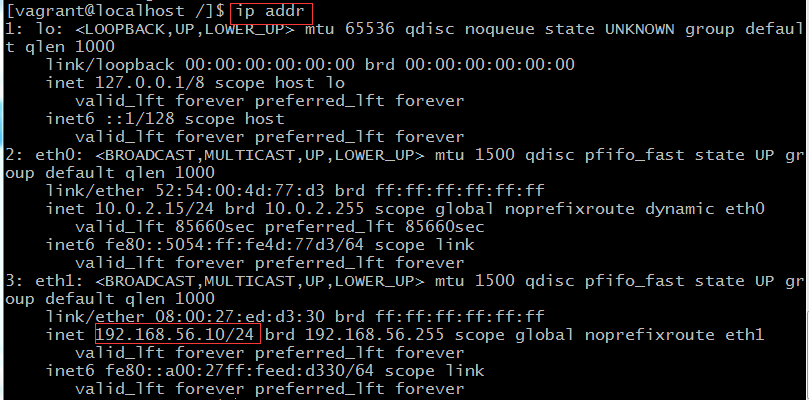
使用 vagrant reload 重启虚拟机,再 vagrant ssh 连接上虚拟机,然后查看IP地址是否修改成功。并且可以互相 ping 通。
Docker 安装
# 卸载系统之前的docker
sudo yum remove docker \
    docker-client \
    docker-client-latest \
    docker-common \
    docker-latest \
    docker-latest-logrotate \
    docker-logrotate \
    docker-engine

# 安装依赖包
sudo yum install -y yum-utils \
	device-mapper-persistent-data \
	lvm2

# 配置镜像
sudo yum-config-manager \
    --add-repo \
    https://download.docker.com/linux/centos/docker-ce.repo

# 安装docker
sudo yum install docker-ce docker-ce-cli containerd.io

# 启动docker
sudo systemctl start docker

# 设置开机自启动
sudo systemctl enable docker

# 查看docker版本
docker -v

# 查看docker镜像
sudo docker images

# 配置镜像加速
# 创建目录
sudo mkdir -p /etc/docker
# 配置镜像加速器地址
sudo tee /etc/docker/daemon.json <<-'EOF'
{
  "registry-mirrors": ["https://chqac97z.mirror.aliyuncs.com"]
}
EOF
# 重启docker
sudo systemctl daemon-reload
sudo systemctl restart docker
MySQL安装
# 安装指定版本MySQL
sudo docker pull mysql:5.7

# 创建实例并启动
sudo docker run -p 3306:3306 --name mysql \
-v /mydata/mysql/log:/var/log/mysql \
-v /mydata/mysql/data:/var/lib/mysql \
-v /mydata/mysql/conf:/etc/mysql \
-e MYSQL_ROOT_PASSWORD=root \
-d mysql:5.7
参数说明:
- -p 3306:3306:将容器的 3306 端口映射到主机的 3306 端口
- -v /mydata/mysql/log:/var/log/mysql:将日志文件夹挂载到主机
- -v /mydata/mysql/data:/var/lib/mysql:将配置文件夹挂载到主机
- -v /mydata/mysql/conf:/etc/mysql:将配置文件夹挂载到主机
- -e MYSQL_ROOT_PASSWORD=root:初始化root用户和密码
# 进入mysql容器
docker exec -it mysql bin/bash

# 退出容器
exit

# mysql配置,因为mysql容器挂载到了本地,所以只需在本地修改配置文件即可
vi /mydata/mysql/conf/my.conf
# 内容如下
[client]
default-character-set=utf8
[mysql]
default-character-set=utf8
[mysqld]
init_connect='SET collation_connection = utf8_unicode_ci'
init_connect='SET NAMES utf8'
character-set-server=utf8
collation-server=utf8_unicode_ci
skip-character-set-client-handshake
skip-name-resolve

# 重启doker的mysql容器
docker restart mysql

# mysql自动启动
docker update mysql --restart=always
Redis安装
# 下载镜像文件
docker pull redis

# 创建相关文件
mkdir -p /mydata/redis/conf
touch /mydata/redis/conf/redis.conf

# 创建实例并启动
docker run -p 6379:6379 --name redis \
-v /mydata/redis/data:/data \
-v /mydata/redis/conf/redis.conf:/etc/redis/redis.conf \
-d redis redis-server /etc/redis/redis.conf

# 进入redis容器
docker exec -it redis redis-cli

# 配置redis,设置持久化。在/mydata/redis/conf/redis.conf添加以下语句
appendonly yes

# 修改完后,重启redis容器
docker restart redis

# redis自动启动
docker update redis --restart=always
项目配置
在 .gitignore 文件中设置忽略版本控制的文件。
target/
pom.xml.tag
pom.xml.releaseBackup
pom.xml.versionsBackup
pom.xml.next
release.properties
dependency-reduced-pom.xml
buildNumber.properties
.mvn/timing.properties
.mvn/wrapper/maven-wrapper.jar

**/mvnw
**/mvnw.cmd
**/.mvn
**/target/

.idea

**/.gitignore
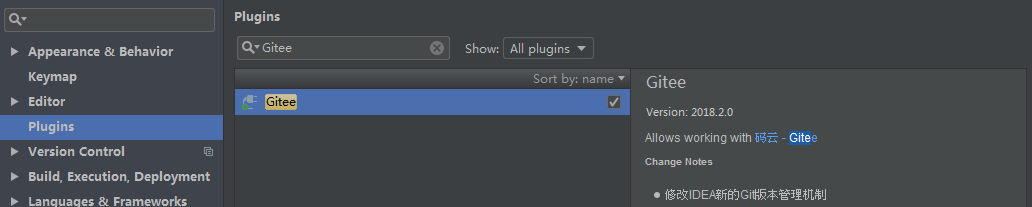
下载 Gitee 插件
向码云提交代码
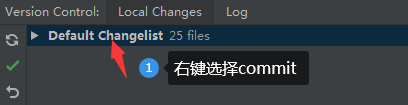
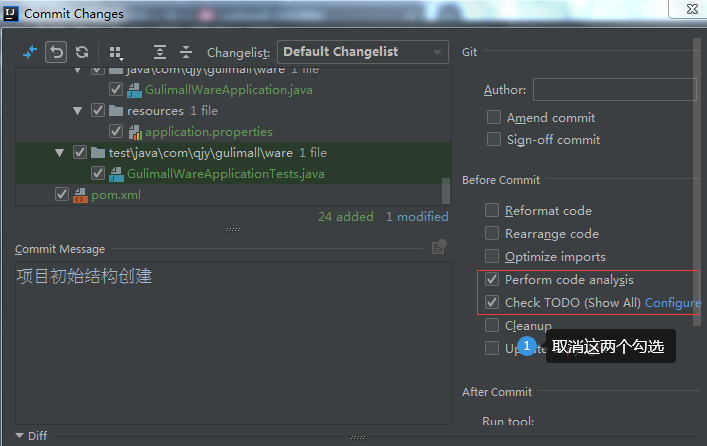
最后选择commit按钮选项中的 Commit and Push。

 浙公网安备 33010602011771号