
鸿蒙开发实战:玩转“智感握姿”——新闻列表左右手智能切换
大家好,我是V哥。
你有没有遇到过这种情况:
左手拿着奶茶,右手刷新闻,结果头图永远在右边,点都点不到?
现在好了,系统能实时感知你是左手还是右手握持,UI 自动适配!这才是真正的“懂你”!
今天 V 哥就用一个新闻列表页面,带你 10 分钟搞定智感握姿的完整开发!能根据你拿手机的姿势,自动把图片和文字互换位置。代码全在一个页面,复制进去就能跑,绝对硬核!
技术原理:手机怎么知道那是你的左手?
其实很简单。你想想,当你用右手单手握持手机时,为了让大拇指够到屏幕左侧,手机通常会不由自主地向左倾斜一点点(或者向右倾斜,看个人习惯,通常我们设定一个倾斜阈值)。
咱们利用鸿蒙的 @ohos.sensor(传感器能力),监听重力变化。
- 当检测到手机向左倾斜(X轴重力分量变化),判定为左手或左侧模式。
- 当检测到手机向右倾斜,判定为右手或右侧模式。
话不多说,直接上干货。
实战代码:智感握姿新闻列表
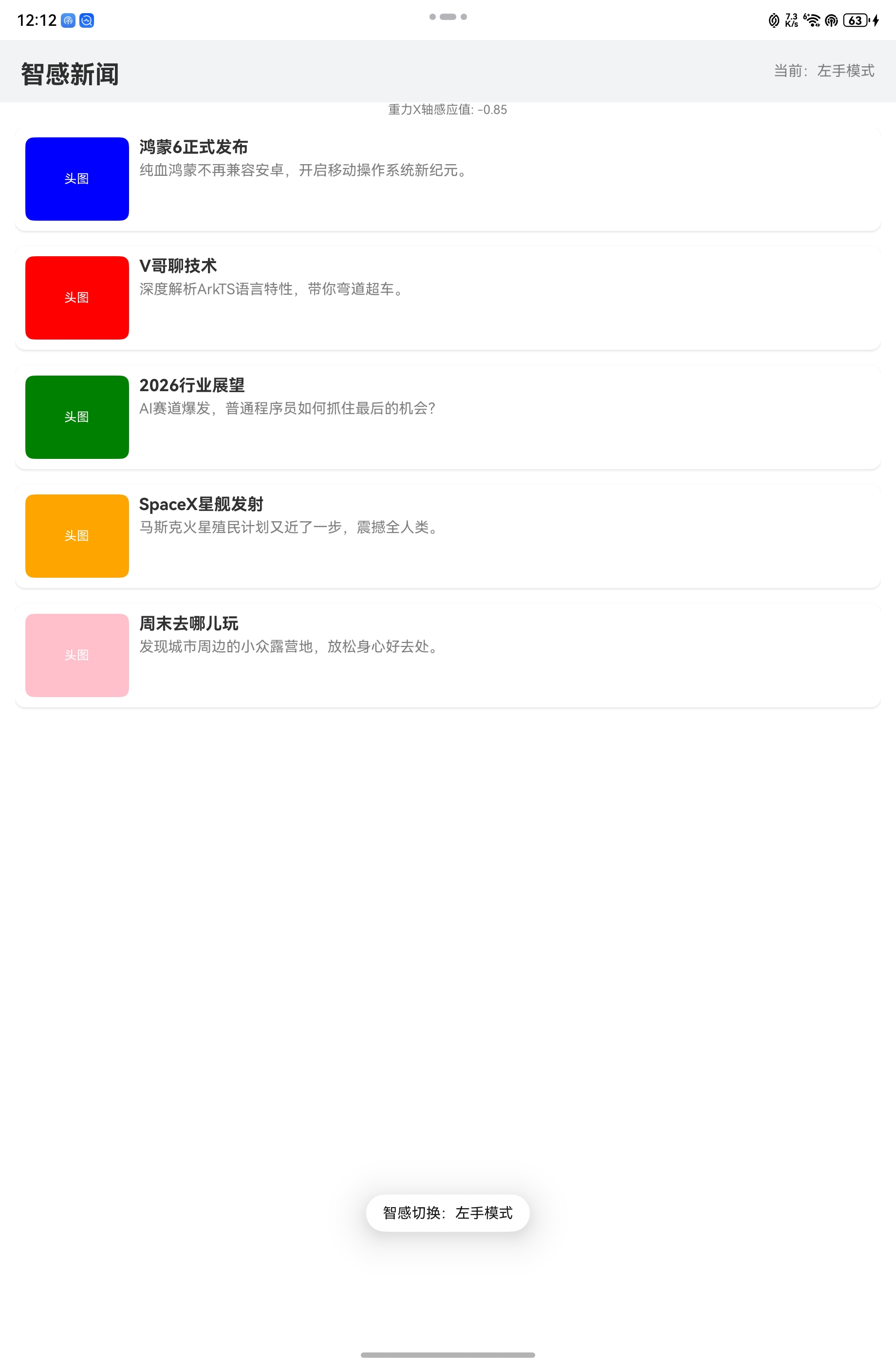
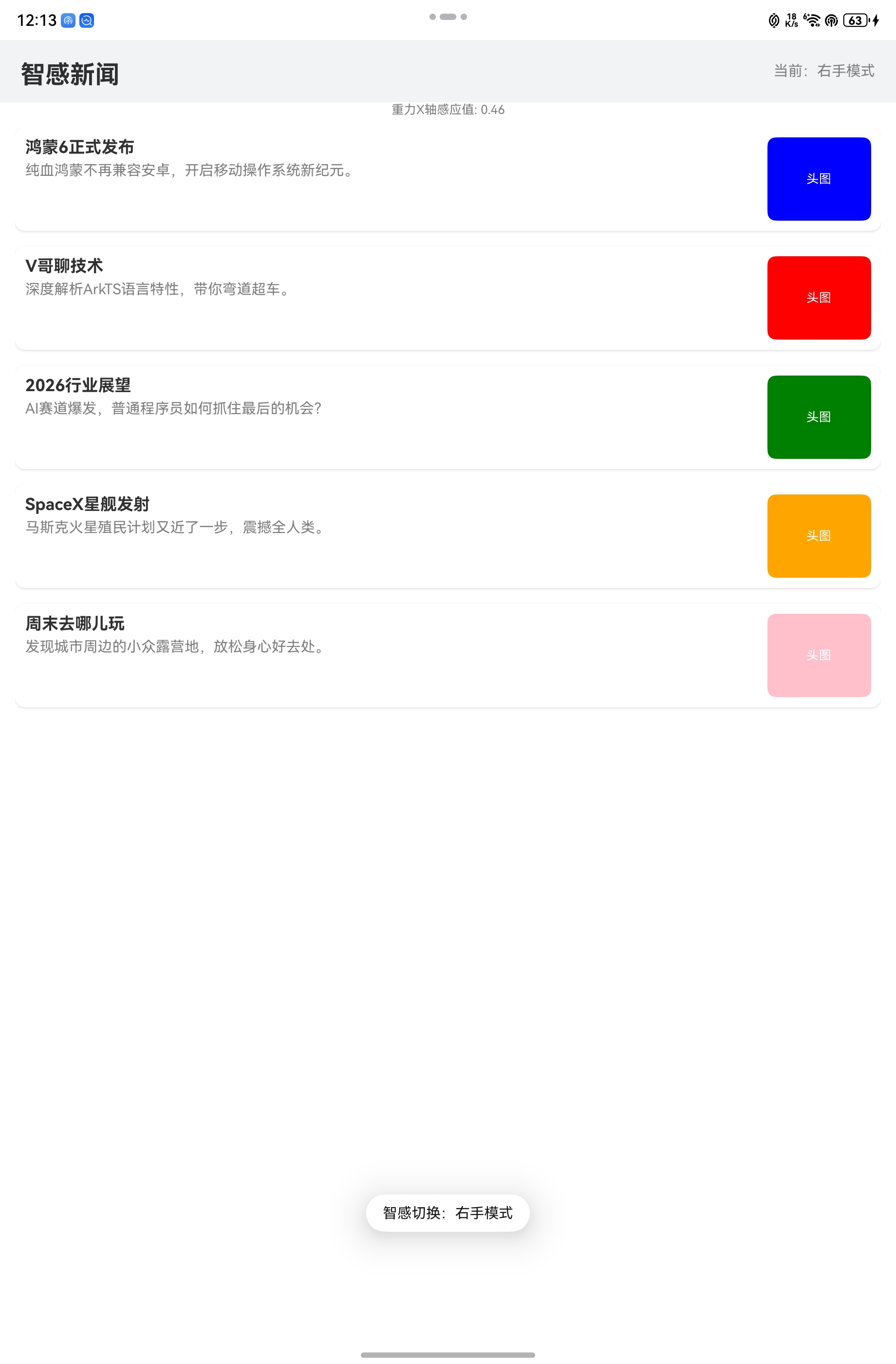
先看一下 V 哥写的案例截图:
左手模式:
右手模式:
准备好你的 DevEco Studio,新建一个 ArkTS 页面,把下面的代码全选、复制、粘贴进去。
完整代码案例
import sensor from '@ohos.sensor';
import promptAction from '@ohos.promptAction';

// 1. 定义新闻数据模型
class NewsItem {
  id: number;
  title: string;
  summary: string;
  imageColor: Color; // 用颜色块代替图片,方便测试,不用找资源

  constructor(id: number, title: string, summary: string, color: Color) {
    this.id = id;
    this.title = title;
    this.summary = summary;
    this.imageColor = color;
  }
}

@Entry
@Component
struct SmartGripNewsPage {
  // 2. 状态变量
  // isRightMode: true 代表右手模式(图在右),false 代表左手模式(图在左)
  @State isRightMode: boolean = true;
  // 记录当前的倾斜角度X值,用于显示调试信息
  @State currentGravityX: number = 0;

  // 模拟新闻数据
  @State newsList: NewsItem[] = [
    new NewsItem(1, "鸿蒙Next正式发布", "纯血鸿蒙不再兼容安卓,开启移动操作系统新纪元。", Color.Blue),
    new NewsItem(2, "V哥聊技术", "深度解析ArkTS语言特性,带你弯道超车。", Color.Red),
    new NewsItem(3, "2026行业展望", "AI赛道爆发,普通程序员如何抓住最后的机会?", Color.Green),
    new NewsItem(4, "SpaceX星舰发射", "马斯克火星殖民计划又近了一步,震撼全人类。", Color.Orange),
    new NewsItem(5, "周末去哪儿玩", "发现城市周边的小众露营地,放松身心好去处。", Color.Pink),
  ];

  // 3. 页面加载时开启传感器监听
  aboutToAppear() {
    this.startSensor();
  }

  // 4. 页面销毁时关闭传感器,省电
  aboutToDisappear() {
    this.stopSensor();
  }

  // 开启传感器逻辑
  startSensor() {
    try {
      // 监听重力传感器,频率设置为 UI (适合UI交互的频率)
      sensor.on(sensor.SensorId.GRAVITY, (data) => {
        // data.x 代表 x 轴的重力分量
        // 当手机竖屏面对你:
        // 手机向右倾斜,x > 0
        // 手机向左倾斜,x < 0

        this.currentGravityX = data.x;

        // 设置一个阈值,防止轻微抖动就切换
        // 这里设置 1.5 为阈值,你可以根据手感调整
        if (data.x > 1.5) {
          // 向右倾斜,认为是右手握持或者想看右边
          if (this.isRightMode === false) {
            this.isRightMode = true;
            this.showToast("智感切换:右手模式");
          }
        } else if (data.x < -1.5) {
          // 向左倾斜,认为是左手握持
          if (this.isRightMode === true) {
            this.isRightMode = false;
            this.showToast("智感切换:左手模式");
          }
        }
      }, { interval: 100000000 }); // 100ms 一次回调
    } catch (err) {
      console.error("V哥提示:传感器启动失败,可能是模拟器不支持", err);
    }
  }

  // 关闭传感器
  stopSensor() {
    try {
      sensor.off(sensor.SensorId.GRAVITY);
    } catch (err) {
      console.error("V哥提示:传感器关闭失败", err);
    }
  }

  // 小提示弹窗
  showToast(msg: string) {
    promptAction.showToast({
      message: msg,
      duration: 1500,
      bottom: 100
    });
  }

  build() {
    Column() {
      // 顶部标题栏
      Row() {
        Text("智感新闻")
          .fontSize(24)
          .fontWeight(FontWeight.Bold)
        Blank()
        // 显示当前模式状态
        Text(this.isRightMode ? "当前:右手模式" : "当前:左手模式")
          .fontSize(14)
          .fontColor(Color.Gray)
      }
      .width('100%')
      .padding(20)
      .height(60)
      .backgroundColor('#F1F3F5')

      // 调试信息(正式上线可以去掉)
      Text(`重力X轴感应值: ${this.currentGravityX.toFixed(2)}`)
        .fontSize(12)
        .fontColor(Color.Gray)
        .margin({ bottom: 10 })

      // 新闻列表
      List({ space: 15 }) {
        ForEach(this.newsList, (item: NewsItem) => {
          ListItem() {
            // 核心布局:根据 isRightMode 决定布局方向
            // Direction.Ltr (Left to Right) 或者是 Rtl
            // 这里我们用 Flex 或者 Row 手动控制顺序更稳
            this.NewsItemBuilder(item)
          }
        })
      }
      .width('100%')
      .layoutWeight(1) // 占满剩余空间
      .padding({ left: 15, right: 15 })
    }
    .width('100%')
    .height('100%')
  }

  // 自定义构建函数,处理单个新闻的布局
  @Builder
  NewsItemBuilder(item: NewsItem) {
    Row() {
      // 这里的逻辑:
      // 如果是左手模式(isRightMode=false),图片在左,文字在右
      // 如果是右手模式(isRightMode=true),文字在左,图片在右
      // 利用 Row 的 direction 属性或者简单的 if/else 渲染顺序

      if (!this.isRightMode) {
        // 左手模式:图 -> 文
        this.ImageBlock(item.imageColor)
        this.TextBlock(item)
      } else {
        // 右手模式:文 -> 图
        this.TextBlock(item)
        this.ImageBlock(item.imageColor)
      }
    }
    .width('100%')
    .height(100)
    .backgroundColor(Color.White)
    .borderRadius(10)
    .shadow({ radius: 5, color: 0x1F000000, offsetY: 2 })
    .padding(10)
    // 添加一个顺滑的动画效果
    .animation({
      duration: 300,
      curve: Curve.EaseInOut
    })
  }

  // 抽取图片组件
  @Builder
  ImageBlock(color: Color) {
    // 模拟图片
    Stack() {
      Text("头图")
        .fontColor(Color.White)
        .fontSize(12)
    }
    .width(100)
    .height('100%')
    .backgroundColor(color)
    .borderRadius(8)
    .margin(this.isRightMode ? { left: 10 } : { right: 10 }) // 根据位置给间距
  }

  // 抽取文字组件
  @Builder
  TextBlock(item: NewsItem) {
    Column() {
      Text(item.title)
        .fontSize(16)
        .fontWeight(FontWeight.Bold)
        .maxLines(1)
        .textOverflow({ overflow: TextOverflow.Ellipsis })
        .width('100%')

      Text(item.summary)
        .fontSize(14)
        .fontColor(Color.Gray)
        .maxLines(2)
        .textOverflow({ overflow: TextOverflow.Ellipsis })
        .margin({ top: 5 })
        .width('100%')
    }
    .layoutWeight(1) // 占满剩余宽度
    .height('100%')
    .justifyContent(FlexAlign.Start)
    .alignItems(HorizontalAlign.Start)
  }
}
代码深度解析(V哥掰碎了讲)
兄弟们,代码贴完了,V哥给你捋一捋这里的核心门道,面试或者做项目的时候都能吹一波。
1. 传感器监听 (sensor.on)
这是整个功能的灵魂。我们用了 sensor.SensorId.GRAVITY。
data.x是关键。当你拿着手机往左歪(像是左手拿着手机想看左边屏幕)时,X轴会变负数;往右歪时,X轴变正数。- 这里我加了个阈值 1.5。为啥?如果不加阈值,你的手稍微抖一下,界面就左右乱跳,用户得气死。1.5 是个经验值,大约倾斜 15-20 度左右触发,既灵敏又不会误触。
2. 状态驱动 UI (@State isRightMode)
鸿蒙 ArkUI 的精髓就是状态驱动。
- 我们不需要去手动搬运组件。只要改变
isRightMode这个布尔值,UI 就会自动刷新。 - 配合
.animation属性,当组件位置互换时,不会生硬地“闪现”,而是会有一个滑动的过渡效果,高级感立马就来了。
3. 条件渲染 (if/else)
在 NewsItemBuilder 里,V哥用了一个最笨但最有效的方法:
- 如果是左手模式:先渲染图片组件,再渲染文字组件。
- 如果是右手模式:先渲染文字组件,再渲染图片组件。
- 因为是在
Row容器里,渲染顺序直接决定了谁在左谁在右。
怎么测试?
- 真机测试(推荐):把代码烧录到鸿蒙手机上。拿着手机向左倾斜一下,你会发现图片“刷”一下跑到左边了;向右倾斜一下,图片又跑回右边了。
- 模拟器测试:DevEco Studio 的模拟器通常有个“虚拟传感器”面板。你可以手动拖动重力传感器的 X 轴滑块,模拟手机倾斜,看界面会不会变。
V哥的最后唠叨
兄弟们,这个功能虽然代码不多,但体现的是以人为本的设计思维。
这就是鸿蒙 Next 开发好玩的地方,硬件能力调用极其简单。2026年,不管是做应用还是做系统,交互体验永远是核心竞争力。
赶紧把这代码跑起来,以后老板让你做“适老化”或者“单手模式”,你把这个 Demo 一亮,绝对惊艳全场!祝大家发码愉快,没有 Bug!
本文来自博客园,作者:威哥爱编程,转载请注明原文链接:https://www.cnblogs.com/finally-vince/p/19572778

 浙公网安备 33010602011771号