

2.Ubuntu 16.4.6 Server IP配置及shell访问设置
前提准备首先配置VM的虚拟网络 重要
1.打开虚拟机的虚拟网络编辑器 编辑VMnet8
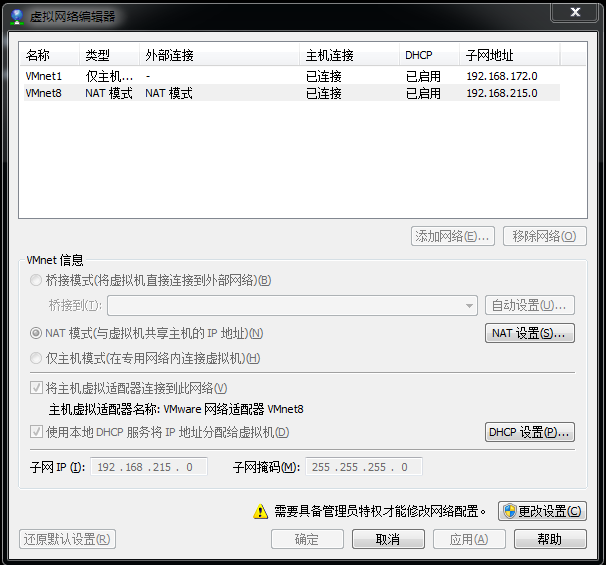
2.按照图进行配置
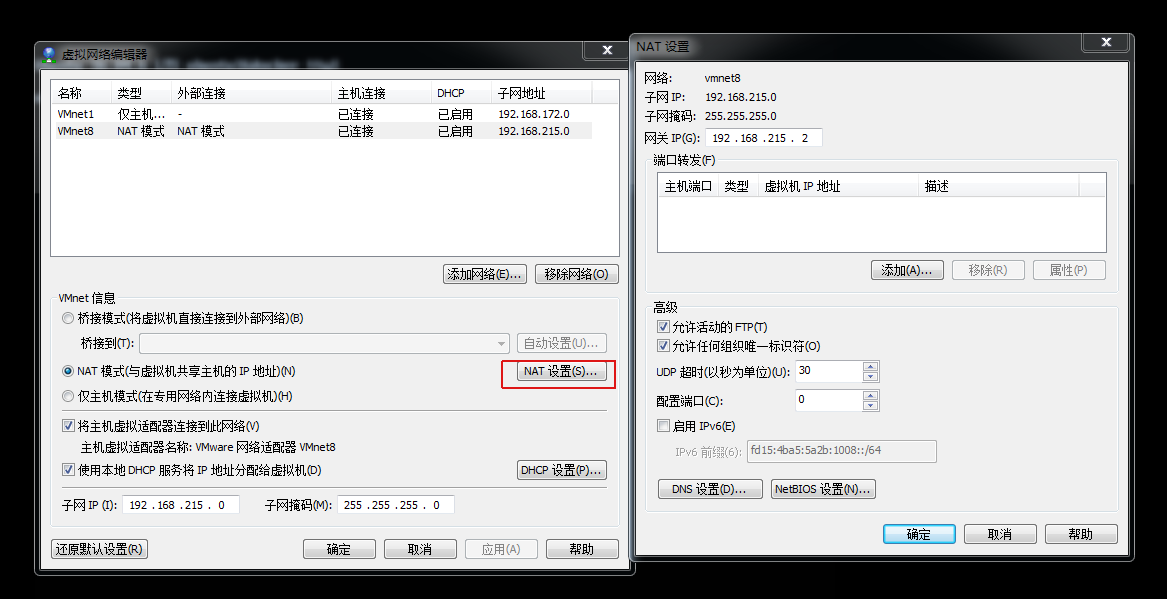
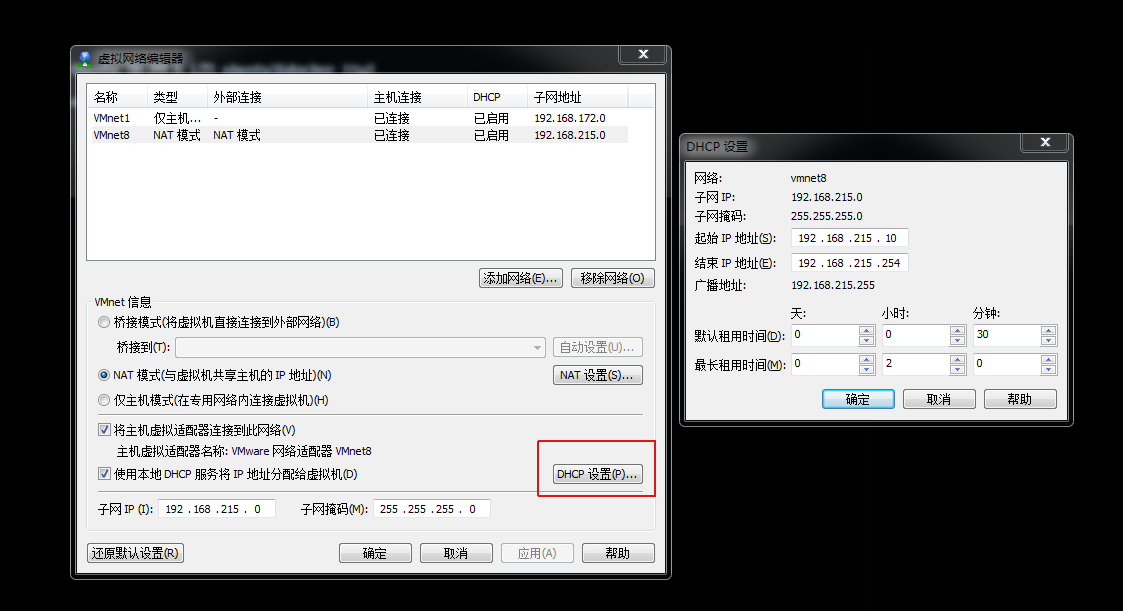
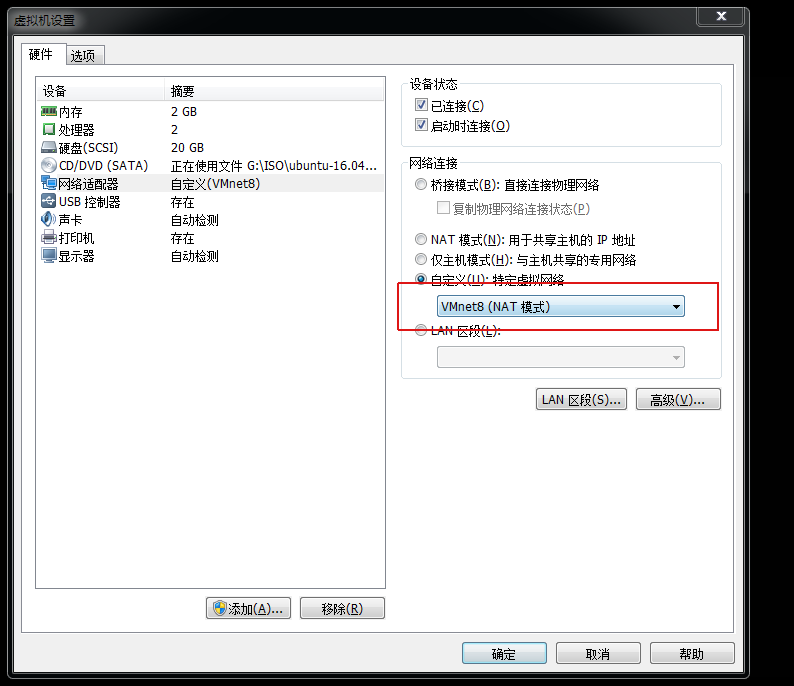
3.更改虚拟机的网络环境
并把VMware Network Adapter VMnet8 的ip地址也改成 192.168.215.1

否则 主机和虚拟机会有ping不通的问题
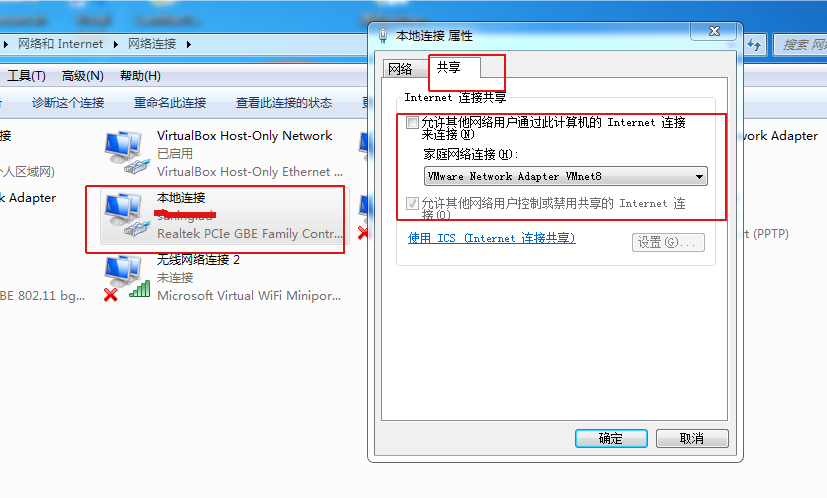
4.设置你上网网卡进行共享得到虚拟机
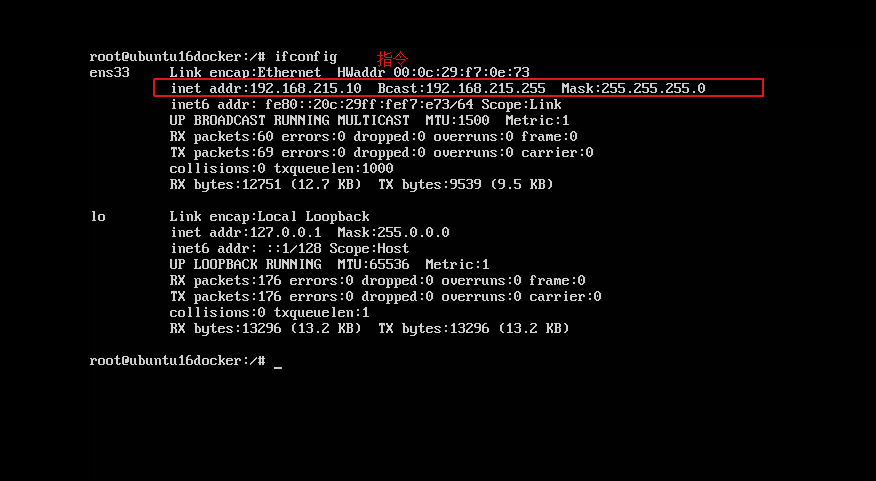
5.登录ubuntu服务器查询当前ip ifconfig
6.修改配置文件 sudo vi /etc/network/interfaces
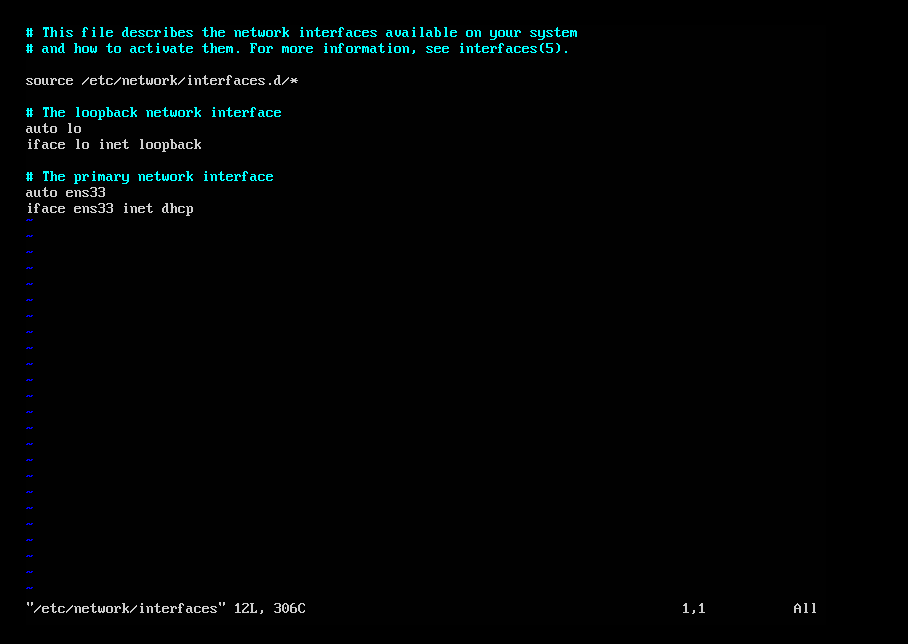
修改如下:
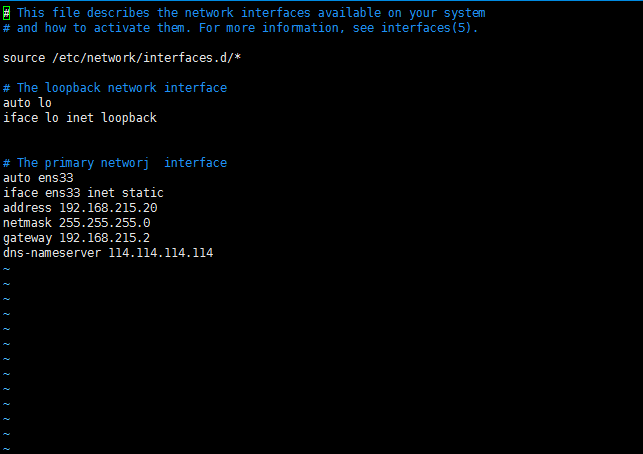
注意:如果已经有网卡ens33,则按对应名称编写即可。
配置说明:
- auto ens33:使用的网络接口
- iface ens33 inet static:ens33这个接口,使用静态IP设置
- address 192.168.215.20:设置IP地址
- netmask 255.255.255.0:设置子网掩码
- gateway 192.168.215.2:设置网关
- dns-nameserver 114.114.114.114:设置DNS服务器地址
修改完之后,按ESC键,然后输入:wq即可保存并关闭文件。
7.然后重启系统

8.查看ip
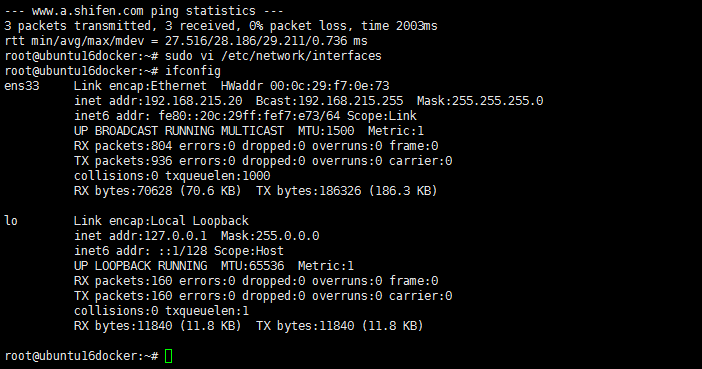
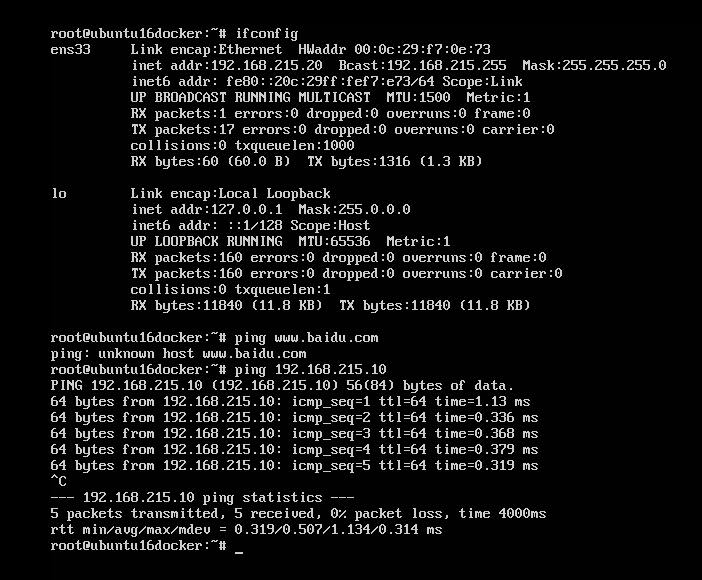
9.修改完成,测试是否能链接到其他ip或域名
ping [局域网IP] | [外网IP] | [具体域名]- 如果能访问局域网的其他IP,说明IP设置正常
- 如果能访问外网IP,说明IP设置正常,否则就是DNS问题
- 如果能访问具体外网域名,说明IP设置正常,否则就是DNS问题
ping ip 成功

10. 配置ssh
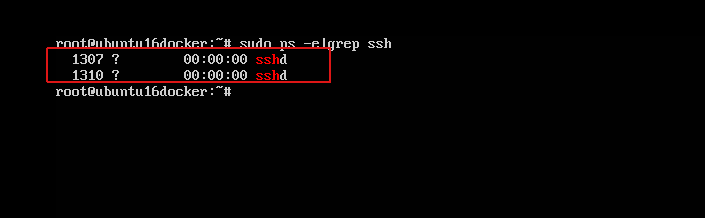
检查是否安装成功
sudo ps -e |grep ssh
11.开启ssh服务
sudo service ssh start
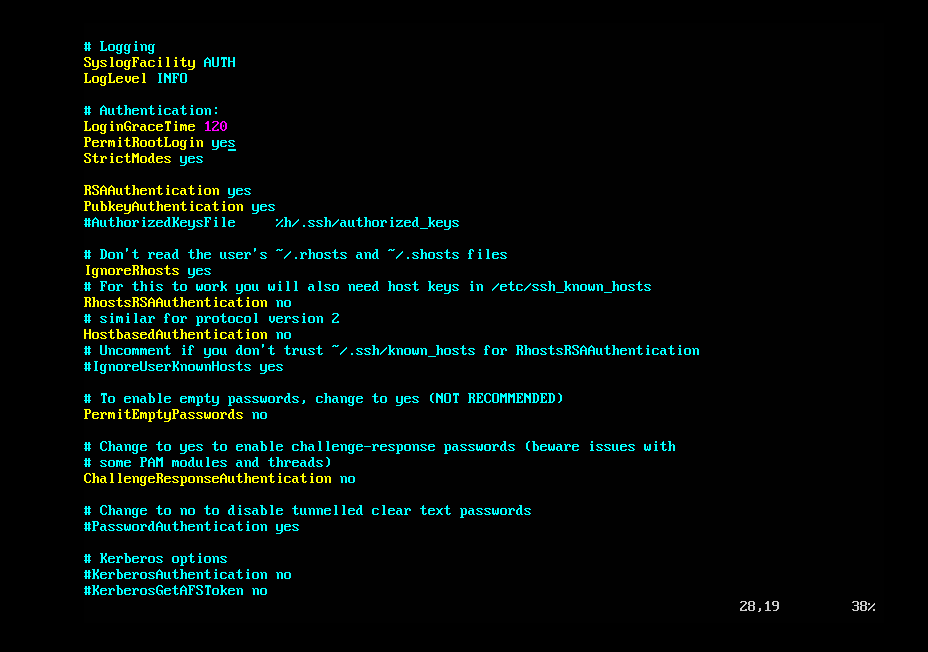
12.修改ssh可以使用root登陆
sudo vi /etc/ssh/sshd_config
找到PermitRootLogin prohibit-password一行,改为PermitRootLogin yes
13.保存,并重起ssh
sudo service ssh restart
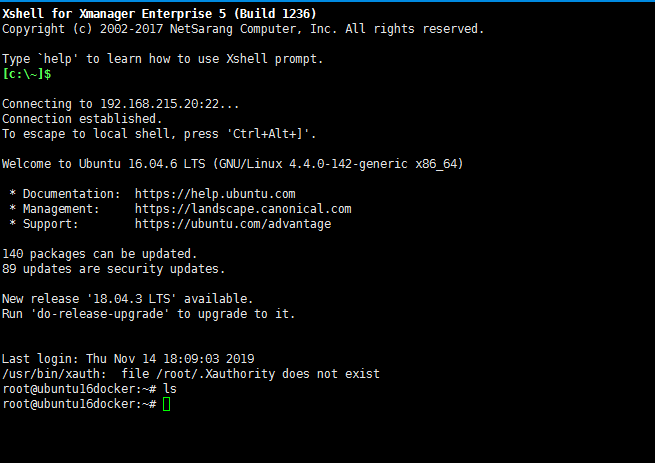
14.用shll工具连接
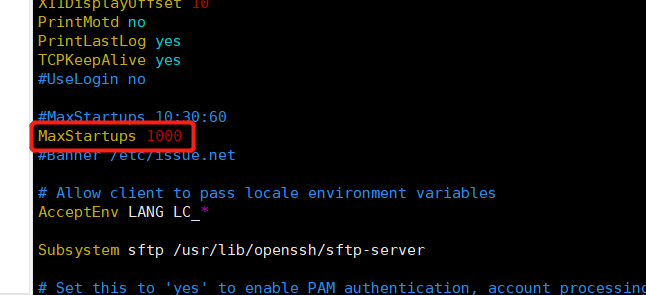
修改ssh最大连接数
#配置文件
vi /etc/ssh/sshd_config
保存重启服务
service ssh restart
查看连接数量
netstat -nat | grep -i '22' | wc -l
附:安全配置:https://www.cnblogs.com/ervinhua/p/7521151.html
指定账户可以ssh连接
vi /etc/ssh/sshd_config

#空格分割
AllowUsers root user
#重新生效
sudo /etc/init.d/ssh restart

#指定目录执行权限
chmod 777 /tmp/logs
chmod a+rwx /tmp/logs
chmod -R a+rwx /tmp/logs

 浙公网安备 33010602011771号