

phpstorm 配置XDebug
一:phpstudy_pro + php 5.4.x + phpstorm 2018.1
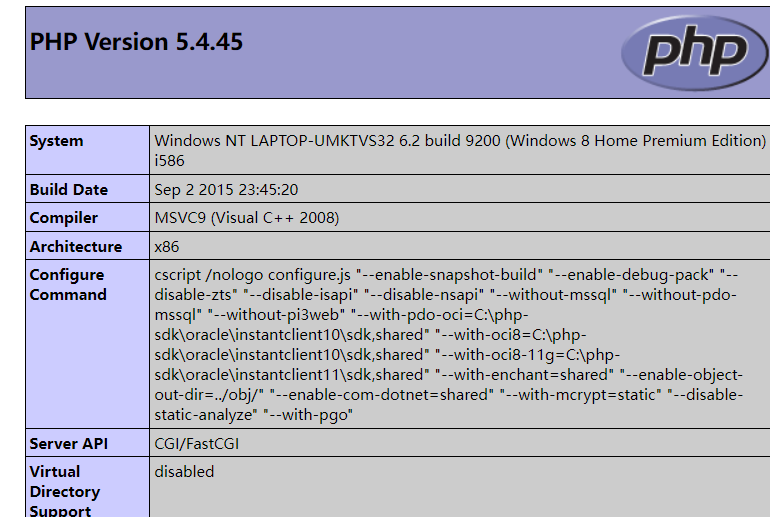
1、php 5.4自带php_xdebug.dll,再\phpstudy_pro\Extensions\php\php5.4.45nts\ext\可以找到
2、修改php.ini文件,最后面加入xdebug配置信息
# xdebug文件夹没有自行创建
[XDebug]
xdebug.profiler_output_dir="D:\phpstudy_pro\Extensions\php\php5.4.45nts\xdebug"
xdebug.trace_output_dir="D:\phpstudy_pro\Extensions\php\php5.4.45nts\xdebug"
zend_extension="D:\phpstudy_pro\Extensions\php\php5.4.45nts\ext\php_xdebug.dll"
xdebug.remote_enable = 1
xdebug.remote_handler = dbgp
xdebug.remote_host = 127.0.0.1
xdebug.remote_mode = req
xdebug.remote_port = 9000
xdebug.idekey="phpstorm"
xdebug.remote_autostart = 1
3、重启apache服务,再访问phpinfo页面可以看到xdebug相关信息
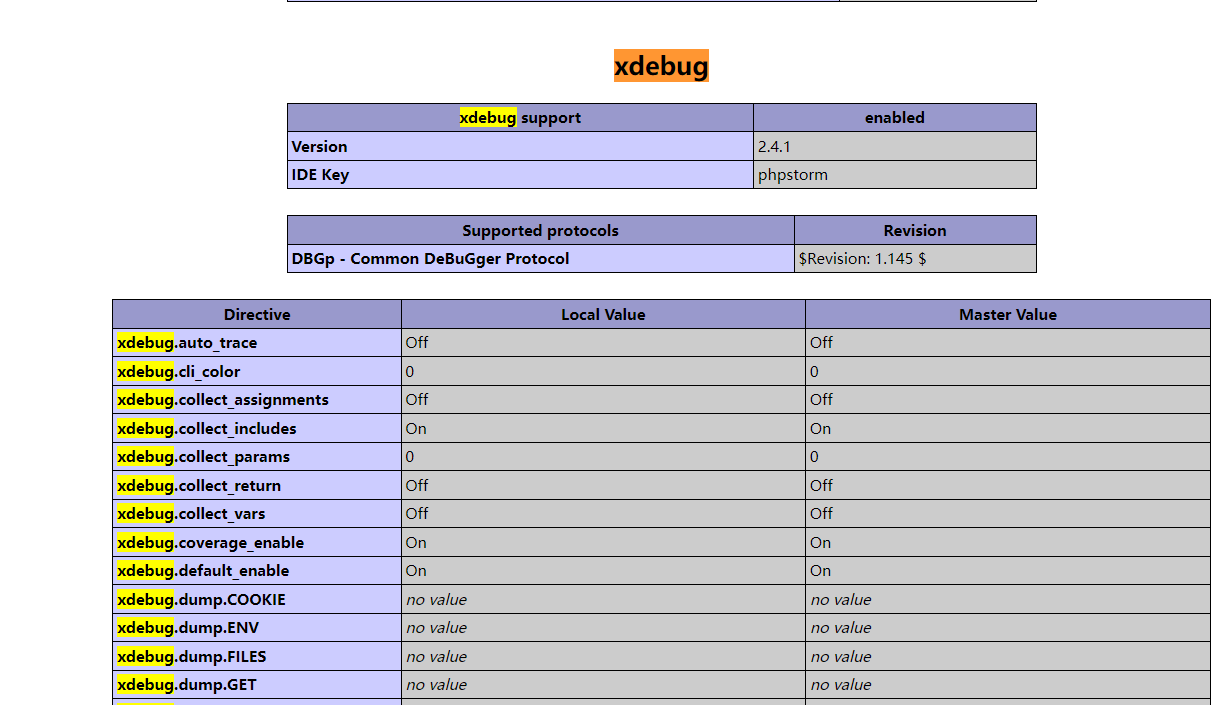
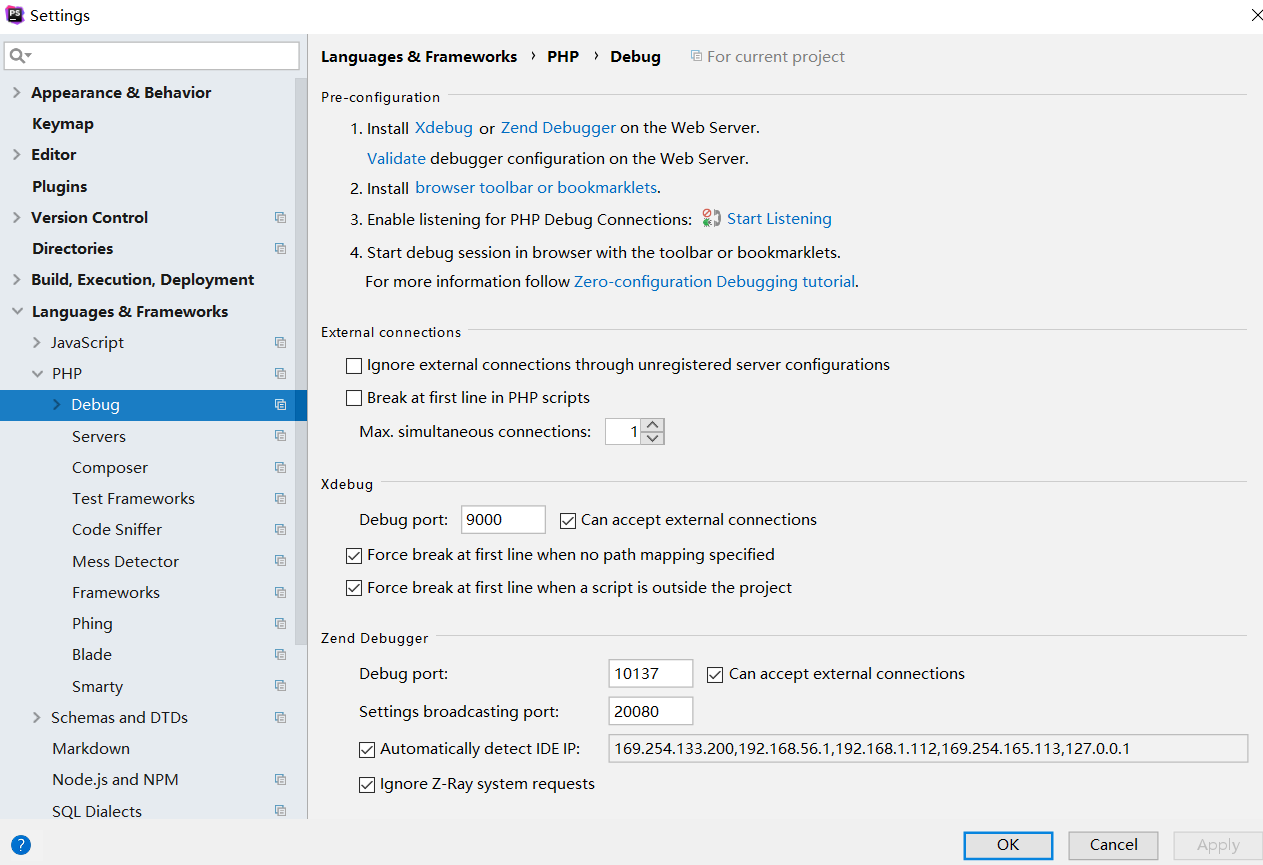
4、打开phpstorm,打开设置,设置php环境

5、点击Debug,配置xdebug端口(注意:php.ini里面的xdebug信息的端口和这里的要一致)
6、点击Server,点击 + 添加地址,地址、端口为和网站的一致

7、Apply后打开一个php文件,点击右上角的EditConfigurations
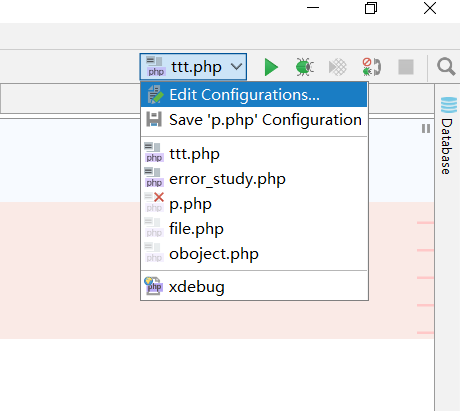
8、点击左上角的 + 选择PHP Web Page

9、name随便取一个,Server就是之前phpstorm设置里的server,Start URL是网站的目录
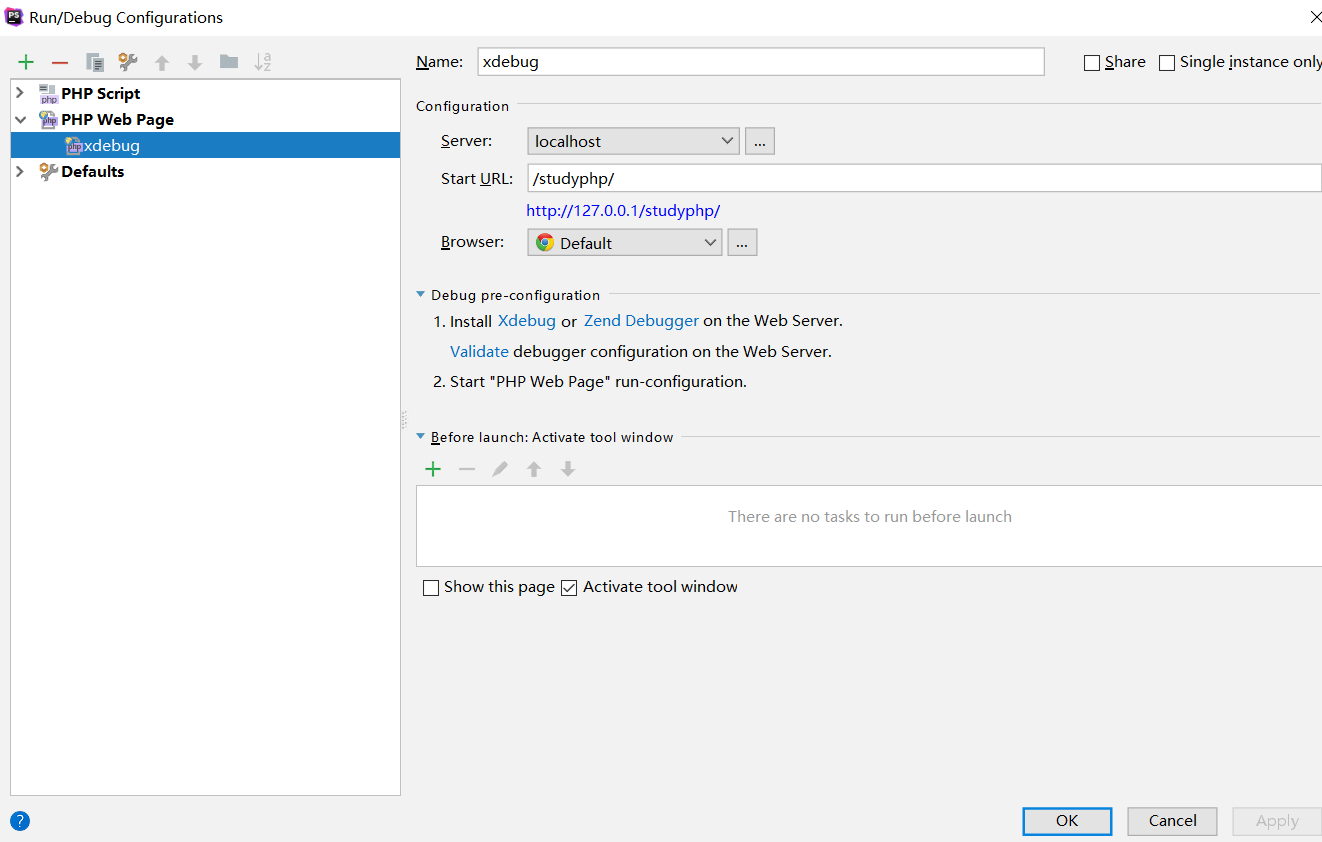
10、配置好后点击第二行的Validate(蓝色字体)
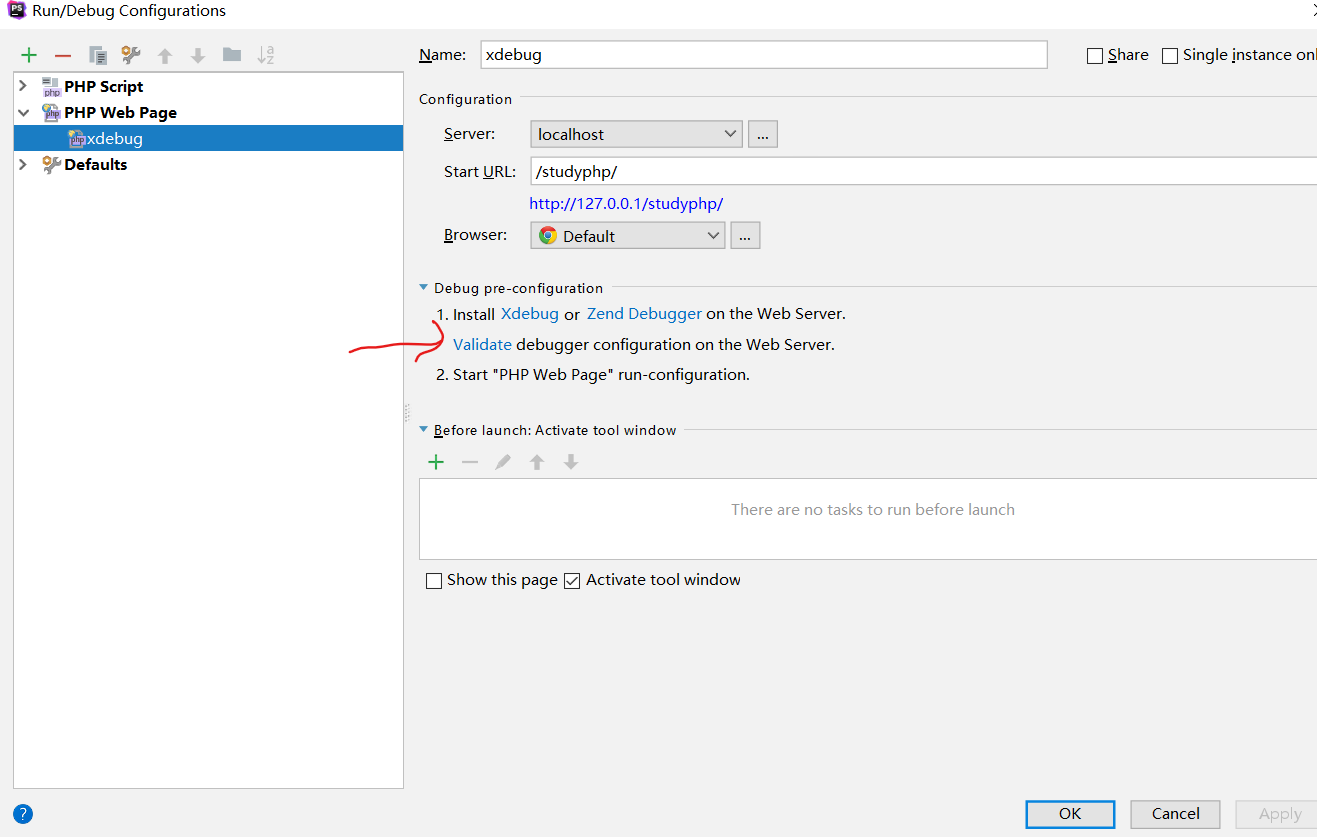
11、第二行需要自行添加网站目录
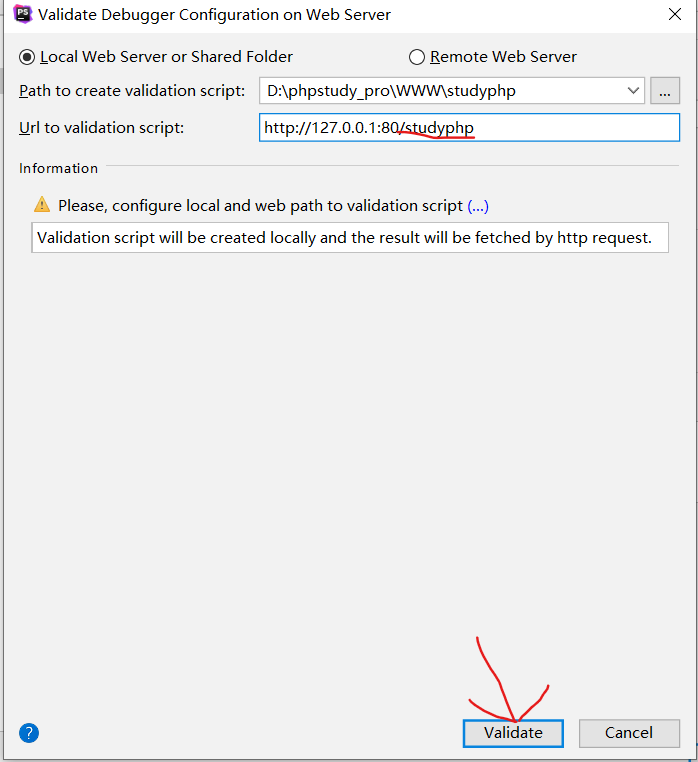
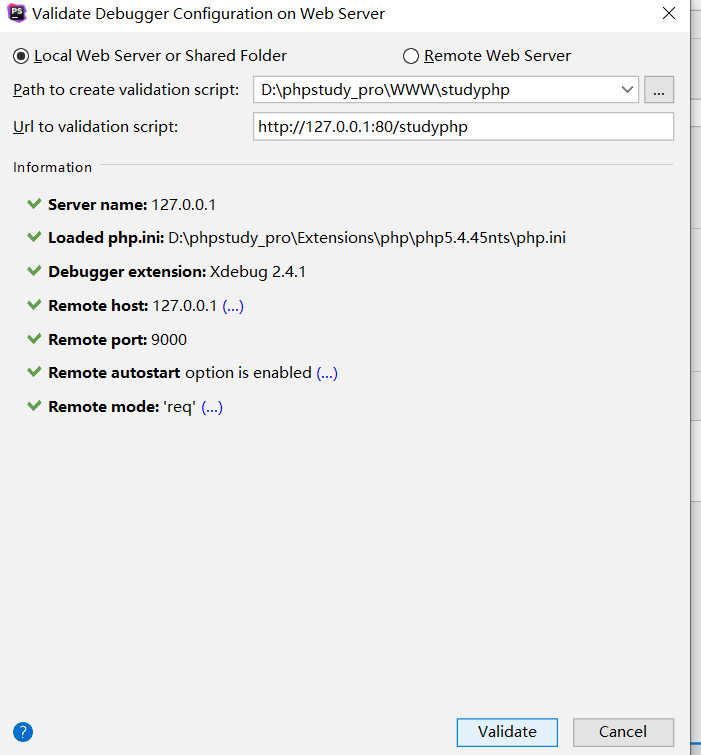
12、都成功表示配置成功
13、代码加上断点,开启右上角的debug模式(绿色虫子和一个座机电话图标),开启后本地运行或者浏览器访问文件开始debug
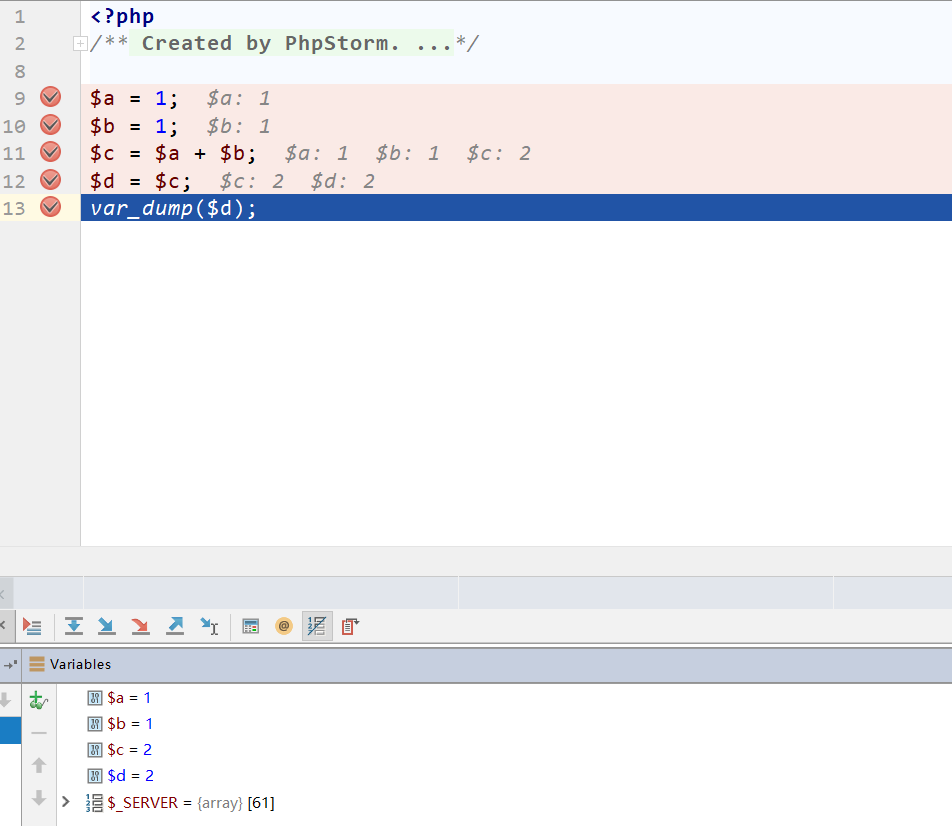
二:phpstudy_pro + php 7.3.x + phpstorm 2023.1
1、本地php文件写入phpinfo(),放到www目录下,访问文件
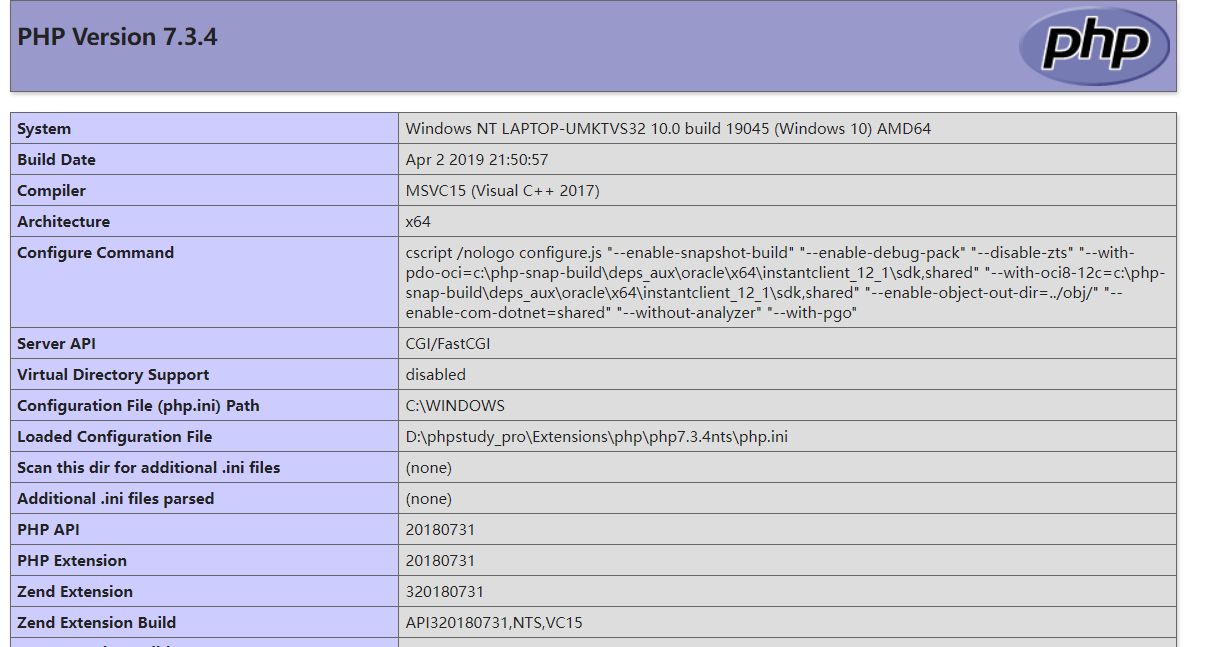
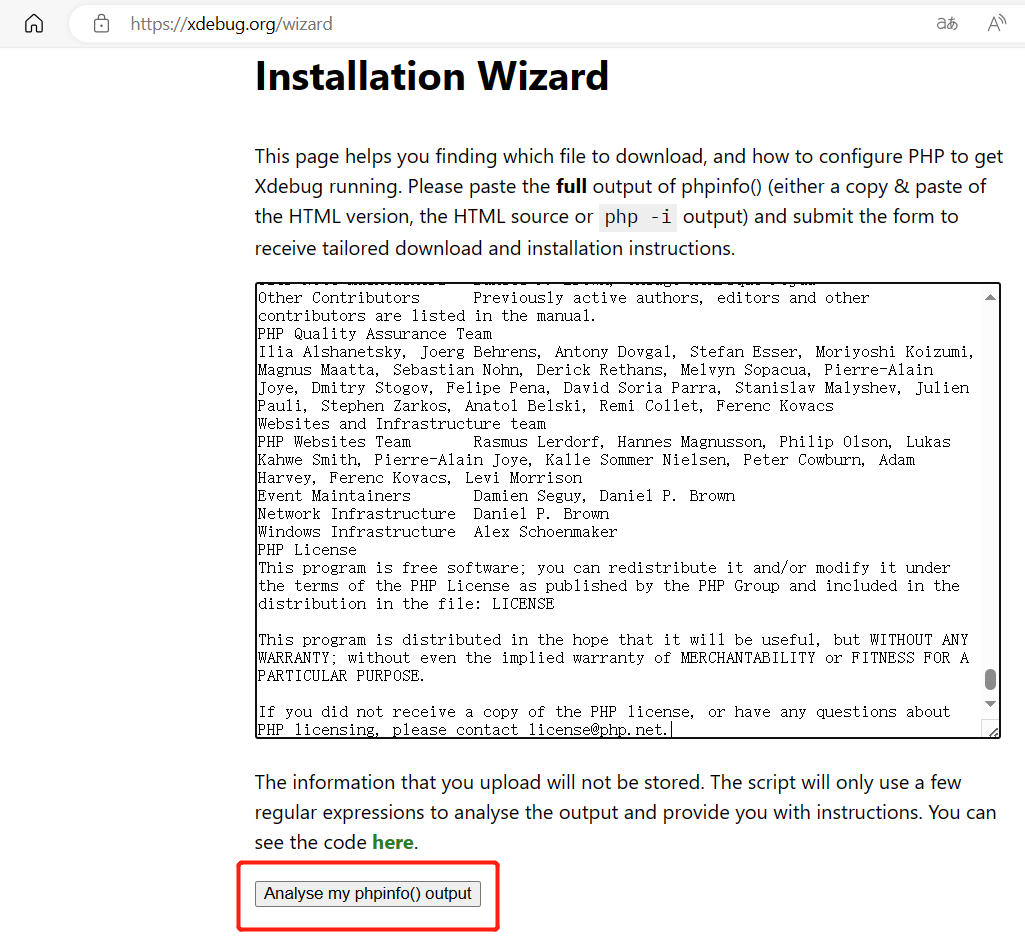
2、ctrl+a 全选复制phpinfo的内容,访问https://xdebug.org/wizard,将复制的内容粘贴到输入框内,点击按钮
3、下载dll文件根据提示放入对应的目录下
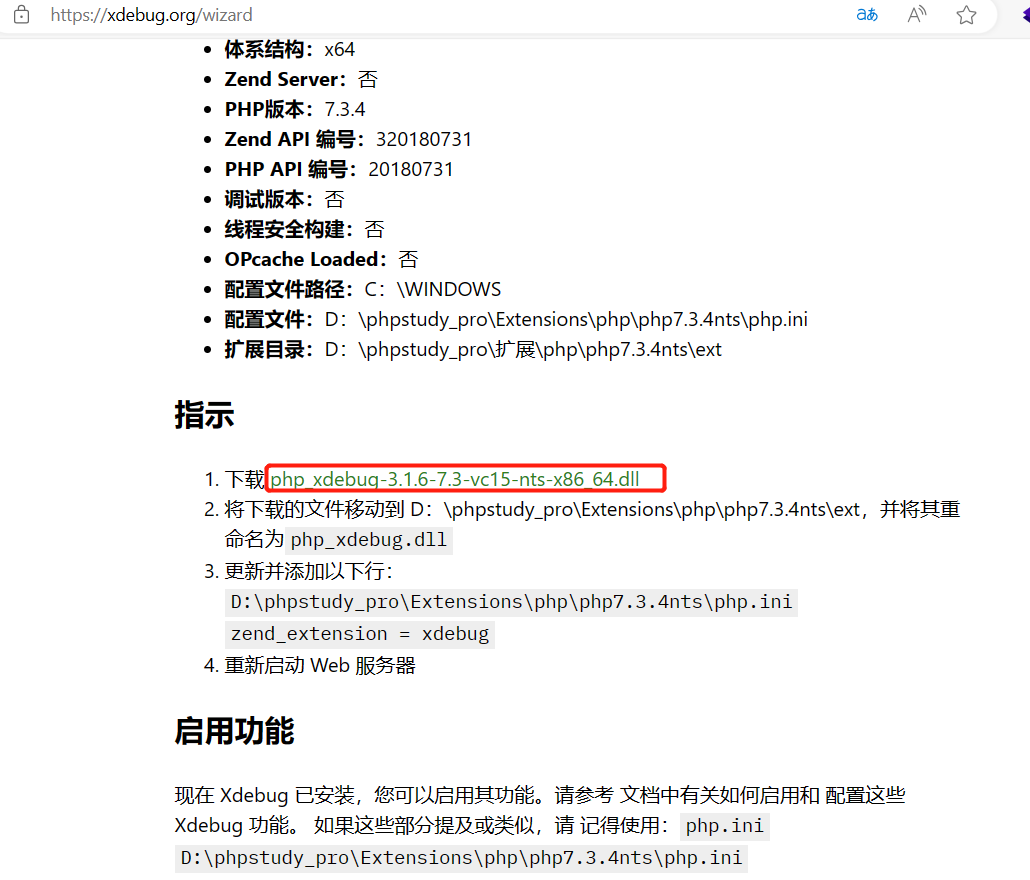
4、注意的是phpstudy_pro\Extensions\php\php7.3.4nts\ext里面有个php_xdebug.dll,用自带的配置无法生效(可能操作有问题),这里用的是下载后的php_xdebug.dll文件
5、修改php.ini,在最后面加入内容
# xdebug文件夹没有自行创建
#xdebug.log需要自己创建
[xdebug3]
zend_extension="D:\phpstudy_pro\Extensions\php\php7.3.4nts\ext\php_xdebug.dll"
xdebug.log="D:\phpstudy_pro\Extensions\php\php7.3.4nts\tmp\xdebug\xdebug.log"
xdebug.client_host=127.0.0.1
xdebug.client_port=9000
xdebug.discover_client_host=true
xdebug.idekey="phpstorm"
xdebug.remote_handler = "dbgp"
xdebug.start_with_request=yes
xdebug.mode=debug
zend_extension = xdebug
XDEBUG_SESSION=1
xdebug.remote_connect_back=1
xdebug.profiler_enable_trigger=1
xdebug.profiler_enable=on
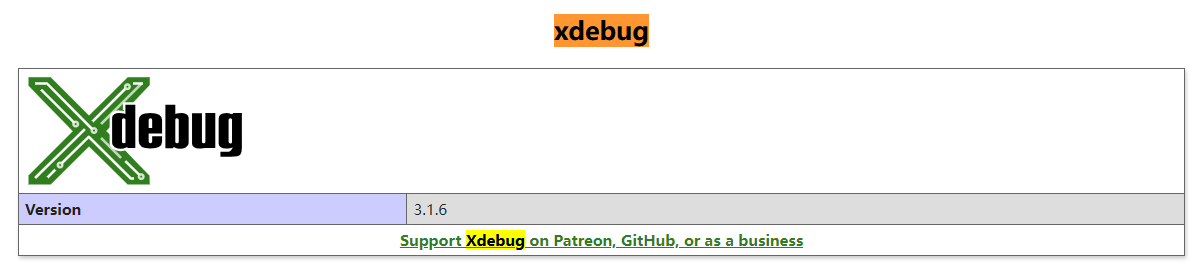
6、重启apache,再访问phpinfo,可以看到有xdebug的版本信息了
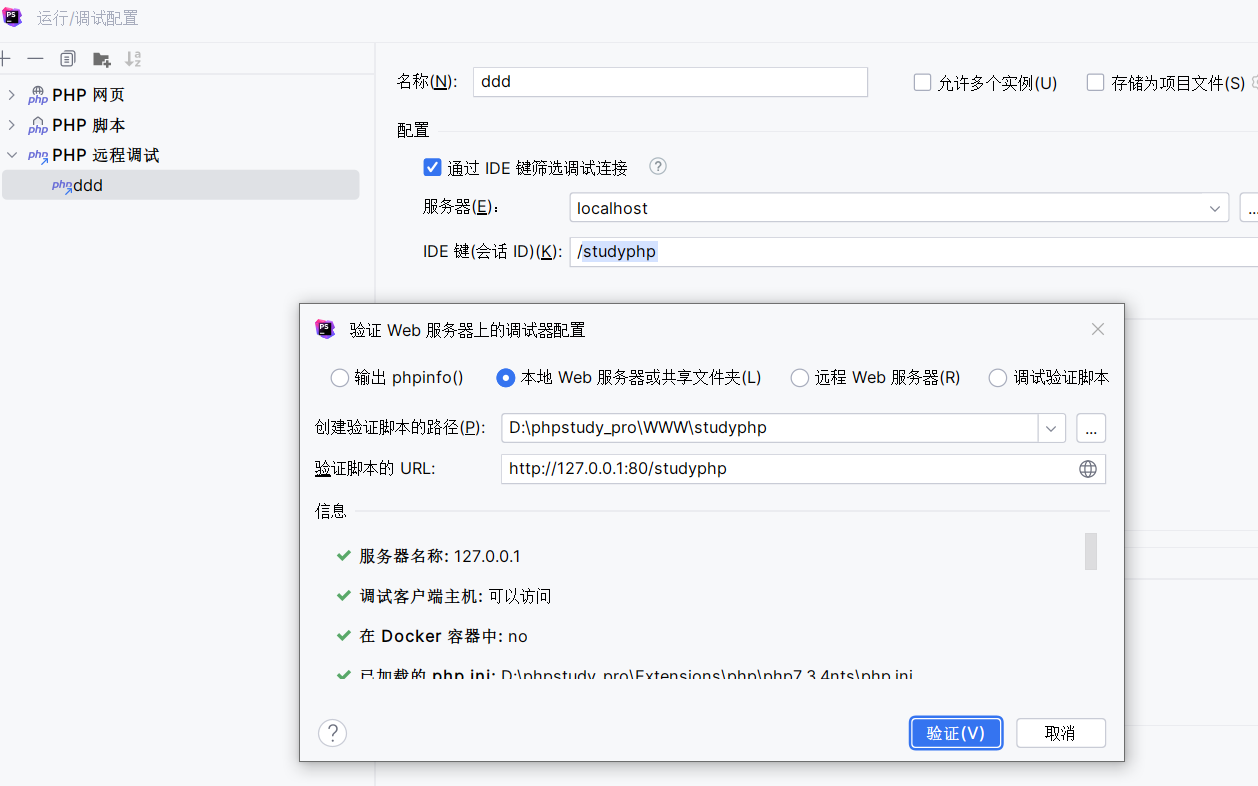
7、打开phpstorm,和php5 版本操作一样,设置相应的环境就可以了
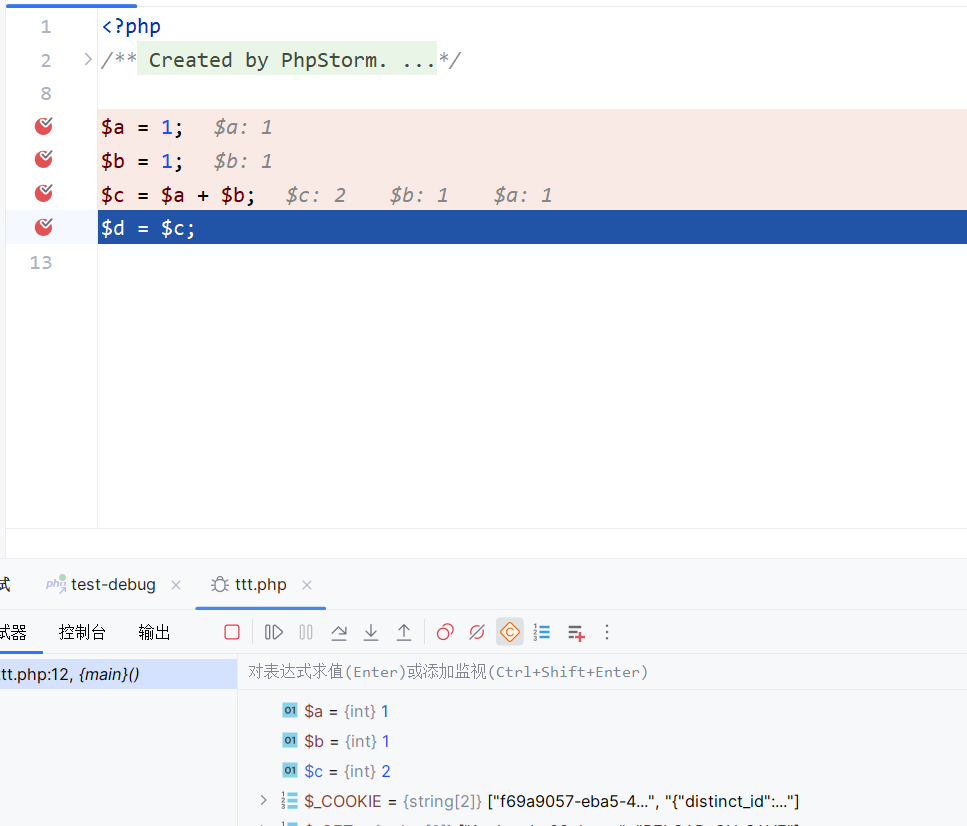
8、开启debug模式

 浙公网安备 33010602011771号