

山石网科Hillstone防火墙SSLVPN配置步骤(最新版)
1. 需求分析
- 本文指导用户在防火墙WebUI界面配置SSL VPN功能,方便用户使用。
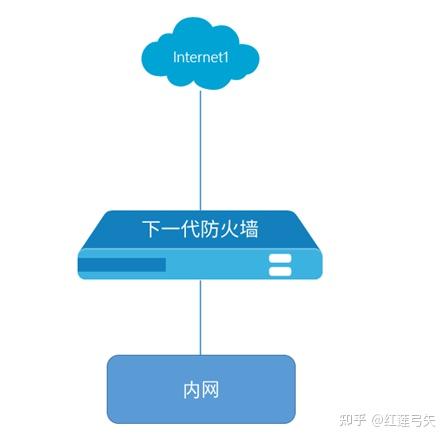
2. 组网拓扑
3.2 配置
3.2.1 新建SSL VPN
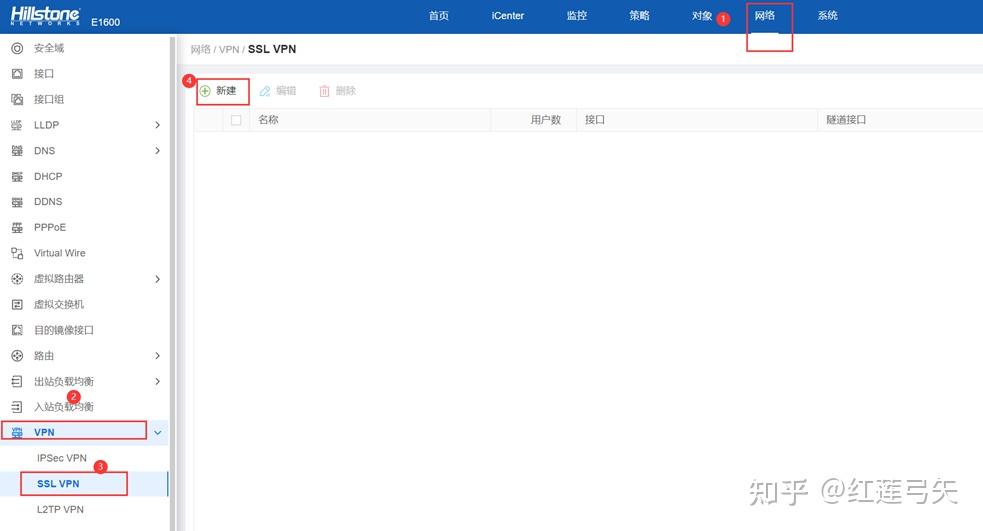
- 新建SSL VPN,网络--VPN--SSLVPN--新建,如图1所示:
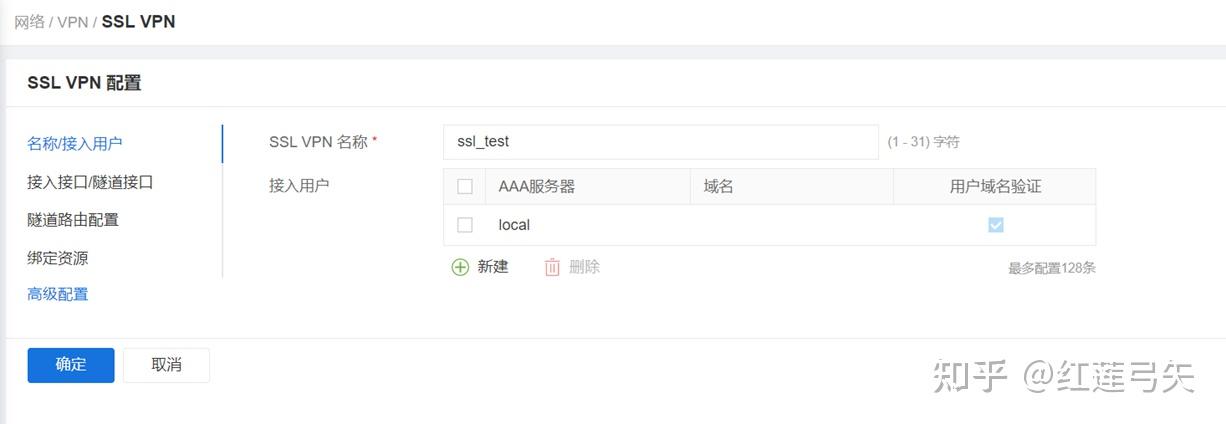
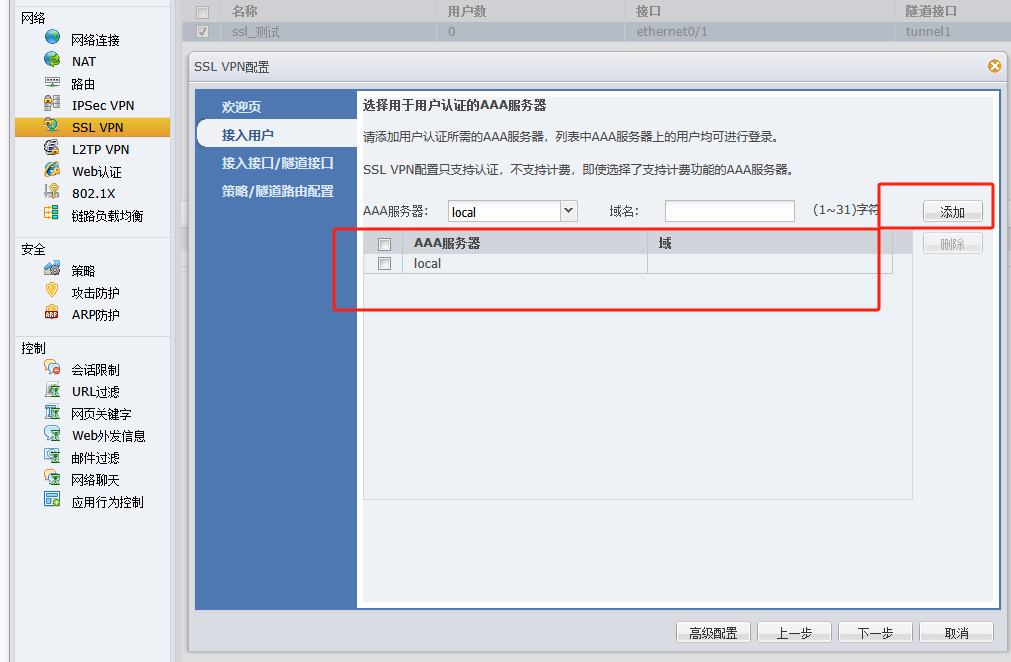
- 配置名称/接入用户:填写SSL VPN名称和接入用户,如图2所示:
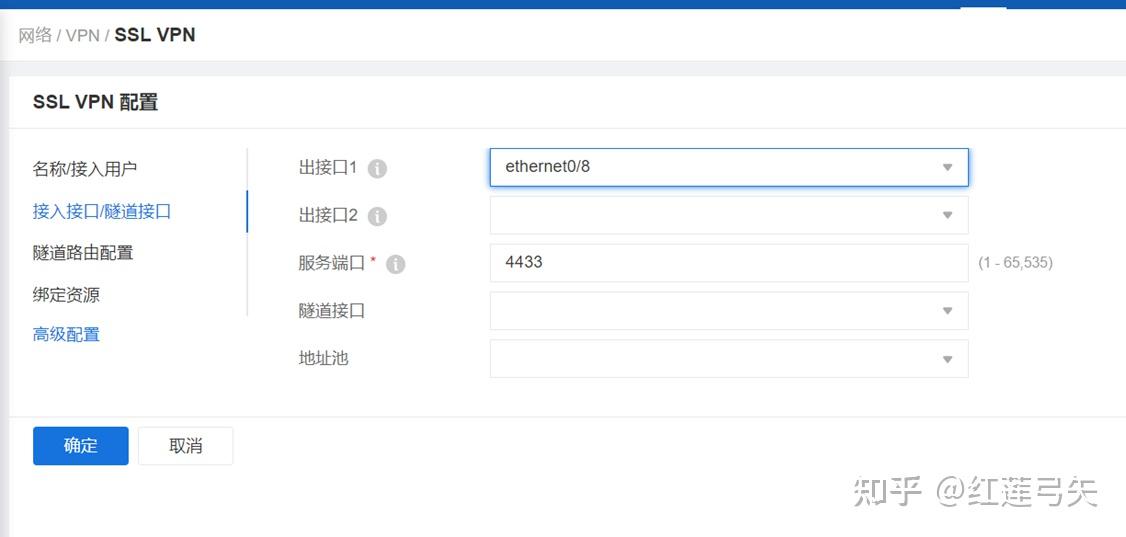
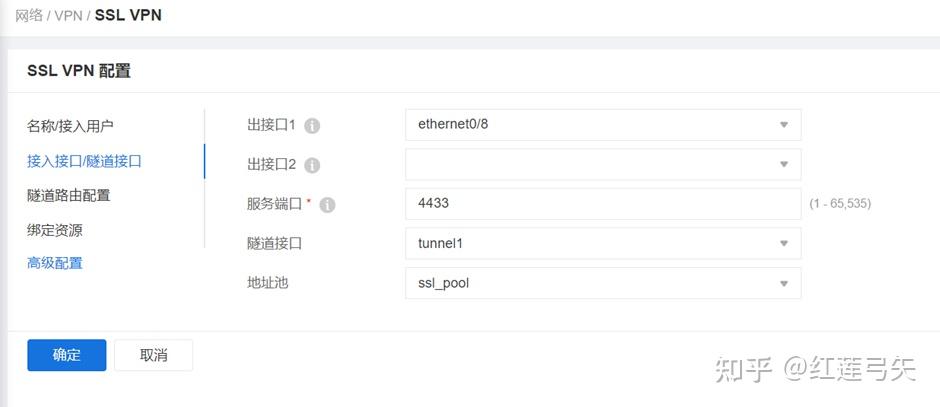
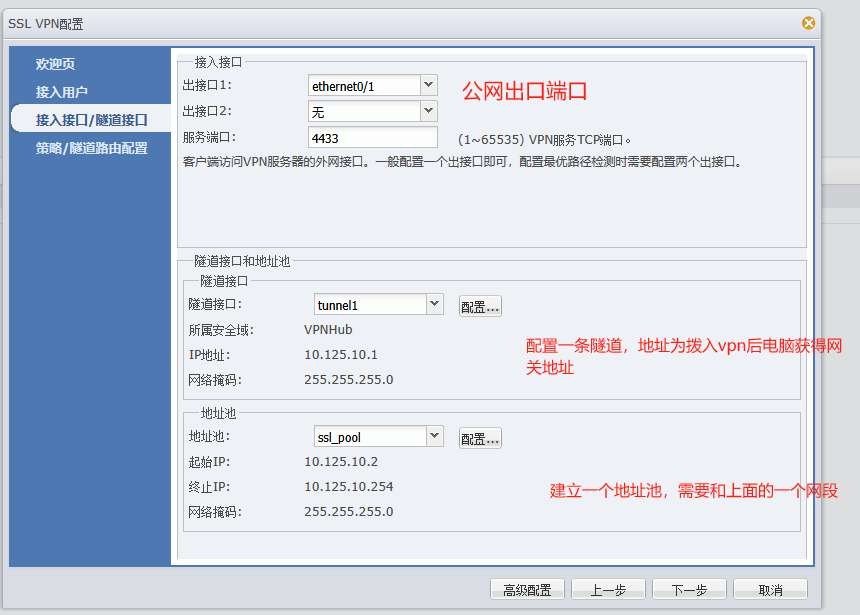
- 配置接入接口/隧道接口:选择出接口,服务端口,创建tunnel隧道接口,创建地址池。出接口一般为公网口,服务端口为拨入的TCP端口(默认4433),如图3所示:
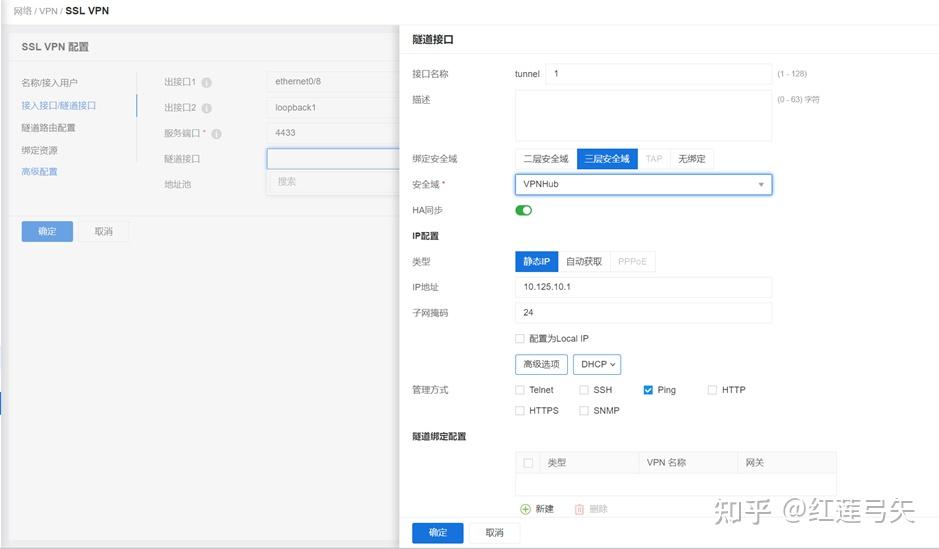
- 创建tunnel隧道接口的时候,安全域选择三层安全域,地址可以写不常见的地址(避免地址冲突),隧道接口地址为拨入SSL VPN之后获取地址的网关,如图4所示:
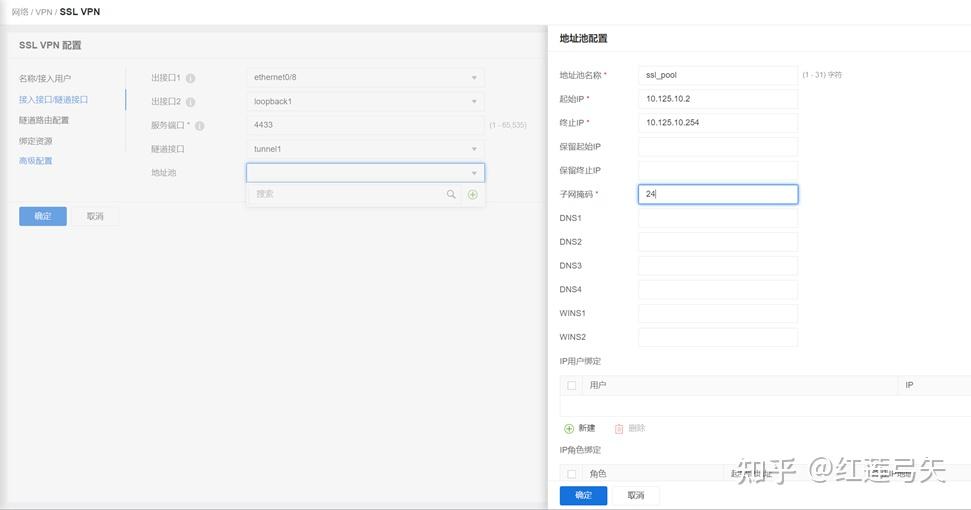
创建地址池,起始IP和终止IP是和隧道接口的地址同网段的,如图5所示:
- 创建完成之后如图6所示:
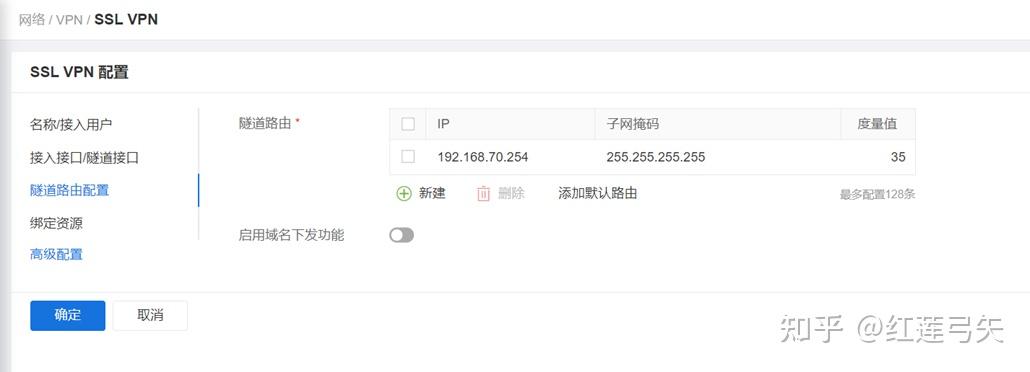
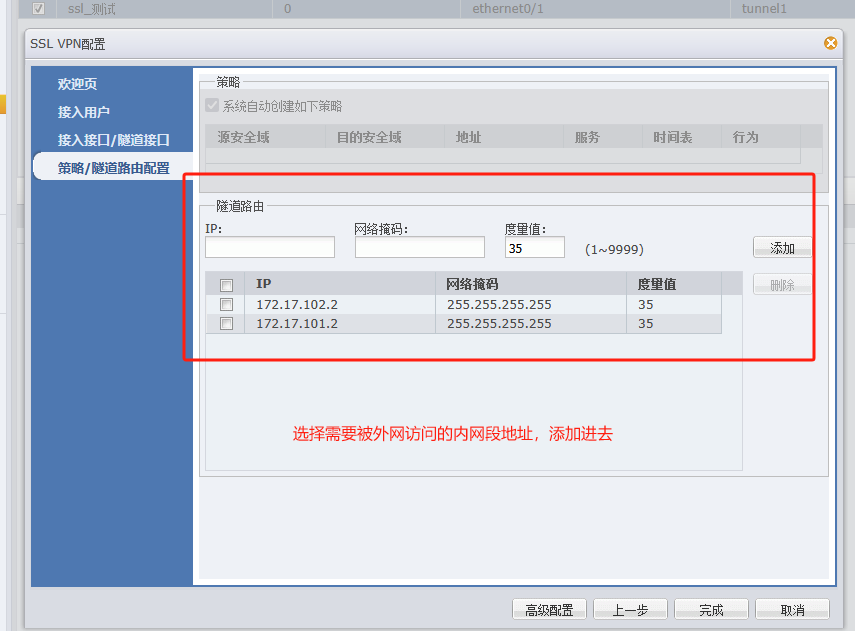
- 配置隧道路由,隧道路由的配置即,拨入SSL VPN之后,允许拨入的用户访问的内网地址,如图7所示:
- 配置完成之后,点击确认即可,SSL VPN的配置即完成了。
3.2.2 创建用户
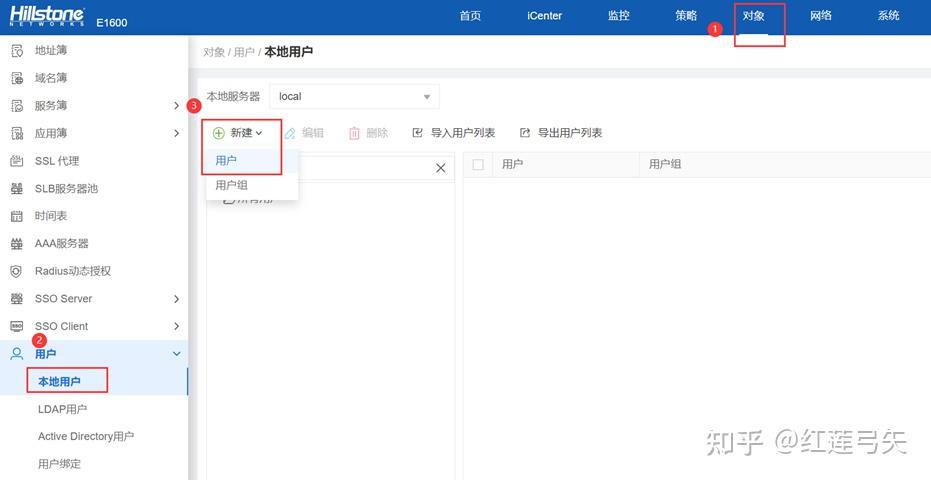
- 选择对象--用户--本地用户--新建--用户,如图8 所示:
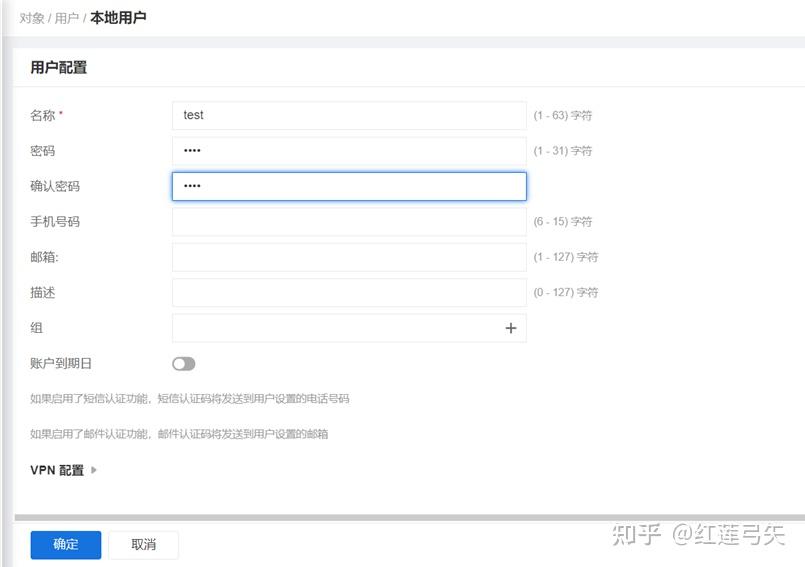
填写名称、密码和确认密码,如图9所示:
3.2.3 放行安全策略
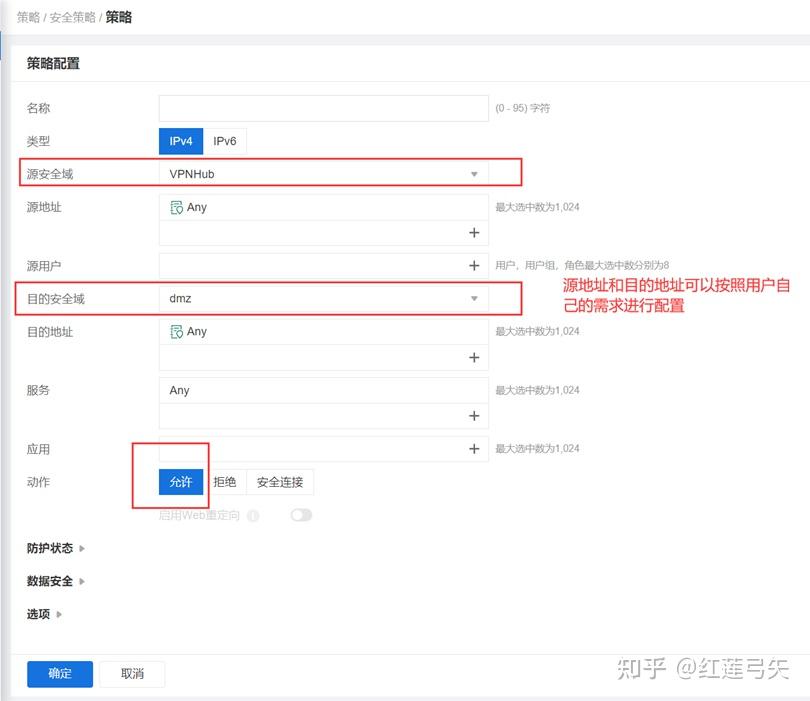
- 策略--安全策略--策略--新建,放行隧道接口安全域到需要访问的服务器所在的接口安全域,如允许用户拨入SSL VPN之后,访问dmz区域服务器,隧道接口安全域为vpnhub时,放行vpnhub到dmz的安全策略即可,如图10所示:
4. 结果验证
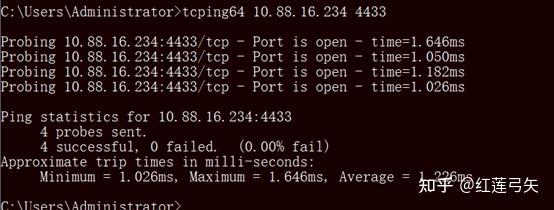
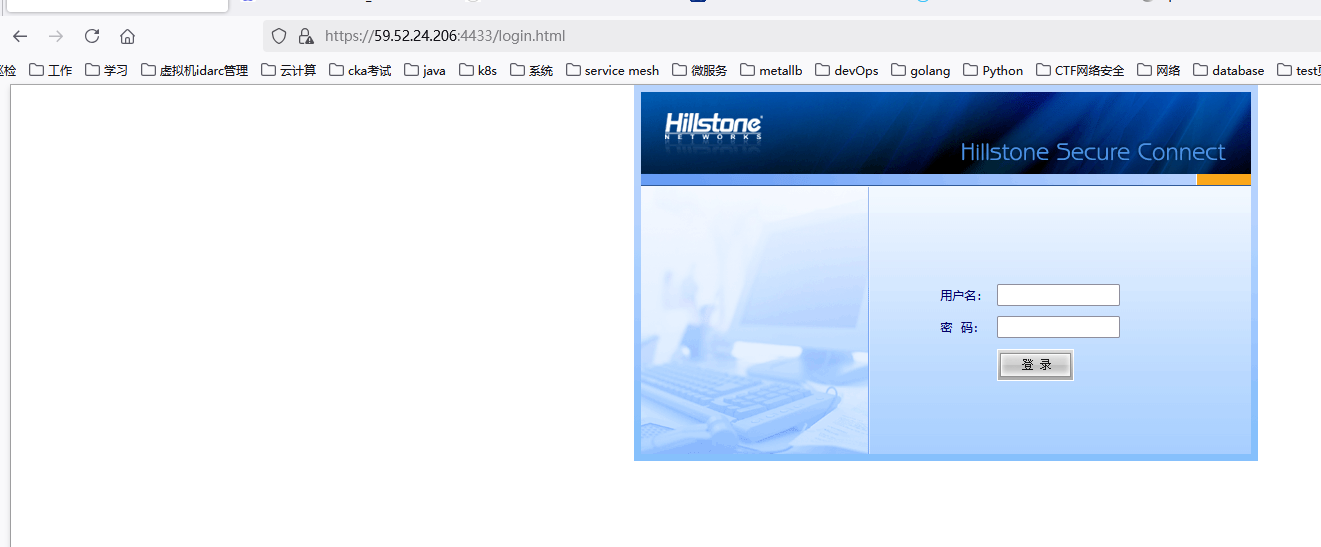
- 测试公网服务端口,结果如图11所示,
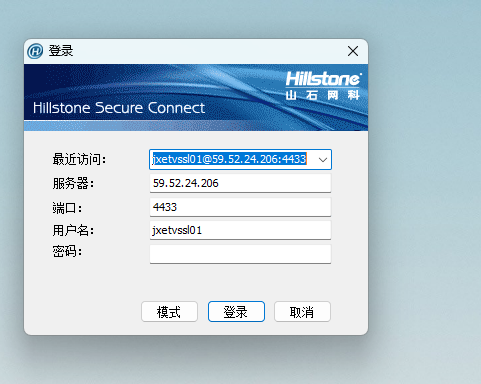
- SSL VPN客户端,可以在山石网科官网进行下载,客户端下载链接:https://www.hillstonenet.com.cn/product-and-service/border-security/ngfw/#VPN,如图12 所示,下载安装的时候建议将电脑防火墙、安全软件先退出,不然可能会导致客户端无法正常使用。
另外一个版本

放行策略

下载客户端
拨号
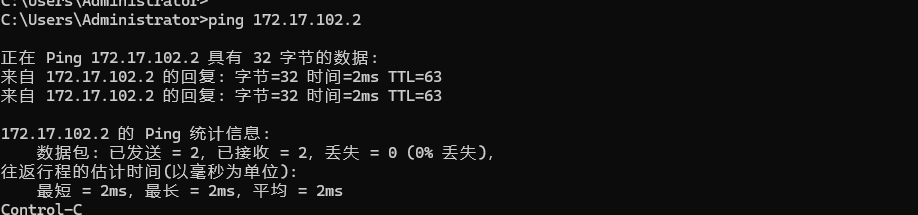
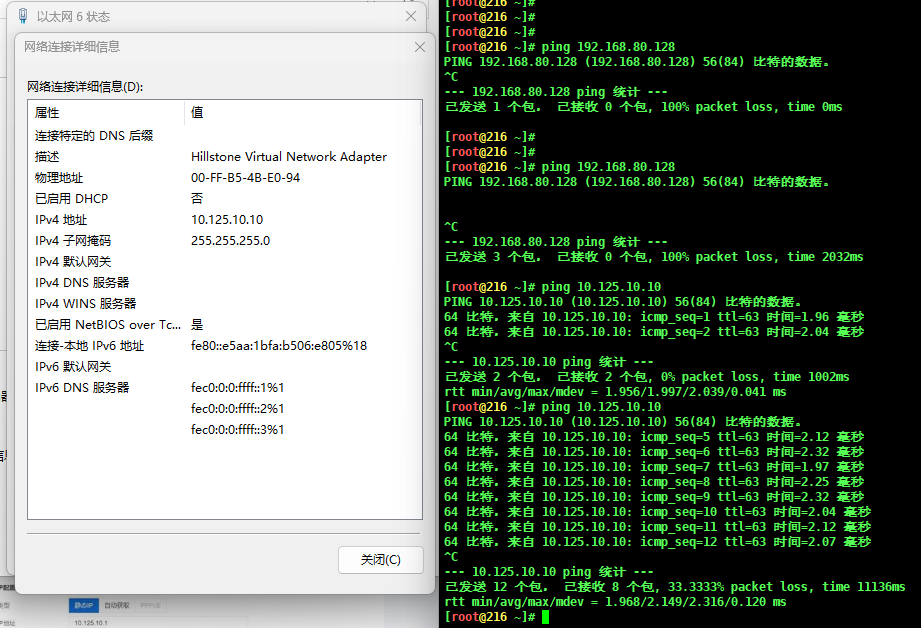
测试
posted on 2025-04-18 11:19 FLOWERS_WAN 阅读(2363) 评论(0) 收藏 举报

 浙公网安备 33010602011771号