Debian12安装教程
转载自:https://blog.csdn.net/snowman1019/article/details/144476105
1.准备
- 官网下载Debian 12的镜像
- 下载地址:
- 通过 HTTP/FTP 下载 Debian CD/DVD 映像
![51a904f7493a46939e525bb1d25115cf.png]()
- 选择镜像类型: U盘安装选择DVD镜像,amd64位的,镜像源地区选择中国。这里可以选兰州大学的镜像
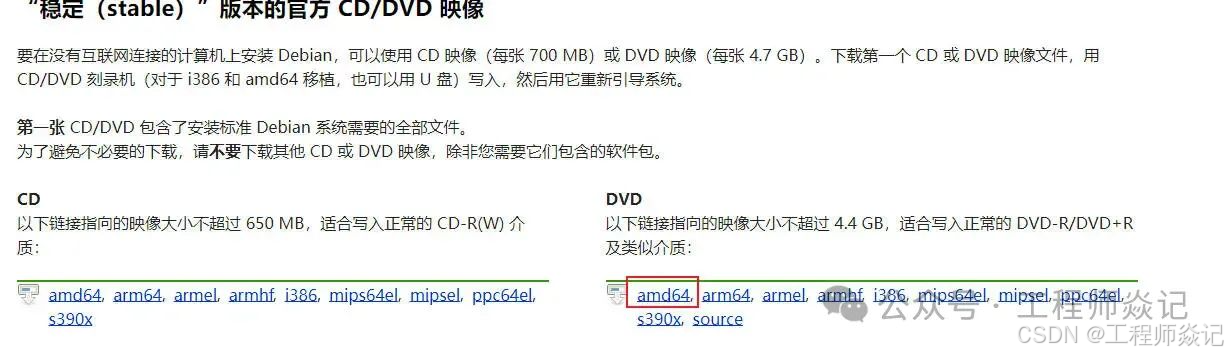
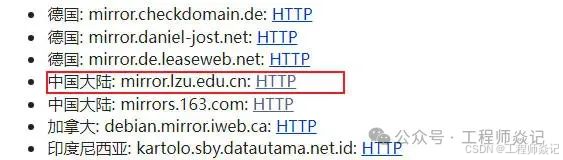
- Debian-12.0.0-amd64-DVD-1.iso 一般镜像大小3-4GB
- 将镜像iso文件通过rufus刻录至完全空白的U盘中,U盘最少4G
2.安装
- 接入刻录好Debian系统的U盘到计算机后,通过快速启动选择U盘启动
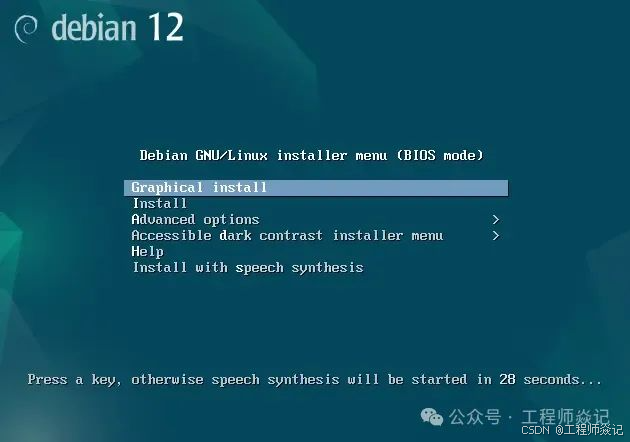
- 进入到系统安装界面,选择Graphical install
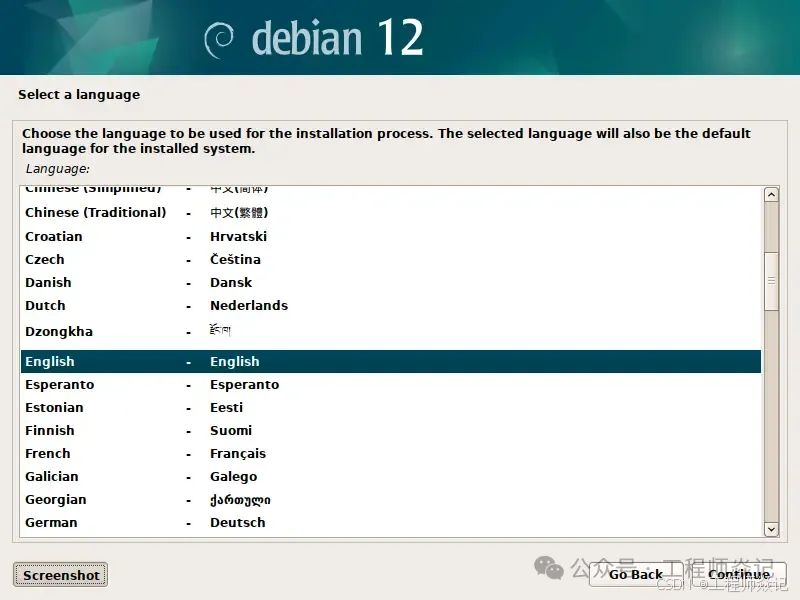
- 选择系统使用语言:English
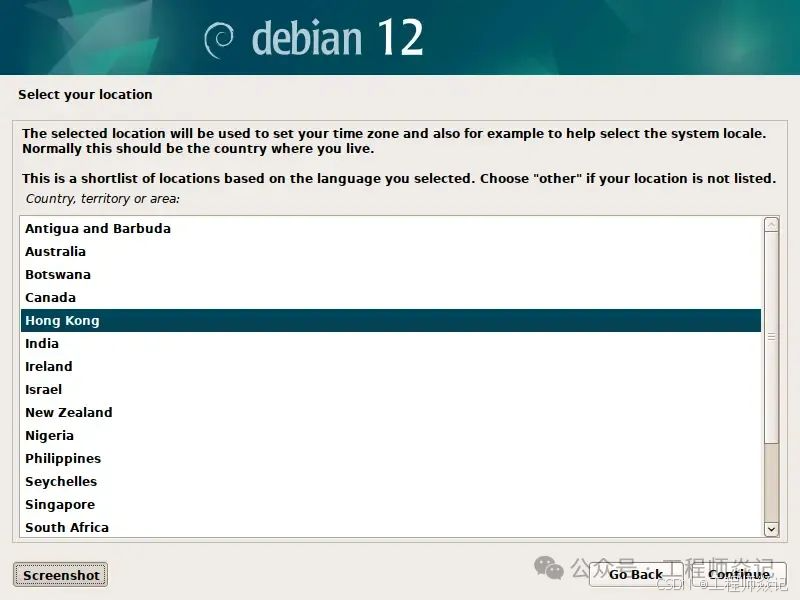
- 选择地区:Hong Kong
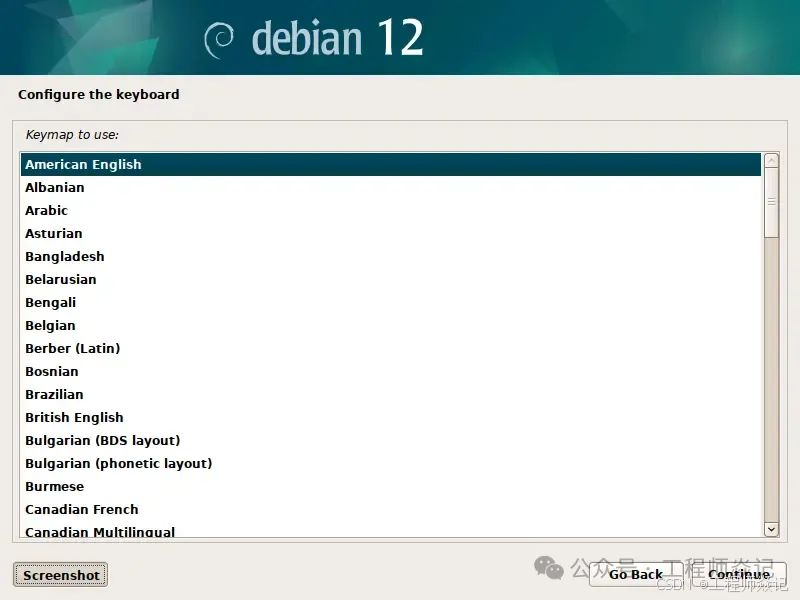
- 选择键盘模式:American English
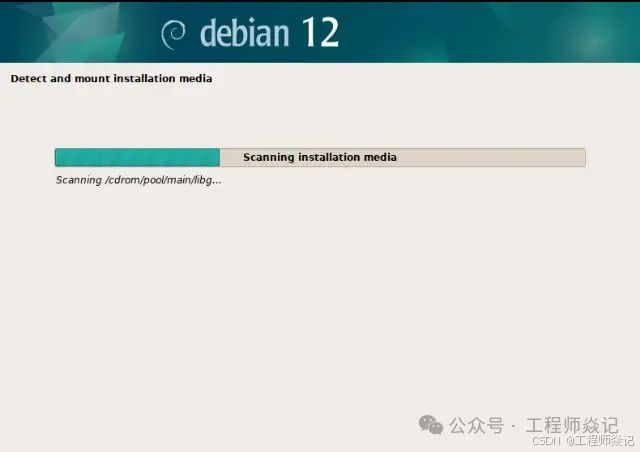
- 系统加载和扫描中
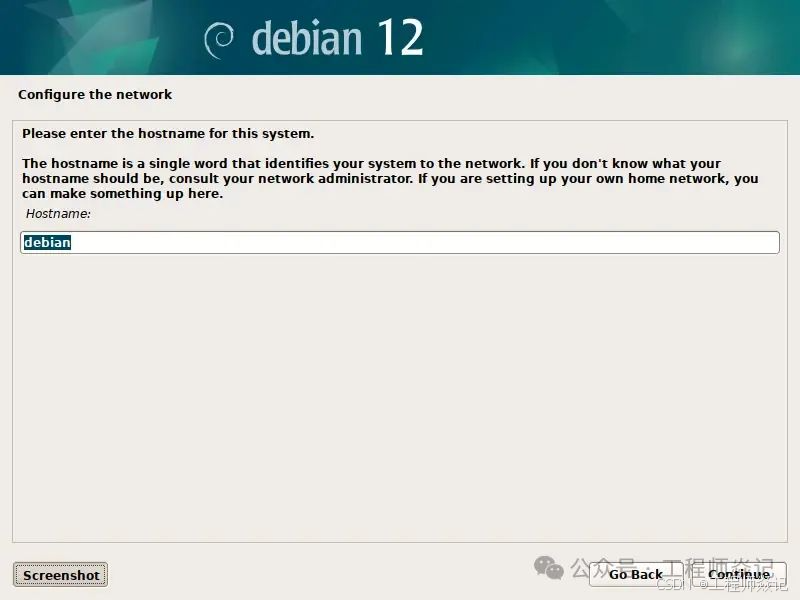
- 为计算机命名:可自定义
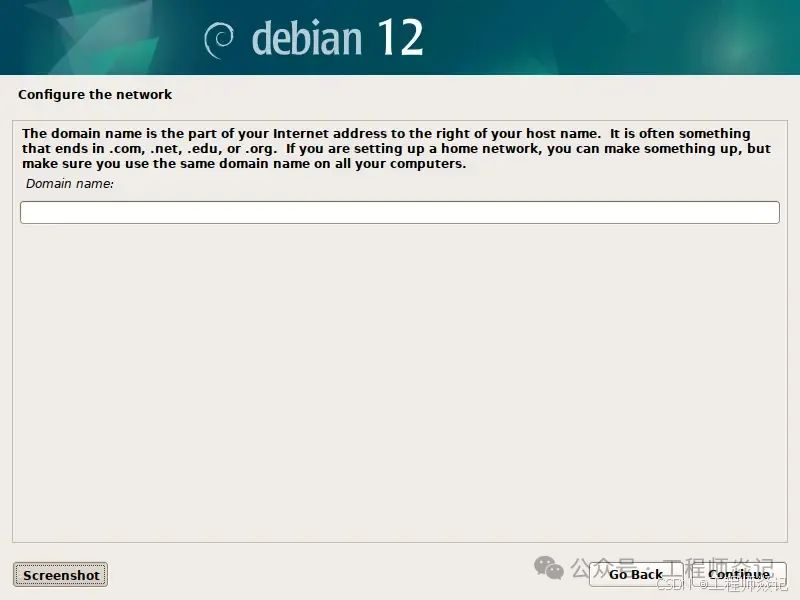
- 为计算机设置域名:可不填写
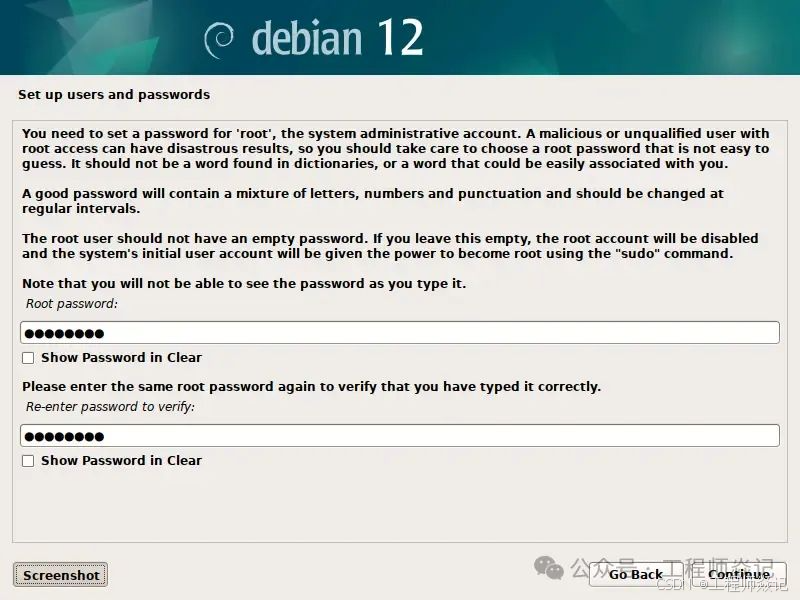
- 为计算机超级管理员root设置密码:
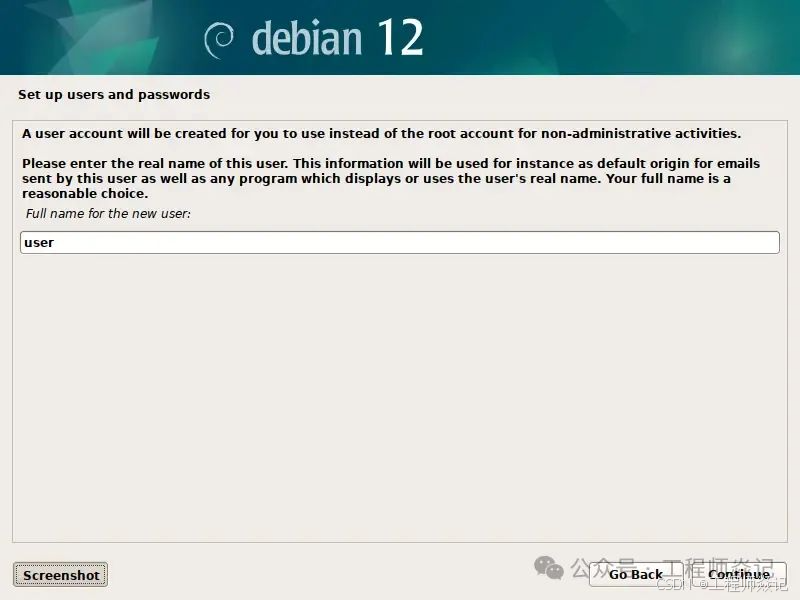
- 为计算机设置一个普通用户,设定用户全名
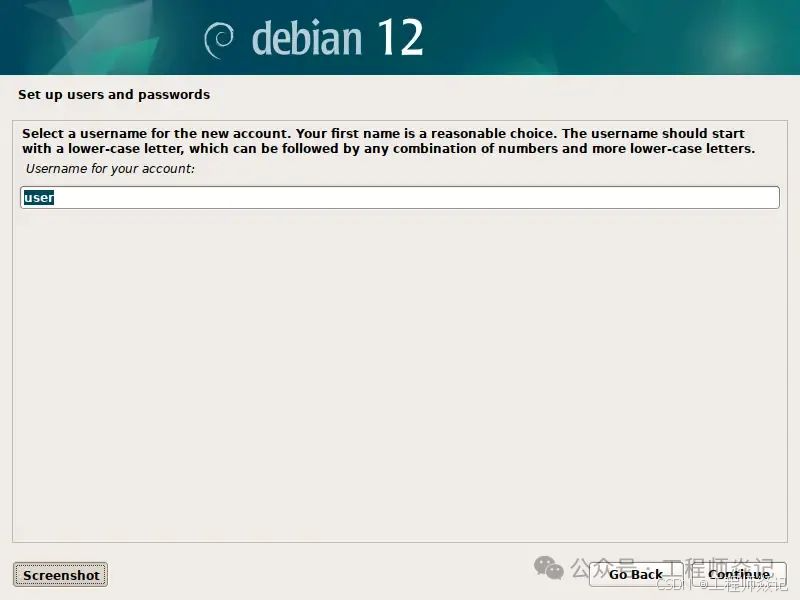
- 为计算机设置普通用户的账户
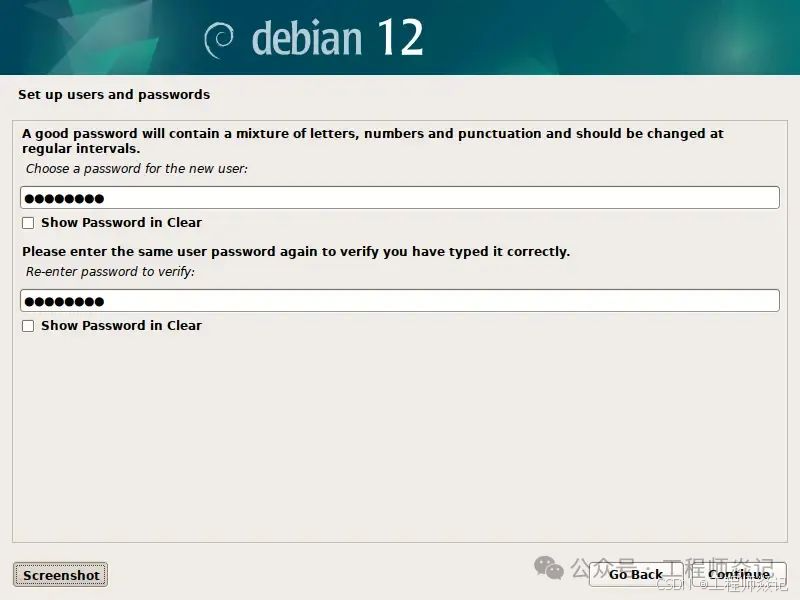
- 为计算机普通用户账户设置密码
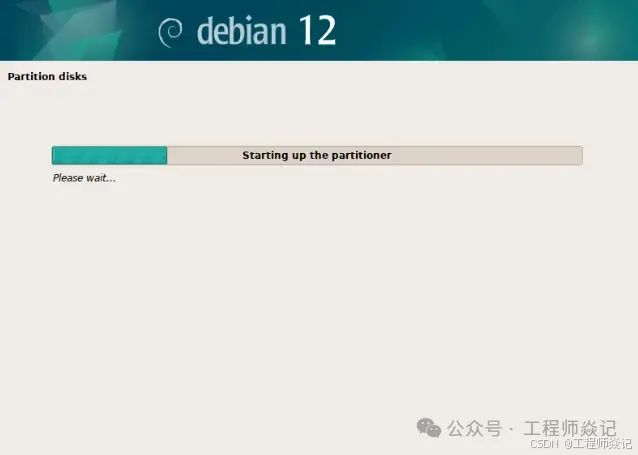
- 等待设定磁盘
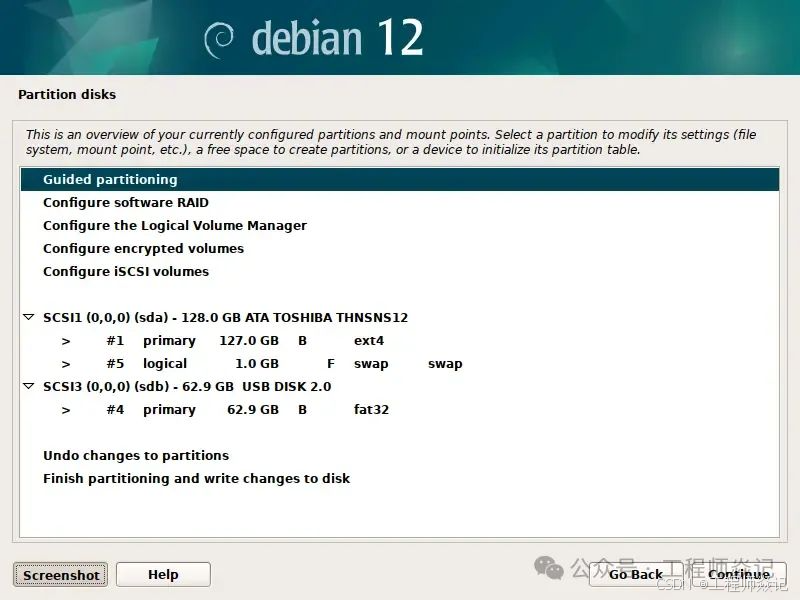
- 选择磁盘
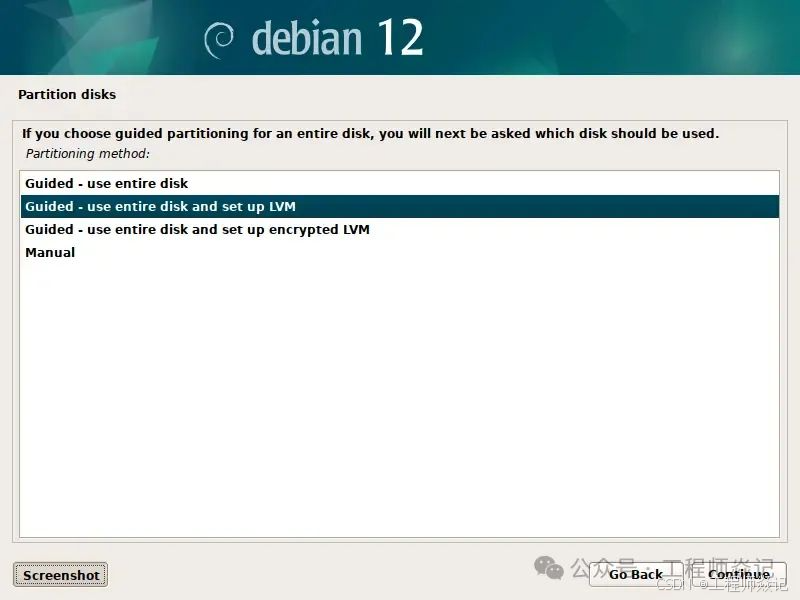
- 磁盘分区方式选择
|
英文描述 |
中文释义 | |
|---|---|---|
|
1 |
Guided-use entire disk |
带引导模式方式直接使用整块磁盘 |
|
2 |
Guided-use entire disk and set up LVM |
带引导模式方式使用整块磁盘并使用LVM,LVM(Logical Volume Mananger)逻辑卷管理,可对磁盘进行弹性管理 |
|
3 |
Guided-use entire disk and set up encrypted LVM |
带引导模式方式使用整块磁盘并使用加密的LVM |
|
4 |
Manual |
完全手动模式 |
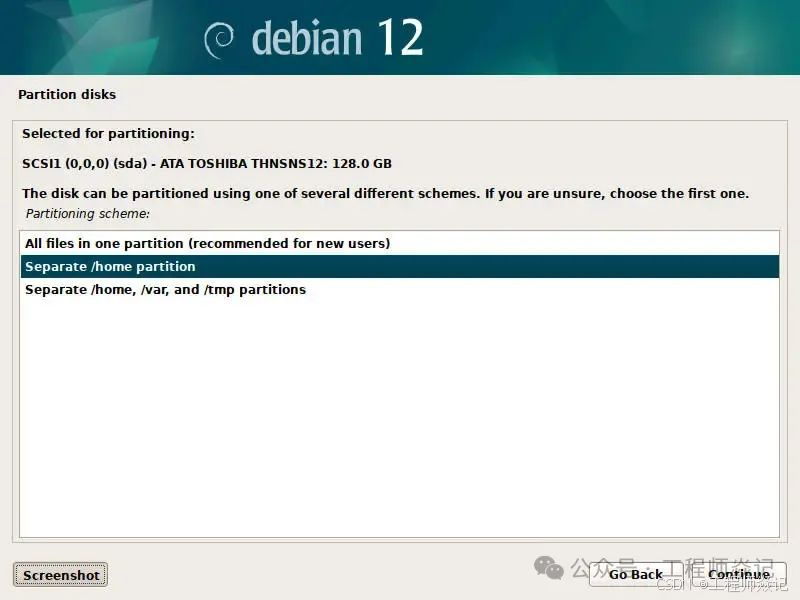
- 选择磁盘空间分区划分
|
英文描述 |
中文释义 | |
|---|---|---|
|
1 |
All files in one partition(recommended for new users) |
所有的文件都位于一个分区中(推荐新用户) |
|
2 |
Separate /home partition |
单独设置home分区 |
|
3 |
Separate /home,/var,and /tmp partitions |
单独设置home分区,var分区以及tmp分区 |
选择单独设置home分区,重装系统home分区可以不被格式化,用于备份数据和存储个人数据。新手可以选择 All files in one partition
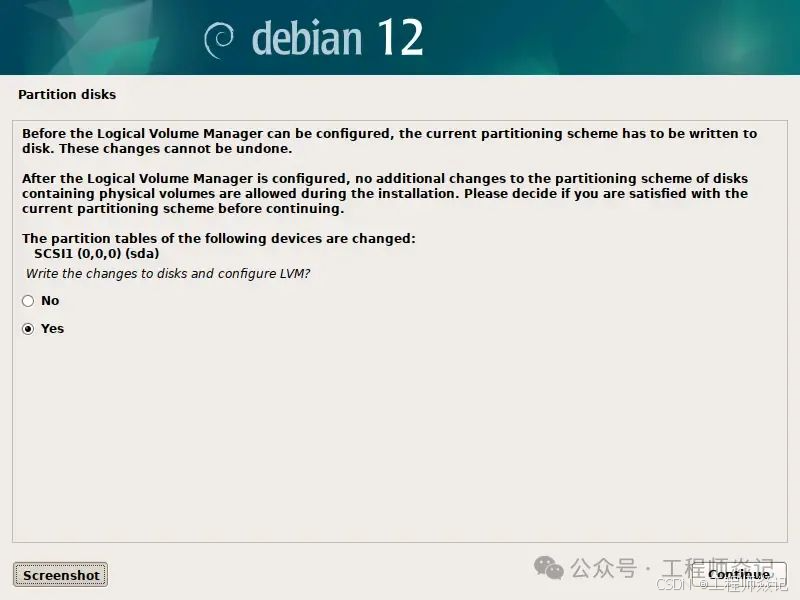
- 磁盘分区,提醒磁盘将被改变并设置LVM,选择:Yes
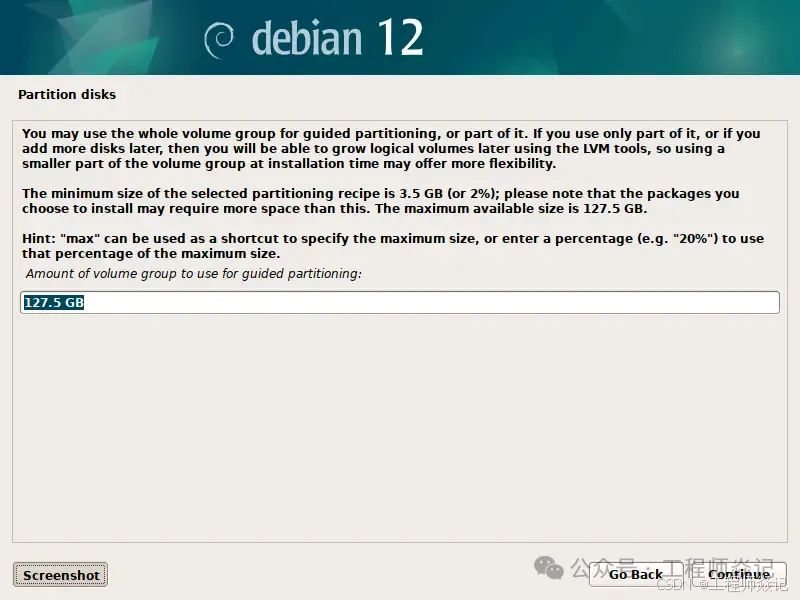
- 指定分区要使用的磁盘大小,默认使用整个磁盘的大小,默认即可
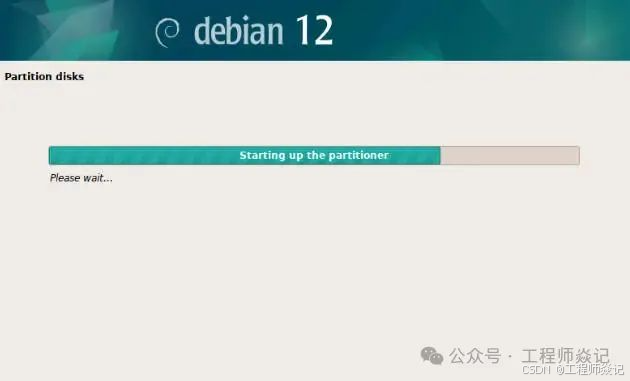
- 设置分区中
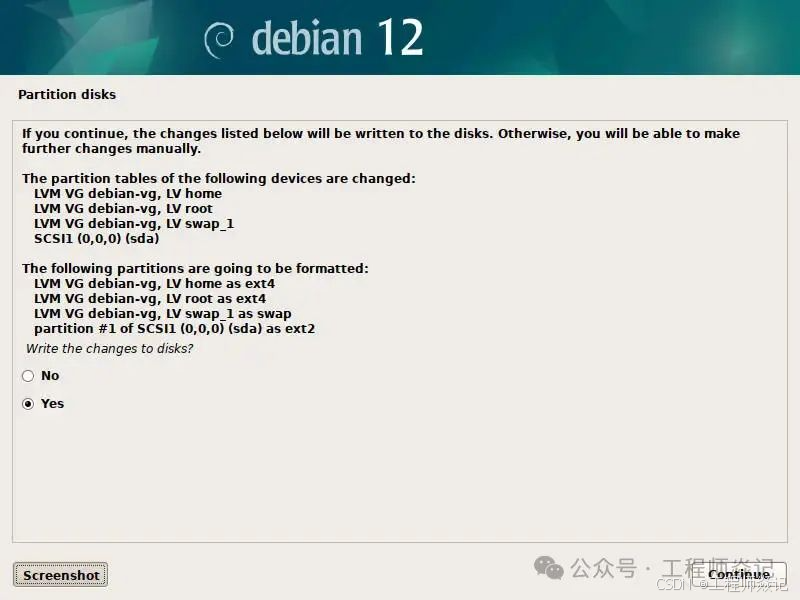
- 获取将要对磁盘的操作信息,磁盘将被改变并分区格式化,选择:Yes
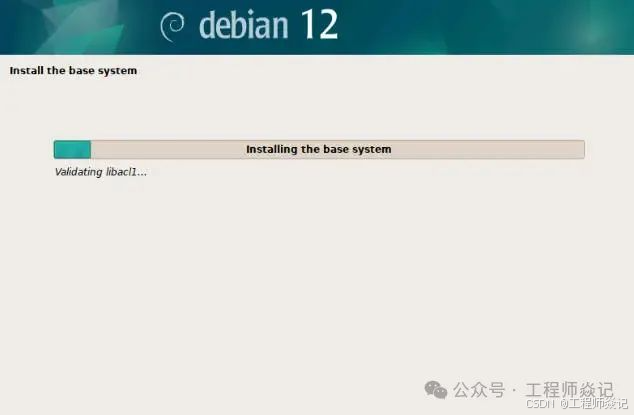
- 开始安装系统
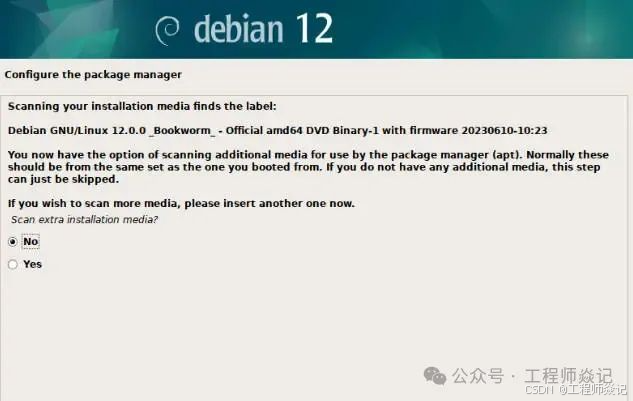
- 是否扫描安装介质,选择:No
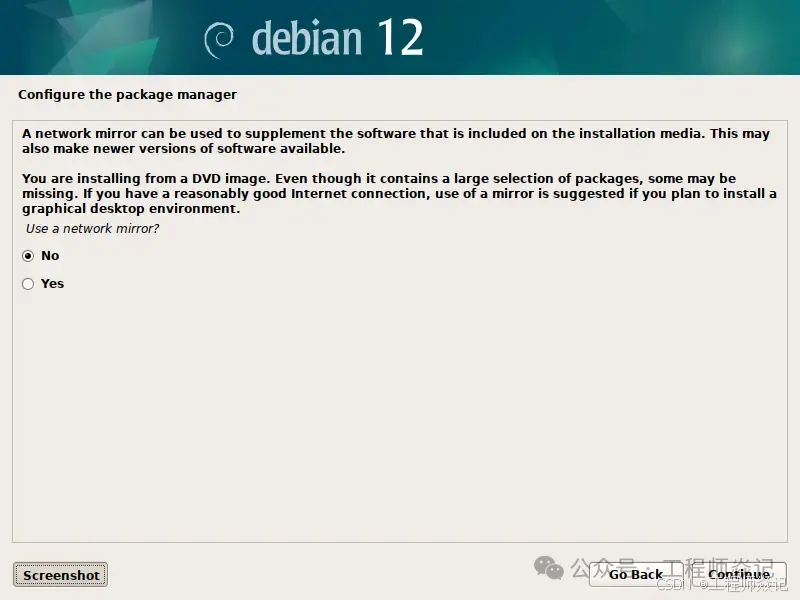
- 是否使用网络镜像源,选择:No ,安装完进入系统后再修改sourcelist源
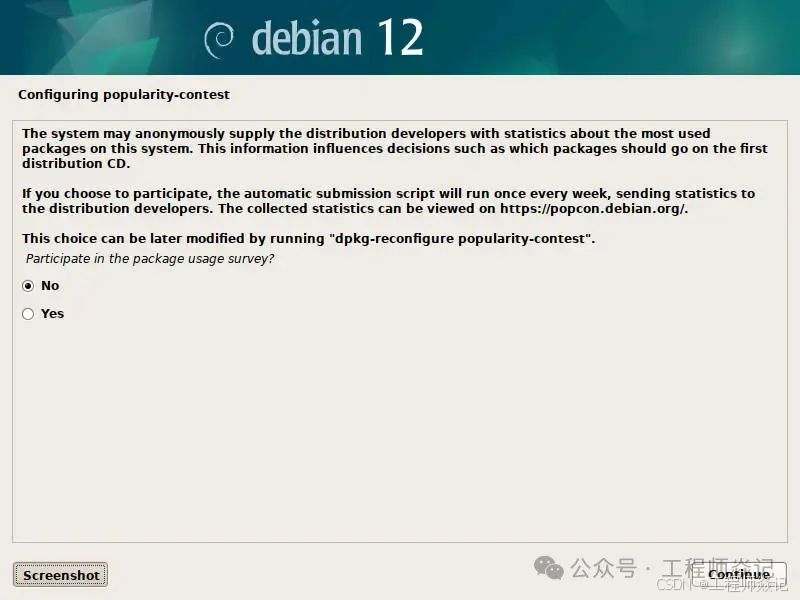
- 是否参与使用系统调查(每周系统自动提交一个脚本给系统开发者),选择:No
- 选择桌面环境和服务,一定要把SSH Server选择上,这样才能远程操控。
习惯了不用桌面环境,这里只选择: □ SSH Server
□ standard system utilities
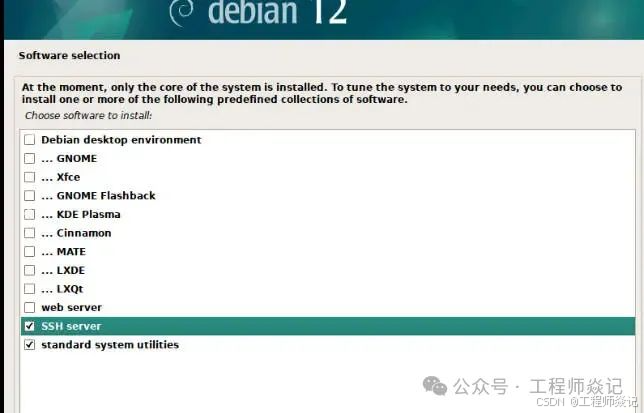
如果想用桌面,可以勾选 □ Debian desktop environment □ KDE Plasma
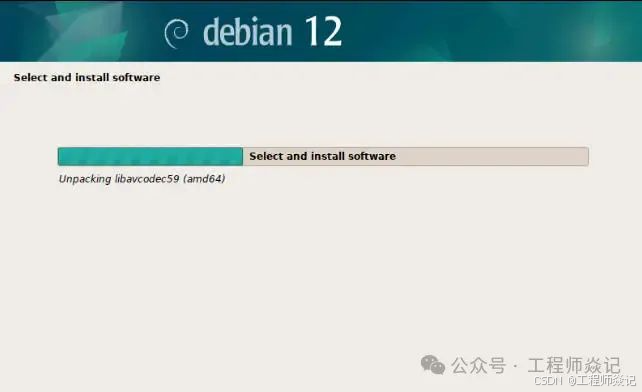
- 安装软件中…耐心等待
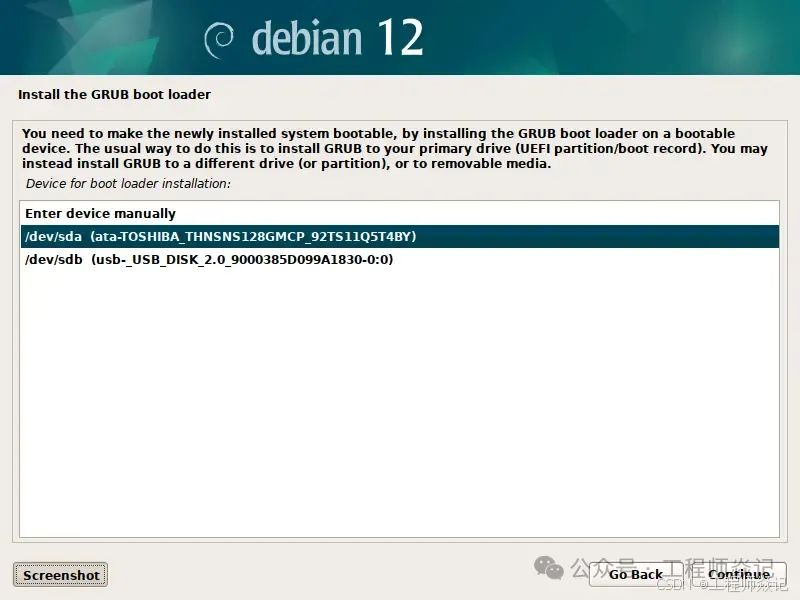
- 主硬盘安装GRUB引导加载程序,选择:Yes
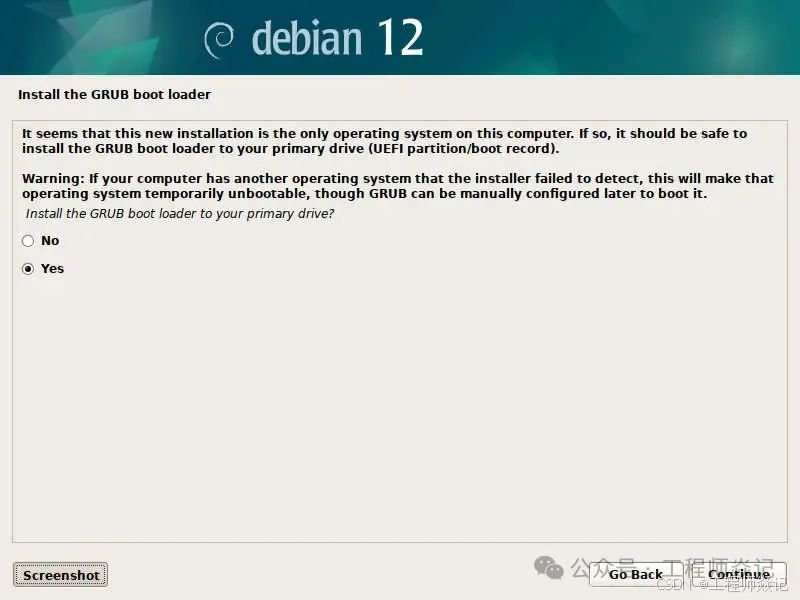
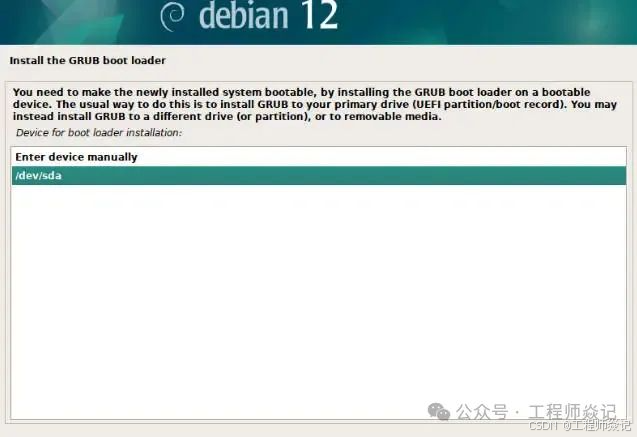
- 为GRUB加载引导程序选择安装的磁盘
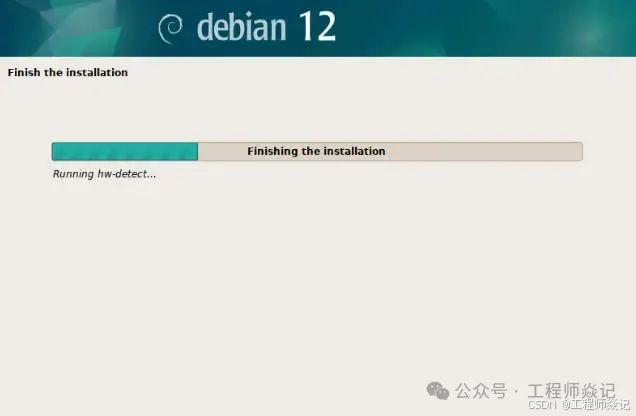
- 完成系统安装
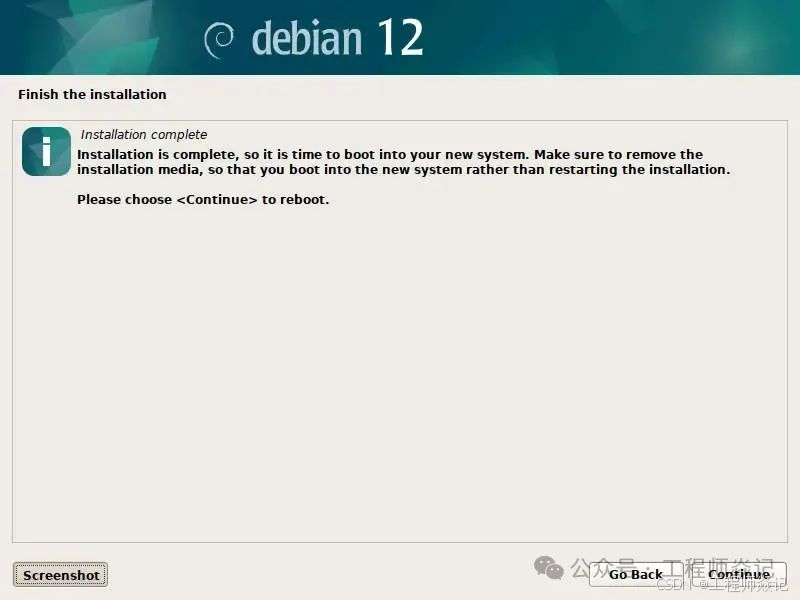
- 完成系统安装,提示重启系统
- 重启后,直接选择Debian回车
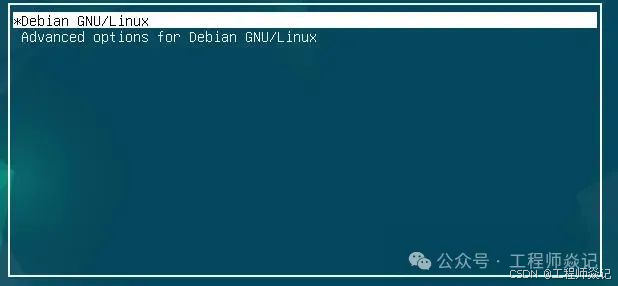
- 使用普通用户登录系统
- Debian 12 安装后需要做的几件事情
-
启用 sudo
如果你将 Debian 12 作为新安装的系统,那么你的用户账户可能没有超级用户访问权限。出于安全原因,Debian 在安装期间不允许任何选项给予用户账户 sudo 访问权限。以下是如何将用户添加到超级用户组。
打开终端并使用 root 密码进入 root 账户。
su然后运行以下命令,将你的用户账户添加到
sudo组。请将下面的用户名更改为你的账户。/sbin/addgroup 用户名 sudo现在,你可以注销并再次登录该账户。
确保 Debian 已更新至最新版本
在开始工作或进行任何配置之前,确保 Debian 12 已更新至最新版本非常重要。从终端中按以下顺序运行以下命令以刷新 Debian 系统。
sudo apt update
sudo apt upgrade
Debian 12 中的非自由软件
Debian 12 中有一个关于管理“非自由”固件包的根本变化。Debian 创建了一个新的软件源,以便轻松访问那些专有包。因此,如果你想添加非自由软件包,需要确保在 APT 软件源文件
/etc/apt/sources.list中添加以下行:sudo nano /etc/apt/sources.list deb http://deb.debian.org/debian bookworm non-free non-free-firmware deb-src http://deb.debian.org/debian bookworm non-free non-free-firmware deb http://deb.debian.org/debian-security bookworm-security non-free non-free-firmware deb-src http://deb.debian.org/debian-security bookworm-security non-free non-free-firmware deb http://deb.debian.org/debian bookworm-updates non-free non-free-firmware deb-src http://deb.debian.org/debian bookworm-updates non-free non-free-firmware保存并关闭文件。然后刷新 Debian 系统。完成后,你现在可以安装“非自由”软件包。
sudo apt update安装额外的桌面环境
Debian Linux 提供了所有主要的桌面环境包。如果你使用 Debian 的 Netinst ISO 文件(最小化 ISO 镜像)进行安装,那么你可能已经获得了默认的 Xfce 桌面环境。在 Debian 12 安装期间,你可以选择桌面环境。
如果你想安装任何额外的桌面环境,则可以使用各种软件包管理器进行安装。或者,获取专用的 ISO 文件。从 Debian 12 开始,团队为每个桌面提供单独的 ISO 文件。你可以在以下链接中获取它们。
- amd64 – 种子(GNOME、KDE Plasma、Xfce、LXQt、LXDE、MATE 和 Cinnamon)
- 直接下载 ISO 文件(GNOME、KDE Plasma、Xfce、LXQt、LXDE、MATE 和 Cinnamon)
设置 Flatpak 和 Flathub
你应该在 Debian 中 设置 Flatpak,以便从 Flathub 获取数百款最新的应用程序。要设置它,可以从终端中运行以下命令。
sudo apt install flatpak如果你想通过浏览器安装 Flatpak 应用程序,则以下软件包是可选的。
sudo apt install gnome-software-plugin-flatpak添加 Flathub 软件源库,其中包含所有 Flatpak 应用程序。从终端中运行以下命令。
flatpak remote-add --if-not-exists flathub https://flathub.org/repo/flathub.flatpakrepo重新启动 Debian 系统就可以使用 Flatpak 应用程序了。
安装最新的 Firefox
Debian Linux 附带的是 Firefox ESR 版本,这个版本的功能略旧。不过它非常稳定和安全。如果你想 安装最新版本的 Firefox,可以从以下官方网站下载预编译的二进制文件,并执行
firefox。下载 Firefox
安装额外的软件 – 图形界面
默认的 Debian 安装只有非常简洁的图形界面应用程序。为了配置你的工作站,你可以考虑安装以下一组应用程序。但是,以下列表非常基本,对于基本用例应该是足够的。
它们包括分区软件、BT 客户端、媒体播放器和图形实用工具。
sudo apt install gparted transmission-gtk vlc pavucontrol geany gimp inkscape audacity filezilla leafpad安装额外的软件 – 命令行界面
虽然上述图形界面应用程序是必要的,但是你应该始终安装一些超级重要的命令行实用工具。以下是我为你准备的列表。
sudo apt install ffmpeg default-jdk git wget nano vim htop locate p7zip p7zip-full unzipDebian 12 中的替代包
如果你正在运行 Debian 服务器或桌面系统,你应该注意本版本中一些关键软件包已被替换。以下是其中的一些:
- 默认系统时钟现在由
systemd-timesyncd管理,ntp已被ntpsec替换。 - DNS 选项
dnssec-enable已经过时。如果遇到无效选项错误,请在named.conf文件中注释该行(应该在/etc或/etc/bind9中)。 - 不会自动安装
systemd-resolved包。你需要手动安装和启动它。 rsyslog包不会默认安装,因为journalctl接管了该功能。
配置 Debian 多媒体仓库
由社区创建的流行 Debian 多媒体仓库已更新为 Bookworm 版本。你可以在 APT 软件源文件中添加以下行,并利用数百个多媒体软件包来完成你的项目。
deb https://www.deb-multimedia.org bookworm main non-free你可以访问 官方页面 以了解有关该软件源库的更多信息。
-

 浙公网安备 33010602011771号