


Ubuntu安装Pycharm,VScode及创建桌面快捷方式
1.Ubuntu 安装pycharm
Pycharm 官网下载地址:https://www.jetbrains.com.cn/en-us/pycharm/download/other.html
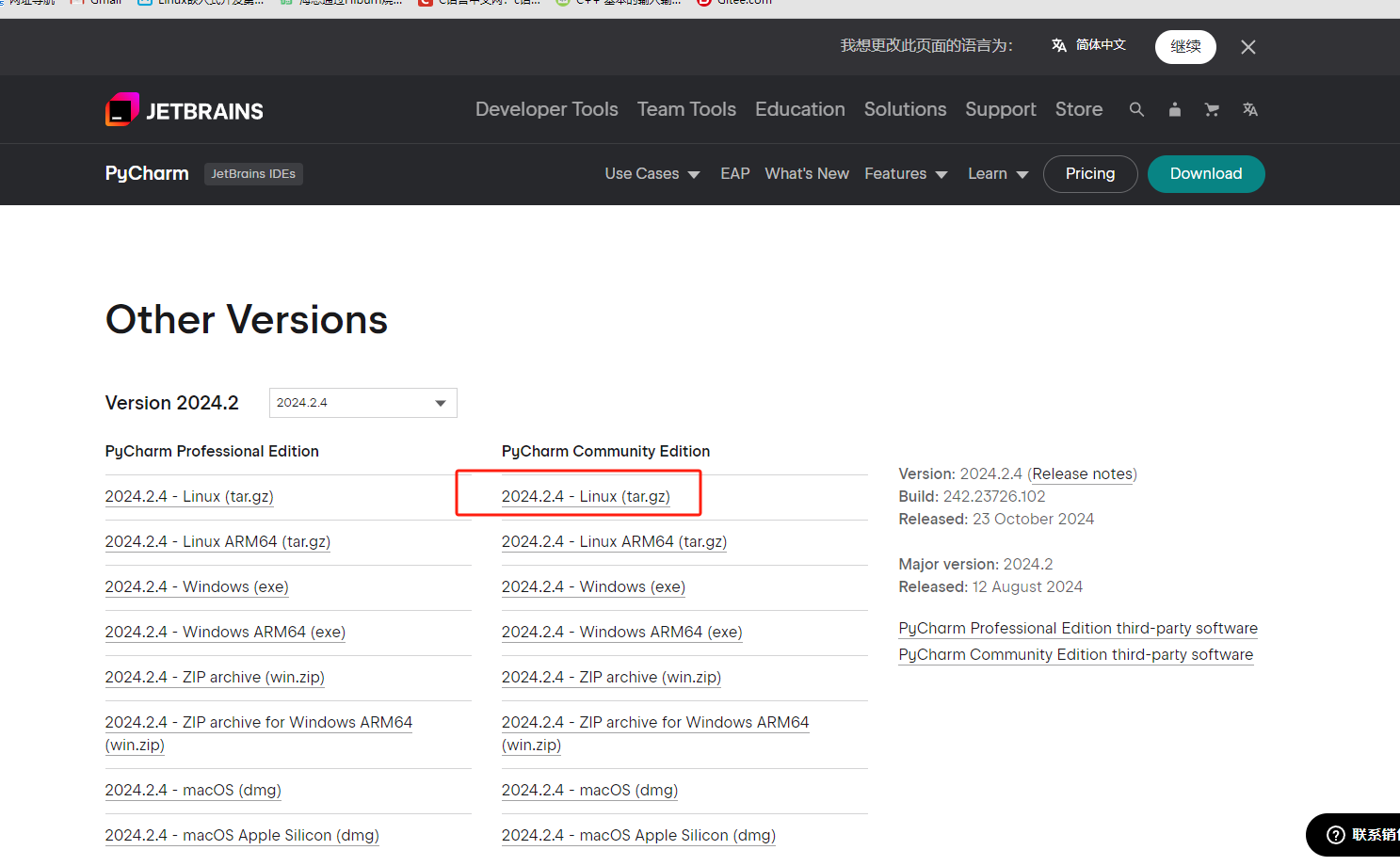
Pycharm安装方式:直接将压缩包进行解压即可
1 tar -zxvf pycharm-community-2024.2.4.tar.gz
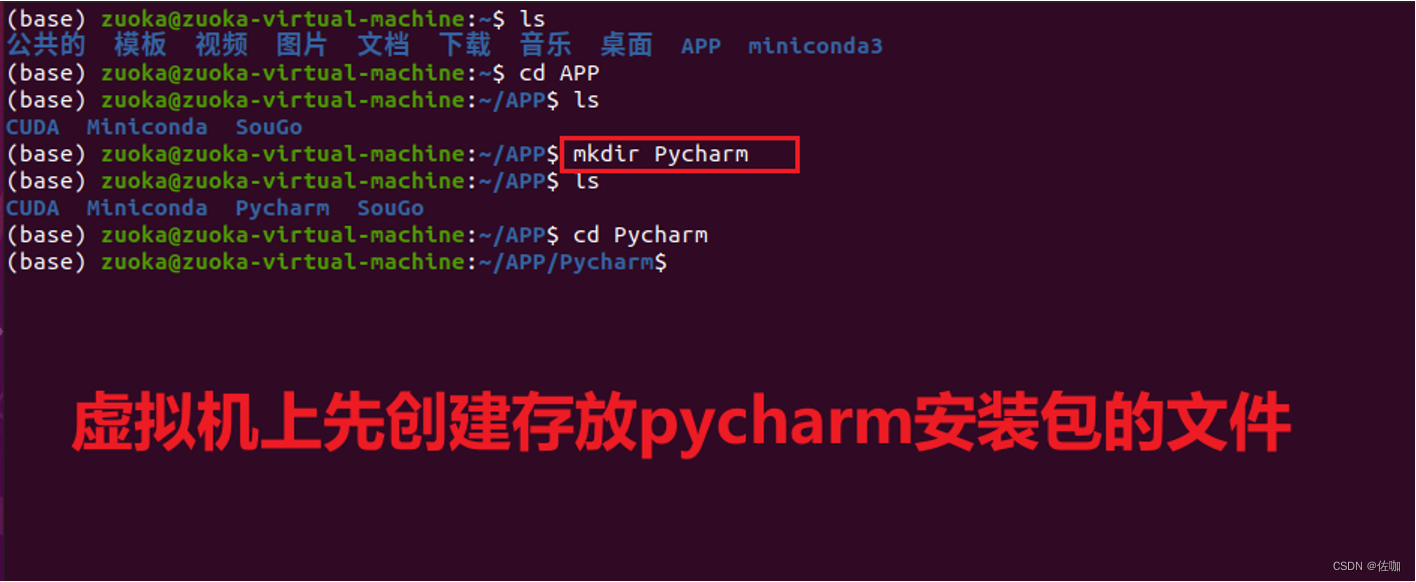
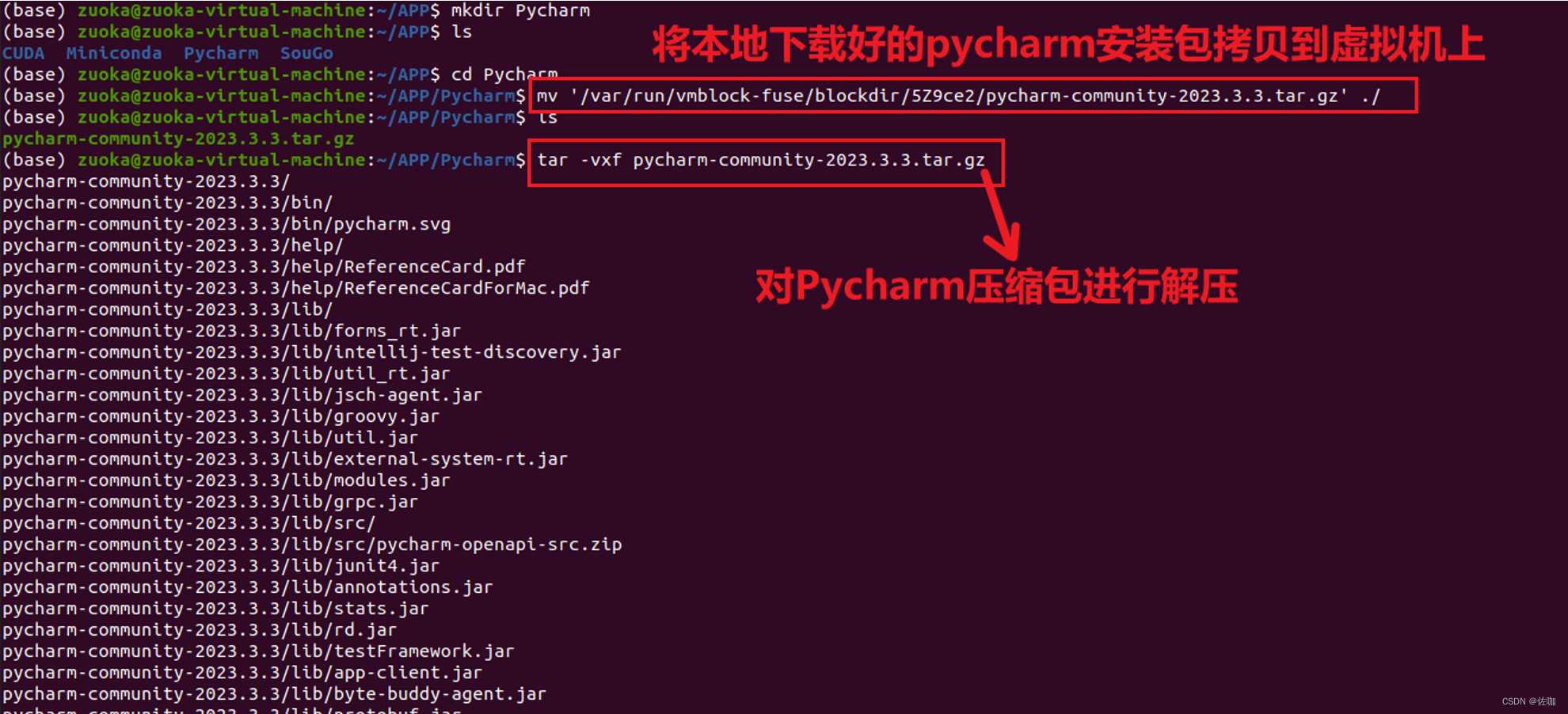
解压后的 “bin”目录下“pycharm” 和 “pycharm.sh”都可以用来打开软件,图片文件可以用来创建桌面快捷方式
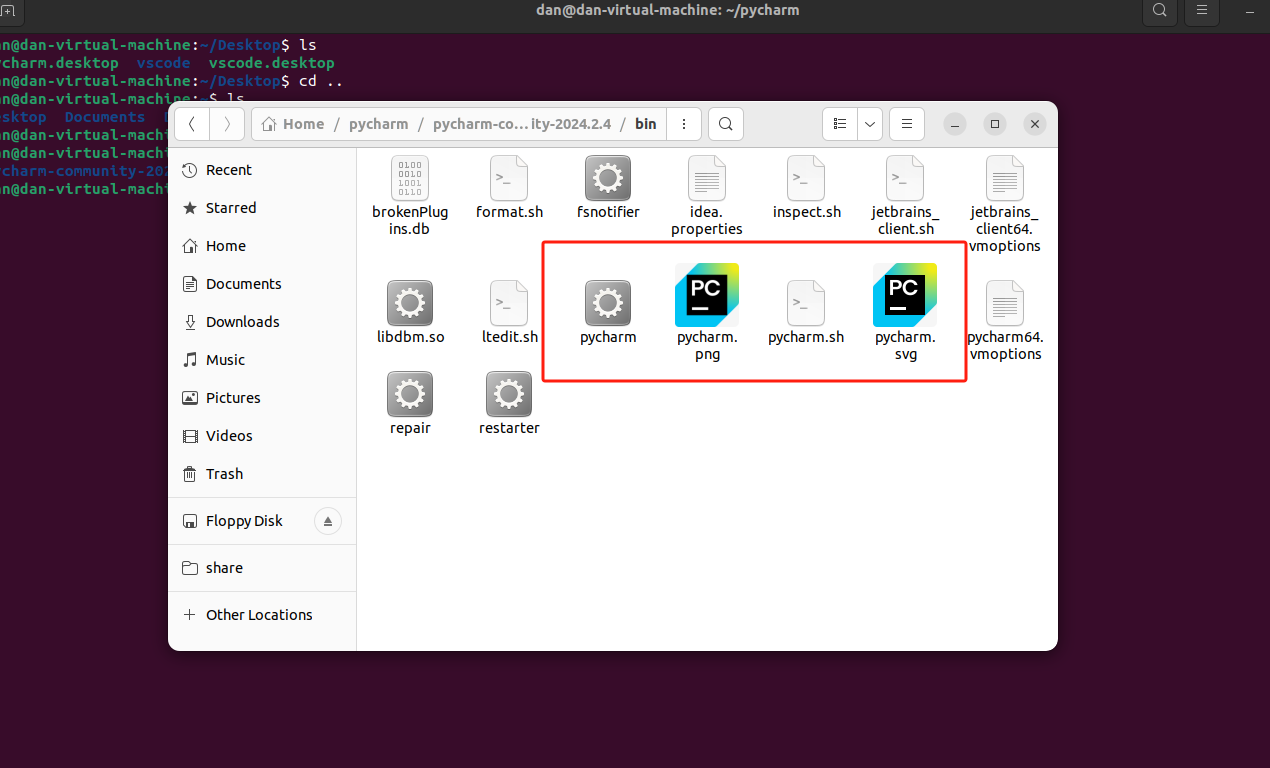
2. 创建 Pycharm 的桌面快捷方式:
在桌面使用vi/vim (或其他文本编辑器)手动创建一个后缀名为.desktop的文件,填入以下内容,这是linux下桌面快捷方式的一个模板。
1 [Desktop Entry]
2 Name=<程序/软件名>
3 Comment=<自定义的描述>
4 Exec=<程序运行的绝对路径>
5 Type=<类型,有Application和Link两种类型>
6 Terminal=<设置是否在终端运行,窗口应用程序填写false,命令行程序填true>
7 Icon=<程序图标的绝对路径>
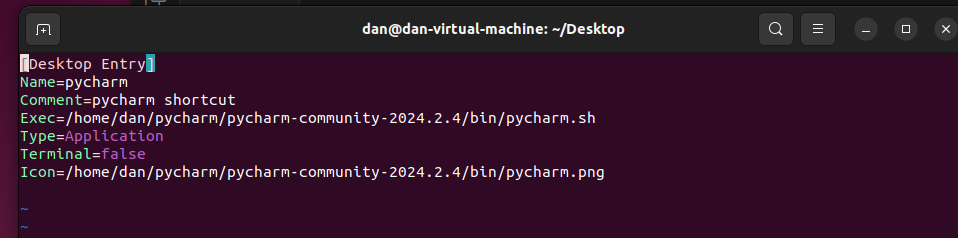
先创建 pycharm.desktop文件,填入以下内容:
1 [Desktop Entry]
2 Name=pycharm
3 Comment=pycharm shortcut
4 Exec=/home/dan/pycharm/pycharm-community-2024.2.4/bin/pycharm.sh
5 Type=Application
6 Terminal=false
7 Icon=/home/dan/pycharm/pycharm-community-2024.2.4/bin/pycharm.png
文件创建填完后运行
1 $ chmod +x ~/Desktop/pycharm.desktop
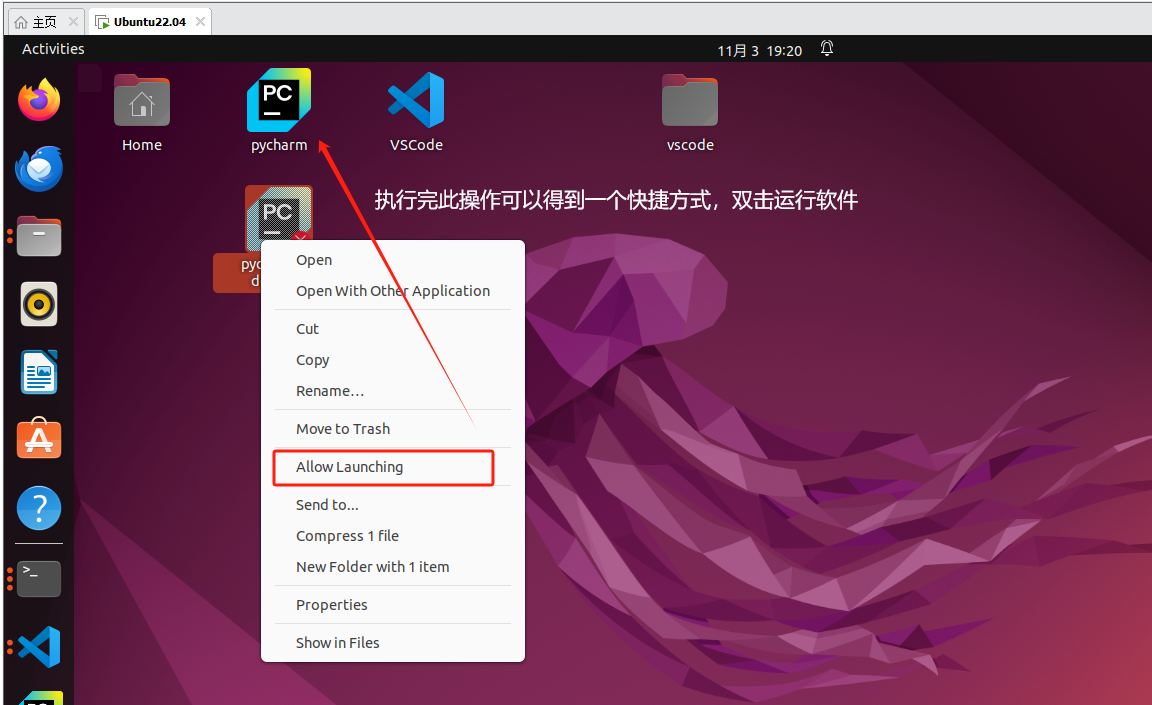
然后在桌面找到该文件,鼠标右键选取Allow Lanuching即可
3.Ubuntu 安装VSCode
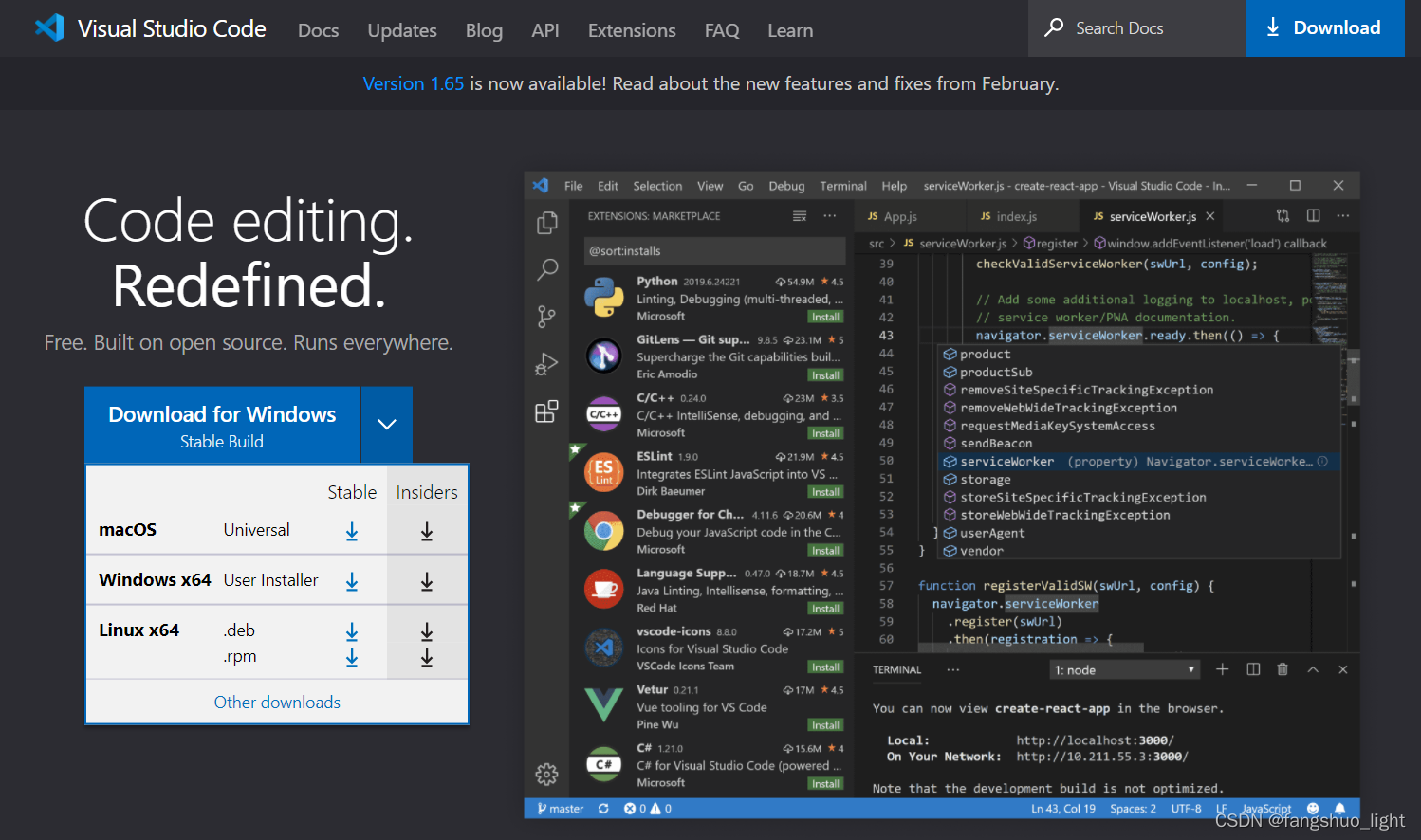
进入VSCode官网Visual Studio Code - Code Editing. Redefined,下载Linux x64.deb版本。并将其托到Ubuntu的Downloads文件夹中。
通过命令行安装
1.打开终端,切换至放有安装包目录,执行以下命令开始安装
1 sudo dpkg -i code_1.95.1-1730355339_amd64.deb
- sudo - 使用管理员权限
- dpkg - 包管理
- -i - 安装软件包
- code_1.95.1-1730355339_amd64.deb- 安装包名称
2.执行以下命令即可运行VS Code
1 code
4. 创建 VScode 的桌面快捷方式:
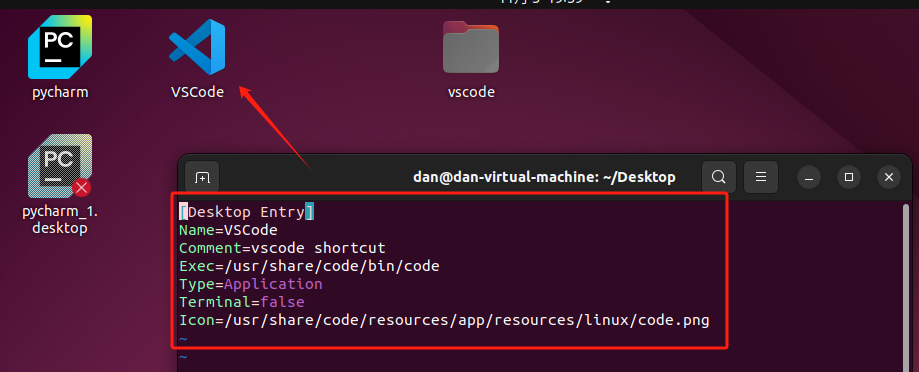
按照上述 Pycharm的创建步骤,创建 VScode.desktop文件,填入以下内容:
1 [Desktop Entry]
2 Name=VSCode
3 Comment=vscode shortcut
4 Exec=/usr/share/code/bin/code
5 Type=Application
6 Terminal=false
7 Icon=/usr/share/code/resources/app/resources/linux/code.png

 浙公网安备 33010602011771号