

转 OpenCode 详细入门指南
sample 1
https://blog.csdn.net/2401_88644935/article/details/160409541
OpenCode 详细入门指南,从安装到使用保姆级教程
sample2 opencode dos 版本常用的编辑命令,复制粘贴,和使用方法
一、DOS 自带编辑器:EDIT.COM -> opencode 就是使用这种语法模式
这是 MS-DOS 6.22 / Windows 9x 自带的文本编辑器。
常用命令(菜单栏操作,按 Alt 激活菜单)
表格
功能 快捷键/操作
复制 Ctrl + Insert 或菜单 Edit → Copy
粘贴 Shift + Insert 或菜单 Edit → Paste
剪切 Shift + Delete 或菜单 Edit → Cut
保存 Alt + F → S 或 F2
退出 Alt + F → X 或 Alt + F4
查找 Alt + S → F 或 Ctrl + QF
替换 Alt + S → R 或 Ctrl + QA
块选择 Shift + 方向键
注意:DOS 下没有系统剪贴板,EDIT 的复制粘贴仅在编辑器内部有效。
二、Turbo C / Borland C++ 编辑器
如果是编程环境,Turbo C 的编辑器快捷键如下:
表格
功能 快捷键
复制 Ctrl + Insert
粘贴 Shift + Insert
剪切 Shift + Delete
复制一行 Ctrl + K + C
删除一行 Ctrl + Y
块标记开始 Ctrl + K + B
块标记结束 Ctrl + K + K
块复制 Ctrl + K + C(光标放到目标位置)
块移动 Ctrl + K + V
块删除 Ctrl + K + Y
保存文件 F2
编译运行 Ctrl + F9
sample 2.2.
A:反斜杠 / 输入session ,可以切换到之前保存的session.
sample 3
opencode 如何识别我的电脑的python3.10 环境,现在只识别到了 python36环境
A: 1.opencode 对话框告诉 识别这个目录D:\python310\pythonProject\venv\Scripts\python.exe
2.免费的key 可以对2个excel进行识别.做如下任务:比如
合并5.xls和6.xls 成 7.xls
sample4
Q:pm install -g opencode-ai 安装的 opencode ,但是我不知道安装到哪个目录下
A:
# 一条命令搞定:查看安装位置 + 版本
npm root -g && where opencode && opencode --version
Q:opencode skill目录 ,但是我不知道安装到哪个目录下
A2(推荐): 1.给出绝对路径,以下是默认的全局skll 目录
C:\Users\1\.config\opencode\skills\<name>\SKILL.md
通过是空的,如果需要创建新的skill,那么需要下载skill-creator 这技能,然后复制到上面的目录,这样才可以识别。
2.项目工作级技能 你的项目路径\.opencode\skills\
Q:如何设置项目工作目录
方案四:把项目工作目录直接设到D:\skill\opencode_project(最省事)
既然 OpenCode 要访问这个目录,干脆直接以这个目录作为工作区打开:
-
关闭当前 OpenCode
-
重新打开 OpenCode,moberxtem 新开cmd 窗口 ,编辑会话,修改启动目录,选择 Open Folder 或
File -> Open -
选择 D:\skill\opencode_project
-
这样D:\skill\opencode_project
就成为工作区,不需要任何 external_directory 权限
之后 /skills 应该能直接识别到 excel-merge 技能。
5.所有项目skills 理论上应该在这个项目工作目录下
6.所有要处理的文件也放在该项目目录的tmp1目录(可以自定义的目录)
所以皮
Q: 如果 使用skill-create 技能网络中断,导致hang住
A:直接esc ,然后回复网络,通过dos 上下键 移动,直接重跑命令
sample4.2
Q; 如何定义opencode的项目入口
A: 定义mobxterm 的 cmd 的 基本shell设置的 启动目录
1.D:\IT 支持\skill\opencode_project
sample 4.3
Q:为啥/skills 还是无法识别到D:\IT 支持\skill\excel-merge这个skill
A:
△Permission required Connect from 75+ providers to
┃ ← Access external directory D:\IT 支持\skill\excel-merge use other models, including
┃ Claude, GPT, Gemini etc
┃ Patterns
┃ Connect provider /connect
┃ - D:\IT 支持\skill\excel-merge\*
原因:
1. 目录位置错误
OpenCode 不会主动扫描任意磁盘路径下的 skill 文件夹。技能必须放置在固定的专属目录中:
工具 全局技能路径(Windows)
OpenCode %USERPROFILE%\.config\opencode\skills\
项目级技能 你的项目路径\.opencode\skills\
你的路径 D:\IT 支持\skill\ 不在上述任一目录中,因此 /skills 命令无法扫描到它。
修复方法:
将skills 移动到 这个目录下 “你的项目路径\.opencode\skills\”
用这个方法:方案四:把项目工作目录直接设到D:\skill\opencode_project(最省事)
既然 OpenCode 要访问这个目录,干脆直接以这个目录作为工作区打开:
-
关闭当前 OpenCode
-
重新打开 OpenCode,moberxtem 新开cmd 窗口 ,编辑会话,修改启动目录,选择 Open Folder 或
File -> Open -
选择 D:\skill\opencode_project
-
这样D:\skill\opencode_project
就成为工作区,不需要任何 external_directory 权限
之后 /skills 应该能直接识别到 excel-merge 技能。
5.所有项目skills 理论上应该在这个项目工作目录下
6.所有要处理的文件也放在该项目目录的tmp1目录(可以自定义的目录)
sample 4.5
Q:opencode 输出特别长,超过100行,怎么查看上面的资料
A: 使用pageup,使用pagedown ,也可以使用/export 导出会话
sample 4.6
Q:opencode 安装 -> 使用,
A:
- 将下面内容粘贴到
.opencode.json文件中,对应内容需要修改
    {

    "$schema": "https://opencode.ai/config.json",
    "provider": {

        "斜线前": {

        "options": {

            "baseURL": "模型对应的api",
            "apiKey": "自己的apikey"
        },
        "models": {

            "使用的模型1": {

            "name": "使用的模型",
            "id": "使用的模型"
            },

        }
        }
    },
    "model": "斜线前/默认使用的模型"
    }
使用
# 启动
opencode
有两种agent,可以用tab切换
- build :默认模式,适合文件操作
- plan :适用于指定计划,默认拒绝修改文件
其他命令
# 切换模型
/models
# 多对话并行
## 新建会话
/new
## 选择会话
/sessions

# 导出对话文件
/export
# 对话分享网页
/share
# 结束分享
/unshare
参考文档
opencode 安装 -> 使用
https://developer.aliyun.com/article/1711158?spm=a2c6h.13262185.profile.5.62a03c4d3ovFXL
Q:.opencode.json 在哪个目录下
.opencode.json 在 C:\Users\1\ 目录下
或者
opencode.jsonc 在 C:\Users\1\.config\opencode 目录下
Q4.7 如何 使用 OpenCode 的 JSON 配置文件进行配置。 JSON 配置文件详解
A: 参考文档 https://opencodeguide.com/zh/docs/config/
Config
格式
{
  "$schema": "https://opencode.ai/config.json",
  // Theme configuration
  "theme": "opencode",
  "model": "anthropic/claude-sonnet-4-5",
  "autoupdate": true
}
opencode.jsonc配置位置与优先级
theme: "opencode" 和 autoupdate: true,项目配置设置了 model: "anthropic/claude-sonnet-4-5",最终会同时拥有这三个配置项。加载优先级顺序(从先到后,后者覆盖前者)
- Remote config(来自
.well-known/opencode) - 组织级默认配置 - Global config(
~/.config/opencode/opencode.json) - 用户全局偏好 - Custom config(环境变量
OPENCODE_CONFIG指定路径) - 自定义覆盖 - Project config(项目根目录下的
opencode.json) - 项目专用配置 - .opencode 目录 - 存放 agents、commands、plugins 等
- Inline config(环境变量
OPENCODE_CONFIG_CONTENT) - 运行时直接传入覆盖
Remote(远程组织默认配置)
https://your-domain/.well-known/opencode 提供默认配置,在认证时自动拉取,作为最底层配置。{
"mcp": {
"jira": {
"type": "remote",
"url": "https://jira.example.com/mcp",
"enabled": false
}
}
}
{
  "mcp": {
    "jira": {
      "type": "remote",
      "url": "https://jira.example.com/mcp",
      "enabled": true
    }
  }
}
Global(全局配置)
~/.config/opencode/opencode.jsonProject(项目配置)
opencode.json,优先级最高(在标准配置文件中),可安全提交到 Git。Custom path(自定义配置文件路径)
export OPENCODE_CONFIG=/path/to/my/custom-config.json
opencode run "Hello world"
Custom directory(自定义配置目录)
export OPENCODE_CONFIG_DIR=/path/to/my/config-directory
.opencode 相同,优先级高于默认 .opencode 目录。Schema(配置结构定义)
Keybinds(快捷键)
{
  "keybinds": {
    // 自定义按键绑定
  }
}
Autoupdate(自动更新)
{
  "autoupdate": false     // boolean | "notify"
}
Formatters(代码格式化工具)
{
  "formatter": {
    "prettier": {
      "disabled": true
    },
    "custom-prettier": {
      "command": ["npx", "prettier", "--write", "$FILE"],
      "extensions": [".js", ".ts", ".jsx", ".tsx"]
    }
  }
}
Permissions(权限控制)
{
  "edit": "ask",
  "bash": "ask",
  "write": "deny"
}
mymcp_* : "ask"Q1:
opencode启动失败
D:\IT 支持\skill\opencode_project>opencode
Error: 4 of 5 requests failed: Unexpected server error. Check server logs for details.
Affected startup requests: config.providers, provider.list, app.agents, config.get
at vO (B:/~BUN/root/chunk-dk74dn3y.js:470:117)
at <anonymous> (B:/~BUN/root/chunk-dk74dn3y.js:470:5550)
at processTicksAndRejections (native:7:39)
A:检查opencode 启动日志C:\Users\1\.local\share\opencode\log
发现日志报错如下:读取配置文件失败
INFO 2026-05-25T06:02:40 +2ms service=config path=C:\Users\1\.config\opencode\opencode.json loading
INFO 2026-05-25T06:02:40 +1ms service=config path=C:\Users\1\.config\opencode\opencode.jsonc loading
ERROR 2026-05-25T06:02:40 +12ms service=server ref=err_db3be4e1 error=ConfigJsonError cause=ConfigJsonError: ConfigJsonError
经过检查opencode.jsonc,发现配置项目结尾少了,
"$schema": "https://opencode.ai/config.json",
"permission": {
Q2:
为了让项目识别配置文件,
1.把 系统的目录 C:\Users\1\.config\opencode下的opencode.jsonc 复制一份到项目的 D:\IT 支持\skill\opencode_project\.opencode 目录下
2.加入如下权限识别语句
"permission": {
"external_directory": {
"D:/视频/**": "allow"
},
"edit": {
"~/projects/personal/**": "deny"
}
}
Q4: 为啥 mobxtem 里cmd,总是超时,提示Session stopped, ctrl+c 是Session stopped
https://blog.csdn.net/ydk888888/article/details/134599433
A:
方法1:通过opencode 对话框反问,如何设置session 永远 不超时,得到解答
C:\Users\1\Documents\WindowsPowerShell\Microsoft.PowerShell_profile
$env:OPENCODE_EXPERIMENTAL_BASH_DEFAULT_TIMEOUT_MS = "3600000"
方法2(无效)
1、MobaXterm
(1)设置ssh 超时时间
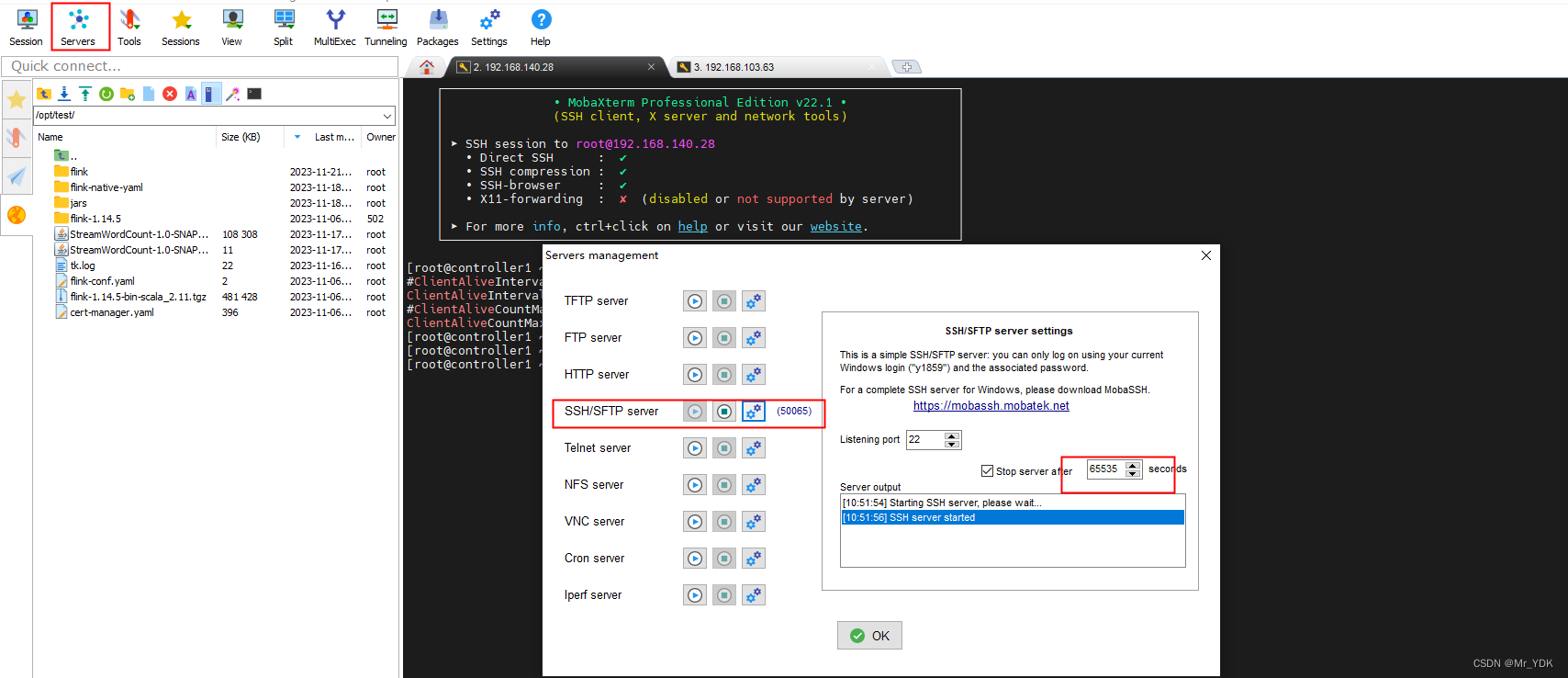
(2)设置保持连接
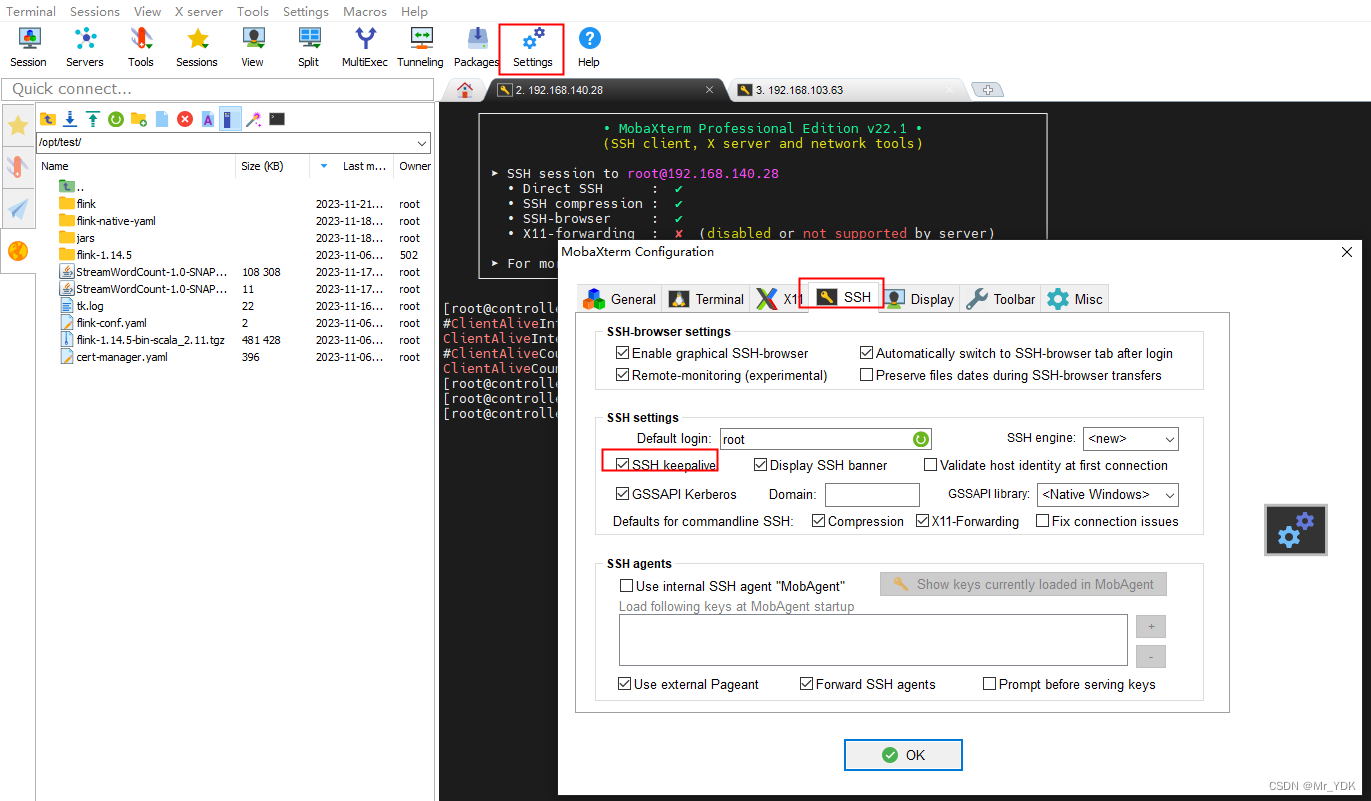
如果服务器端设置了超时时间,会以服务器为准,具体设置:
Q5: 如何复制之前的问题,
A: 直接选中文字,既可以复制,不用按 CTRL+C
Q.session 日志记录在哪里
A: C/USERS/USERNAME/APPDATA\LOCAL\TEMP\MXT200\VAR\LOG\XWIN\OPENCODE
sample 3
secureCRT 本身是一个运行在 Windows 上的终端仿真软件,主要用于 SSH 连接 Linux/Unix 服务器,因此它无法直接“进入”本地的 CMD (命令提示符)。
不过,根据你的实际需求,有以下两种方法可以实现类似的效果:
1. 想要从 SecureCRT 切换回 Windows CMD
如果你已经连接到了远程服务器,想回到 Windows 本地执行命令,有几种快捷操作:
最小化/切换窗口:直接使用 Alt + Tab 切换到 CMD 窗口即可,无需关闭 SecureCRT 连接。
新建本地 Shell 标签页:点击工具栏上的 “Connect a local shell” 图标(电脑屏幕带闪电标志的图标),SecureCRT 会新建一个标签页,直接打开 Windows 本地的命令行环境。
断开连接:在已连接的标签页中输入 exit 或 logout 命令,断开 SSH 会话后就能回到 Windows 本地 Shell。
Q:skills 如何隐形调用
A: 主要看skills 的调用里的name和description,这也是猜的
---
name: doc-analyzer
description: 文档问题分析工具。当用户提供 .xlsx/.txt/.docx/.pdf/.csv 文件并要求分析问题原因、查找故障根因、诊断异常、或给出解决方案时触发。支持批量分析多个文件。无论领域(IT运维、医疗健康、业务报表、系统日志等),只要用户想从文档中找出"出了什么问题、为什么、怎么解决",就应使用本技能。用户可能说"分析这个文件""看下这个文档有什么问题""诊断一下""查下原因""怎么回事""为什么报错""帮忙分析一下"等,都应触发。注意:如果用户只是要合并Excel或格式转换,应交给对应技能处理。
---
Q2:如何手工修改skill.md, description里加入了一些描述,导致skill无法识别
A: 1.尽量不要手工修改 description,可能某些特殊符号无法转义。
2.直接在命令行,让AI 自动修改skill
官方文档
https://opencodeguide.com/zh/docs/configure/agent-skills/
http://opencode.ai/docs/zh-cn/commands/
sample4.1 Workbuddy实战 安装GITHUB上开源 女娲.skill 三分钟为你的数字分身“灌注”顶级思维,也可以在opencode 下安装
/skill-creator 安装这个skill D:\IT 支持\skill\opencode_project\.
┃ opencode\skills\nuwa-skill-main.zip
-》2.使用方法:
安装成功后,一切魔法尽在你的对话中。试着在Workbuddy的聊天框里输入:“仿照查理·芒格的多元思维模型,帮我分析一下当前这个投资项目的主要风险与机会。” 此刻,一个凝聚了芒格毕生智慧精华的“数字分身”便开始为你工作。
三、不止“平替”,更是“升维”:场景化应用指南
安装完成只是开始,关键在于如何调用。与仅能模仿身边同事的“同事.skill”相比,「女娲.skill」为你打开的是全球顶尖智库:
产品决策会:输入“请以史蒂夫·乔布斯的产品哲学,审视我们新功能的用户体验设计,提出三条最大胆的改进建议。”
技术方案评审:输入“用理查德·费曼的‘第一性原理’和通俗讲解能力,帮我拆解并评估这个新架构设计的核心优劣。”
战略规划周:输入“基于纳西姆·塔勒布的‘反脆弱’理论,为我们团队明年Q3的业务策略制定一个既能抵御黑天鹅又能从中获益的框架。”
你不再是单打独斗。你的Workbuddy,成了一个能够随时切换马斯克、芒格、费曼等“最强外援”思维模式的超级助理。
-》如果只能推荐一个,我最推荐 Naval(纳瓦尔) 的 skill。
-》我个人觉得芒格的skill也不错。
A:
对话内容1:
这是我的投资时间线Excel文件,包含我的投资想法和操作记录。
请帮我做三件事:
请帮我做三
1. 分析我的“想法转化率”:多少想法变成了操作?没执行的想法后来看是对的/错的?
1. 分析
2. 找出我的“盈利想法特征”和“亏损想法特征”:最终赚钱/亏钱的操作,最初的“想法”有什么共同模式?
2. 找出我的“
3. 输出一份《投资思维模式报告.md》,包含:
- 我的想法质量评估
- 我的执行力评估
- 3个最常见的“想法→操作”偏差场景
- 3条可执行的优化建议
-
每条结论后面,引用Excel中的数据行作为证据。
第四步:持续更新——让Excel成为“活的投资日记”
工作流建议
│   Excel     │ ──→ │   女娲      │ ──→ │   Markdown  │
│ 想法+操作   │     │  每周提炼   │     │  月度报告   │
└─────────────┘     └─────────────┘     └─────────────┘
      ↑                                       │
   日常记录                                 沉淀为
   2-3条/天                                个人投资模型
   2
每周/每月维护对话
这是本周新增
请帮我做三件事:
请帮我
1. 识别“本周最有价值的想法”——就是那种如果对了会很赚钱、错了损失可控的想法
2. 识别“本周最危险的模式”——比如追涨、情绪化操作、想法和行动不一致
3. 更新《我的投资思维模式报告.md》中的相关指标(想法转化率、盈利想法比例等)
3
输出简洁,不超过500字。
输出简洁
🎯 最终产出物(你的文档库)
经过几轮迭代,你会得到这套文档:
├── 00_我的投资思维模式报告.md     # 核心:你的想法质量、执行力、常见偏差
├── 01_想法检验清单.md             # 每次新想法的检验标准
├── 02_月度复盘报告/               # 每月一份,记录模式变化
│   ├── 2025-01.md
│   └── 2025-02.md
├── 03_我的“金点子”库/             # 历史上被验证过的想法
└── 04_我的“坑”库/                 # 历史上反复出现的错误模式
└── 04
💡 这些文档不需要你从头写,女娲根据你的Excel自动生成和更新。
Q:如何调用这个MD文件,
A:读取D:\投资报告.md ,分析全新好 是否值得购买
-》3.更多使用方法
即使 runtime 不支持 Agent Skills 自动加载,你也可以直接把 SKILL.md 的内容粘贴进对话——它本质就是一份 markdown + YAML frontmatter。
装好后,告诉 agent:
> 蒸馏一个保罗·格雷厄姆
> 造一个张小龙的视角Skill
> 帮我做一个段永平的Skill
造完之后直接调用:
> 用芒格的视角帮我分析这个投资决策
> 费曼会怎么解释量子计算?
> 切换到Naval,我在纠结三件事

动画由 huashu-design skill 制作
「你想蒸馏的下一个员工,何必是同事」




女娲帮你蒸馏任何人的思维方式,让乔布斯、马斯克、芒格、费曼都给你打工。
基于开放的 Agent Skills 协议,可在 Claude Code、Codex、Cursor、OpenClaw、Hermes Agent、CodeBuddy、Workbuddy、Gemini CLI、OpenCode 等 50+ 兼容 runtime 中运行。
同事.skill 证明了蒸馏一个人是可行的。
那何必蒸馏同事?去蒸馏乔布斯、芒格、费曼、马斯克。
只需输入一个名字,女娲自动完成调研、提炼、验证全流程。
看效果 · 安装 · 它蒸馏了什么 · 工作原理 · 不想自己蒸馏?试试 Bloome
其他语言 / Other Languages:
用户      ❯ 我同时想做自媒体、写书、做独立开发,精力完全不够

Naval     ❯ 你列了三个欲望。每个欲望都是你跟不快乐签的一份合同。
            不是精力不够,是合同太多。

            问你自己:哪一个做起来你会忘记时间?
            那个就是你的特定知识所在。

            不是三选一。是先一,再一,再一。
            串行复利,不是并行内耗。
用户      ❯ 我们的SaaS产品获客成本太高了

马斯克     ❯ 先别想怎么降。先算物理极限。
            获客的最小必要动作是什么?用户从知道你到付费,
            信息传递的理论最短路径是什么?

            现在你的实际路径是理论路径的几倍?
            如果超过3倍,中间一定有可以砍掉的步骤。
            不是优化漏斗,是质疑漏斗本身该不该存在。
再来一个大家更熟悉的。蒸馏乔布斯之后,问他「OpenAI和Anthropic谁的方向对」:
用户      ❯ OpenAI和Anthropic谁的方向是对的?

乔布斯    ❯ 你问错了。这不是一场关于方向的竞赛。
            这是一场关于品味的竞赛。

            OpenAI像1985年的微软。什么都做,什么都要赢。
            这种策略能赢市场份额。Bill Gates就是这么赢的。
            问题是——当你什么都做的时候,你不可能每件事都做到
            insanely great。

            Anthropic更像早期的Apple。聚焦。
            Focus means saying no to a hundred good ideas.

            但两家公司都犯了一个我绝对不会犯的错误——
            他们不控制硬件。

            最终赢的可能是同时控制芯片、模型和用户界面的人。
            你知道现在谁在同时做这三件事吗?Apple.
这不是角色扮演。乔布斯用的是「聚焦即说不」和「端到端控制」心智模型,Naval用的是「欲望即合同」,马斯克用的是「渐近极限法」。它们不是在复读名人语录,是在用名人的认知框架帮你分析。

想随时找乔布斯和张小龙聊产品?和芒格聊投资?
Bloome —— 让他们成为你的智囊团,人和多个 Agent 在同一个对话里协作。www.bloome.im
女娲基于开放的 Agent Skills 协议,可在任何 skills-compatible 的 AI agent runtime 中运行。
打开你正在用的 agent(Claude Code、Codex、Cursor、OpenClaw、Hermes、CodeBuddy、Workbuddy、Gemini CLI、OpenCode 等),告诉它:
帮我安装这个 skill:https://github.com/alchaincyf/nuwa-skill
或者用通用 CLI 安装器(vercel-labs/skills,支持 55+ runtime):
npx skills add alchaincyf/nuwa-skill
它会自动识别你当前的 runtime 并把 skill 放到正确目录。需要指定时加 -a claude-code / -a codex / -a cursor / -a openclaw 等参数。
即使 runtime 不支持 Agent Skills 自动加载,你也可以直接把 SKILL.md 的内容粘贴进对话——它本质就是一份 markdown + YAML frontmatter。
装好后,告诉 agent:
> 蒸馏一个保罗·格雷厄姆
> 造一个张小龙的视角Skill
> 帮我做一个段永平的Skill
造完之后直接调用:
> 用芒格的视角帮我分析这个投资决策
> 费曼会怎么解释量子计算?
> 切换到Naval,我在纠结三件事
蒸馏各领域最强的人,需要提取比日常工作习惯更深的东西。女娲提取五层:
| 层次 | 说明 |
|---|---|
| 怎么说话 | 表达DNA——语气、节奏、用词偏好 |
| 怎么想 | 心智模型、认知框架 |
| 怎么判断 | 决策启发式 |
| 什么不做 | 反模式、价值观底线 |
| 知道局限 | 诚实边界 |
工作习惯可以靠流程文档传递,但让芒格和马斯克面对同一个问题做出不同判断的,是认知框架。女娲提取的是认知操作系统。
每个Skill都明确标注做不到什么:
- 蒸馏不了直觉——框架能提取,灵感不能
- 捕捉不了突变——截止到调研时间的快照
- 公开表达 ≠ 真实想法——只能基于公开信息
一个不告诉你局限在哪的Skill,不值得信任。
女娲已蒸馏了13位人物 + 1个主题。每个都是独立的、可直接安装使用的Skill,全部基于 Agent Skills 协议,可在 Claude Code / Codex / Cursor / OpenClaw / Hermes 等 runtime 通用:
| 人物 | 领域 | 独立仓库 | 一键安装(跨 runtime) |
|---|---|---|---|
| 🔥 Paul Graham | 创业/写作/产品/人生哲学 | paul-graham-skill | npx skills add alchaincyf/paul-graham-skill |
| 🔥 张一鸣 | 产品/组织/全球化/人才 | zhang-yiming-skill | npx skills add alchaincyf/zhang-yiming-skill |
| 🔥 Karpathy | AI/工程/教育/开源 | karpathy-skill | npx skills add alchaincyf/karpathy-skill |
| 🔥 Ilya Sutskever | AI安全/scaling/研究品味 | ilya-sutskever-skill | npx skills add alchaincyf/ilya-sutskever-skill |
| 🔥 MrBeast | 内容创造/YouTube方法论 | mrbeast-skill | npx skills add alchaincyf/mrbeast-skill |
| 🔥 特朗普 | 谈判/权力/传播/行为预判 | trump-skill | npx skills add alchaincyf/trump-skill |
| ⭐ 乔布斯 | 产品/设计/战略 | steve-jobs-skill | npx skills add alchaincyf/steve-jobs-skill |
| 马斯克 | 工程/成本/第一性原理 | elon-musk-skill | npx skills add alchaincyf/elon-musk-skill |
| 芒格 | 投资/多元思维/逆向思考 | munger-skill | npx skills add alchaincyf/munger-skill |
| 费曼 | 学习/教学/科学思维 | feynman-skill | npx skills add alchaincyf/feynman-skill |
| 纳瓦尔 | 财富/杠杆/人生哲学 | naval-skill | npx skills add alchaincyf/naval-skill |
| 塔勒布 | 风险/反脆弱/不确定性 | taleb-skill | npx skills add alchaincyf/taleb-skill |
| 主题 | 领域 | 独立仓库 | 一键安装(跨 runtime) |
|---|---|---|---|
| X导师 | X/Twitter运营全栈 | x-mentor-skill | npx skills add alchaincyf/x-mentor-skill |
人物Skill蒸馏一个人的思维方式;主题Skill蒸馏一个领域的方法论。每个仓库都包含完整的调研数据和效果示例对话。
想蒸馏不在列表里的人或主题?安装女娲,说「蒸馏一个XXX」就行。
女娲造Skill,达尔文 让Skill进化。
受 Karpathy autoresearch 启发,达尔文.skill 用自主实验循环批量优化所有Skill:8维度评估、棘轮机制(只保留改进,自动回滚退步)、独立子agent评分。女娲的 Phase 5 双Agent精炼就内置了达尔文的评估体系,这也是女娲生成的Skill质量高的原因之一。
npx skills add alchaincyf/darwin-skill
输入一个名字后,女娲做四件事:
1. 六路并行采集——著作、播客/访谈、社交媒体、批评者视角、决策记录、人生时间线,6个Agent同时跑,各自存档。
2. 三重验证提炼——一个观点要被收录为心智模型,必须:跨2+个领域出现过(不是随口一说)、能推断对新问题的立场(有预测力)、不是所有聪明人都会这么想(有排他性)。三个都过才收录。
3. 构建Skill——3-7个心智模型 + 5-10条决策启发式 + 表达DNA + 价值观与反模式 + 诚实边界,写入SKILL.md。
4. 质量验证——拿3个此人公开回答过的问题测试,方向一致才通过。再用1个他没讨论过的问题测试,Skill应该表现出适度不确定而非斩钉截铁。
完整方法论在 references/extraction-framework.md。
nuwa-skill/
├── SKILL.md                      # 女娲本体
├── references/
│   ├── extraction-framework.md   # 提炼方法论(想深入了解看这个)
│   └── skill-template.md         # 生成Skill的模板
└── examples/                          # 13个人物 + 1个主题,含完整调研数据
    ├── steve-jobs-perspective/        # ⭐ 乔布斯(含实战对话记录)
    ├── paul-graham-perspective/       # Paul Graham
    ├── zhang-yiming-perspective/      # 张一鸣
    ├── andrej-karpathy-perspective/   # Karpathy
    ├── ilya-sutskever-perspective/    # Ilya Sutskever
    ├── trump-perspective/             # 特朗普
    ├── mrbeast-perspective/           # MrBeast
    ├── elon-musk-perspective/         # 马斯克
    ├── munger-perspective/            # 查理·芒格
    ├── feynman-perspective/           # 费曼
    ├── naval-perspective/             # Naval Ravikant
    ├── taleb-perspective/             # 塔勒布
    └── x-mastery-mentor/             # X导师(主题Skill)
调研过程全透明。每个example都包含完整的调研文件,你可以看到信息怎么被收集、筛选、变成心智模型。乔布斯的示例还附带了一段完整的实战对话记录(聊AI硬件、OpenAI vs Anthropic、Apple破局),展示Skill在多轮深度对话中的表现。
同事.skill 最近在GitHub爆火——把离职同事蒸馏成AI Skill,几天破5000星。它证明了一件事:蒸馏一个人是完全可行的。
既然我们有了蒸馏人的能力,为什么只蒸馏身边的同事?去蒸馏各领域最强的人。而且幸运的是,这些人通常留下了大量可以被蒸馏的材料——著作、演讲、访谈、社交媒体。这是对自己能力的极大补充。
我之前就一直在做类似的事,但蒸馏的不是同事,是芒格、费曼、Naval、马斯克、塔勒布这些人。今天把方法论开源了。
女娲不复制人。它提取认知操作系统。
女娲(Nuwa),中国神话里用泥土造人的女神。这里的泥土是公开信息,造出来的不是人,是一面镜子。
##########女娲github.readme 完结
#####sample
Q:为啥我下载的是Cangjie Skill,而它实际的skill名字为book2skill
A:
- 仓库名/品牌名 = cangjie-skill —
对外发布用的,"仓颉造字"的隐喻,表示把书的智慧提炼成可用的技能
- opencode skill 内部注册名 = book2skill —
SKILL.md 里 frontmatter 的 name: book2skill 决定了它在 opencode 技能系统中的名字。
如果你想让它在技能列表中显示为 cangjie-skill,可以改 SKILL.md 第2行的 name: book2skill
为 name: cangjie-skill。但建议保留 book2skill,因为这个名字更清晰地表达了功能语义。
Q:skill 可否定位为 中文+英文
A: 可以,目录可以是英文,然后直接在skill.md 配置如下前2行: name: 股票价值投资分析 (valuation-analysis)
########sample4
core 2核CPU + 8G内存虚拟机电脑winows, 使用opencode过程中经常出现内存溢出
回答:暂时没有好办法,只能重启主机,两周启动一次。
###sample 6
本地服务器配置本地模型Qwen3.6-27B,如何配置.opencode.json
{
"$schema": "https://opencode.ai/config.json",
"lsp": true,
"permission":{
"lsp": "allow"
},
"provider": {
"CD": {
"npm": "@ai-sdk/openai-compatible",
"name": "CD",
"options": {
"baseURL": "http://10.2.1.1:10089/v1"
},
"models": {
"Qwen3.6-27B": {
"name": "Qwen3.6-27B",
"limit":{
"context": 200000,
"output": 16384
}
}
}
}
},
"model": "CrD/Qwen3.6-27B"
}
###sample 5
公众号 讲解skill的使用方法
Q:什么是携程问道
A: 您的全时 AI 旅伴,由携程官方倾力打造,已累计为超 5000 万用户提供解答。无论是预订机酒火车票、定制旅行攻略,还是寻找当地特色玩乐,只需一句话,问道为您轻松安排。
https://skillhub.cn/skills/ctripaitravelassistant
如何在OpenClaw中获得问道使用授权
1. 登录您的携程帐户。
2.申请授权码。
*请注意:此功能目前处于测试阶段,授权码数量有限。
Q0: 现在我已经完整读完了这个skill的全部源代码。以下是详细的流程拆解:
A: 直接让opencode 解读skills 架构
────────────────────────────────────────────────────────────────────────────────────────
ctrip-hotel-search 完整流程 │
� 目录结构
ctrip-hotel-search/
├── SKILL.md # 技能描述(触发词)——29行,很简陋
├── src/
│ ├── index.js # 主入口/编排器
│ ├── login.js # 携程账号登录(Playwright)
│ ├── search.js # 搜索酒店/民宿(Playwright操作页面)
│ ├── details.js # 获取详情/评价/对比分析
│ └── utils.js # 工具函数
├── tests/
│ ├── demo.js # 演示数据(硬编码的JSON示例)
│ ├── test-search.js # 测试脚本
│ └── search-jianshui.js │
├── package.json # 依赖:playwright ^1.40.0
├── config.json # ❌ 不存在!(需要手动创建)
└── 各种.md # 文档/笔记文件
� 执行流程(5步)
用户输入参数
│
▼
┌─────────────────────────────────────────────────┐
Q:如何把 skill china-hotel-price-compare 和 skill ctrip-hotel-search 合并成一个skill
A:#
回答1: 多稿合并技能
## 写作风格
本技能遵循 `writing-style` 技能定义的写作规范。
Skill 还可以引用其他 Skill。比如这个合并 Skill 引用了 writing-style 来控制写作风格,这样合并出来的文章会自动遵守你预设的风格规范。
回答2:
直接告诉opencode 执行合并
Q2:这个标准的skills 模型,取自公众号文章 宝玉AI 多稿合并:从手动比稿到一键 Skill
A: -》
合并 Skill 长什么样
下面是我实际在用的多稿合并 Skill,供参考:
---
name: merge-drafts
description: 多稿合并技能。将多份草稿合并为一份高质量文章。阅读所有稿子,选最佳稿为基础,融合其他稿子的亮点和缺失内容,最终润色输出。当用户要求"合并稿子"、"合稿"、"merge drafts"、"把这几篇合成一篇"、"综合这几份稿子"时使用此技能。
---
# 多稿合并技能
## 写作风格
本技能遵循 `writing-style` 技能定义的写作规范。
## 输入
接收 2 份或以上草稿文件路径。同时读取同目录下的 analysis.md(如有)作为素材参考。
## 工作流程
步骤一:阅读所有稿子,快速评估每份的结构、信息覆盖面、表达质量和独特亮点。
步骤二:选一份最佳稿作为基础。标准是结构最清晰、信息最全、表达最好、以它为基础改动最小。
步骤三:逐一审阅其他稿子,提取缺失内容、更好的表达、独特角度和数据案例。
步骤四:在基础稿上合并。补充缺失内容,替换更好的表达,融合不同视角,统一风格。原则是融合而非拼接,合并后读起来像一个人写的。
步骤五:润色。重点检查拼接痕迹、风格统一、重复内容、逻辑连贯。
步骤六:输出合并报告,说明基础稿选择理由、各稿贡献了什么、主要修改了哪些内容。
-》这份skills 解读如下:
这个 Skill 的 description 字段里列了多种触发方式,中英文都有。这样不管你说“合并这几篇稿子”还是“merge these drafts”,Claude 都知道该调用这个 Skill。
工作流程拆成了六步,每一步都有明确的任务和标准。其中步骤四的合并原则很关键:“融合而非拼接,合并后读起来像一个人写的”,这条规则直接决定了合并质量。
Skill 还可以引用其他 Skill。比如这个合并 Skill 引用了 writing-style 来控制写作风格,这样合并出来的文章会自动遵守你预设的风格规范。
你可以根据自己的需求调整这个 Skill。比如加上字数限制、指定输出文件名规则,或者增加一个“让用户确认基础稿选择”的步骤(我个人喜欢全自动,所以没加)。
Skill 的通用创建思路
虽然这篇文章用多稿合并做例子,但创建 Skill 的思路是通用的。任何你发现自己在重复做的事情,都可以考虑做成 Skill:
翻译完要按固定格式排版?做成 Skill。写完文章要按检查清单自查?做成 Skill。每次发布前要生成摘要和封面图?做成 Skill。
判断标准很简单:如果你发现自己在复制粘贴之前用过的提示词,或者每次都要跟 AI 解释一遍同样的流程,那就该做成 Skill 了。
Skill 文件本质上就是一个 Markdown 文档,包含 YAML 格式的元信息(名字和触发描述)和 Markdown 格式的正文指令。不需要写代码,会写清楚步骤就行。
如果你想让 Skill 更强大,可以在里面引用其他 Skill、指定文件管理规则、添加自动执行的脚本。但起步阶段,一个清晰的工作流程描述就够了。
你说的是"小龙虾"(OpenClaw/opencode的昵称)。现在有几个现成的方案: LSP
LSPs are disabled
① cangjie-skil(GitHub: kangarooking/cangjie-skill) .
专门做"书→Skill蒸馏的项目。用RIA-TV++流水线:整书理解→并行提取→三重验证(只有25-
50%通过)→结构化构造→知识链接→压力测试。输出是一整套可调用的Skill文件,不是一篇总结。
② book2skil
cangjie-skill配套的元技能,引导你一步步完成蒸馏流程,不需要写代码。 ������ȷ��·
·
③nuwa-2skil(女娲造人) �
这个项目里已经装了——专门蒸馏人物的思维框架。如果想蒸馏的是某个人(马斯克、芒格、
塔勒布等)的思想体系而非某本书,可以直接用。
自己动手的方法:
把全书文本扔给AI,用这个提示词模板:
⬖ Getting started ✕
│ 请通读全书全部章节,提取核心方法论。先列出总章节数逐一核对,确保无遗漏。
│ 对每个方法论:原文引用→用自己的话重写→书中案例→未来触发场景→可执行步骤→边界与盲点。 OpenCode includes free models
│ 最后输出为可调用的Skill格式。 so you can start immediately.
关键点:让AI列章节逐一核对,避免只读前几章就总结。
1. 安装元技能(自己蒸馏任意书):把 cangjie-skill 仓库的 SKILL.md 放到 .opencode/skills/ 在PowerShell中设置WENDAO_API_KEY
下,激活后它会引导你按 RIA-TV++ 六步流程蒸馏一本书。
Context
2. 直接用现成的 skill packs(别人已经蒸馏好的): 109,145 tokens
55% used
┌───────────────────────────────────────────────────────────────────┬───────────┬──────┐ $0.00 spent
│仓库 │来源 │Skills│
│ │ │数 │ LSP
├───────────────────────────────────────────────────────────────────┼───────────┼──────┤ LSPs are disabled
│buffett-letters-skill (https://github.com/kangarooking/buffett- │巴菲特致股 │20 │ .
│letters-skill) 4s │东信 │ │
├───────────────────────────────────────────────────────────────────┼───────────┼──────┤
│poor-charlies-almanack-skill (https://github.com/kangarooking/poor-│《穷查理宝 │12 │
│charlies-almanack-skill) │典》 │ │
├───────────────────────────────────────────────────────────────────┼───────────┼──────┤ ������ȷ��·
│mao-selected-works-skill (https://github.com/kangarooking/mao- │《毛选》1-5│25 │ ·
│selected-works-skill) │卷 │ │ �
├───────────────────────────────────────────────────────────────────┼───────────┼──────┤
│cognitive-dividend-skill (https://github.com/kangarooking/ │《认知红利 │15 │
│cognitive-dividend-skill) │》 │ │
├───────────────────────────────────────────────────────────────────┼───────────┼──────┤
│influence-skill (https://github.com/kangarooking/influence-skill) │《影响力》 │12 │
├───────────────────────────────────────────────────────────────────┼───────────┼──────┤ ⬖ Getting started ✕
│sunzi-bingfa-skill (https://github.com/qbdx-hub/sunzi-bingfa-skill)│《孙子兵法 │8 │
│ │》 │ │ OpenCode includes free models
└───────────────────────────────────────────────────────────────────┴───────────┴──────┘ so you can start immediately.
把对应仓库 clone 到 .opencode/skills/ 下就能直接调用了。
-2
问题:读取/book2skill opencode_project\王鼎钧回忆录之一-昨天的云.epub ,蒸馏这本书
结果:
С LSPs are disabled
+ Thought: 262ms С
-
全流程 4 个阶段 全部完成。以下是最终交付摘要: -
-
王鼎钧《昨天的云》— skill 蒸馏完成 С
-
产出结构 С
-
books/zuotian-de-yun/ -
├── BOOK_OVERVIEW.md ← 阶段 0:整书理解(Adler 四问) -
├── INDEX.md ← 阶段 3:索引 + Mermaid 关系图 -
├── verified-master.md ← 阶段 1.5:三重验证合并终版 С
├── candidates/ ← 阶段 1:5 个 extractor 原始产出(76 条) - ⬖ Getting started ✕
├── rejected/ ← 阶段 1.5:未通过的 11 个候选
├── verified/ ← 阶段 1.5:通过验证数据 OpenCode includes free models
└── skills/ ← 阶段 2+4:19 个可运行的 SKILL.md so you can start immediately.
├── er-shu-knowing-when-to-stop/ ← +test-prompts.json
├── risk-rehearsal/ Connect from 75+ providers to
├── root-premise-negation/
后续步骤 -
-
- 如果要安装这些 skill: 将 skills/*.md 复制到项目或全局 .opencode/skills/ 目录 -
- 如果要持续进化: 喂给 darwin-skill → darwin evolve books/zuotian-de-yun/ -
- 如果要蒸馏下一本书: 回到 book2skill 流水线,提供新的 PDF/EPUB/文本
再问:蒸馏了这本书,怎么有19个skills,我都不知道怎么应用
回答:
1. 先只装 3 个最能打的 -
С
从 19 个里挑你当前最用得上的——比如: -
列表但路径存在
┌───────────────────────────────────────────┬──────────────────────────────────────────┐-
│Skill │什么时候用 │С Context
├───────────────────────────────────────────┼──────────────────────────────────────────┤С 118,835 tokens
│er-shu-knowing-when-to-stop │纠结"该不该见好就收"时 │С 59% used
├───────────────────────────────────────────┼──────────────────────────────────────────┤ $0.00 spent
│risk-rehearsal │犹豫"要不要提前准备"时 │С
├───────────────────────────────────────────┼──────────────────────────────────────────┤ LSP
│friction-not-with-friction │跟人闹矛盾不知道怎么处理时 │С LSPs are disabled
└───────────────────────────────────────────┴──────────────────────────────────────────┘С
-
安装方式:在 .opencode/skills/ 下建 zuotian-de-yun/ 目录,把对应的 SKILL.md 放进去。 -
-
2. 先读 INDEX.md С
-
books/zuotian-de-yun/INDEX.md 里有 Mermaid 依赖图和推荐学习顺序。从叶子节点(不依赖其他 С
skill 的)开始读起,比如"大乱住乡小乱住城"和"文笔简洁原则"。 -
-
3. 用 darwin-skill 做自动优化 -
-
如果确定要全量安装,让我先把 19 个文件整理成标准 skill 目录格式(每个 skill С
放在独立子目录),然后你可以运行 darwin evolve 让系统帮你持续优化触发精度。
在问:如果要持续进化: 喂给 darwin-skill → darwin evolve books/zuotian-de-yun/
回答:无
再问:别人蒸馏了 buffett-letters-skill,一共蒸馏了 20 个经过三重验证的 skill,应该怎么分析这20个skills和验证。
回答:
-》1.什么情况下会触发这些skills , 示例 1:面对一只暴涨的股票
用户问题
"一只股票三个月涨了 80%,大家都在讨论,我是不是应该赶紧上车?"
skill 如何判断
先触发 mr-market,判断这是市场先生的报价还是企业的真实价值变化
再触发 fear-and-greed,检查自己是不是被 FOMO 驱动
同时调用 circle-of-competence,确认自己是否真的理解这家公司
最后用 margin-of-safety 检查当前价格是否还有安全边际
-》2.这20个skills是怎么得出来的
这些 skill 是怎么生成出来的
这套 skill 使用 cangjie-skill 的 RIA-TV++ 流水线生成,整个流程分六个阶段:
整书理解(Adler 分析)——用 Mortimer Adler 的分析阅读法,对全书做结构、解释、批判、应用四步拆解,产出 BOOK_OVERVIEW.md
并行提取——同时派 5 个专项提取器(框架、原则、案例、反例、术语),从原文中提取候选方法论单元
三重验证筛选——每个候选必须通过三项检验:书中至少有 2 处独立佐证(跨域)、能回答书中未明说的新问题(预测力)、不是常识(独特性)。通过率通常只有 25-50%
RIA++ 构造——将验证通过的内容按 R(原文引用)/ I(用自己的话重写)/ A1(书中案例)/ A2(未来触发场景)/ E(可执行步骤)/ B(边界与盲点)六个维度结构化
Zettelkasten 链接——找出 skill 之间的依赖、对比、组合关系,生成 INDEX.md 和引用图
压力测试——为每个 skill 设计包含诱饵题的测试用例,未通过的回炉重做
每个 SKILL.md 都是这个过程的真实产出,保留了 candidates/ 和 rejected/ 作为完整审计轨迹。
-》3.仓库结构
buffett-letters-skill/
├── README.md ← 你正在看的
├── README.en.md ← English version
├── README.ja.md ← 日本語版
├── LICENSE ← MIT
├── BOOK_OVERVIEW.md ← 阶段 0 产出:全书 Adler 分析
├── INDEX.md ← 阶段 3 产出:skill 总览 + 引用图
├── candidates/ ← 阶段 1 产出:原始候选单元
├── rejected/ ← 阶段 1.5 产出:被淘汰的单元 + 原因
├── verified.md ← 通过三重验证的 20 个单元
└── */SKILL.md ← 20 个 skill,每个附带 test-prompts.json
-》4.如何使用:
如何使用
浏览 INDEX.md 了解 skill 全景图和依赖关系
找到与你当前问题相关的 */SKILL.md,直接使用里面的触发条件和执行步骤
将 skill 接入你的 agent 框架,或把 prompt 作为独立工具使用
用 test-prompts.json 验证 skill 在正确场景下触发、在错误场景下不触发 -》这个比较有意思test-prompts.json
来源
来源:《巴菲特致股东的信》(历年致伯克希尔·哈撒韦股东信)
作者:Warren Buffett
时间跨度:1957-2023
Q:circle-of-competence 何时调用?
A回答:
-》维度1:选取了circle-of-competence.skills 里的描述
description: |
用户在做决策时不确定自己是否真的理解某个领域,或准备进入一个看似熟悉但缺乏验证记录的领域时。
语言信号:"我觉得我懂这个行业"/"这个看起来很简单"/"别人都在投这个"/"我来研究一下这个新领域"
不适用于:纯信息查询、日常琐事选择、用户已有充分专业知识的领域。
-》维度2: test-prompts.json :
"prompt": "我是搞IT的,想投资房地产,感觉应该不难",
"prompt": "这个新能源行业好像机会很多,我想研究一下就开始投",
"prompt": "大家都说AI是未来,我是不是也该投点AI股票",
Q问题:如何找到opencode 聊天的记录记录,通过关键词
A回答:
数据库位置:
C:\Users\name\.local\share\opencode\opencode.db
按关键词搜索的命令:
# 1. 搜会话标题
sqlite3 "$env:LOCALAPPDATA\..\.local\share\opencode\opencode.db" `
"SELECT title, datetime(time_created/1000, 'unixepoch') FROM session WHERE title LIKE
'%关键词%';" [
# 2. 搜聊天内容
sqlite3 "$env:LOCALAPPDATA\..\.local\share\opencode\opencode.db" `
"SELECT s.title, datetime(m.time_created/1000, 'unixepoch'), substr(m.data,1,200)
FROM message m JOIN session s ON s.id=m.session_id
WHERE m.data LIKE '%夜班%'
ORDER BY m.time_created DESC;"
# 3. 搜最近10条会话
sqlite3 "$env:LOCALAPPDATA\..\.local\share\opencode\opencode.db" `
"SELECT title, datetime(time_created/1000, 'unixepoch') FROM session ORDER BY
time_created DESC LIMIT 10;"
注意: 当前正在进行的会话(还没关闭的)可能还没有写入数据库,要等会话结束后才能搜到。
如果你嫌每次打sqlite3命令麻烦,也可以考虑写个小脚本封装一下。
封装的脚本为:search-opencode.ps1
search-history <词>
search-history <词> -t
搜索结果如下:
#2 夜班困境 — 会话 全新好 股票 新闻(6/6 08:24) ����
#3 转gang方向 — 会话 湘雅就诊回湖南时间规划(6/11 02:49)
Q:为啥在这个目录skills\nuwa\examples\elon-musk-perspective 的skills 也能识别?
A:
因为 OpenCode 自动扫描所有 SKILL.md 文件,不分目录深度。
规则很简单:
.opencode/skills/
├── circle-of-competence/SKILL.md ← 发现一个
├── nuwa-skill/
│ ├── SKILL.md ← 发现一个
│ └── examples/
│ └── elon-musk-perspective/
│ └── SKILL.md ← 也发现一个
└── ...
OpenCode 会递归扫描 .opencode/skills/ 和 ~/.config/opencode/skills/ 两个目录下所有
SKILL.md,不管放在哪个子目录里,都会自动注册到可用技能列表里。
所以你不需要配置任何东西,只要把 SKILL.md 放在这两个目录下的任意位置,OpenCode
就能识别和使用。
0703
Q:如何安装 oh-my-opencode(个人理解是agent) (重要)
A:回答如下:
那我们安装 oh-my-opencode 是不是需要执行 npm install -g oh-my-opencode 命令安装呢?
当然不是,我们已经安装了 OpenCode ,并且也有强大的 GLM-4.7 大模型免费支持,我们只需要发送如下提示词给 OpenCode 即可。
Install and configure by following the instructions here https://raw.githubusercontent.com/code-yeongyu/oh-my-opencode/refs/heads/master/README.md
已完成:
- ✅ Oh My OpenAgent(原 oh-my-opencode)已安装
- ✅ 插件已注册到 C:\Users\1\.config\opencode\opencode.jsonc
- ✅ 配置已写入 oh-my-openagent.json
- ✅ OpenCode Zen 模型已配置(opencode/ 模型族)
你的 OpenCode 使用方式:
目前可以用 opencode.cmd 代替 opencode 来启动(因为 .ps1 被策略阻止)。
快速上手:
在你的 prompt 里加上 ulw 或 ultrawork,就能自动启用并行 agent、后台任务等全部特性。
需要我帮你看看具体有哪些 agent 和功能可用吗?
总的来说,你可以把OpenCode看作一个强大且自由的AI编程工具底座,而oh-my-opencode则是在此基础上探索未来AI协作模式的先锋实验。
参考
有了 OpenCode,我再也不用担心 Claude Code 使用不了了
https://mp.weixin.qq.com/s?__biz=Mzk3NTY0OTg4Ng==&mid=2247484770&idx=1&sn=c083b70944370e5eaf6b372350e7ce01&chksm=c5e7a49400445db43815a17da58bbbc7ff0c6dff355a6344c817108237041422cb60f2b01028&mpshare=1&scene=1&srcid=0703GvBBYyEbmk0tRcU3T9qh&sharer_shareinfo=576638bcdf2595fff49d5a05cedcb9ae&sharer_shareinfo_first=576638bcdf2595fff49d5a05cedcb9ae&exportkey=n_ChQIAhIQgncf6OOYmGLTpqxhvwj55hL3AQIE97dBBAEAAAAAAFh6M%2FFl2z4AAAAOpnltbLcz9gKNyK89dVj02TP6%2B5ain684JqwENgPzFz5PkW9jE9lefDdhYRkSHdTiJaPTQ%2BgsSp8%2F2WLn8xp41vibX4rx%2Fo3mqOVz%2FbGiQWLbn8cor6LBcfnueqnTxIwpqs3je1qa9Ib1FwxFzznoPoUQG5HuCRSDJo2K9PeZqGjmT%2F0lYhTBPJNaRzjYYjTZ%2FU4mFh48VvI8Y09ysNL2G7gI1eyVzRFa%2F%2BFInBsMXdv5gAAJWjCyl8nOHCGWajne6l%2FsdPWDa1Vee7AMqImkrs%2BLlUx6nPsY58tr8QsvSfA%3D&acctmode=0&pass_ticket=YEXuS0eq6Mm92Ht1LmBu3%2FbtAI0Am9sHHGHcyNHnapO5lehjQ4h0Q1uyg2s%2Bt7FF&wx_header=0#rd
✨ 开箱即用的能力
- ulw / ultrawork — 一句话触发全自动工作流
- LSP 重构 — 精准重命名、诊断
- Todo 强制执行 — 任务没做完不让停
- 注释检查 — 自动清理多余的 AI 注释
- 内置 MCP — 网页搜索、文档查询、GitHub 代码搜索
Q: oh-my-opencode 使用案例
A: 提示词如下:ulw 我想做一个麻将游戏,使用html实现,请帮我设计一下,先输出详细的设计方案。
Q:OpenCode 如何识图?答案就在你装过的插件里
A:https://mp.weixin.qq.com/s?__biz=MzA3MzIzMjIxNQ==&mid=2247485732&idx=1&sn=e796b0113d141105dc3b4b4306bf6a91&chksm=9e27393a96eef683d0ccd792eb672c7a0517c5837d2f916cee754f6682baa0586c0eda550fa9&mpshare=1&scene=1&srcid=0703X2h3Wu2HmkiL8N0ZWTW5&sharer_shareinfo=165ba306d481baf11ec4aabed7879af3&sharer_shareinfo_first=165ba306d481baf11ec4aabed7879af3&exportkey=n_ChQIAhIQmYpi0XltXQ9l9X5tW9lvPxL3AQIE97dBBAEAAAAAAFA8LpLK71oAAAAOpnltbLcz9gKNyK89dVj0vIepOoaOVcHHc%2BBRTANSybBq%2F0zZ5l67wvVIQ1%2Fdk538er%2FiorPabGBe%2FEFkAe%2FtsRPAohynku6KINUNOtcEfii9RtTbtwSR6qsFHTih0u9XMIStpPsXjUwvWLwNfmIqqbblPJlz%2BQ4QzkjgTL6NAwWsqPD1jFZtTBZNn8RIlNEh1vqmvEwhY33gsnGt4R8Tsi1V78Dok2mzi%2BEekc1rkS9x%2BCxv1qy1Xz9maMLUOLt9bYxEjRV91RJnKLeU6Snx2u3VkYS0WgOuL2BTfivHq9Q%3D&acctmode=0&pass_ticket=bERw%2Fwe73OzPtgLJc5VDIc3FTz6IBjE26i4QAkzN1qsZLhgjFqZbQYlnbT19LaR7&wx_header=0#rd
Q:OpenCode无法读取PDF?以及如何正确处理Python环境和库的经验总结
A:opencode默认调取的事系统Python环境中的库,而非PyCharm 虚拟环境中的库。
解决方法:
需要在C:\Users\xinyu\.config\opencode\skills路径下创建一个md文件,告诉opencode执行策略。
执行 Skill 时的环境选择策略
策略流程
1. 检查虚拟环境是否有该库
↓ 有 → 调用虚拟环境 Python
↓ 没有
2. 尝试在虚拟环境安装该库
↓ 成功 → 调用虚拟环境 Python
↓ 失败(网络/权限问题)
3. 检查系统环境是否有该库
↓ 有 → 调用系统 Python
↓ 没有
4. 尝试在系统环境安装该库
↓ 成功 → 调用系统 Python
↓ 失败 → 报错,告知用户手动安装
快速检查命令
```bash
检查虚拟环境是否已安装某库
"D:\学习\pythonProject\venv\Scripts\pip.exe" list | findstr "库名"
检查系统环境是否已安装某库
py -m pip list | findstr "库名"
调用命令
```bash
调用虚拟环境 Python(推荐,库更全)
"D:\学习\pythonProject\venv\Scripts\python.exe" -c "代码"
调用系统 Python
py -c "代码"
->Skill = 知识库 + 执行指南
文档部分:告诉你"有哪些方法"、"怎么做"
脚本部分:提供具体的实现代码
环境选择:智能识别并调用合适的Python环境
-》实际应用案例
PDF读取
1. skill pdf 返回了使用指南
2. 发现需要 pypdf 库
3. 检查虚拟环境 → 没有安装
4. 使用清华镜像安装成功
5. 调用虚拟环境Python成功读取PDF
Q:合并成一个skill
A:
我把D:\IT 支持\skill\opencode_project\.opencode\skills\zuotian-de-yun\skills 下的所有 skills 合并成一个skill
Q:你用的是用的是 Anaconda 下的 Python 3.7(D:\program\acconda\python.exe),32位版本。不是 2.7 也不是 3.6 或 3.10。
可是我有一个skill python-execution-strategy, 定义了python 优先使用3.10, 为啥你不用?
A:
我的错误在于:
1. PDF skill 说用 python3,我没交叉检查 python-execution-strategy skill。我直接 py -3
找到 Python 3.7 就开始用了,没去查是否有优先级更高的环境。
2. python-execution-strategy 定义的优先级是:D:\python310\...\venv\Scripts\python.
exe(3.10)→ 系统 py,我没加载这个 skill,根本不知道这个规则。
3. 应该先 load 所有相关 skill,再决策,而不是凭直觉选第一个可用的 Python。
Q:那如何规避这个问题
A:以后遇到需要调用 Python 的任务,先加载 python-execution-strategy
skill,按它定义的优先级选环境,而不是凭 py -3 默认指向。
q: 如何使用OCR
a:
+ Thought: 2.2s
两种办法:
方案A:本地装 Tesseract(推荐,一次搞定)
在你电脑浏览器打开(这环境 GitHub 被墙了,但你本机应该能访问):
https://github.com/UB-Mannheim/tesseract/releases/download/v5.4.0.20240606/tesseract-
ocr-w64-setup-5.4.0.20240606.exe
下载安装,勾选中文简体语言包。装好后告诉我,我来跑 OCR 脚本。
方案B:拆 PDF 分批上传
我用 Python 把 261 页按文件大小切成 4 份(各 ~5MB),分别传 ocr.space,最后合并。
要这么做吗?
q:mimo-v2.5 API KEY
A:sk-adqv7m1yysh7fyf2n7dims7038t890ew2p
Q:能识别股票图片,我有几张图片,分别是上涨的股票,和下降的股票,都是进入金叉,之后有了不
┃ 同的走势,你能区分差别么?
A: 我无法读取图片(模型不支持图片输入)。
但你可以描述给我,比如:
- 哪只股票、什么时间周期(日线/周线?)
- 金叉时 均线位置(5/10/20/60日均线怎么排列?)
- 金叉前后 成交量 变化(放量还是缩量?) - 金叉时股价处于什么位置(低位/半山腰/高位?)
- 后续下跌的那次,金叉后几天开始跌?
是假金叉(黏合后马上散开)还是真金叉后被压力位打下来?
q:
a:
你的环境里安装的是 oh-my-openagent(插件名),不是 oh-my-opencode-slim。
从 opencode.jsonc 可以看到:
{ "plugin": ["oh-my-openagent@latest"] }
对应的配置文件是 ~/.config/opencode/oh-my-openagent.json,这个文件存在且有内容。
oh-my-openagent 和 oh-my-opencode-slim 是两个不同的项目:
⬖ Getting started ✕
- oh-my-openagent → 配置文件是 oh-my-openagent.json
- oh-my-opencode-slim → 配置文件是 oh-my-opencode-slim.json OpenCode includes free models
so you can start immediately.
你看到的文档说的 oh-my-opencode-slim.json 属于后者。你安装的是前者,所以本地找不到 oh-
my-opencode-slim.json 是正常的。 Connect from 75+ providers to
q: 修改了oh-my-openagent.json 和 opencode.jsonc ,opencode 启动失败
INFO 2026-07-06T06:38:58 +857ms service=tui.config path=C:\Users\1\.config\opencode\tui.json loading tui config
INFO 2026-07-06T06:38:58 +8ms service=tui.config path=C:\Users\1\.config\opencode\tui.json order=1 applying tui config
ERROR 2026-07-06T06:39:00 +2101ms service=default error=4 of 5 requests failed: Unexpected server error. Check server logs for details.
Affected startup requests: config.providers, provider.list, app.agents, config.get name=Error stack=Error: 4 of 5 requests failed: Unexpected server error. Check server logs for details.
Affected startup requests: config.providers, provider.list, app.agents, config.get
at rO (B:/~BUN/root/chunk-nrn6hwff.js:468:117)
at <anonymous> (B:/~BUN/root/chunk-nrn6hwff.js:468:5550)
at processTicksAndRejections (native:7:39) tui bootstrap failed
A:用剩下的open-code 窗口来修复这个问题
Q:这个MCP 怎么配置?
"vision-mcp": {
"command": [
"npx",
"-y",
"vision-mcp"
],
"environment": {
"VISION_API_BASE_URL": "https://api.xiaomimimo.com/v1",
"VISION_API_KEY": "sk-你的key",
"VISION_MODEL": "mimo-v2.5"
},
"type": "local"
}
},
"apiKey": "sk-adqv7m1yysh7fyf2n7dims7038t890ew2p"
结果发现mimo要钱 修改文件:
D:\IT 支持\skill\opencode_project\opencode.json
C:\Users\1\.config\opencode\opencode.jsonc
Q:(推荐重要)用 subagent 合并 memoir-metamethodology 和risk-rehearsal
A: 合并两个skill方法有2两种,一种是创建聚合skill,一种是通过agent进行智能路由,agent 更加简洁 (推荐用agent)
完成。创建了两个东西:
┌────────┬─────────────────────────────────┬───────────────────────────────────────────┐
│文件 │路径 │作用 │ LSP
├────────┼─────────────────────────────────┼───────────────────────────────────────────┤ disabled
│Agent │.opencode/agents/memoir-risk- │智能路由,根据你的问题自动切换到回忆录/ │
│ │agent.md │风险预演/两者组合 │
├────────┼─────────────────────────────────┼───────────────────────────────────────────┤
│聚合 │.opencode/skills/memoir-risk- │组合后也可作为 skill 被加载 │
│Skill │combo/SKILL.md
Q:如何把新的资料加入某个skill
A:
向 Skill 添加资料的方法 1. 在 Skill 目录中创建文件
.opencode/skills/your-skill/6s
├── SKILL.md # 主文件(必需)
├── references/ # 参考文档 -》使用这个目录添加
│ └── your-doc.md
├── data/ # 数据文件
│ └── your-data.json
└── scripts/ # 脚本文件
└── your-script.py
2. 在 SKILL.md 中引用新资料
在文件中添加说明,告诉 AI 何时读取这些资料:
## Bundled Files
| 文件 | 用途 |
|---|---|
| `references/your-doc.md` | 详细的参考文档 |
| `data/your-data.json` | 你的数据文件 |
3. 在 opencode.json 中注册额外路径(可选)
如果资料在 skill 目录外:
4. 重要 在SKILL.md 里加入:主动 Read references 目录下的文件内容
┃
Q. 我在psychology-analyzer 加入 references目录,加入新的笔记,我不确定调用这个
┃ skill 会不会读这个文件
┃
A:
加载 skill 时,系统会列出 references/ 目录下的文件清单(所以我知道有 20260710.
md),但不会自动读取文件内容。我需要手动用 Read 工具去读。
所以你加新笔记进去之后:
- ✅ 我会知道有这个文件存在 ��
- ❌ 但不会自动知道里面写了什么
- ⏳ 需要你告诉我或我主动去读才会看到内容
重要 在SKILL.md 里加入:主动 Read references 目录下的文件内容
Q:
你觉得agent好还是 skills 组合好
A:
agent 好。理由:
┌────────────────────┬────────────────────────────────────┬────────────────────────────┐
│维度 │agent 路由 │组合 SKILL.md │
├────────────────────┼────────────────────────────────────┼────────────────────────────┤
│智能分流 │根据用户问题动态选择/组合 │固定内容,一锅端 │
├────────────────────┼────────────────────────────────────┼────────────────────────────┤
│避免内容膨胀 │只加载需要的 skill │两个 skill 内容全加载 │
├────────────────────┼────────────────────────────────────┼────────────────────────────┤
│可扩展 │加第3个 skill 改一行描述就行 │得重新写 │
└────────────────────┴────────────────────────────────────┴────────────────────────
Q:skill 的触发条件要及时更新,
A:你可以问AI: 你的回答用了哪个skill,如果没用到skill. 那就可以在agent 或者skill的描述触发文件里,更新
另外 skill 覆盖场景一定要日常生活常用的,比如RPA
你的下一个同事,可能就是你亲手“炼化”的AI分身。
从「同事.skill」让离职员工“数字永生”,到「女娲.skill」直接复刻顶尖大佬的思维模型,AI蒸馏技术正从科幻走进现实办公场景。当这项技术与流行的Workbuddy智能体平台相遇,会擦出怎样的火花?今天,就带你手把手,在三分钟内,于Workbuddy里安装并“召唤”你的第一个数字外脑。
一、告别“通用助理”,迎接“专家外挂”
你是否也曾对智能助手感到沮丧?无论你如何精心撰写Prompt,让它扮演“资深财务顾问”或“产品策略专家”,它的回答总带着一层难以抹去的“AI感”,逻辑正确但缺乏深度与灵光。
直到“真人蒸馏”概念的出现。与其用冗长的指令去约束AI,不如将行业大师的毕生智慧——他们的著作、演讲、访谈——作为“思维DNA”直接注入AI。这就是开源项目「女娲.skill」的核心。现在,借助Workbuddy的灵活技能体系,你可以无缝将这份顶级智慧接入你的日常工作流。
二、三步集成:让Workbuddy“附体”行业大师
无需被“蒸馏”、“模型微调”等术语吓倒。将「女娲.skill」融入Workbuddy的过程,比你想象中更简单。
🚀 安装三部曲
获取技能包
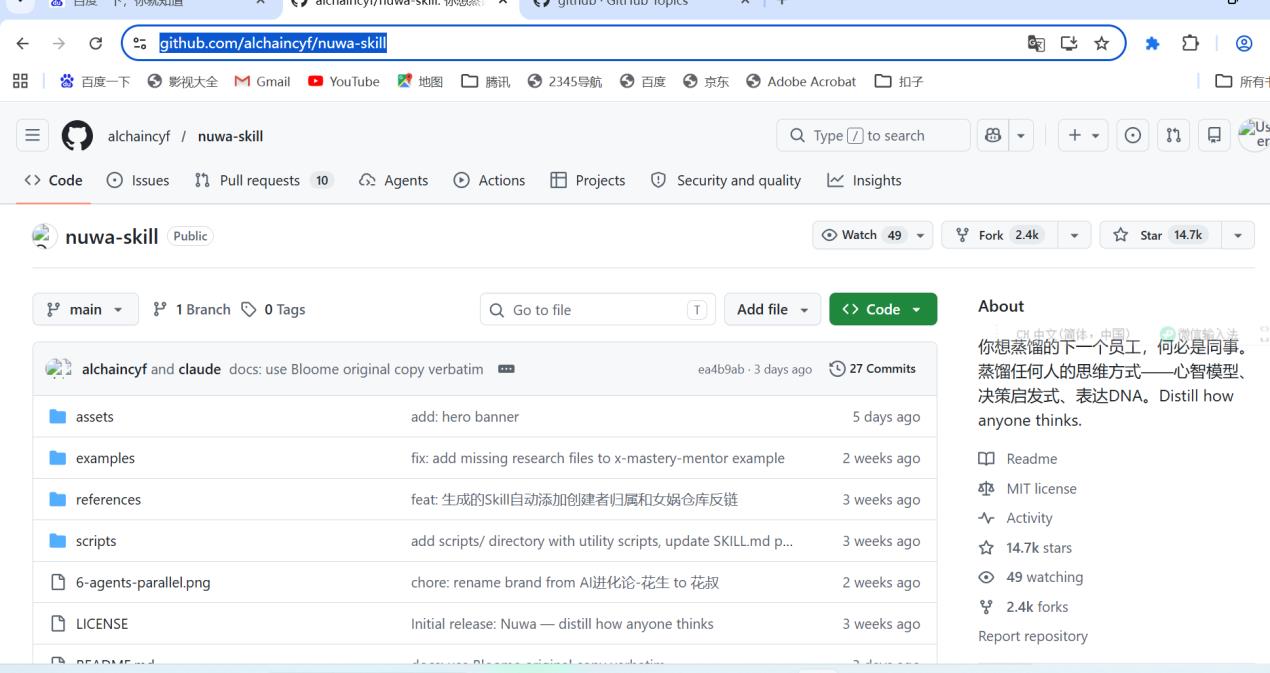
访问「女娲.skill」的GitHub仓库:https://github.com/alchaincyf/nuwa-skill。这里保存了技能的核心代码与配置。
在Workbuddy中输入搜索安装GITHUB上的女娲SKILL命令,即可一键完成安装。
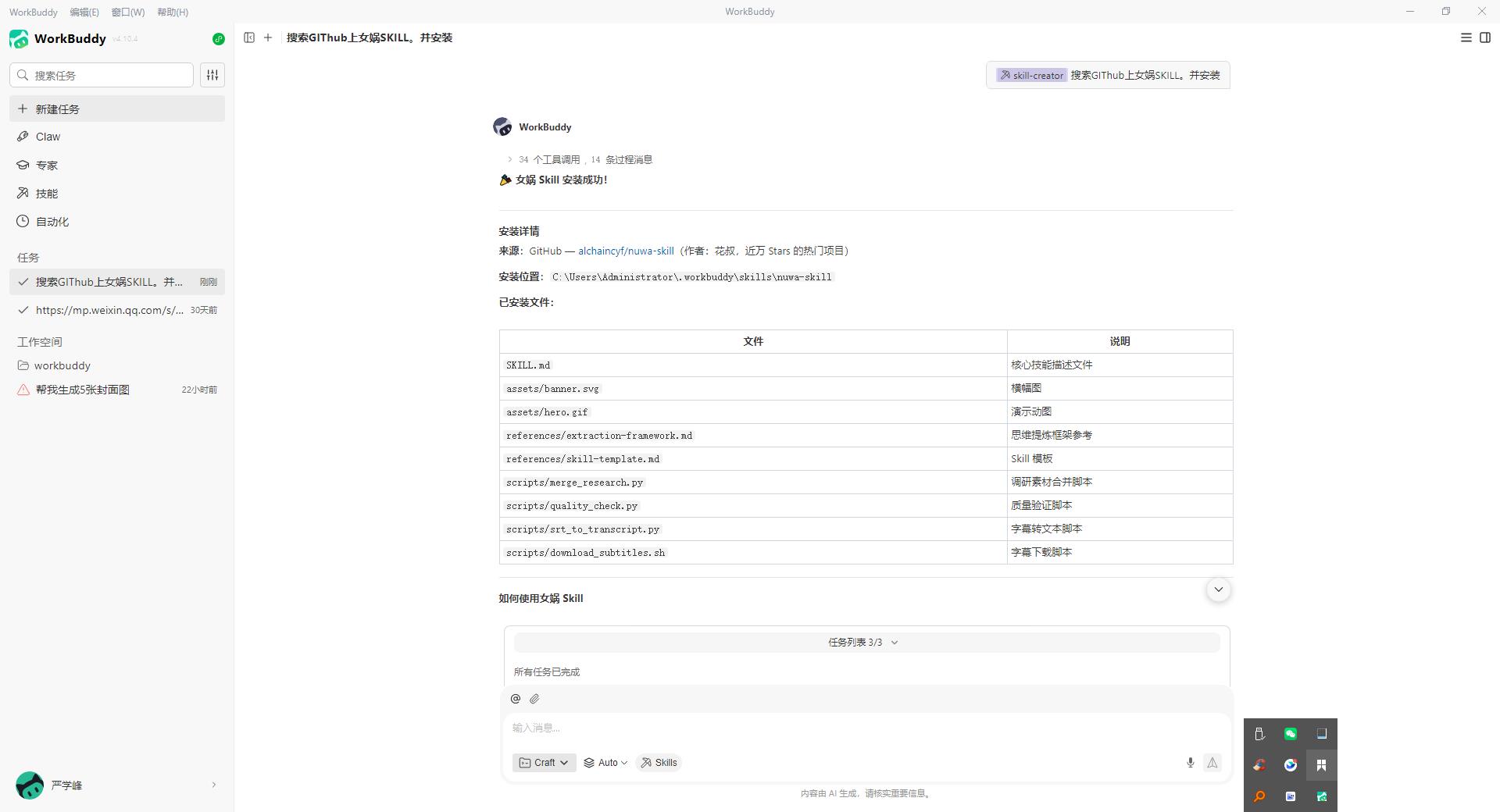
唤醒你的专属智库
安装成功后,一切魔法尽在你的对话中。试着在Workbuddy的聊天框里输入:“仿照查理·芒格的多元思维模型,帮我分析一下当前这个投资项目的主要风险与机会。” 此刻,一个凝聚了芒格毕生智慧精华的“数字分身”便开始为你工作。
三、不止“平替”,更是“升维”:场景化应用指南
安装完成只是开始,关键在于如何调用。与仅能模仿身边同事的“同事.skill”相比,「女娲.skill」为你打开的是全球顶尖智库:
产品决策会:输入“请以史蒂夫·乔布斯的产品哲学,审视我们新功能的用户体验设计,提出三条最大胆的改进建议。”
技术方案评审:输入“用理查德·费曼的‘第一性原理’和通俗讲解能力,帮我拆解并评估这个新架构设计的核心优劣。”
战略规划周:输入“基于纳西姆·塔勒布的‘反脆弱’理论,为我们团队明年Q3的业务策略制定一个既能抵御黑天鹅又能从中获益的框架。”
你不再是单打独斗。你的Workbuddy,成了一个能够随时切换马斯克、芒格、费曼等“最强外援”思维模式的超级助理。
四、冷思考:效率狂欢下的伦理暗礁
技术带来巨大便利的同时,争议的浪潮也随之涌来。
肖像与人格权的灰色地带:用公开的真实人物数据训练AI技能,是否构成了数字时代的“肖像借用”?法律尚未给出清晰界定,但伦理讨论必须先行。
“数字炼化”的职场现实:当Meta这类巨头被曝收集员工操作数据并同步裁员,一种令人不安的“效率炼化”正在发生。如果「同事.skill」可以完美复刻你的工作流,那你的核心价值何在?
工具的边界在于使用者:「女娲.skill」是强大的认知杠杆。用它来辅助思考、激发灵感、提升决策质量,是真正的“开挂”。但若用于恶意模仿、伪造身份或进行不道德的职场替代,便是危险的“越界”。在这个AI重构一切的时代,守住人性与道德的底线,比掌握任何炫酷的技术都更为重要。
在Workbuddy已经装上了「女娲.skill」后,你想“蒸馏”哪位历史人物或行业偶像的思维都可以。
#腾讯云OpenClaw玩虾大赛
###260921
Q1:我的 windows opencode 无法启动了,输入 opencode 'opencode' 不是内部或外部命令,也不是可运行的程序
, 前几天还是正常的
因为 opencode 配置项太低了,我点了下升级 upgrade,就没了opencode.exe, 为什么升级,因为免费的AI 用不了,逼着我们升级
A:
# 报错原因
`'opencode' 不是内部或外部命令`,本质:**终端找不到 opencode.exe**。前几天正常,一般是下面两个最常见情况:
因为 opencode 配置项太低了,我点了下升级 upgrade,就没了opencode.exe,因为免费的AI 用不了,逼着我们升级
2. 安装目录被移动 / 删除,或者 npm/scoop 全局包损坏
## ✅ 第一步:先直接用全路径执行,验证程序还在
1. Win+R,输入下面路径,把`你的用户名`替换成你的 windows 用户名
```
C:\Users\user-name\AppData\Roaming\npm\node_modules\opencode-ai\node_modules\opencode-windows-x64\bin
```
或者直接在 PowerShell 里运行(替换用户名)
## ✅ 第三步:如果文件不存在,重装 OpenCode
看你当初怎么装的,选对应命令(管理员 PowerShell)
1. NPM 安装方式:
```
npm install -g opencode-ai
```
2. Scoop:
```
scoop install opencode
```
3. 官方一键脚本(Windows WSL / Git Bash)
```
curl -fsSL https://opencode.ai/install | bash
```
Q2:
因为 opencode 配置项太低了,我点了下升级,就没了
A:
## 两个风险点,提前做备份(强烈建议)
虽然大概率保留,但备份 1 分钟,防止意外:
1. Win+R,输入:`%USERPROFILE%\.config\`
把里面整个 `opencode` 文件夹复制一份到桌面备份。
这里包含:所有 skill + opencode.json 密钥配置。
2. 项目目录里的局部 skill:如果你在某个项目文件夹内置了`.opencode/skills`,单独备份这个项目文件夹即可。
## 🧩 重装后会发生什么
重装完,新开终端启动 opencode:
程序会自动读取 `%USERPROFILE%\.config\opencode` 下面的配置、加载全部自定义 skill,**直接沿用原来的 key 和参数**,不需要重新录入。
1. NPM 安装方式:
```
npm install -g opencode-ai
```

 浙公网安备 33010602011771号