


手机信号测试软件 (转)
现在住的小区手机网络信号十分的差。晚上通常视频看不了,网络也上不去。也是学习了怎么测试手机网络。
虽然看的不是很懂。下载了Cellular-Z软件,和 信号检测仪 两个APP. 然后,联通的专业人 让我装了 网优任我行 app
大概意思都是看 RSRP/dbm ,接近-40最好
##sample 1
以下是一些判断一个地方电信、移动、联通信号好坏的方法:
通过手机自带功能判断
查看信号格数:打开手机设置界面,查看手机显示的信号格数。一般来说,信号格数越多,信号强度相对越好,但这种方法比较表面,仅可作为初步参考。
查看信号强度数值:
安卓手机:拨打*#*#4636#*#*,进入工程模式,查看信号强度数值。
苹果手机:拨打*3001#12345#*,进入特殊界面,点击“5G”或“4G”下的相应选项,查看信号强度数值。
信号强度参考:
-40dBm至-50dBm:信号非常强,在基站附近。
-50dBm至-60dBm:信号很好。
-60dBm至-70dBm:信号比较好。 <-------
-70dBm至-80dBm:信号稍微弱。
-80dBm至-90dBm:信号非常弱。 <------- 我住的地方,联通晚上长期维持在这个点位
使用第三方软件判断
信号管家:可以直观显示当前的网络速度、信号强度等,了解运营商的网络情况。
cellular-z:可以查看手机信号频段等信息,网络信号质量主要看SINR值,正数越大代表信号质量越好,上网越流畅。
网优百宝箱:可以查看更详细的数据,帮助判断信号质量。
查询运营商基站覆盖情况
中国电信:登录中国电信营业厅APP,点击“网络覆盖”或“5G覆盖”,蓝色圆圈数量越多,信号覆盖越好。
中国移动:登录中国移动手机营业厅APP,点击“信号覆盖”或“5G网络覆盖”,绿色圆圈越多,信号越好。
中国联通:登录联通手机营业厅APP,搜索“附近5G”或“5G覆盖”,绿色颜色越深,基站覆盖越好。
通过实际体验判断
通话质量:如果在通话时经常遇到杂音、回音或者断线,说明信号可能较弱。
上网速度:如果在上网时页面加载缓慢、视频缓冲困难,说明信号质量可能不佳。
询问周边人使用体验
向住在附近的居民、同事或朋友了解他们对不同运营商的信号和网络体验,他们的实际使用体验具有一定的参考价值
选择联通了。
中国电信5G覆盖地图 (189.cn)
中国移动5G在身边 (10086.cn)
查看我身边的5G (10010.com)
编辑于 2024-01-17 10:41
红岸谷通讯
##通过以下网站检查5g 基站覆盖区域 《---- 这个比较靠谱
电信(电脑查看) 未覆盖,在我住小区,电信信号最差
https://www.189.cn/wap/telefivemap/telefivemap_hot.html
联通(手机查看) 未覆盖 ,联通信号次之 《-我住的地方,联通只有4G 信号,通过投诉,联通安排工程师上门处理,检查认可信号不好,提出了加装放大器,因为租房,所以作罢
https://img.client.10010.com/fjyytmap/index.html
移动(手机查看) 覆盖部分区域,移动信号最好 《-我住的地方,移动有5G信号,同事手机测试得出。
https://app.10086.cn/leadeon-cmcc-static/v2.0/pages/service/hallMap/location_list.html?WT.ac_id=1908_5GDT_MO_P_WMAD5%EF%BC%9B
##参考网站https://www.cnblogs.com/airoot/p/13616569.html
手机信号测试软件Cellular-Z使用方法,安装手机信号放大器的必备软件:
多数中文名的信号测试软件都是流氓软件,也许大家都对APP类的信号测试软件失去了信心。
Cellular-Z的出现,免费,强大,可以同时测试出范围内所有基站的数据,除了苹果手机不能使用外,几乎其它所有手机,都可以使用本软件。
使用方法如下:
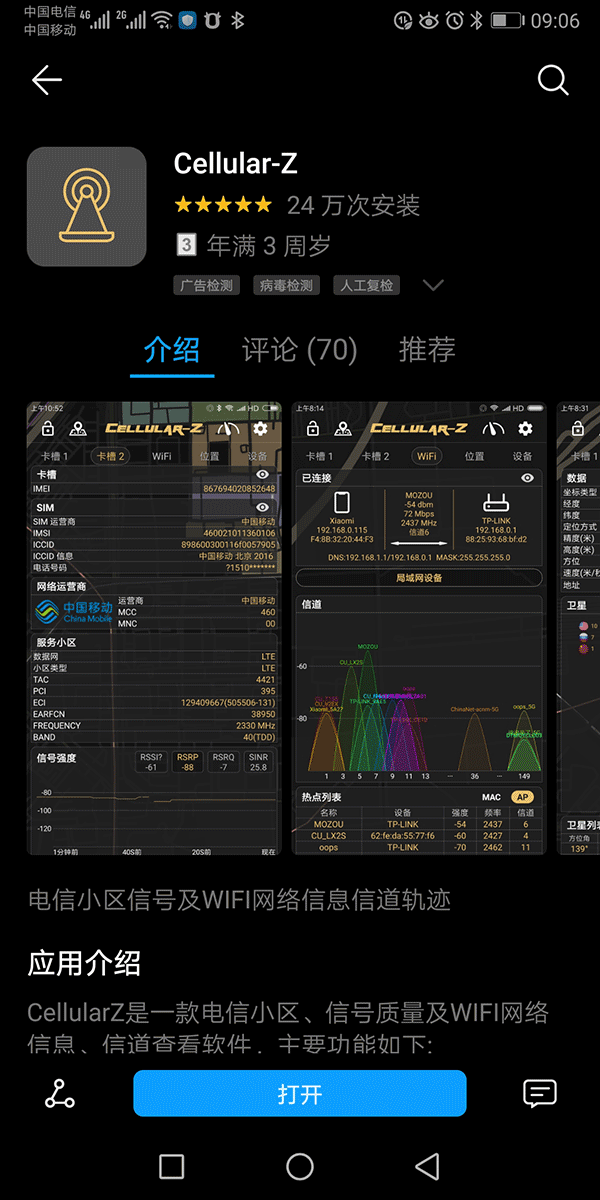
1、下载:可以在APP商店里面搜索Cellular-Z,通常只需要打出cellu就会有提示全名。下图是华为应用商店的截图。(手机点击本段文字直接进入华为下载Cellular-Z软件)(测试2G请关4G)
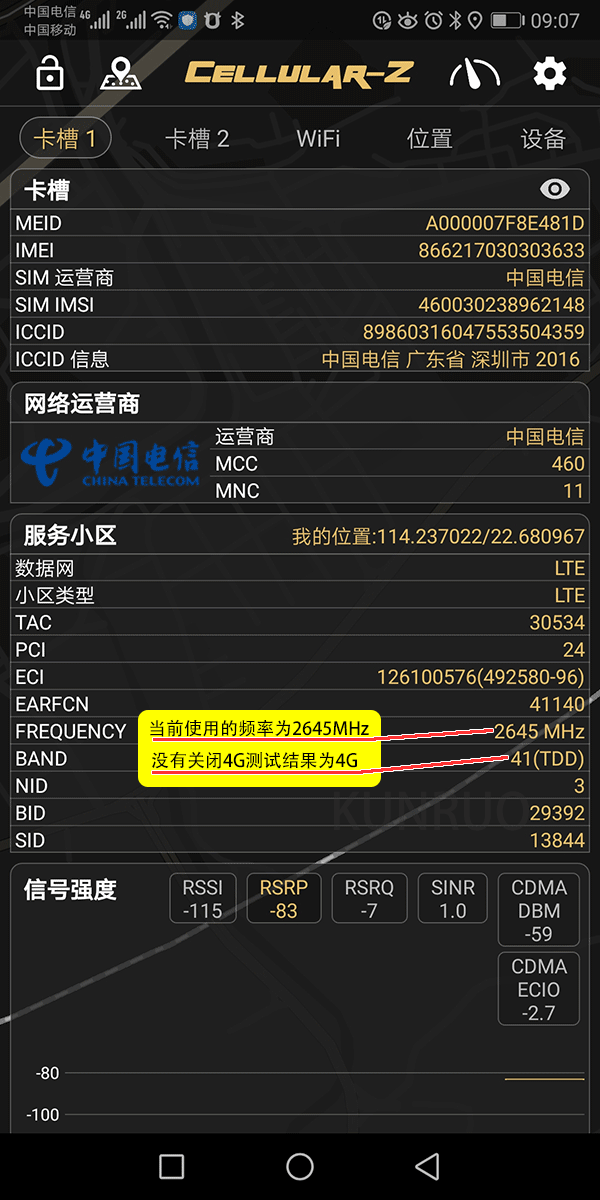
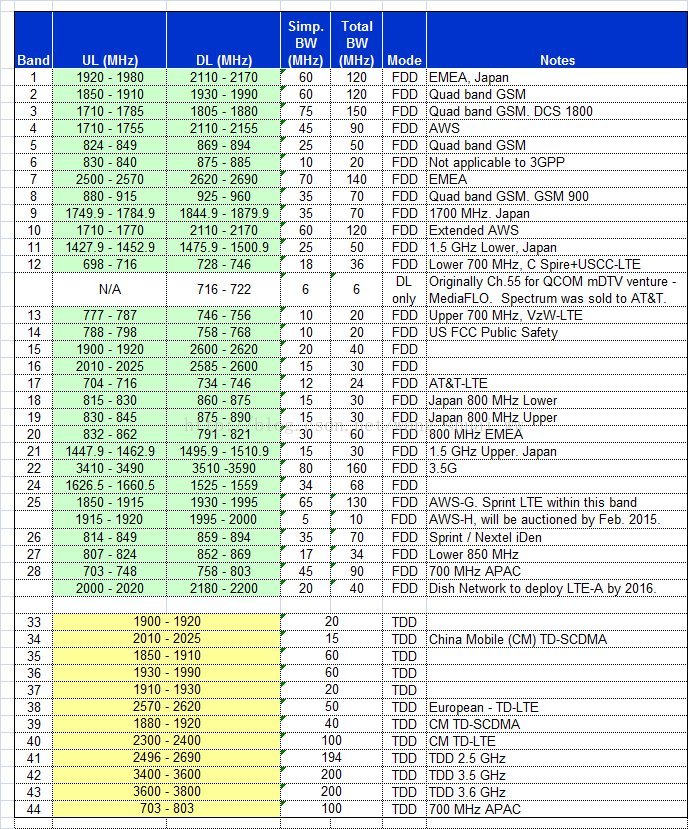
软件主要看(频率FREQUENCY)他(BAND)数据。 更详细的对应频率可查看文末表格。

以下为详细信息。
2、如下图:
电信的2G没有关闭,所以测试出的信号是电信4G的信号。
电信的4G信号为band 41,对应的频率是TD2600M,当然使用的频率为2645MHz.
信号强度小于-80dBm.
3、如下图:
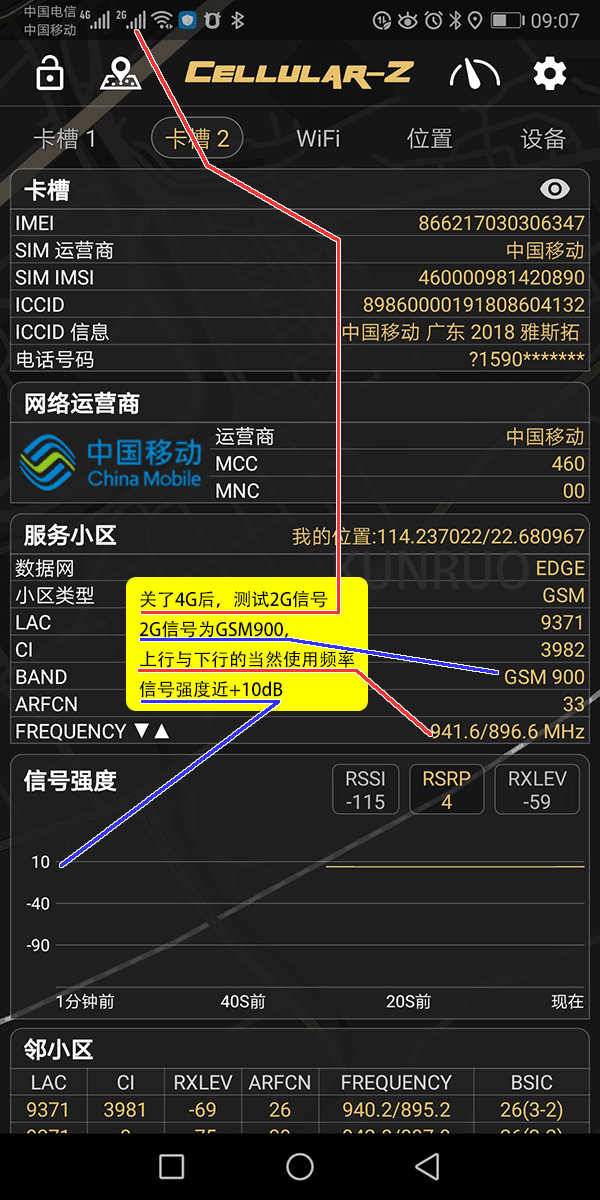
移动关闭了4G功率,所以测试出来的手机信号是2G的信号。
当前正在使用的2G手机信号为GSM900,
信号强度近+10dBm,基站应该就在旁边,信号极强。
4、如下图:
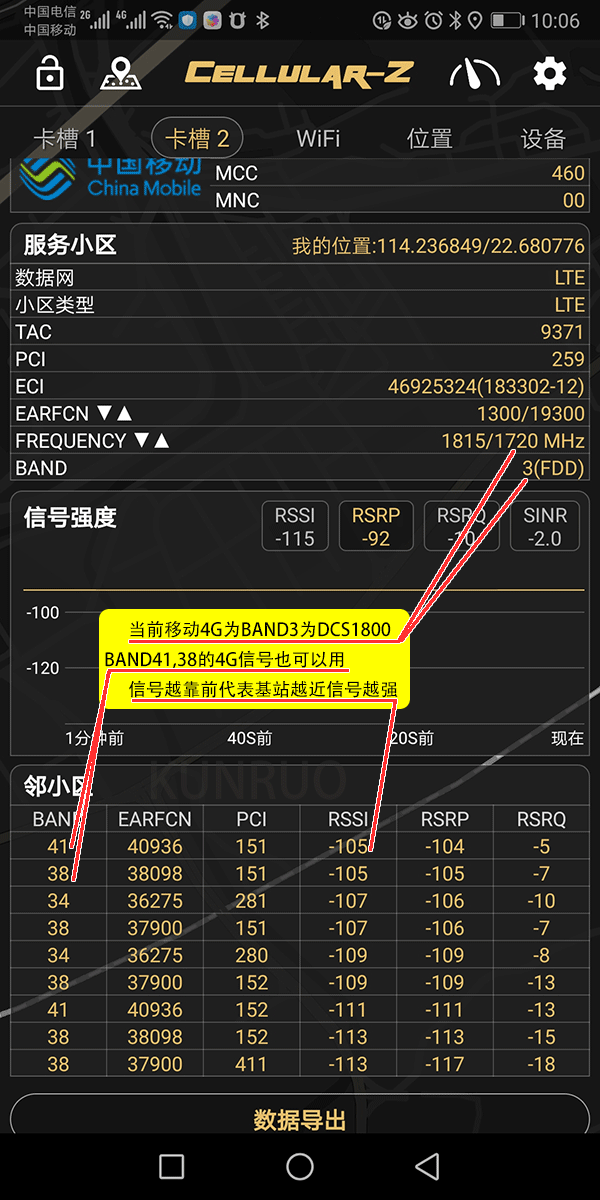
移动开启了4G,测试出的信号为4G信号 。
当前使用的4G信号为BAND3也就是DCS1800。
4G信号,BAND38和BAND41也可以使用,因为在邻近基站数据中,有BAND38和band41,但是这两个基站的信号比较差,在-105dBm所以没到无办法的环境下,不要使用。如果信号在-90dBm以上,就可以挑选一个适合频率使用。
测试所有的信号,拉在软件的下方,都可以测试出当前所有的2G或者4G信号。城市一般会超过10个信号,农村一般只有1种信号。
============4G LTE各band对应的频率一览表============
华为E355是一款3G无线网卡,主要用于通过3G网络为电脑等设备提供网络连接。它本身并不具备Wi-Fi功能,而是通过USB接口连接到电脑,让电脑通过3G网络上网。如果你想在电脑上使用Wi-Fi,需要通过电脑本身的Wi-Fi功能来实现,而不是通过华为E355。
如果你的电脑已经通过华为E355连接到3G网络,你可以按照以下步骤检查并打开电脑的Wi-Fi功能:
对于Windows系统
检查网络连接状态
确保华为E355已经正确插入电脑的USB接口,并且电脑已经通过它连接到3G网络。
在任务栏右下角找到网络图标(通常是一个信号强度图标),点击它,确认当前连接的是3G网络。
打开Wi-Fi功能
如果你想通过电脑的Wi-Fi功能将网络共享给其他设备,可以右键点击任务栏右下角的网络图标,选择“打开网络和共享中心”。
在左侧菜单中选择“更改适配器设置”。
找到华为E355对应的3G网络连接(通常名称为“移动宽带”或类似名称),右键点击它,选择“属性”。
在弹出的窗口中,切换到“共享”选项卡,勾选“允许其他网络用户通过此计算机的Internet连接来连接”。
在下拉菜单中选择一个无线网络连接(例如“Wi-Fi”),然后点击“确定”。
此时,电脑会将3G网络共享到Wi-Fi,其他设备可以通过连接这个Wi-Fi热点来使用3G网络。
检查Wi-Fi开关
如果电脑的Wi-Fi功能没有开启,需要检查电脑是否有Wi-Fi硬件开关(通常在笔记本电脑的侧面或键盘上)。如果有,按下开关将其打开。
如果没有硬件开关,可以在任务栏右下角找到Wi-Fi图标,点击它,确保Wi-Fi已经开启。
对于Mac系统
检查网络连接状态
确保华为E355已经正确插入Mac的USB接口,并且Mac已经通过它连接到3G网络。
在屏幕右上角找到网络图标(通常是一个信号强度图标),点击它,确认当前连接的是3G网络。
打开Wi-Fi功能
如果你想通过Mac的Wi-Fi功能将网络共享给其他设备,可以点击屏幕右上角的苹果菜单,选择“系统偏好设置”。
在系统偏好设置中,点击“共享”。
在左侧菜单中选择“互联网共享”,然后在右侧选择“从”下拉菜单中选择华为E355对应的3G网络连接。
在“给”下拉菜单中选择“Wi-Fi”,然后勾选“在以下网络上共享互联网”。
点击“Wi-Fi选项”,设置Wi-Fi网络的名称和密码,然后点击“好”。
最后,勾选“互联网共享”选项,点击“开始”按钮,Mac会将3G网络共享到Wi-Fi。
如果你只是想让电脑通过Wi-Fi连接到其他网络,而不是通过华为E355共享网络,那么只需要确保电脑的Wi-Fi功能已经开启,然后连接到附近的Wi-Fi网络即可。
##sample 4
输出电压 19V ,4,7安的充电头,和 输出电压19v, 3.4安的 电源充电头,给笔记本充电 没区别,对吧
-》可以的
笔记本的充电需求:笔记本的充电需求取决于其内部电池的规格和设计。一般来说,笔记本的充电器会有一个额定的输入电流和电压范围。如果笔记本的原装充电器是19V, 4.7A,那么它可能需要较高的电流来快速充电。
充电速度:
如果笔记本支持的最大输入电流为4.7A,那么使用19V, 4.7A的充电头会提供更快的充电速度。
如果使用19V, 3.4A的充电头,笔记本的充电速度会变慢,因为充电头无法提供足够的电流来满足笔记本的快速充电需求。
兼容性:
笔记本的充电电路会根据输入电流自动调整充电速度。如果充电头的电流低于笔记本的需求,笔记本会自动降低充电速度,以适应充电头的输出能力。
一般来说,只要电压匹配,笔记本不会因为充电头的电流不足而损坏,但充电速度会受到影响。
3. 安全性
过流保护:现代笔记本和充电头通常都具备过流保护功能。如果充电头的电流不足,笔记本会自动调整充电速度,而不会对设备造成损害。
过压保护:只要充电头的输出电压与笔记本的要求一致,电压不会对设备造成损害。
4. 总结
没有本质区别:从安全角度来看,使用19V, 3.4A的充电头给笔记本充电是安全的,只要电压匹配,笔记本不会因为电流不足而损坏。
充电速度有区别:使用19V, 4.7A的充电头会提供更快的充电速度,而使用19V, 3.4A的充电头会导致充电速度变慢。
建议:如果对充电速度没有特别要求,使用19V, 3.4A的充电头是可以的。但如果需要快速充电,建议使用与笔记本原装充电器规格一致的充电头(如19V, 4.7A)。

 浙公网安备 33010602011771号