

pygame
pygame
pygame简介
	Pygame 是一组用来开发游戏软件的 Python 程序模块,基于 SDL 库的基础上开发。允许你在 Python 程序中创建功能丰富的游戏和多媒体程序,Pygame 是一个高可移植性的模块可以支持多个操作系统。

    SDL,全名Simple DirectMedia Layer,是一位叫做Sam Lantinga的大牛用C写的,不过它也可以使用C++进行开发,当然还有很多其它的语言,Pygame就是Python中使用它的一个库。Pygame已经存在很多时间了,许多优秀的程序员加入其中,把Pygame做得越来越好。
pygam模块
| 模块名 | 功能 |
|---|---|
| pygame.cdrom | 访问光驱 |
| pygam.cursors | 加载光标 |
| pygame.display | 访问显示设备 |
| pygame.draw | 绘制形状、线、点 |
| pygame.event | 管理事件 |
| pygame.font | 使用字体 |
| pygame.image | 加载和存储图片 |
| pygame.joystick | 使用游戏手柄或者类似的东西 |
| pygame.key | 读取键盘按键 |
| pygame.mixter | 声音 |
| pygame.mouse | 鼠标 |
| pygame.movie | 播放视频 |
| pygame.music | 播放音频 |
| pygame.overlay | 访问高级视频叠加 |
| pygame.rect | 管理矩形区域 |
| pygame.sndarray | 操作声音数据 |
| pygame.sprite | 操作移动图像 |
| pygame.surface | 管理图像和屏幕 |
| pygame.time | 管理时间和帧信息 |
| pygame.transform | 缩放和移动图像 |
有些模块可能在某些平台不存在,可以用None来测试
 if pygam.font is None:
        print("该模块不存在!")
        exit()
pygame入门案例
参考博客:点击这里
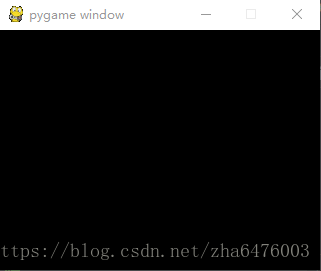
新建一个窗口
import pygame
import sys
pygame.init() #初始化pygame
size = width, height = 800,600 #设置窗口大小
screen = pygame.display.set_mode(size) #显示窗口
while True:
    for event in pygame.event.get():
        if event.type == pygame.QUIT:
            pygame.quit()
            sys.exit()
制作一个跳跃的小球游戏
创建一个游戏窗口,然后在窗口内创建一个小球。以一定的速度移动小球,当小球碰到游戏窗口的边缘时,小球弹回,继续运动按照如下步骤实现该功能:
创建游戏窗口
1. 创建一个游戏窗口,宽和高设置为640*480。代码如下:
import sys
import pygame
pygame.init()                       # 初始化pygame
size = width, height = 640, 480     # 设置窗口大小
screen = pygame.display.set_mode()  # 显示窗口
上述代码中,首先导入pygame模块,然后调用init()方法初始化pygame模块,接下来,设置窗口的宽和高,最后使用display模块显示窗体。
display模块的常用方法
| 方法名 | 功能 |
|---|---|
| pygame.display.init() | 初始化display模块 |
| pygame.display.quit() | 结束display模块 |
| pygame.display.get_init() | 如果display模块已经被初始化,则返回True |
| pygame.display.set_mode() | 初始化一个准备显示的界面 |
| pygame.display.get_surface() | 获取当前的Surface对象 |
| pygame.display.flip() | 更新整个待显示的Surface对象到屏幕上 |
| pygame.display.update() | 更新部分内容显示到屏幕上,如果没有参数,则与flip功能相同(上一条) |
保持窗口显示
2. 运行第一步的代码后会出现一个一闪而过的黑色窗口,这是因为程序执行完成后,会自动关闭。如果想要让窗口一直显示,需要使用while True让程序一直执行,此外,还需要设置关闭按钮。具体代码如下:
import pygame
import sys

pygame.init()  # 初始化pygame
size = width, height = 320, 240  # 设置窗口大小
screen = pygame.display.set_mode(size)  # 显示窗口

while True:  # 死循环确保窗口一直显示
    for event in pygame.event.get():  # 遍历所有事件
        if event.type == pygame.QUIT:  # 如果单击关闭窗口,则退出
            sys.exit()

pygame.quit()  # 退出pygame
上述代码中添加了轮询事件检测。pygame.event.get()能够获取事件队列,使用for...in遍历事件,然后根据type属性判断事件类型。这里的事件处理方式与GUI类似,如event.type等于pygame.QUIT表示检测到关闭pygame窗口事件,pygame.KEYDOWN表示键盘按下事件,pygame.MOUSEBUTTONDOWN表示鼠标按下事件等。
加载游戏图片
3. 在窗口添加小球。我们先准备好一张ball.png
图片,然后加载该图片,最后将图片显示在窗口中,具体代码如下:
import pygame
import sys

pygame.init()  # 初始化pygame
size = width, height = 640, 480  # 设置窗口大小
screen = pygame.display.set_mode(size)  # 显示窗口
color = (0, 0, 0)  # 设置颜色
ball = pygame.image.load('ball.png')  # 加载图片
ballrect = ball.get_rect()  # 获取矩形区域

while True:  # 死循环确保窗口一直显示
    for event in pygame.event.get():  # 遍历所有事件
        if event.type == pygame.QUIT:  # 如果单击关闭窗口,则退出
            sys.exit()
    screen.fill(color)  # 填充颜色(设置为0,执不执行这行代码都一样)
    screen.blit(ball, ballrect)  # 将图片画到窗口上
    pygame.display.flip()  # 更新全部显示

pygame.quit()  # 退出pygame
上述代码中使用iamge模块的load()方法加载图片,返回值ball是一个Surface对象。Surface是用来代表图片的pygame对象,可以对一个Surface对象进行涂画、变形、复制等各种操作。事实上,屏幕也只是一个Surface,pygame.display.set_mode()就返回了一个屏幕Surface对象。如果将ball这个Surface对象画到screen Surface 对象,需要使用blit()方法,最后使用display模块的flip()方法更新整个待显示的Surface对象到屏幕上。
Surface对象的常用方法
| 方法名 | 功能 |
|---|---|
| pygame.Surface.blit() | 将一个图像画到另一个图像上 |
| pygame.Surface.convert() | 转换图像的像素格式 |
| pygame.Surface.convert_alpha() | 转化图像的像素格式,包含alpha通道的转换 |
| pygame.Surface.fill() | 使用颜色填充Surface |
| pygame.Surface.get_rect() | 获取Surface的矩形区域 |
移动图片
4. 下面让小球动起来,ball.get_rect()方法返回值ballrect是一个Rect对象,该对象有一个move()方法可以用于移动矩形。move(x, y)函数有两个参数,第一个参数是 X 轴移动的距离,第二个参数是 Y 轴移动的距离。窗口的左上角是(0, 0),如果是move(100, 50)就是左移100下移50。
为实现小球不停移动,将move()函数添加到while循环内,具体代码如下:
import pygame
import sys

pygame.init()  # 初始化pygame
size = width, height = 640, 480  # 设置窗口大小
screen = pygame.display.set_mode(size)  # 显示窗口
color = (0, 0, 0)  # 设置颜色
ball = pygame.image.load('ball.png')  # 加载图片
ballrect = ball.get_rect()  # 获取矩形区域

speed = [5, 5]  # 设置移动的X轴、Y轴
while True:  # 死循环确保窗口一直显示
    for event in pygame.event.get():  # 遍历所有事件
        if event.type == pygame.QUIT:  # 如果单击关闭窗口,则退出
            sys.exit()
    ballrect = ballrect.move(speed)  # 移动小球
    screen.fill(color)  # 填充颜色(设置为0,执不执行这行代码都一样)
    screen.blit(ball, ballrect)  # 将图片画到窗口上
    pygame.display.flip()  # 更新全部显示

pygame.quit()  # 退出pygame
碰撞检测
5. 运行上述代码,发现小球在屏幕中一闪而过,此时,小球并没有真正消失,而是移动到窗体之外,此时需要添加碰撞检测的功能。当小球与窗体任一边缘发生碰撞,则更改小球的移动方向,具体代码如下:
import pygame
import sys

pygame.init()  # 初始化pygame
size = width, height = 640, 480  # 设置窗口大小
screen = pygame.display.set_mode(size)  # 显示窗口
color = (0, 0, 0)  # 设置颜色
ball = pygame.image.load('ball.png')  # 加载图片
ballrect = ball.get_rect()  # 获取矩形区域
speed = [5, 5]  # 设置移动的X轴、Y轴

while True:  # 死循环确保窗口一直显示
    for event in pygame.event.get():  # 遍历所有事件
        if event.type == pygame.QUIT:  # 如果单击关闭窗口,则退出
            sys.exit()

    ballrect = ballrect.move(speed)  # 移动小球
    # 碰到左右边缘
    if ballrect.left < 0 or ballrect.right > width:
        speed[0] = -speed[0]
    # 碰到上下边缘
    if ballrect.top < 0 or ballrect.bottom > height:
        speed[1] = -speed[1]

    screen.fill(color)  # 填充颜色(设置为0,执不执行这行代码都一样)
    screen.blit(ball, ballrect)  # 将图片画到窗口上
    pygame.display.flip()  # 更新全部显示

pygame.quit()  # 退出pygame
上述代码中,添加了碰撞检测功能。如果碰到左右边缘,更改X轴数据为负数,如果碰到上下边缘,更改Y轴数据为负数。
限制移动速度
6. 运行上述代码看似有很多球,这是因为运行上述代码的时间非常短,运行快的错觉,使用pygame的time模块,使用pygame时钟之前,必须先创建Clock对象的一个实例,然后在while循环中设置多长时间运行一次。
import pygame
import sys

pygame.init()  # 初始化pygame
size = width, height = 640, 480  # 设置窗口大小
screen = pygame.display.set_mode(size)  # 显示窗口
color = (0, 0, 0)  # 设置颜色
ball = pygame.image.load('ball.png')  # 加载图片
ballrect = ball.get_rect()  # 获取矩形区域
speed = [5, 5]  # 设置移动的X轴、Y轴
clock = pygame.time.Clock()  # 设置时钟

while True:  # 死循环确保窗口一直显示
    clock.tick(60)  # 每秒执行60次
    for event in pygame.event.get():  # 遍历所有事件
        if event.type == pygame.QUIT:  # 如果单击关闭窗口,则退出
            sys.exit()

    ballrect = ballrect.move(speed)  # 移动小球
    # 碰到左右边缘
    if ballrect.left < 0 or ballrect.right > width:
        speed[0] = -speed[0]
    # 碰到上下边缘
    if ballrect.top < 0 or ballrect.bottom > height:
        speed[1] = -speed[1]

    screen.fill(color)  # 填充颜色(设置为0,执不执行这行代码都一样)
    screen.blit(ball, ballrect)  # 将图片画到窗口上
    pygame.display.flip()  # 更新全部显示

pygame.quit()  # 退出pygame
开发Flappy Bird游戏
Flappy Bird是一款鸟类飞行游戏,一根手指操控按下小鸟上飞。
分析
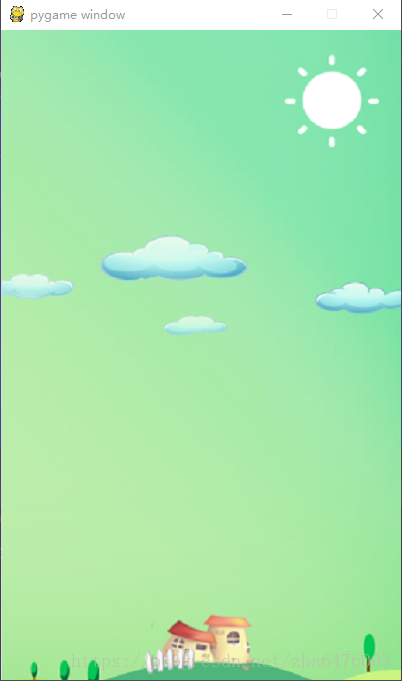
在Flappy Bird游戏中,主要有两个对象:小鸟、管道。可以创建Brid类和Pineline类来分别表示这两个对象。小鸟可以通过上下移动来躲避管道,所以在Brid类中创建一个bridUpdate()方法,实现小鸟的上下移动,为了体现小鸟向前飞行的特征,可以让管道一直向左侧移动,这样在窗口中就好像小鸟在向前飞行。所以在Pineline类中也创建一个updatePipeline()方法,实现管道的向左侧移动。此外还创建了3个函数:createMap()函数用于绘制地图;checkDead()函数用于判断小鸟的生命状态;getResult()函数用于获取最终分数。最后在主逻辑中实例化并调用相关方法,实现相应的功能。
搭建主框架
# -*- coding:utf-8 -*-
import sys  # 导入sys模块
import pygame  # 导入pygame模块
import random


class Bird(object):
    """定义一个鸟类"""
    def __init__(self):
        """定义初始化方法"""
        pass

    def birdUpdate(self):
        pass


class Pipeline(object):
    """定义一个管道类"""
    def __init__(self):
        """定义初始化方法"""

    def updatePipeline(self):
        """水平移动"""


def createMap():
    """定义创建地图的方法"""
    screen.fill((255, 255, 255))  # 填充颜色(screen还没定义不要着急)
    screen.blit(background, (0, 0))  # 填入到背景
    pygame.display.update()  # 更新显示


if __name__ == '__main__':
    pygame.init()                           # 初始化pygame
    size = width, height = 400, 650         # 设置窗口大小
    screen = pygame.display.set_mode(size)  # 显示窗口
    clock = pygame.time.Clock()             # 设置时钟
    Pipeline = Pipeline()                   # 实例化管道类
    while True:
        clock.tick(60)                      # 每秒执行60次
        # 轮询事件
        for event in pygame.event.get():
            if event.type == pygame.QUIT:   # 如果检测到事件是关闭窗口
                sys.exit()

        background = pygame.image.load("assets/background.png")  # 加载背景图片
        createMap()
    pygame.quit()  # 退出
执行结果:
创建小鸟类、创建管道类、计算得分、碰撞检测
import pygame
import sys
import random


class Bird(object):
    """定义一个鸟类"""

    def __init__(self):
        """定义初始化方法"""
        self.birdRect = pygame.Rect(65, 50, 50, 50)  # 鸟的矩形
        # 定义鸟的3种状态列表
        self.birdStatus = [pygame.image.load("assets/1.png"),
                           pygame.image.load("assets/2.png"),
                           pygame.image.load("assets/dead.png")]
        self.status = 0      # 默认飞行状态
        self.birdX = 120     # 鸟所在X轴坐标,即是向右飞行的速度
        self.birdY = 350     # 鸟所在Y轴坐标,即上下飞行高度
        self.jump = False    # 默认情况小鸟自动降落
        self.jumpSpeed = 10  # 跳跃高度
        self.gravity = 5     # 重力
        self.dead = False    # 默认小鸟生命状态为活着

    def birdUpdate(self):
        if self.jump:
            # 小鸟跳跃
            self.jumpSpeed -= 1           # 速度递减,上升越来越慢
            self.birdY -= self.jumpSpeed  # 鸟Y轴坐标减小,小鸟上升
        else:
            # 小鸟坠落
            self.gravity += 0.2           # 重力递增,下降越来越快
            self.birdY += self.gravity    # 鸟Y轴坐标增加,小鸟下降
        self.birdRect[1] = self.birdY     # 更改Y轴位置


class Pipeline(object):
    """定义一个管道类"""

    def __init__(self):
        """定义初始化方法"""
        self.wallx = 400  # 管道所在X轴坐标
        self.pineUp = pygame.image.load("assets/top.png")
        self.pineDown = pygame.image.load("assets/bottom.png")

    def updatePipeline(self):
        """"管道移动方法"""
        self.wallx -= 5  # 管道X轴坐标递减,即管道向左移动
        # 当管道运行到一定位置,即小鸟飞越管道,分数加1,并且重置管道
        if self.wallx < -80:
            global score
            score += 1
            self.wallx = 400


def createMap():
    """定义创建地图的方法"""
    screen.fill((255, 255, 255))     # 填充颜色
    screen.blit(background, (0, 0))  # 填入到背景

    # 显示管道
    screen.blit(Pipeline.pineUp, (Pipeline.wallx, -300))   # 上管道坐标位置
    screen.blit(Pipeline.pineDown, (Pipeline.wallx, 500))  # 下管道坐标位置
    Pipeline.updatePipeline()  # 管道移动

    # 显示小鸟
    if Bird.dead:              # 撞管道状态
        Bird.status = 2
    elif Bird.jump:            # 起飞状态
        Bird.status = 1
    screen.blit(Bird.birdStatus[Bird.status], (Bird.birdX, Bird.birdY))              # 设置小鸟的坐标
    Bird.birdUpdate()          # 鸟移动

    # 显示分数
    screen.blit(font.render('Score:' + str(score), -1, (255, 255, 255)), (100, 50))  # 设置颜色及坐标位置
    pygame.display.update()    # 更新显示


def checkDead():
    # 上方管子的矩形位置
    upRect = pygame.Rect(Pipeline.wallx, -300,
                         Pipeline.pineUp.get_width() - 10,
                         Pipeline.pineUp.get_height())

    # 下方管子的矩形位置
    downRect = pygame.Rect(Pipeline.wallx, 500,
                           Pipeline.pineDown.get_width() - 10,
                           Pipeline.pineDown.get_height())
    # 检测小鸟与上下方管子是否碰撞
    if upRect.colliderect(Bird.birdRect) or downRect.colliderect(Bird.birdRect):
        Bird.dead = True
    # 检测小鸟是否飞出上下边界
    if not 0 < Bird.birdRect[1] < height:
        Bird.dead = True
        return True
    else:
        return False


def getResutl():
    final_text1 = "Game Over"
    final_text2 = "Your final score is:  " + str(score)
    ft1_font = pygame.font.SysFont("Arial", 70)                                      # 设置第一行文字字体
    ft1_surf = font.render(final_text1, 1, (242, 3, 36))                             # 设置第一行文字颜色
    ft2_font = pygame.font.SysFont("Arial", 50)                                      # 设置第二行文字字体
    ft2_surf = font.render(final_text2, 1, (253, 177, 6))                            # 设置第二行文字颜色
    screen.blit(ft1_surf, [screen.get_width() / 2 - ft1_surf.get_width() / 2, 100])  # 设置第一行文字显示位置
    screen.blit(ft2_surf, [screen.get_width() / 2 - ft2_surf.get_width() / 2, 200])  # 设置第二行文字显示位置
    pygame.display.flip()                                                            # 更新整个待显示的Surface对象到屏幕上


if __name__ == '__main__':
    """主程序"""
    pygame.init()                            # 初始化pygame
    pygame.font.init()                       # 初始化字体
    font = pygame.font.SysFont("Arial", 50)  # 设置字体和大小
    size = width, height = 400, 650          # 设置窗口
    screen = pygame.display.set_mode(size)   # 显示窗口
    clock = pygame.time.Clock()              # 设置时钟
    Pipeline = Pipeline()                    # 实例化管道类
    Bird = Bird()                            # 实例化鸟类
    score = 0
    while True:
        clock.tick(60)                       # 每秒执行60次
        # 轮询事件
        for event in pygame.event.get():
            if event.type == pygame.QUIT:
                sys.exit()
            if (event.type == pygame.KEYDOWN or event.type == pygame.MOUSEBUTTONDOWN) and not Bird.dead:
                Bird.jump = True             # 跳跃
                Bird.gravity = 5             # 重力
                Bird.jumpSpeed = 10          # 跳跃速度

        background = pygame.image.load("assets/background.png")  # 加载背景图片
        if checkDead():                      # 检测小鸟生命状态
            getResutl()                      # 如果小鸟死亡,显示游戏总分数
        else:
            createMap()                      # 创建地图
    pygame.quit()
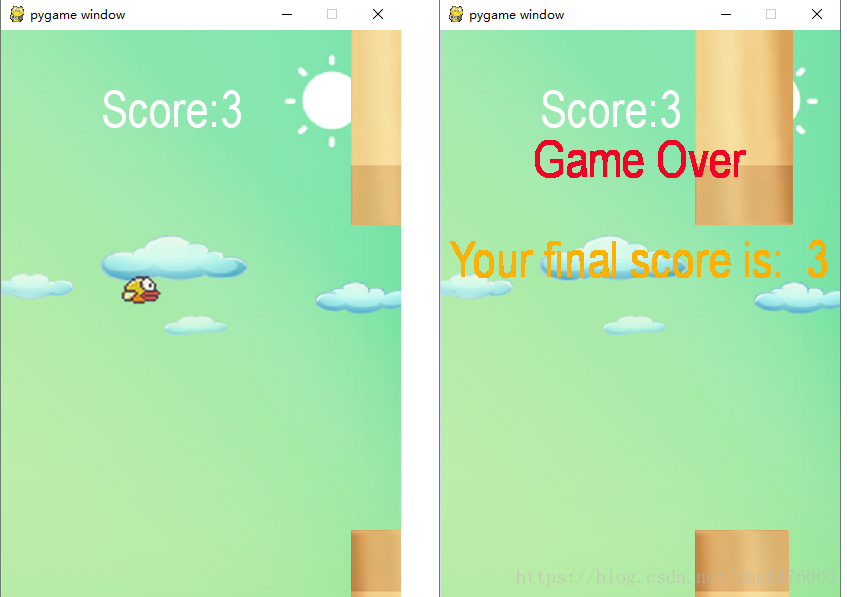
执行结果:
项目代码教程、资源链接:点击这里
#导入库pygame
import random
import pygame

#设置常量
#颜色
#GREEN =(84,255,159)
#BLACK = (0,0,0)
width=800
heigth=600
#自定义敌机出现事件
create_enemy=pygame.USEREVENT

#初始化
pygame.init()
pygame.mixer.init()

#创建窗口
screen = pygame.display.set_mode((width,heigth))

#设置游戏名称
pygame.display.set_caption("飞机大战")

#添加系统时钟
clock = pygame.time.Clock()
pygame.time.set_timer(create_enemy,1800)
#添加背景音乐
pygame.mixer.music.load("./sound/bgLoop.wav") #音乐路径
pygame.mixer.music.set_volume(0.5)  #音量大小
pygame.mixer.music.play(-1,0)   #播放开始时间
#定义背景类
class BackGround(pygame.sprite.Sprite):
    def __init__(self):
        pygame.sprite.Sprite.__init__(self)
        self.image=pygame.image.load("./images/background.jpg")
        self.rect =self.image.get_rect()
        self.ready_to_move =0
    def update(self, *args):
        #背景速度与敌机速度相等时,敌机会呈静止状态,故设置self.ready_to_move调整背景移动速度
        if self.ready_to_move==0:
            self.rect.x -=1
            if self.rect.right <= 0:
                self.rect.x = self.rect.width
        if self.ready_to_move>2:
            self.ready_to_move=0
        else:
            self.ready_to_move +=1
 # 定义英雄类
class Hero(pygame.sprite.Sprite):
    def __init__(self,speed):
        pygame.sprite.Sprite.__init__(self)
        self.image=pygame.image.load("./images/plane.png")
        self.rect =self.image.get_rect()
        self.rect.width *=0.5
        self.rect.height *=0.5
        self.image=pygame.transform.scale(self.image,(self.rect.width,self.rect.height))  #英雄图片缩放
        self.rect.y =200   #定义英雄机出现位置
        self.rect.x = 0
        self.speed=speed   #英雄移动速度
        self.ready_to_fire = 0
    #更新
    def update(self, *args, ):
        #根据键盘方向键移动,空格键发射子弹
        keys = pygame.key.get_pressed()
        if keys[pygame.K_UP]:
             self.rect.y -=self.speed
        if keys[pygame.K_DOWN]:
             self.rect.y +=self.speed
        if keys[pygame.K_LEFT]:
             self.rect.x -=self.speed
        if keys[pygame.K_RIGHT]:
             self.rect.x +=self.speed
        if keys[pygame.K_SPACE]:
            ##子弹发射需要一个缓冲时间,当self.ready_to_fire大于5后才能再次发射子弹
            if self.ready_to_fire==0:
              self.fire()
            self.ready_to_fire +=1
            if self.ready_to_fire > 5:
                self.ready_to_fire=0
        else:
            self.ready_to_fire=0

    def fire(self):
        buttle = Bullet(4)
        buttle.rect.x=self.rect.right
        buttle.rect.centery=self.rect.centery  #子弹出现位置与英雄机位置对齐
        bullet_sprit.add(buttle)
        sound = pygame.mixer.Sound("./sound/laser.wav") #子弹对象生成后,播放音效
        sound.play()
#爆炸类
class Explode(pygame.sprite.Sprite):
    def __init__(self):
        pygame.sprite.Sprite.__init__(self)
        self.images= [pygame.image.load("./images/explode"+str(i)+".png") for i in range(1,4)]  #循环3张爆炸图,形成动态爆炸效果
        self.image_index=0
        self.image = self.images[self.image_index]
        self.rect = self.image.get_rect()
        self.ready_to_change =0
    def update(self,*args):
        if self.image_index < 2:
            self.ready_to_change+=1
            if self.ready_to_change %4==0:
                self.image_index +=1
                self.image = self.images[self.image_index]
        else:
            self.kill()
#初始化子弹
class Bullet(pygame.sprite.Sprite):
    def __init__(self, speed):
        pygame.sprite.Sprite.__init__(self)
        self.image = pygame.image.load("./images/bullet.png")
        self.rect = self.image.get_rect()
        self.speed = speed

    def update(self, *args):
       self.rect.x +=self.speed
       if self.rect.x>width:  #当子弹飞出屏幕时,结束资源
           self.kill()

#初始化敌机
class Enemy(pygame.sprite.Sprite):
    def __init__(self,speed):
        pygame.sprite.Sprite.__init__(self)
        self.image=pygame.image.load("./images/enemy1.png")
        self.rect =self.image.get_rect()
        self.rect.y =random.randint(0,heigth)
        self.rect.x = width
        self.speed=speed
    def update(self, *args, ):
        self.rect.x -=self.speed
        if self.rect.x>width: #当敌机飞出屏幕时,结束资源
            self.kill()

#初始化英雄
hero = Hero(2)
#初始化背景
bg = BackGround()
bg2 =BackGround()
bg2.rect.x=bg2.rect.width
#初始化精灵组
hero_sprit=pygame.sprite.Group()
enemy_sprit=pygame.sprite.Group()
bullet_sprit=pygame.sprite.Group()
explode_sprit = pygame.sprite.Group()
hero_sprit.add(hero)
bg_sprit=pygame.sprite.Group()
bg_sprit.add(bg,bg2)
#游戏循环
while True:
    #刷新频率
    clock.tick(60)
    #玩家操作
    for event in pygame.event.get():
        if event.type == pygame.QUIT:
            pygame.quit()
            exit()
        if event.type == create_enemy:
            enemy_sprit.add(Enemy(random.randint(1,4)))
    #碰撞检测
    collision=pygame.sprite.groupcollide(enemy_sprit,bullet_sprit,True,True)
    for enemy in collision.keys():
        explode =Explode()
        explode.rect =enemy.rect
        explode_sprit.add(explode)
        sound = pygame.mixer.Sound("./sound/enemyExplode.wav")
        sound.play()

        #屏幕更新
    for group in [bg_sprit,hero_sprit,enemy_sprit,bullet_sprit,explode_sprit]:
        group.update()
        group.draw(screen)
    pygame.display.update()

 浙公网安备 33010602011771号