
[记录]修改Windows系统的本地用户名(包括C:\Users\***)
前言
- 一开始买了笔记本电脑后,不懂事,随手就把电脑用户名设置成了中文。
- 作为一名程序猿,实在是觉得别扭,故在网络上寻找修改用户名的方法,并记录一些坑点。
- 提示:如果有比较多重要文件,最好提前备份。
- 以下内容用
NewName和原来的用户名表示新旧用户名,记得更换为自己的实际用户名。
我的笔记本电脑配置
(应该没什么关系,只是做一个参考)
- Window10
修改步骤
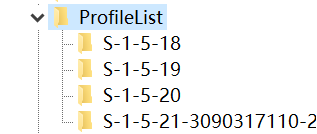
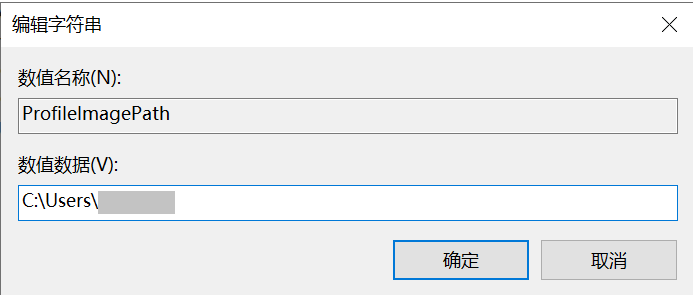
win+R,输入regedit,打开注册表编辑器。Ctrl+F,搜索ProfileList,点击查找下一个,直到找到一个ProfileList,它底下有好几个S-1-5-开头的项,依次点击查看,在右边的区域找到C:\Users\原来的用户名的字眼,对应的名称应该是ProfileImagePath,修改它的值为C:\Users\NewName(这里的NewName是指你想修改的新用户名,建议改成英文)。
以下步骤存在风险,谨慎操作,建议备份重要文件
- 接下来就是重启电脑,第一次重启后,电脑会变成你第一次使用的样子,这个时候如果有弹窗提示什么的,可以不用管,直奔C盘,找到
C:\Users\原来的用户名这个文件夹,修改名字为NewName,也就是C:\Users\原来的用户名变成了C:\Users\NewName,然后再次重启电脑(第2次重启可能比较慢)。
- 如果你这一步
重启——修改文件夹名称——重启的操作后,电脑还是第一次使用的样子,可以尝试以下操作挽回(我没有尝试过,因为我步骤3成功了,该操作是在网上找到的):
3.1 打开注册表编辑器,找到刚才修改的内容,改回原来的用户名,C:\Users\下的用户名也改回原来的,重启。(该操作只是让你的电脑复原成修改用户名之前的样子)
- 在你
步骤3成功后,电脑应该就恢复正常了。但是,由于部分应用程序在配置的时候,可能会用到C:\Users\原来的用户名\...这个地址,而我们现在把地址变成了C:\Users\NewName\...之后,自然很多应用程序就无法正常使用了。
这个时候到C:\Users\文件夹下检查一下,应该有两个用户名文件夹,一个是原来的用户名,一个是NewName。
检查C:\Users\NewName的内容是否为原来C:\Users\原来的用户名的内容。如果无误,继续以下操作。 - 删除
C:\Users\原来的用户名这个文件夹。
-
我在删除这个文件夹的时候,弹窗提示我这个文件夹正在被其他应用程序使用。
-
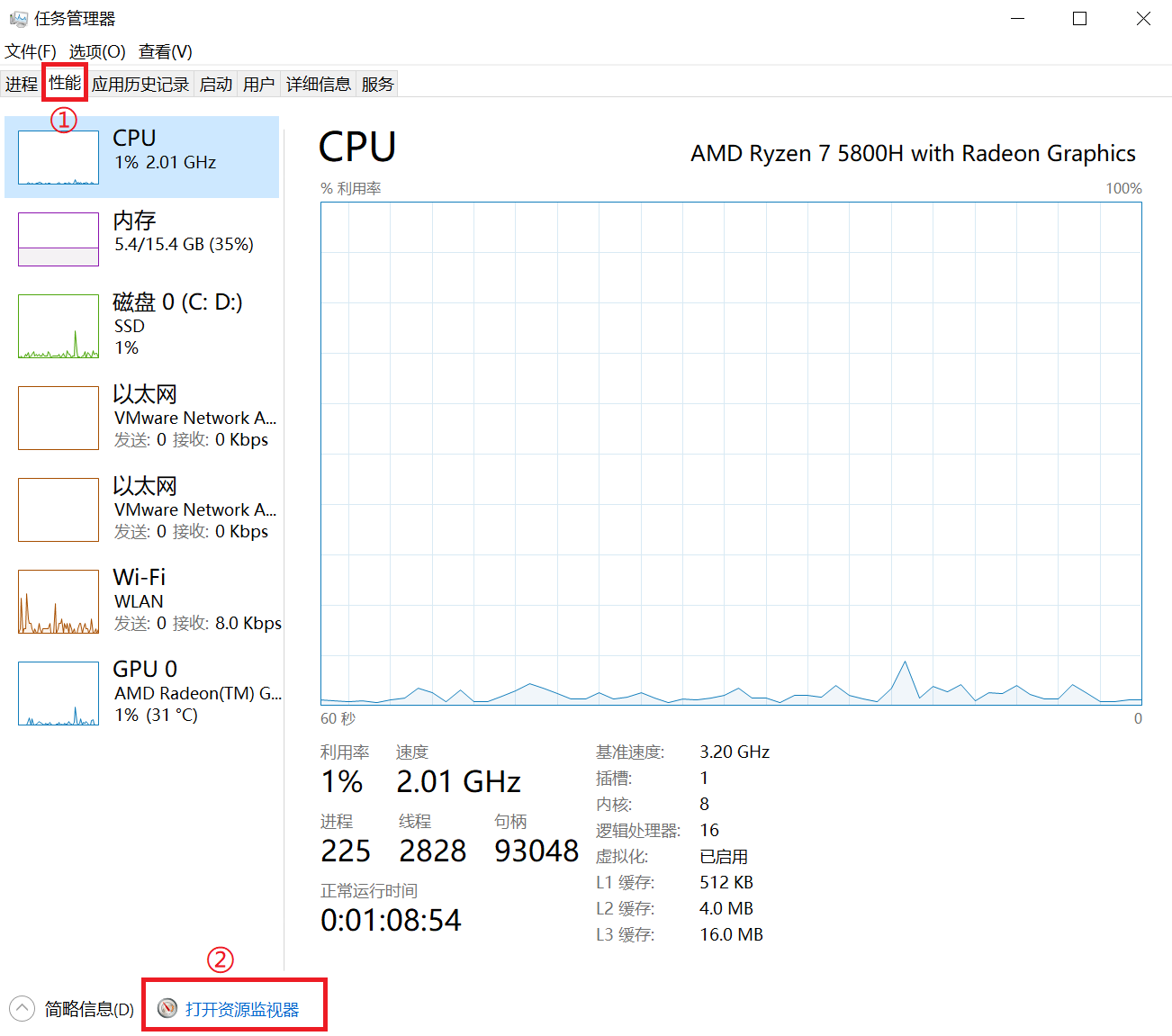
打开任务管理器,点击上方的性能,点击下方的打开资源监视器。
-
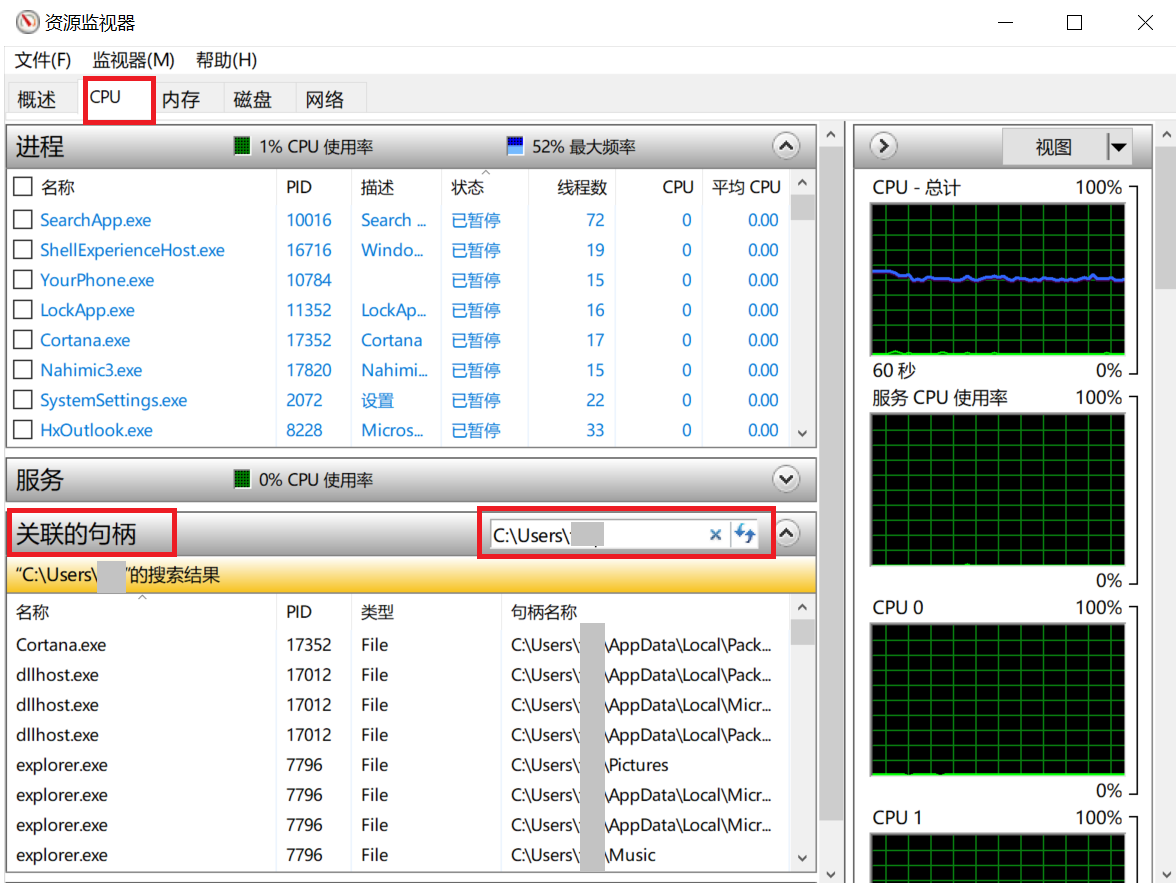
点击CPU,在关联的句柄,输入
C:\Users\原来的用户名搜索。
-
右键搜索结果,结束进程(说明:这里我搜索的是我新的用户名,所以搜索结果比较多,搜索原来的用户名,出来的结果应该不多)
-
如果不清楚这些进程是什么,最好搜索一下。我搜索出来的是
MBAMessageCenter是华为电脑管家的进程,所以我就放心地直接关掉了。 -
这些进程结束后,就可以回去把
C:\Users\原来的用户名删除掉了。
- 接下来到
C:\Windows\system32,找到cmd.exe,以管理员身份运行。
- 执行命令:
mklink /j C:\Users\原来的用户名 C:\Users\NewName - 这个命令的作用是创建链接,命令执行后,
C:\Users文件夹下会出现一个名为原来的用户名的快捷方式,双击打开后会发现内容和C:\Users\NewName的内容是一样的。因此,用到了C:\Users\原来的用户名的应用程序就可以恢复正常使用了。 - 记得:
原来的用户名和NewName更改成自己的实际用户名。
- 再次重启电脑,应该就没什么问题了。

 浙公网安备 33010602011771号