
草绘1
记录Creo草图学习
图片测试:
2.1 草绘创建:
- 草绘创建,按软件指示创建草绘,注意最好不用采用中文名。
- 工作目录,优先设置工作目录,在文件→选项→环境,找到工作目录设置。
- 操作,鼠标中键是确认键,与其它软件略有不同。
- 简单标注参考solidworks的操作,但有一些不同。其中creo会自动生成弱尺寸,还有强尺寸、尺寸锁定。
2.2 直线标注:
- 可以按快捷键D,进行标注,选择直线,再按中键确认,接着就可以标其它尺寸,也可以接着按中键退出标注。
- 当画好标线后,creo会自动生成弱尺寸,如果手动标注;生成的是强尺寸,但需要注意的是强尺寸仍然可以拖动进行修改。
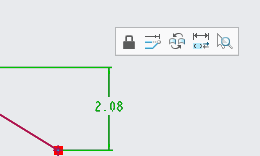
- 画图的时候不要出现弱尺寸,选中标注的尺寸,软件会在右上方显示一行菜单,可以选择为锁定。
![标注菜单]()
- 注意标注直线的对齐尺寸与线性尺寸的方法.
2.3 标注冲突的处理:
- 出现冲突,可以选择删除一个冲突的尺寸或者约束,也可以将尺寸转为参考(解释)尺寸,尺寸边会出现“参考”两个字。
2.4 统一尺寸修改命令:
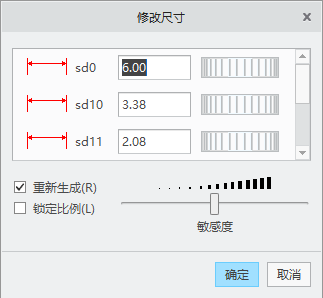
- 这个命令挺好用的,先选择所有命令,再点修改, 注意其中的重新生成和比例设置。我觉得把重新生成命令取消会好些。PS:sw中的标注会自动缩放尺寸,比较人性化。
![修改命令]()
2.5 文件的保存,试除,删除打开方式重命名:
- creo保存会产生不同的版本,默认在creo打开显示的文件是最新版本。一定要在文件中选择打开,不要在文件夹中双击打开,拖进来也是可以的。
- 当文件关闭后,该文件仍然是creo的内存中,需要在软件中拭除改件。否则会影响最新的图纸。
- 需要在软件中用重命名功能给文件重命名,不要在文件夹中修改文件名。
- 打开一个文件,在软件选项中可以操作删除该文件的旧版本;打开中可以选择显示文件多个版本。(工具→所有版本), 打开不同的文件,creo会出现多个窗口,互不影响。PS:以后creo要是搞个多标签管理器就好了.
- 拭除内存中的文件,有两个好处:一是使软件运行速度快,二是防止同名文件冲突。
2.6 构造线、中心线与镜像命令,对称标注:
- 构造线与中心线是的区别,构造线是几何对称中心,可以当作旋转中心,而中心线是普通的参考中心线。
- 镜像命令,即常规操作的镜像,可以点关于中心线镜像。
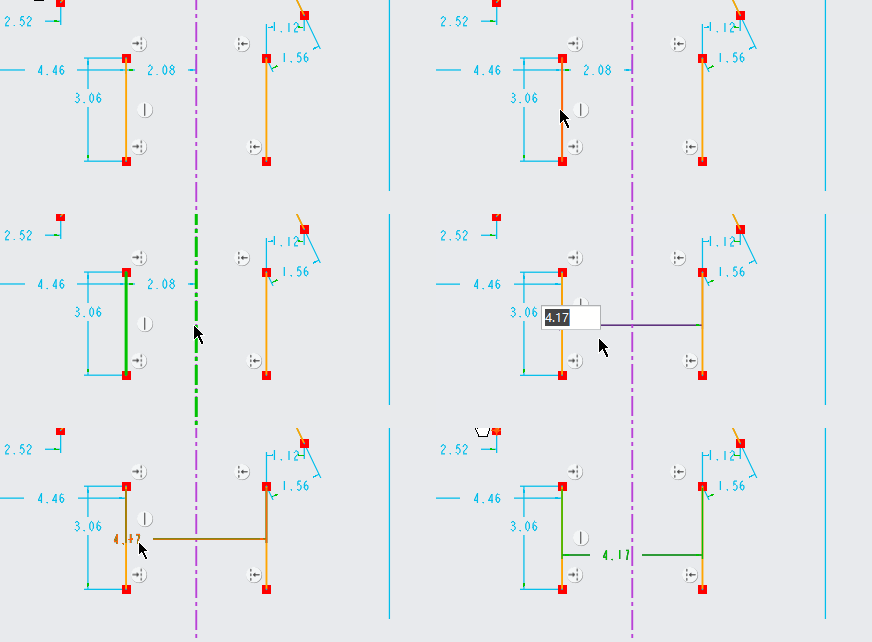
- 对称标注有一个独有方法: 对于一个对称点,点击点,点击中心线,再点击点,按中键即生成对称标注了。这个与sw不一样,sw移动鼠标则会自动出现对称标注。
![对称标注]()
2.7 矩形、圆的做法与标注
- 矩形、圆的画法与sw类似,自己体会。
- 标注圆的半径与直径与sw略有不同,半径是正常标注,直径是双击圆进行标注。
- 角度标注时,注意尺寸的位置与鼠标的位置是有关的。
2.8 圆弧的做法与标注:
- 圆弧有几种方法:三点及相切,也可以画同心圆弧。
- 圆弧长标注类似sw方法,即选择两端点,再点圆弧。
- 圆锥弧,这个标注尺寸范围在0-1之间,越接近1则越尖。
2.9 倒圆角与倒直角的做法:
- 倒圆角会影响弱尺寸,注意尺寸的类型,并根据情况修改。
- 倒直角类似,creo可以倒圆弧,我认为就是一种椭圆弧,并可以进行标注长轴与短轴。
- 倒角可以选择是否可以显示构造点与线。建议显示构造点与线。
2.10 椭圆的画法与标注:
- 椭圆的画法与标注与sw一样,自己参考一下。
2.11 样条线,圆锥弧度,点,坐标系
- 注意样条的控制点,可以设置不显示控制点,即用控制点修改(最常使用)。
1.1 梳形图可以查看样条曲线的曲率过渡情况。
1.2 可以对样条曲线进行角度标注。 - 点工具可以在两条交叉线上设置交点。
- 坐标系可以设置参照系。
- 圆锥弧线自带中心线,可标注锥度0-1.
2.12 构造模式
- 即构造线模式,画出的所有线都是构造线(不经常使用的)。
2.13 草绘中约束详解
- 这些约束同solidworks中的约束。注意约束的符号。
- 注意水平对齐功能,如第二条线的端点与第一条线端点水平约束。
- 不要过度约束。
2.14 草绘修剪方法
- 类似sw操作,打断功能操作不错。
- 用修剪功能时,采用拖拽即可。
- 拐角功能的使用:修剪与交点(有点类似延伸功能)。
2.15 旋转和调整大小命令
- 旋转:全选要旋转的对象后会看到操作符如中心符号与放大缩小符号。
1.1 也可以指定旋转中心。 - 调整大小,注意比例设置。
2.16 导入外部数据的用法
- 草绘→文件系统,找到所要导入的草绘。
- 导入后,可以进行移动,旋转和缩放。
- 另,也可以导入cad文件。
2.17 选项板的调用
- 调出选项板,双击则会调用,可以进行缩放,移动和旋转。
- 默认单位为1mm。
- 注意旋转中心可以修改。
2.18 草绘文本命令详解
- 从上与从下定义是不一样的,会影响文字的方向。
- 可以创建水平,设置文字的角度。
- 可修改字体、添加符号等。
- 可将文字放置在样条曲线上。
2.19 草绘检查命令
- 重叠检查:若两条线重叠,则变红。
- 封闭空间检查。
- 检查开放端,比如直线的两端是有红色的方块,表示是开放端。
2.20 草绘中其它标注
- 创建参照尺寸(尺寸后面具有“参照”两个字)。
- 周长尺寸,比如按周长控制一个圆的大小,注意选择驱动尺寸,比如圆的直径。
- 但是在同一个草图中,不能有两个周长尺寸,这个我觉得不好用。

 浙公网安备 33010602011771号