
X-ray windows安装与使用
1.命令
//主动扫描

xray_windows_amd64.exe webscan --basic-crawler http://127.0.0.1/pikachu/ --html-output pikachu.html

//被动扫描(ip为主机ip)

xray_windows_amd64.exe webscan --listen xxx.xxx.xxx.xxxIP:7777 --html-output xhcms2.html
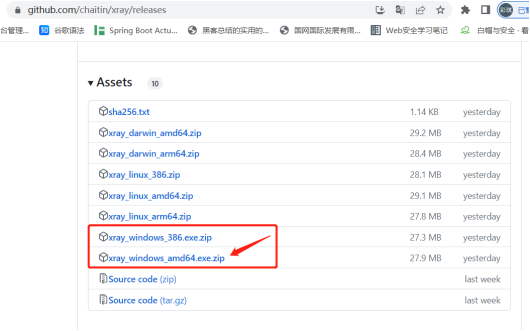
2.下载地址
//一般会下载这个64位的,可根据自己的电脑自行选择
Github: https://github.com/chaitin/xray/releases
3.安装流程
//解压xray只发现一个exe文件,先不要运行,进入到该目录下的命令行模式输入命令
xray_windows_amd64.exe genca
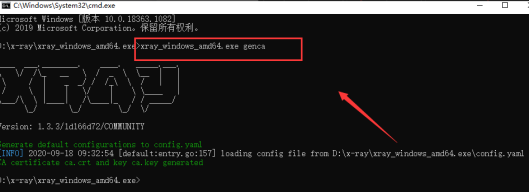
//会自动在该目录下生成证书
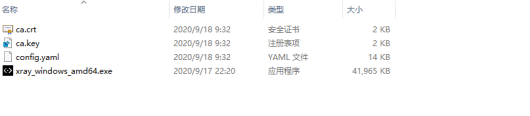
//双击ca.crt,安装,下一步,然后入下图
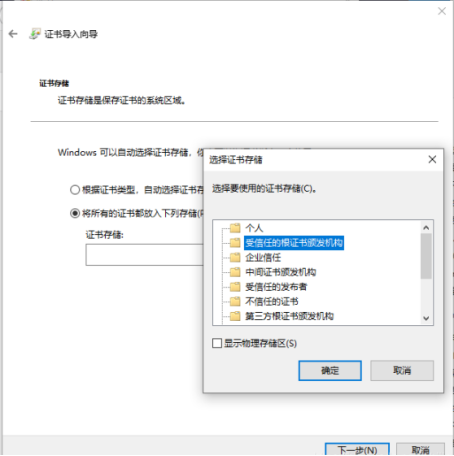
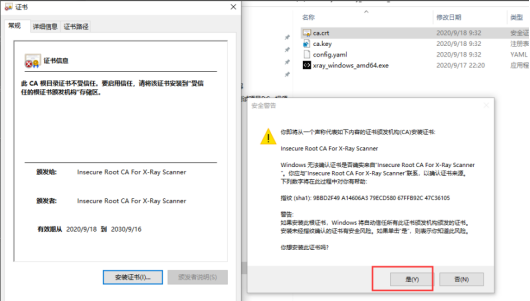
安装成功
4.使用方法
//主动扫描
xray_windows_amd64.exe webscan --basic-crawler http://127.0.0.1/pikachu/ --html-output pikachu.html
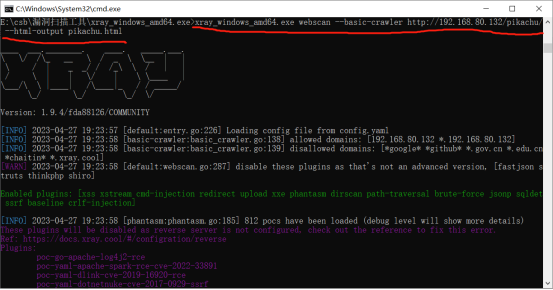
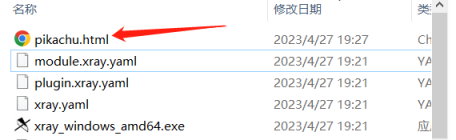
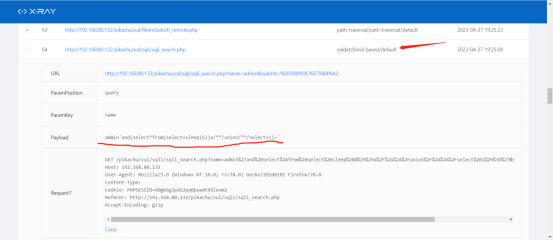
//被动扫描
xray_windows_amd64.exe webscan --listen 127.0.0.1:7777 --html-output xhcms2.html
-
配置xray侦听端口,浏览器设置代理,开启代理,xray 实现被动扫描
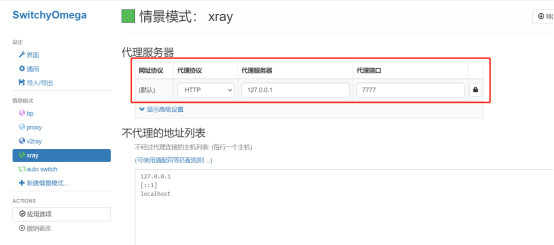
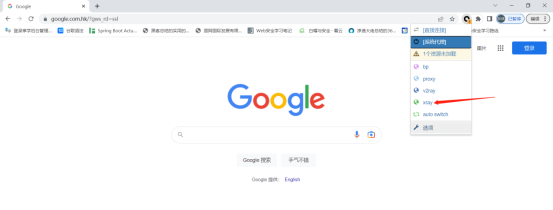
//命令
xray_windows_amd64.exe webscan --listen 127.0.0.1:7777 --html-output xhcms2.html
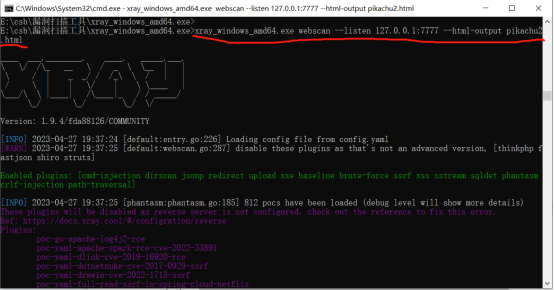
-
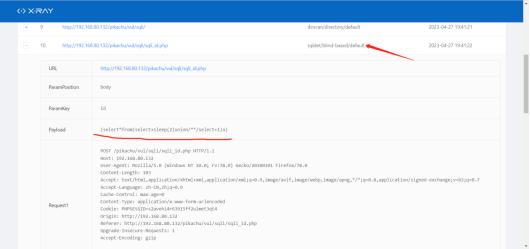
Xray被动扫描需要注意的一个地方就是,在进行扫描的同时,它只能扫描浏览器访问的网页,所以在扫描的时候,需要自己浏览网站的各个模块,这个扫描模式相较于主动扫描,没那么容易被WAF发现完成扫描,查看文档

 浙公网安备 33010602011771号