Maven
基础概念
作用
避免了认为的去手动导入大量的jar包
Maven可以自动导入和配置jar包
Maven项目架构管理工具
我们目前用来就是方便导入jar包的!
Maven的核心思想:约定大于配置
有约束,不要去违反。
Maven会规定好你该如何去编写我们的Java代码,必须要按照这个规范来
安装
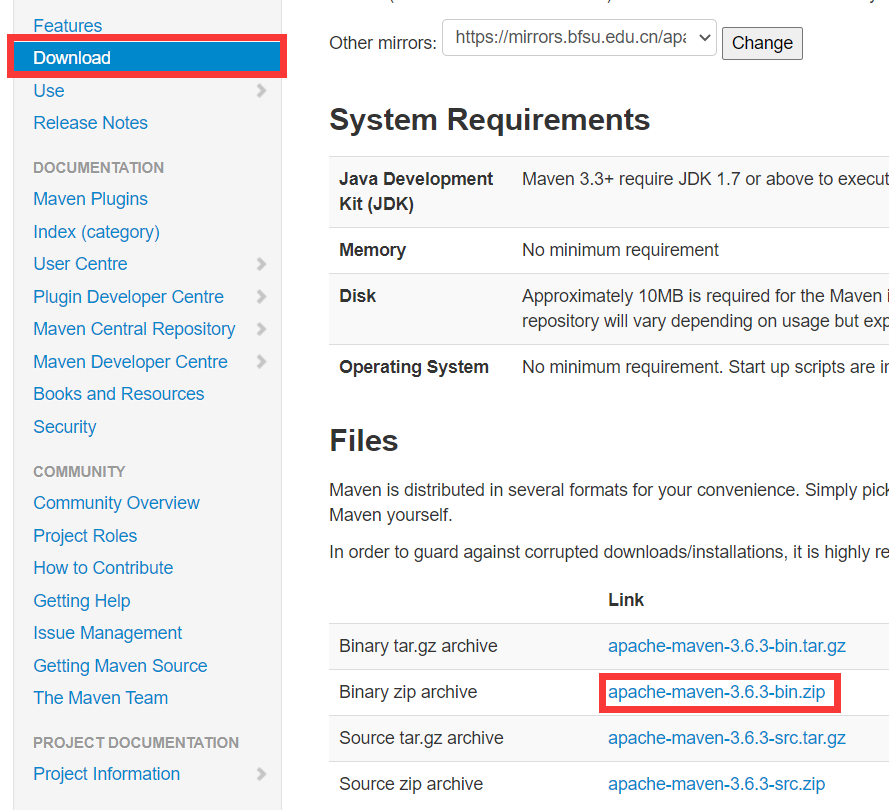
下载
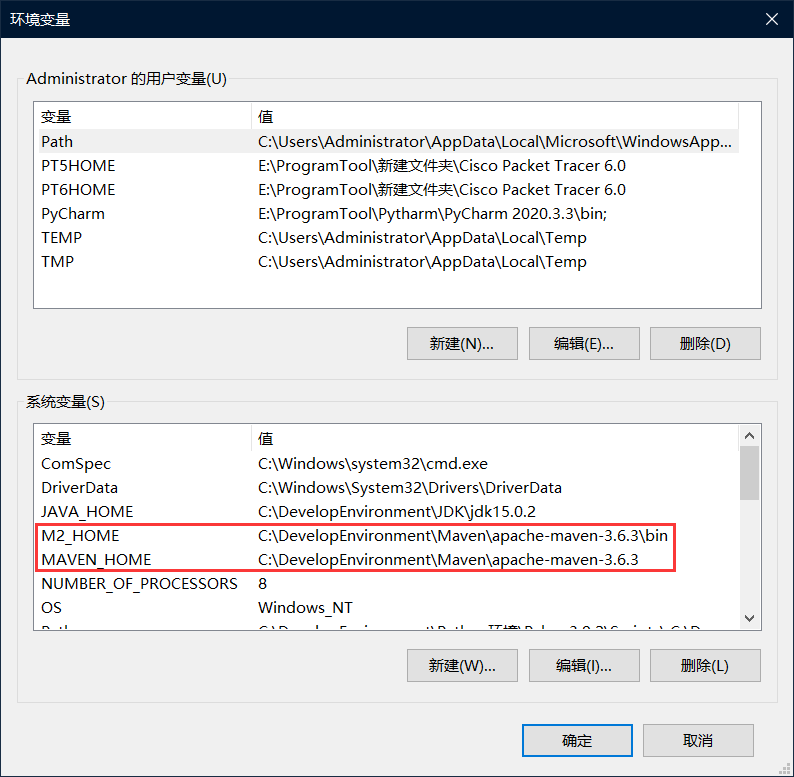
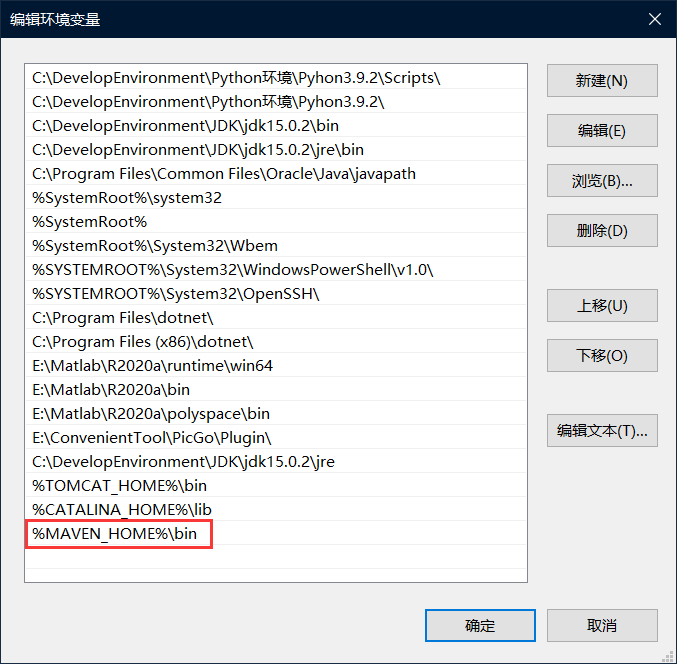
- 配置环境变量
- M2_HOME maven目录下的bin目录
- MAVEN_HOME maven的目录
- 配置系统变量Path %MAVEN_HOME%\bin
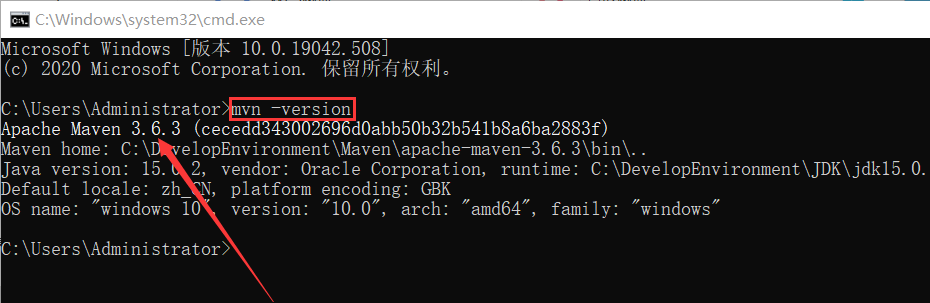
- 测试Maven是否安装成功,保证配置完毕
配置阿里云镜像
- 镜像:mirrors
- 作用:加速我们的下载
- 国内建议使用阿里云的镜像
- 打开Maven文件的conf文件夹

-
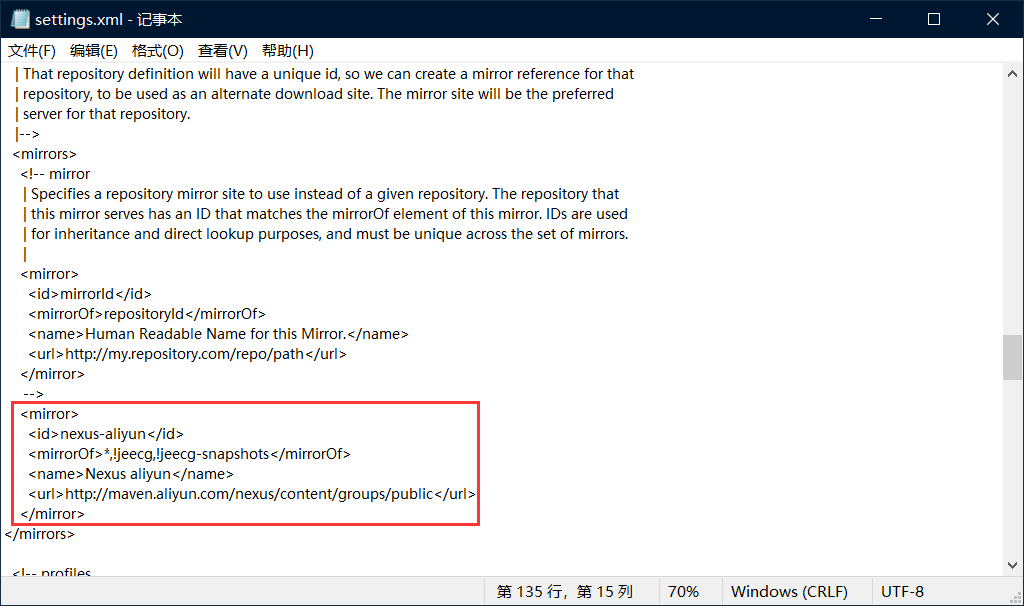
打开setting.xml文件中的mirrors的地方
-
将下列代码粘贴上去
<mirror>
    <id>nexus-aliyun</id>
    <mirrorOf>*,!jeecg,!jeecg-snapshots</mirrorOf>
    <name>Nexus aliyun</name>
	<url>http://maven.aliyun.com/nexus/content/groups/public</url>
</mirror>
本地仓库
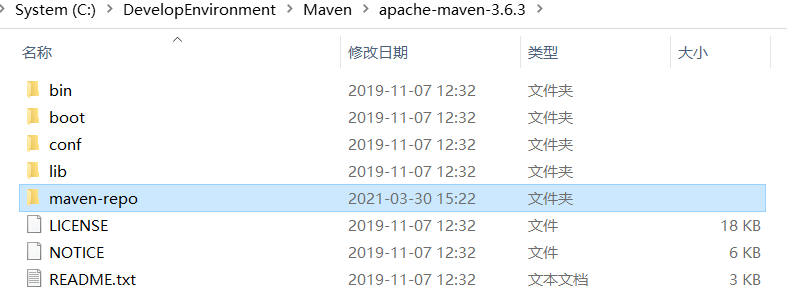
建立一个本地仓库:
- 先再maven文件夹下创建一个 maven-repo 的文件夹
-
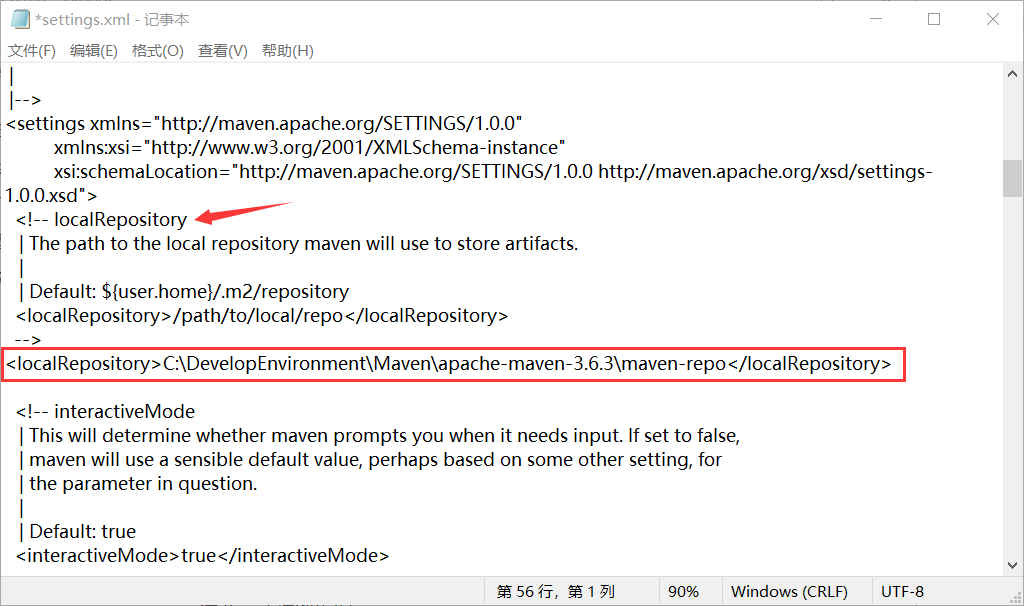
在config下的 setting.xml 里找到 localRepository
-
将 maven-repo 的路径添加进去
在IDEA中使用Maven
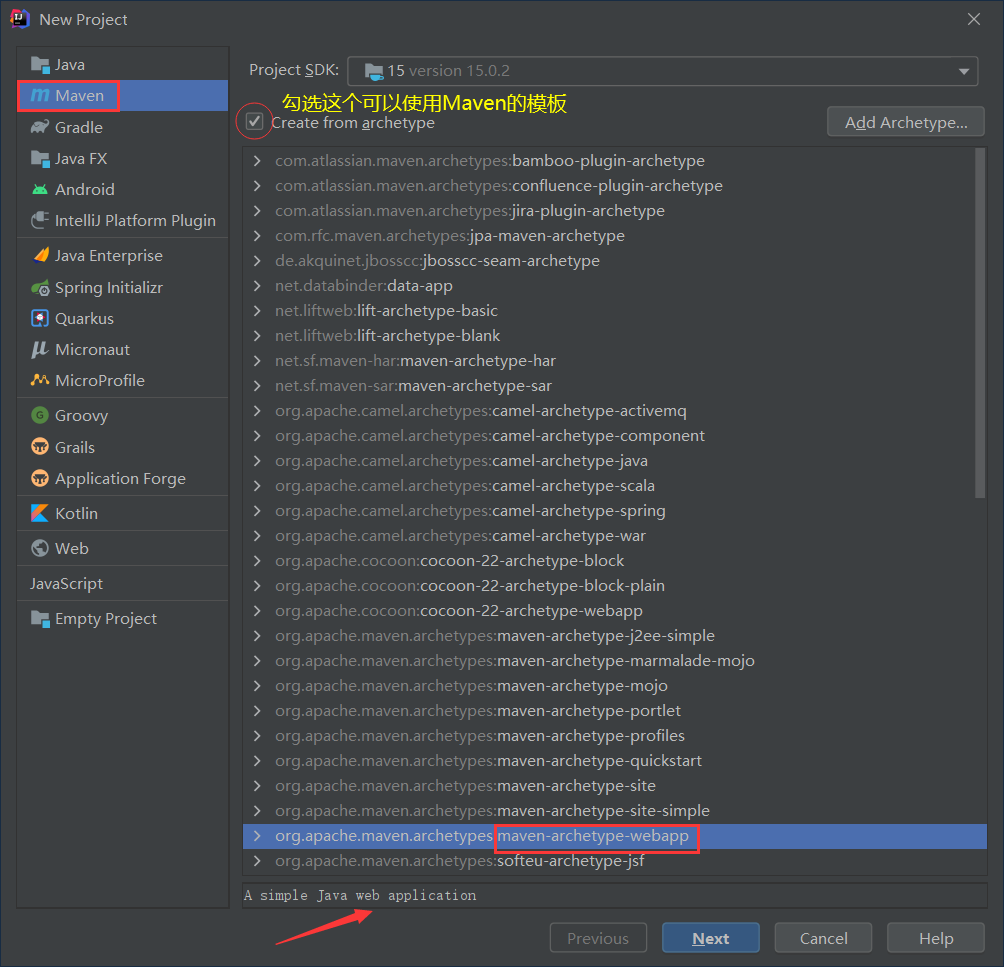
创建一个Maven模板项目
- 创建一个Maven项目
选上Maven的模板
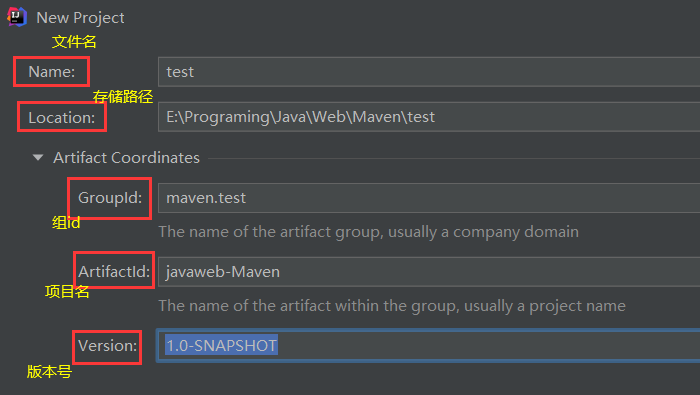
- 等待下载
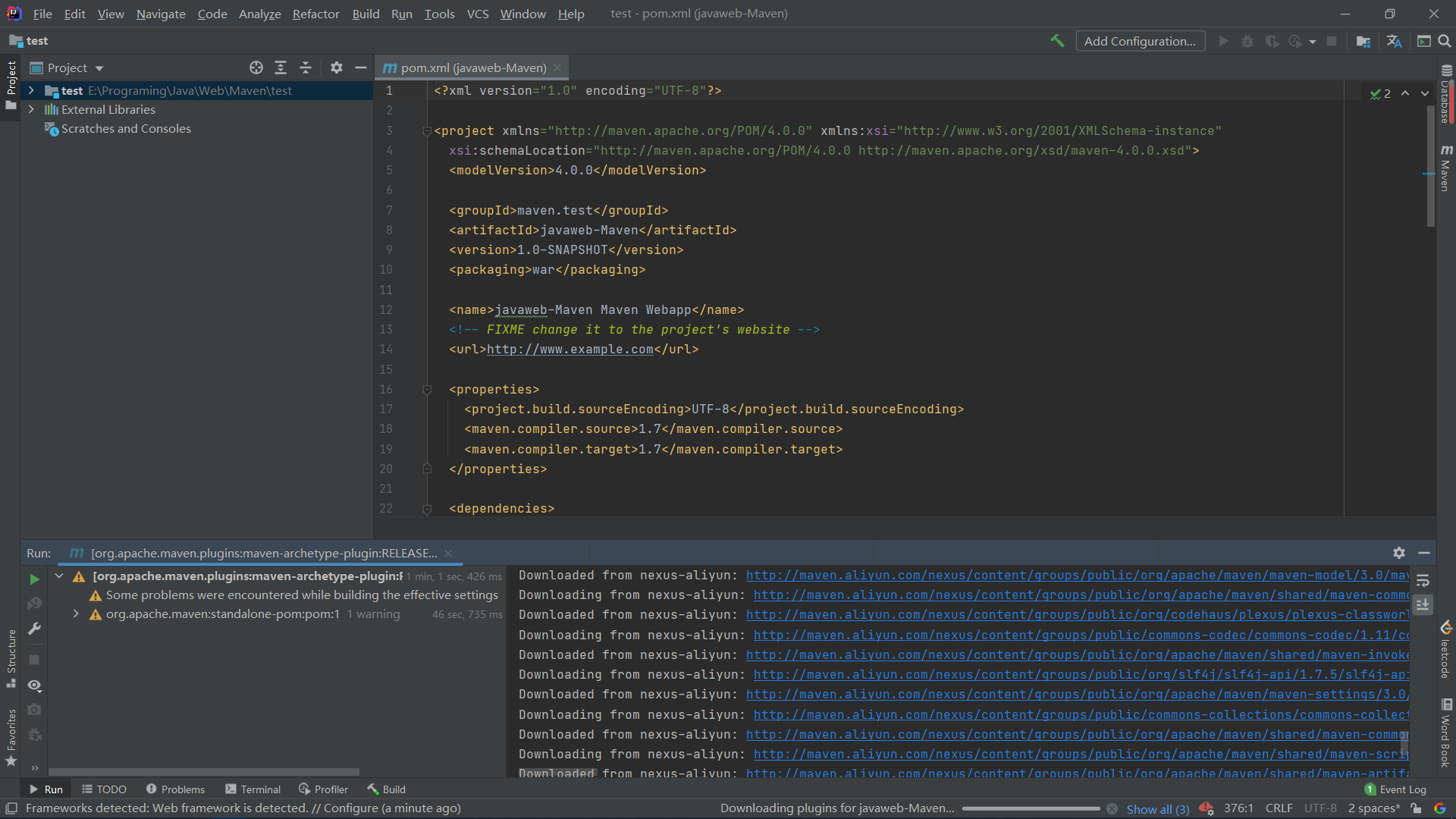
- 下载完成

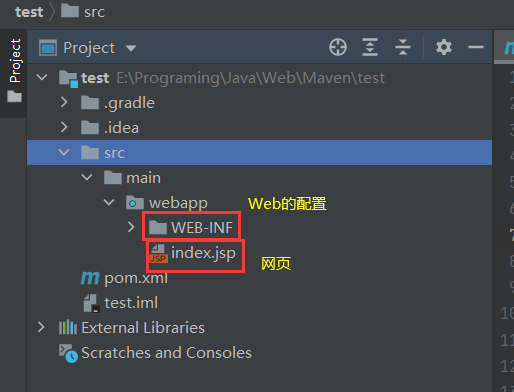
- 小介绍
- 确定Maven项目的配置
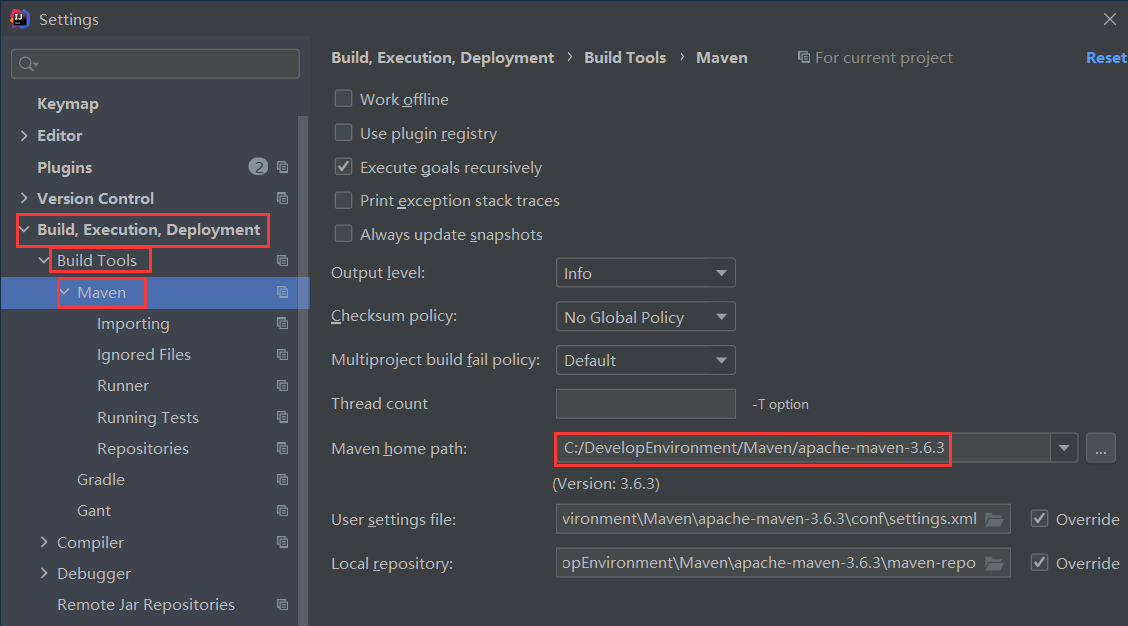
在 Maven home path里一定要选中在官网下载的版本
而不是IEAD自带的 Maven2 或者 Maven3
- 通过这个模板的项目转换成干净的Maven项目
- 在main文件夹下
创建 java文件夹
和resource
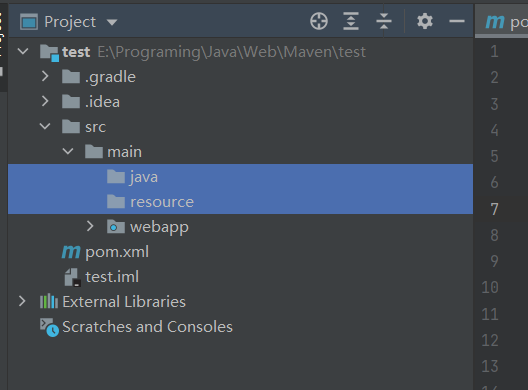
-
标记文件夹功能
1)方法一:通过右键点击文件夹 其中
Mark Directory as进行标记- java设为源码目录
- resource设为资源目录
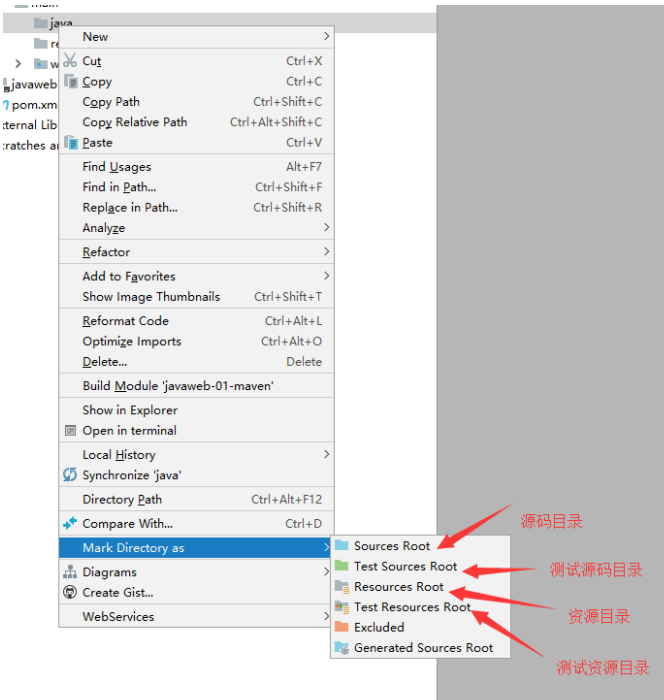
2)方法二:配置项目结构
通过选定文件夹 和 选定要标记的目录
创建一个普通的Maven项目
不选Maven的模板
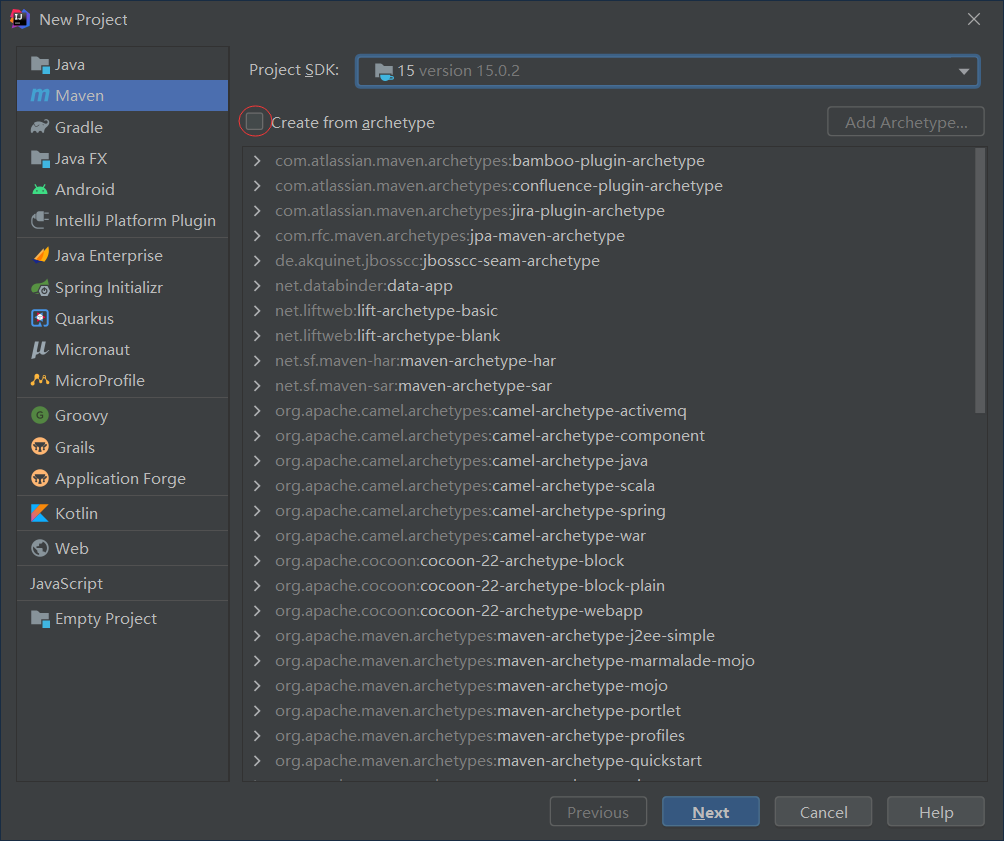
- 创建完后
一个干净的Maven项目
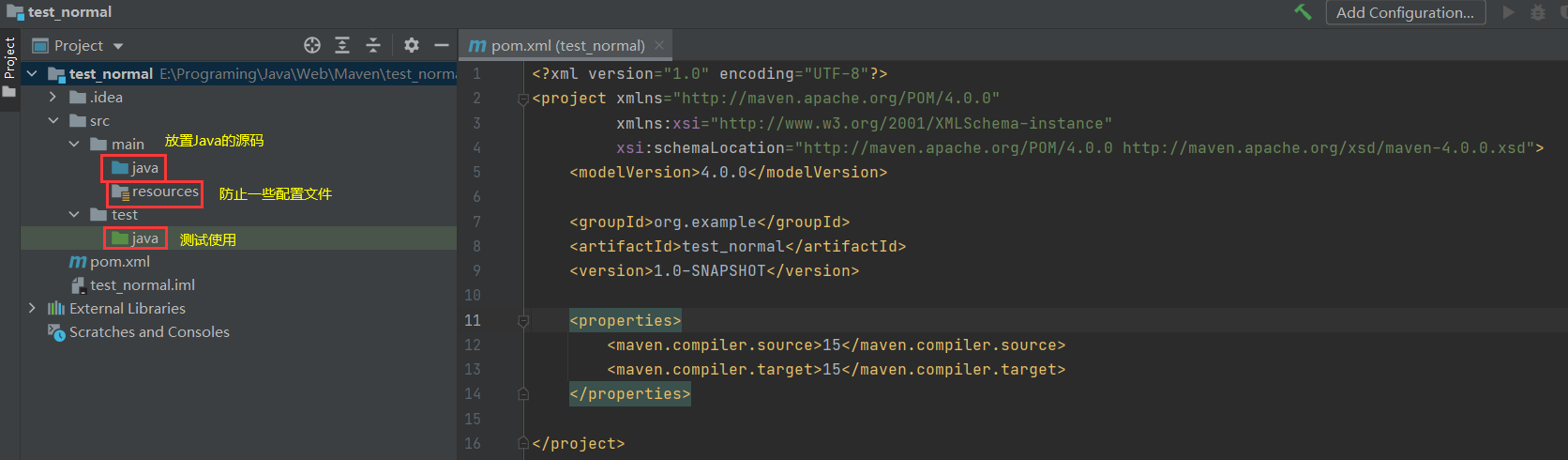
Maven侧边栏的使用
- 文件介绍
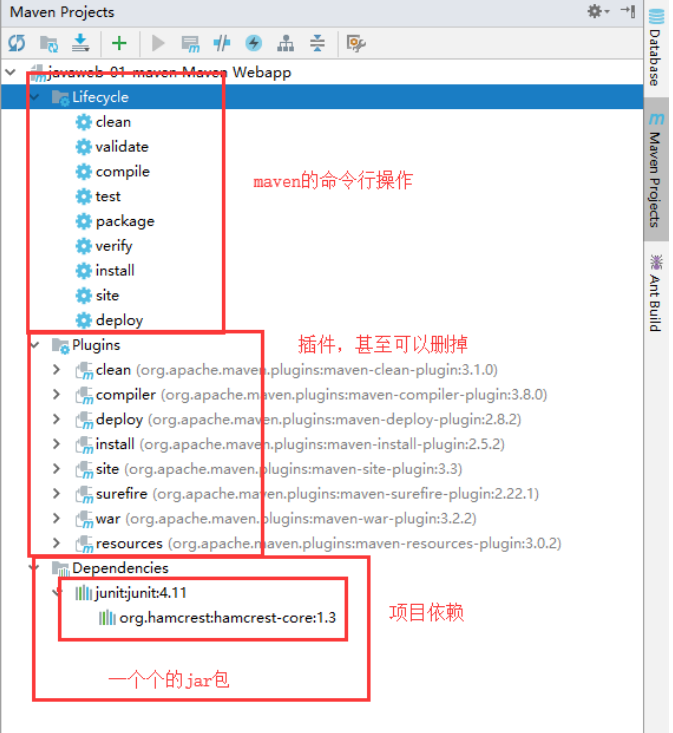
pom文件
pom.xml 是Maven的核心配置文件
<?xml version="1.0" encoding="UTF-8"?>

<!--Maven版本和头文件-->
<project xmlns="http://maven.apache.org/POM/4.0.0" xmlns:xsi="http://www.w3.org/2001/XMLSchema-instance"
         xsi:schemaLocation="http://maven.apache.org/POM/4.0.0 http://maven.apache.org/xsd/maven-4.0.0.xsd">
    <modelVersion>4.0.0</modelVersion>

    <groupId>maven.test</groupId>
    <artifactId>javaweb-Maven</artifactId>
    <version>1.0-SNAPSHOT</version>

    <!--Package:项目的打包方式
  jar:java应用
  war:JavaWeb应用
  -->
    <packaging>war</packaging>

    <name>javaweb-Maven Maven Webapp</name>
    <!-- FIXME change it to the project's website -->
    <url>http://www.example.com</url>

    <!--配置-->
    <properties>
        <!--项目的默认构建编码-->
        <project.build.sourceEncoding>UTF-8</project.build.sourceEncoding>
        <!--编码版本-->
        <maven.compiler.source>1.7</maven.compiler.source>
        <maven.compiler.target>1.7</maven.compiler.target>
    </properties>

    <!--项目依赖-->
    <dependencies>

        <!--具体依赖的jar包配置文件-->
        <dependency>
            <groupId>junit</groupId>
            <artifactId>junit</artifactId>
            <version>4.11</version>
            <scope>test</scope>
        </dependency>
    </dependencies>

    <!--项目构建用的东西-->
    <build>
        <finalName>javaweb-Maven</finalName>
        <pluginManagement><!-- lock down plugins versions to avoid using Maven defaults (may be moved to parent pom) -->
            <plugins>
                <plugin>
                    <artifactId>maven-clean-plugin</artifactId>
                    <version>3.1.0</version>
                </plugin>
                <!-- see http://maven.apache.org/ref/current/maven-core/default-bindings.html#Plugin_bindings_for_war_packaging -->
                <plugin>
                    <artifactId>maven-resources-plugin</artifactId>
                    <version>3.0.2</version>
                </plugin>
                <plugin>
                    <artifactId>maven-compiler-plugin</artifactId>
                    <version>3.8.0</version>
                </plugin>
                <plugin>
                    <artifactId>maven-surefire-plugin</artifactId>
                    <version>2.22.1</version>
                </plugin>
                <plugin>
                    <artifactId>maven-war-plugin</artifactId>
                    <version>3.2.2</version>
                </plugin>
                <plugin>
                    <artifactId>maven-install-plugin</artifactId>
                    <version>2.5.2</version>
                </plugin>
                <plugin>
                    <artifactId>maven-deploy-plugin</artifactId>
                    <version>2.8.2</version>
                </plugin>
            </plugins>
        </pluginManagement>
    </build>
</project>
查看jar包的目录树
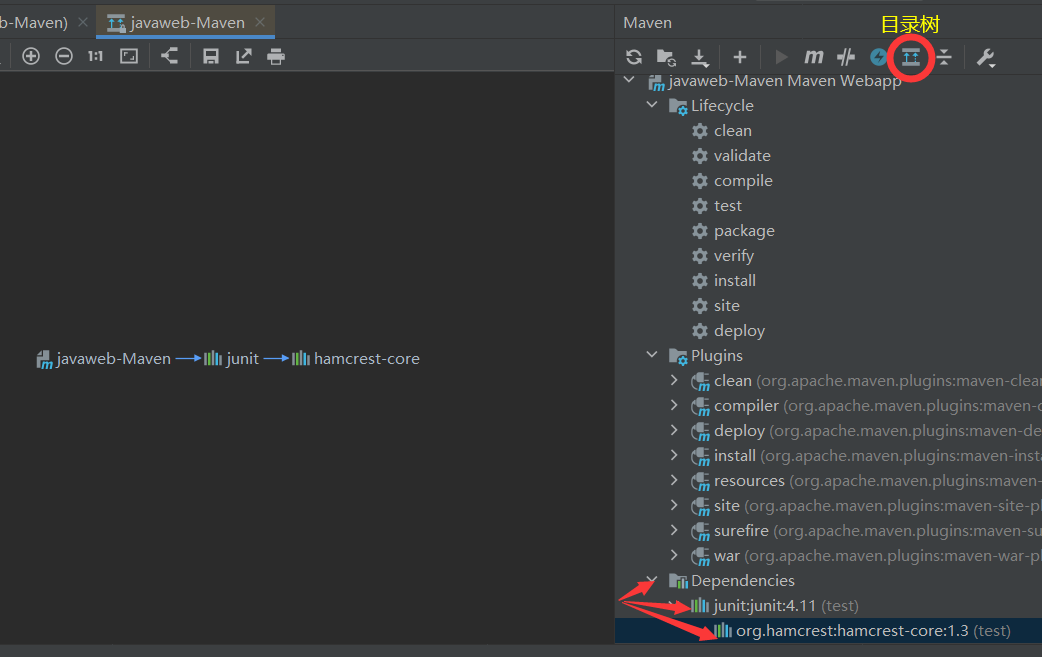
maven由于他的约定大于配置,我们之后可以能遇到我们写的配置文件,无法被导出或者生效的问题
解决方案:
<!--在build中配置resources,来防止我们资源导出失败的问题-->
<build>
    <resources>
        <resource>
            <directory>src/main/resources</directory>
            <includes>
                <include>**/*.properties</include>
                <include>**/*.xml</include>
            </includes>
            <filtering>true</filtering>
        </resource>
        <resource>
            <directory>src/main/java</directory>
            <includes>
                <include>**/*.properties</include>
                <include>**/*.xml</include>
            </includes>
            <filtering>true</filtering>
        </resource>
    </resources>
</build>
问题
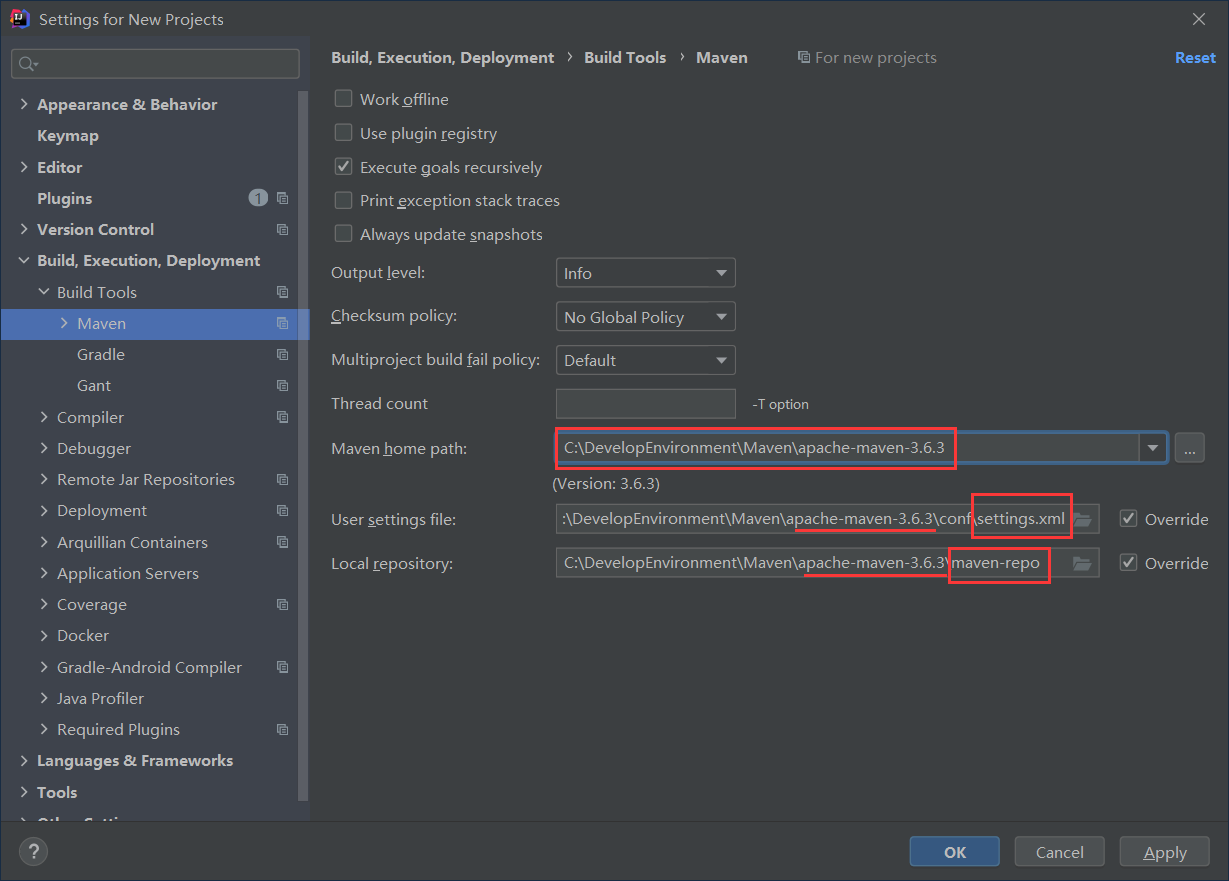
在IDEA全局配置Maven
- 先关闭当前项目
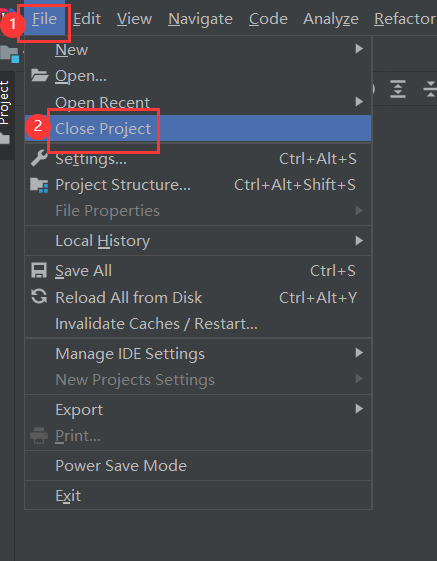
- 找到默认设置
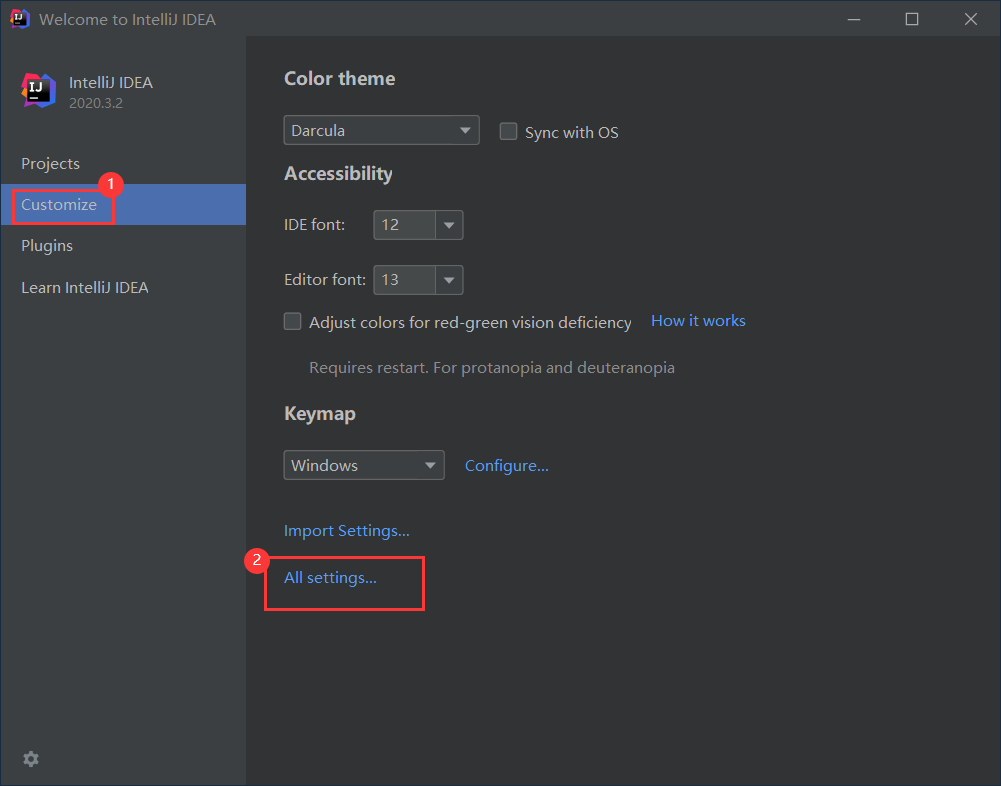
- 进行Maven的修改
maven的web.xml版本
- 版本过老

- 替换为webapp4.0版本和tomcat一致
Maven仓库的使用

选择小技巧:
- 看发布时间,一般选最新的
- 看使用人数,人数个位数的一般就是测试人员时所使用的
- 通过已知的包文件名进行 匹配比对
在 IDEA中配置Tomcat
- 添加Tomcat本地服务器
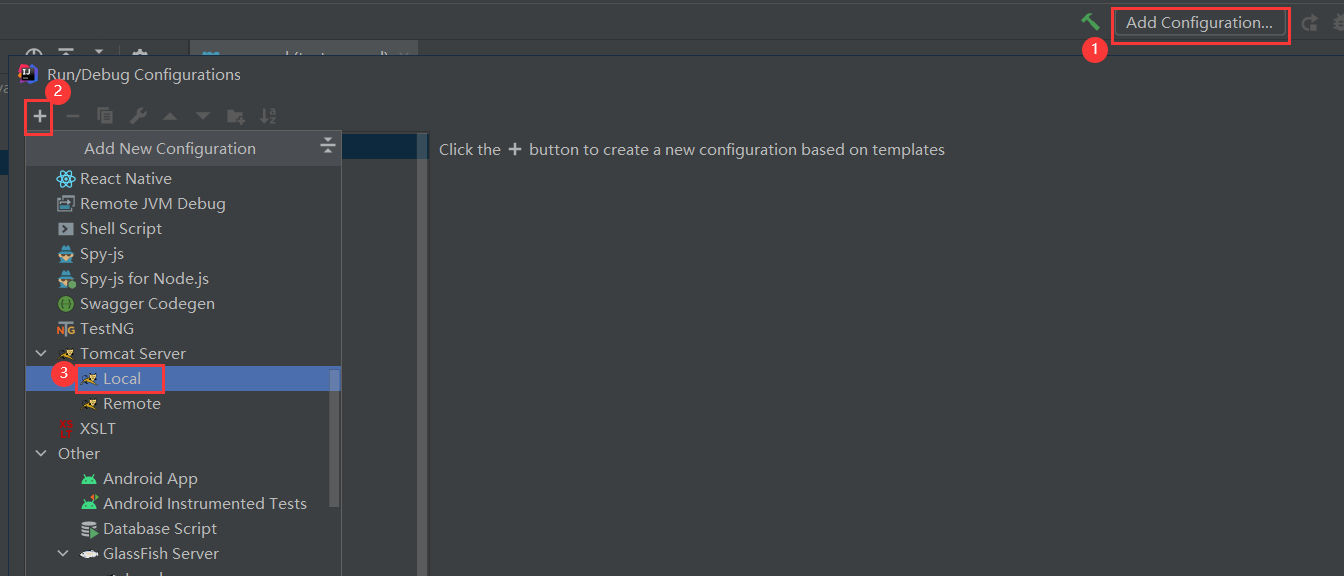
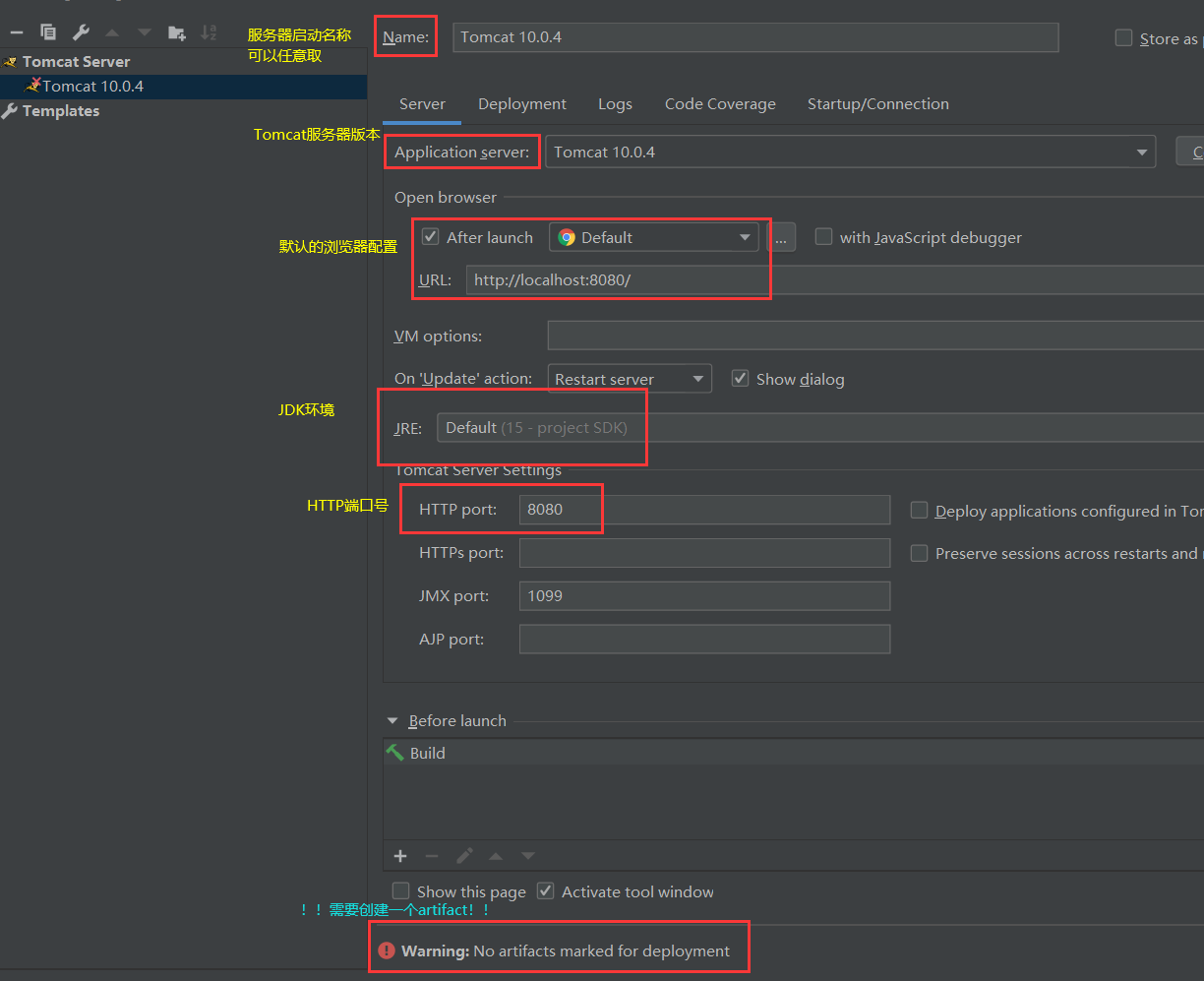
- 配置
- 服务器配置
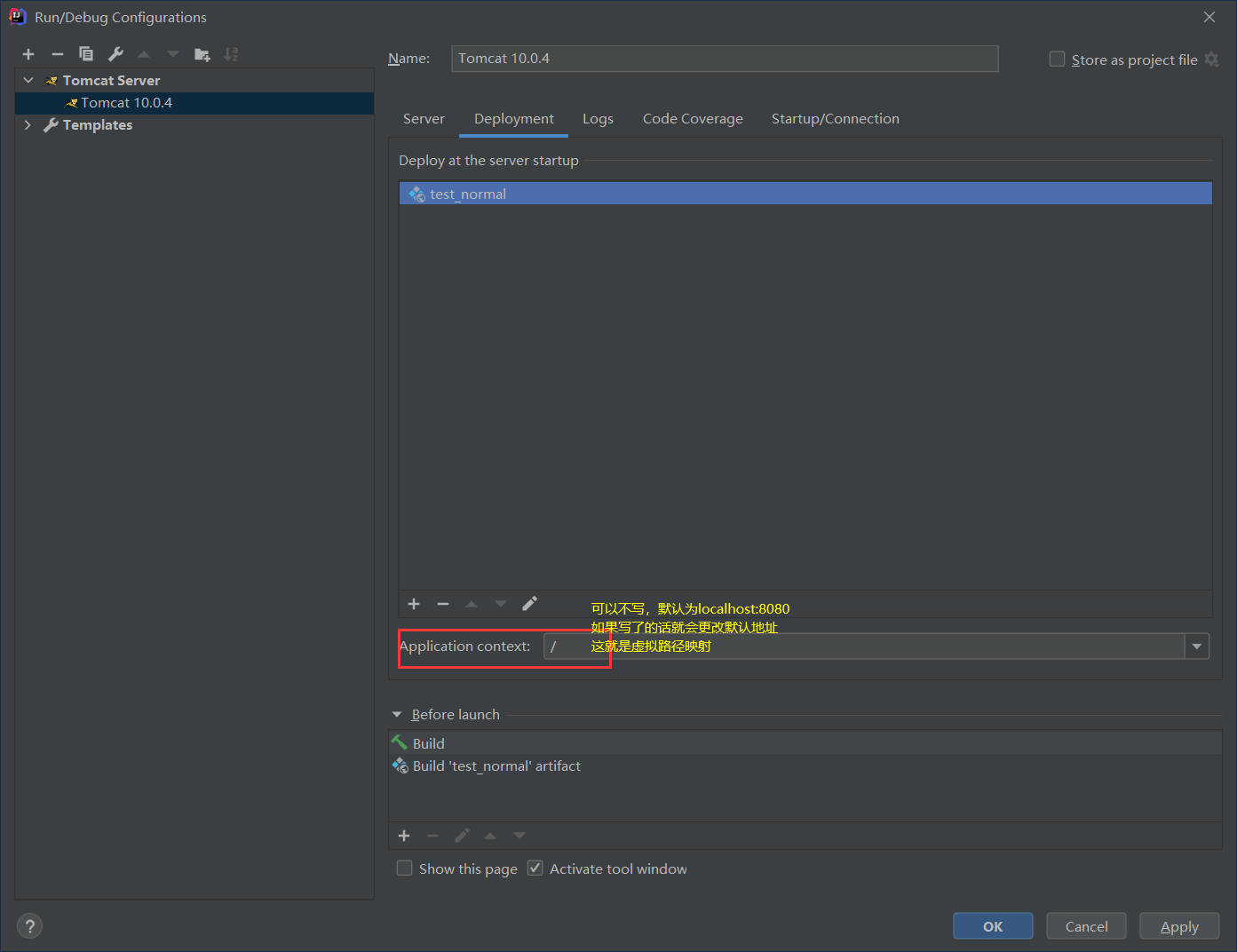
- 配置访问一个网站需要指定的文件夹

- 启动Tomcat
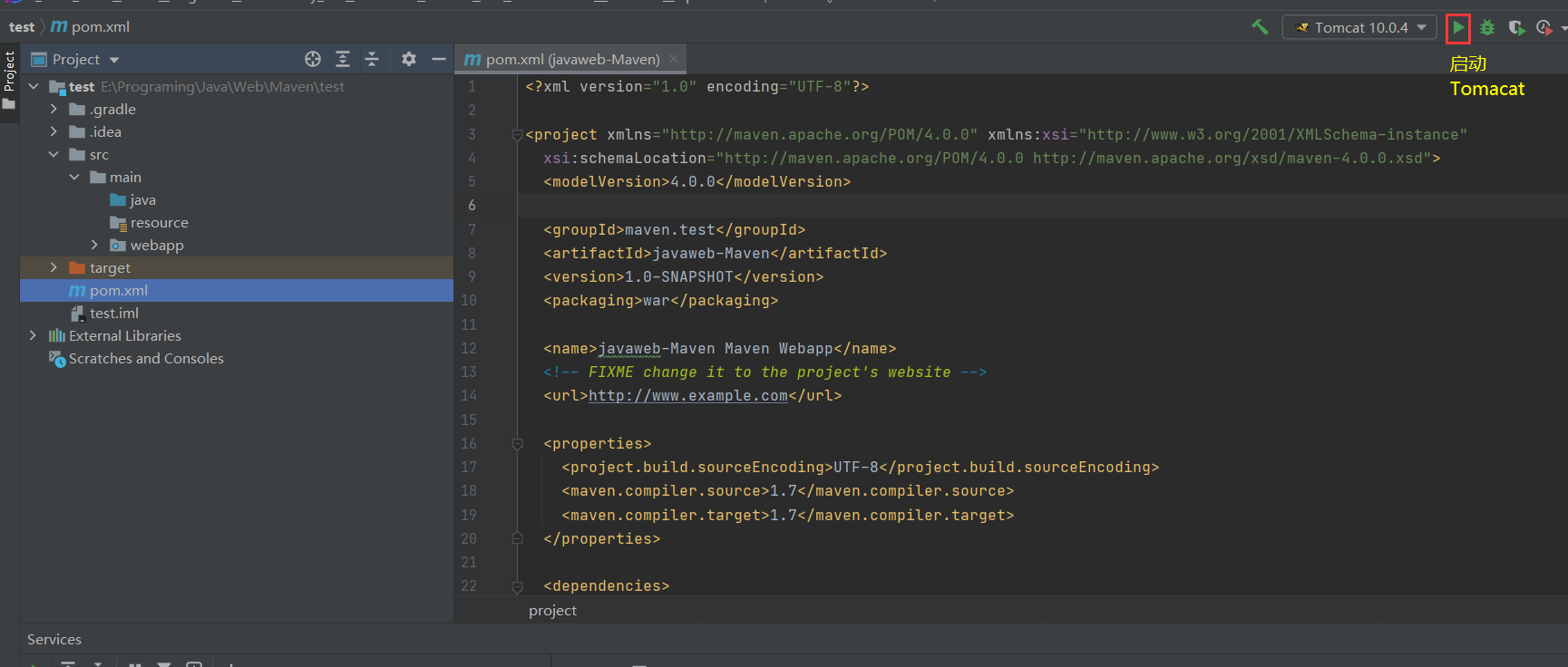
- 启动成功
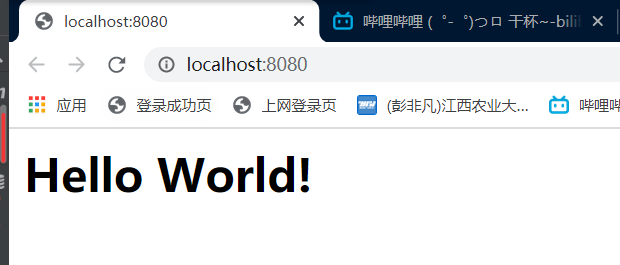
- 里面的页面样式:


 浙公网安备 33010602011771号