
Claude Code 自定义状态栏工具:安装、配置与 Subagent 状态展示
 本文介绍一个Claude Code 自定义状态栏工具 claude-code-statusline,并说明安装与 Claude Code 接入,配置显示模型、Git、上下文、token 和任务用时等,通过终端界面或 CLI 配置主状态栏、子 Agent 行及可选实时指标。
摘要:本文介绍一个Claude Code 自定义状态栏工具 claude-code-statusline,并说明安装与 Claude Code 接入,配置显示模型、Git、上下文、token 和任务用时等,通过终端界面或 CLI 配置主状态栏、子 Agent 行及可选实时指标。
一、为什么给 Claude Code 加一个状态栏?
用 Claude Code 做任务时,除了看回复内容,我们还会关心:当前使用什么模型、正在操作哪个目录、Git 工作区有没有变化、上下文还剩多少,以及这次任务已经运行了多久。
claude-code-statusline 这个工具把这些信息集中到会话底部,并提供可配置的子 Agent 状态行。主栏支持 60 个显示项,子 Agent 行支持 14 个显示项,可以按自己的工作习惯选择和排序。
刚开始使用时,保留模型、目录、Git、上下文余量和任务用时就够了。下面从安装开始,逐步配出一套日常可用的界面。
二、准备环境,完成安装与接入
2026.10.18 更新:TypeScript 重构与 npm 安装
仓库已使用 TypeScript 重构原 Python 实现。从 v3.0.0 开始,软件包通过 npm 分发,后续新版不再支持通过 pipx 安装或更新;Python/pipx 方式保留用于历史版本。
| 工具版本 | 安装与更新方式 | 软件包名 |
|---|---|---|
| v2.0.0 及之前 | Python + pipx;pipx 支持的最后一个版本为 v2.0.0 | fbincon-claude-code-statusline |
| v3.0.0 及之后 | Node.js + npm;npm 分发的首个正式版本为 v3.0.0 | @fbincon/claude-code-statusline |
已有 pipx 安装的用户,请先阅读第七节新增的“从 Python/pipx 迁移到 npm”,再切换安装方式。
1. 准备新版运行环境
| 平台 | 运行环境 |
|---|---|
| Linux / WSL | Node.js 22.x 或 24.x,x64 |
| Windows 10/11 | Node.js 22.x 或 24.x,x64 |
| macOS 14+ | Node.js 22.x 或 24.x,Intel / Apple Silicon |
Windows ARM 设备使用 x64 Node 仿真;原生 Windows ARM64 和 32 位运行时暂不在支持范围。WSL 用户在 WSL 内安装,并使用同一环境中的 Claude Code。
先准备 Node.js、npm 和 Claude Code CLI,在终端检查:
node --version
npm --version
claude --version
要显示 Git 信息,还需让 git --version 正常运行。新版 npm 包已包含受支持平台的原生依赖,正常安装和运行无需 Python、pipx 或编译器。
2. 安装 npm 软件包
首次安装新版,在 Bash、Zsh 或 PowerShell 中执行:
npm install --global --ignore-scripts @fbincon/claude-code-statusline
安装后确保 npm 的全局命令目录位于 PATH 中;调整 PATH 后重新打开终端。
运行命令仍为 claude-statusline。Windows 的 npm 入口使用 claude-statusline.cmd,本节新增步骤及后文通用配置命令均按此替换;原文中的 claude-statusline.exe 对应历史 Python/pipx 安装。
3. 将新版接入 Claude Code
在终端依次执行;Windows 将命令名替换为 claude-statusline.cmd:
claude-statusline --version
claude-statusline install --dry-run
claude-statusline install
claude-statusline doctor
--version 确认实际运行的是新版;install --dry-run 预览接入改动;install 写入本工具的 Claude Code 接入;doctor 检查环境与接入状态。npm 安装软件包后,还需要执行接入步骤。检查通过后,在受信任终端重启 Claude Code,加载状态栏、命令和插件。
兼容宿主上的两个编辑器入口默认启用,保留已有明确关闭偏好;原生计时与高级实时采集的新安装默认值见第六节更新。若遇到已有状态栏或同名入口冲突,按新版冲突处理说明检查归属后处理。
以下保留原 Python/pipx 安装与接入内容,适用于 v2.0.0 及之前。 如需明确安装最后一个 Python 版,可执行 pipx install "fbincon-claude-code-statusline==2.0.0";这一路径不会安装 npm 新版。
1. 检查前置环境
| 平台 | Python 环境 |
|---|---|
| Linux / WSL | Python 3.10+ |
| Windows 10/11 | CPython 3.10–3.14,x86/x64;自动安装 windows-curses 依赖 |
| macOS 14+ | 提供 curses 的 CPython 3.10–3.14,Intel / Apple Silicon |
Windows ARM 设备可使用 x64 Python 仿真,原生 ARM64 Python 暂不在支持范围。WSL 用户在 WSL 内完成安装,并使用同一环境中的 Claude Code。
在 Linux、WSL、macOS 终端检查 Python:
python3 --version
Windows PowerShell 使用 Python 启动器检查;未安装启动器时可用 python --version:
py --version
还需要 pipx,用它管理这个命令行工具。缺少环境时,按 Python 官方下载页选择表中支持的版本,按 pipx 官方安装说明完成安装,再检查:
pipx --version
claude --version
要显示 Git 信息,还需让 git --version 能正常运行。
2. 安装软件包
下面的单行命令适用于 Bash、Zsh 和 PowerShell:
pipx install fbincon-claude-code-statusline
pipx ensurepath
执行后重新打开终端,让 PATH 更新生效。安装包名是 fbincon-claude-code-statusline,运行命令是 claude-statusline。Windows 将下文的命令名替换为 claude-statusline.exe,参数相同。
3. 接入 Claude Code
在新终端依次执行:
claude-statusline --version
claude-statusline install --dry-run
claude-statusline install
claude-statusline doctor
第一条确认工具可用;--dry-run 预览接入修改;install 写入接入配置;doctor 检查当前环境与集成状态。软件包安装和 Claude Code 接入是两个步骤。
检查通过后,在受信任终端重启 Claude Code,底部应出现状态栏。已有第三方状态栏或同名配置入口时,先按冲突处理说明处理。
三、先理解状态栏里的信息
| 信息 | 主要含义 |
|---|---|
| 模型与 effort | 当前模型,以及宿主提供的思考强度 |
| 当前目录 | 当前会话所在的工作目录 |
| Git | 分支、与上游的提交差距、工作区变化 |
| Context remaining | 当前上下文窗口的剩余比例 |
| 使用限额 | 宿主提供的五小时、每周或网关额度 |
| Token | 当前会话累计记录的输入、缓存和输出用量 |
| Task total time | 当前或最近一次人类任务的总耗时 |
Git 中的 ↑N、↓N 表示领先、落后上游的提交数;●N 是暂存文件数,~N 是未暂存文件数,?N 是未跟踪文件数,!N 是冲突文件数。非 Git 目录会省略这一项。
Context 73% left 表示上下文窗口还剩约 73%。它与账户限额、会话累计 token 分别统计。tokens 中,hit 是缓存读取输入,miss 是普通输入与缓存创建之和,out 是输出;统计包含可发现的子 Agent transcript。
任务计时包含排队、用户等待、所属子 Agent 工作和主 Agent 收尾。⏱ 表示运行,✓ 表示成功,■ 表示中断,✗ 表示失败。需要排除已核实的用户等待时,可另选 task-active-timer;只有原生计时观测完整时才显示。
这些字段依赖宿主输入或本地记录,缺失时可能省略。完整口径见显示项与指标定义。
四、通过终端界面调整显示内容
1. 先用独立 TUI 配置
在 Claude Code 外的真实终端运行:
claude-statusline configure
窗口至少需要 64×18。进入后,可以看到四个页面:
| 页面 | 用途 |
|---|---|
| Main | 选择主状态栏条目,调整顺序 |
| Subagents | 配置子 Agent 独立行 |
| Settings | 设置颜色、格式、目录样式、刷新行为及预设 |
| Layout | 设置分行、条目优先级和最大宽度 |
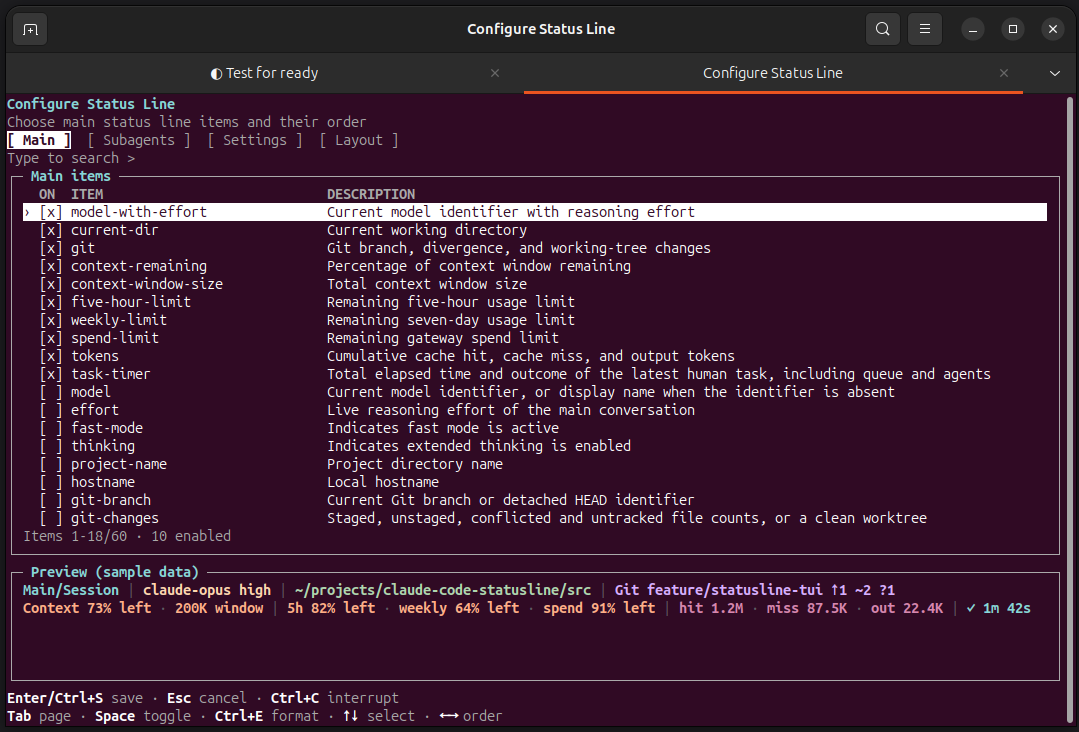
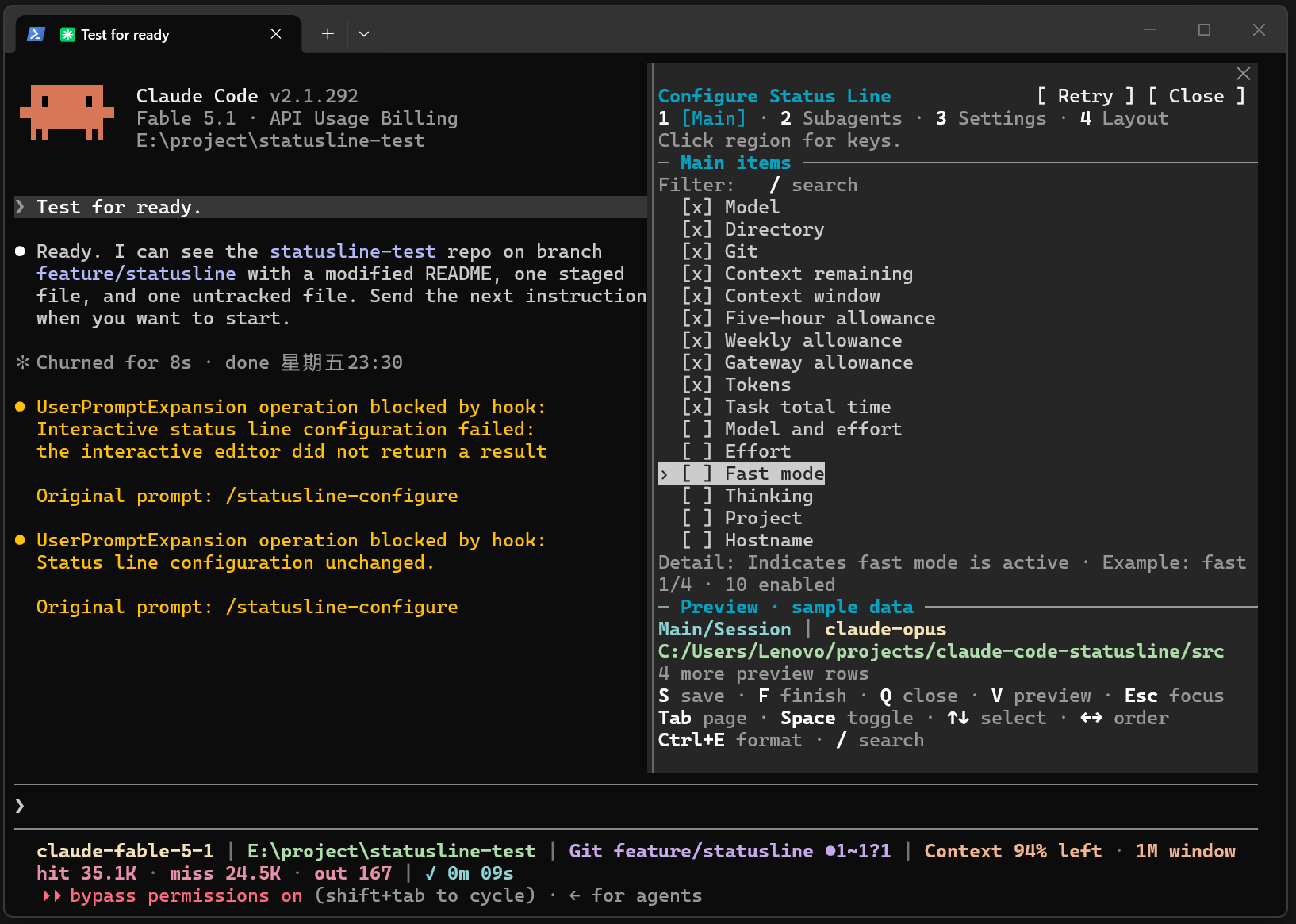
图 1:Main 页面。下方 Preview 使用固定样例数据,用于检查排版。
可以先在 Main 页选一个条目,用 Space 开关,再用左右方向键调整顺序;输入文字可筛选条目。需要修改单项标签、图标或格式时,选中后按 Ctrl+E。
| 独立/外部 TUI 按键 | 操作 |
|---|---|
| Tab / Shift+Tab | 切换页面 |
| ↑ / ↓、Space、← / → | 选择、开关、排序或调整设置值 |
| Ctrl+E / Ctrl+G | 打开逐项格式/返回或取消输入 |
| Ctrl+S | 完成字段输入后保存完整草稿 |
| Esc | 先取消输入;未处于输入状态时放弃草稿退出 |
Enter 在项目页可保存,在高级字段中用于编辑或确认输入。保存整份配置统一用 Ctrl+S,更容易记住。回到 Claude Code 后,下一次状态栏刷新会使用新配置。
2. 在 Claude Code 内启动配置
下面两条命令输入到 Claude Code 会话,按需选择一个:
| 命令 | 打开位置 | Claude Code 版本 |
|---|---|---|
/statusline-configure |
支持的外部终端中打开同一个 TUI | 2.1.258+ |
/statusline-configure-native |
当前会话内的 Client 配置面板 | 2.1.287+ |
外部入口在 Linux 使用 tmux 或 GNOME Terminal,在 macOS 使用 tmux 或 Terminal.app,在 Windows 使用新控制台;启动器不可用时使用独立 configure。
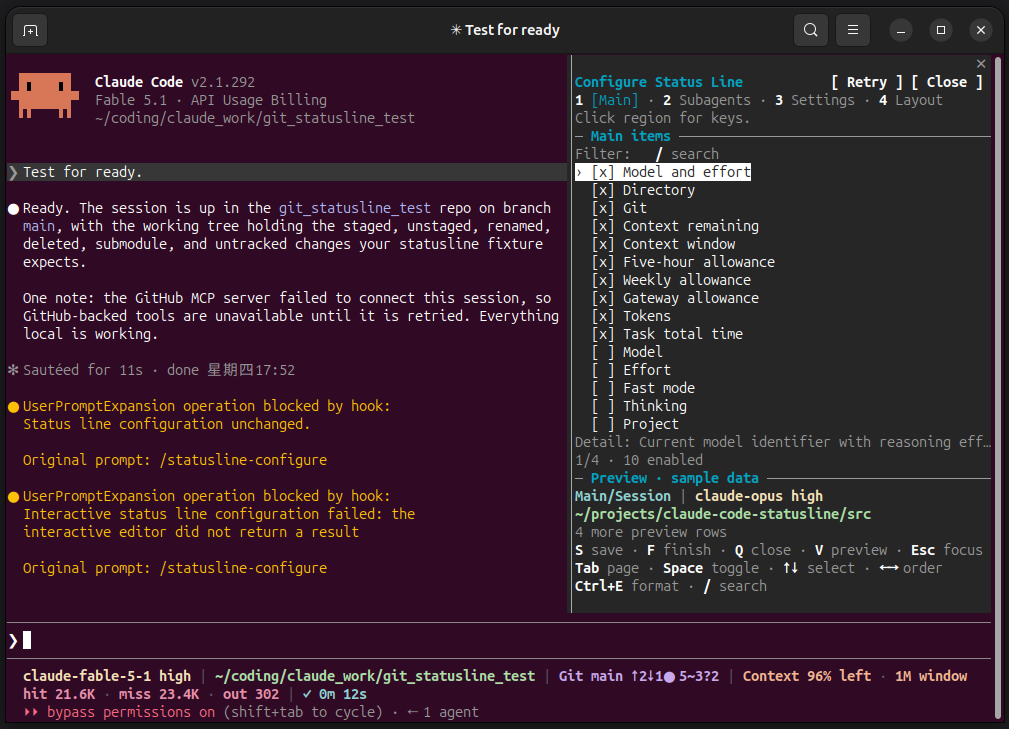
会话内 Client 打开后,先点击面板区域,再用键盘。它的保存方式是 S 保存留页、F 保存并退出、Q 放弃未保存修改;取消字段输入用 Ctrl+G。按页面底部提示操作即可。
各入口共享当前用户的配置,对该配置目录下的 Claude Code 项目生效。/statusline-config 则提供问答配置,会使用模型回合;状态栏渲染本身读取宿主输入和本地状态,不额外发起网络请求或消耗模型 token。
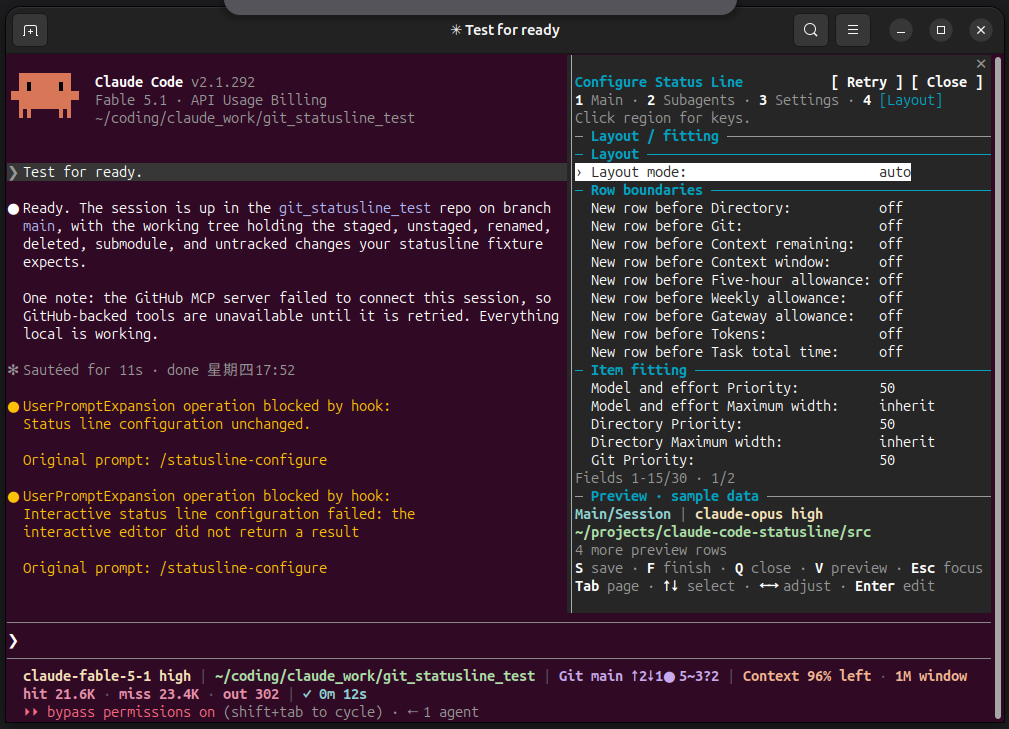
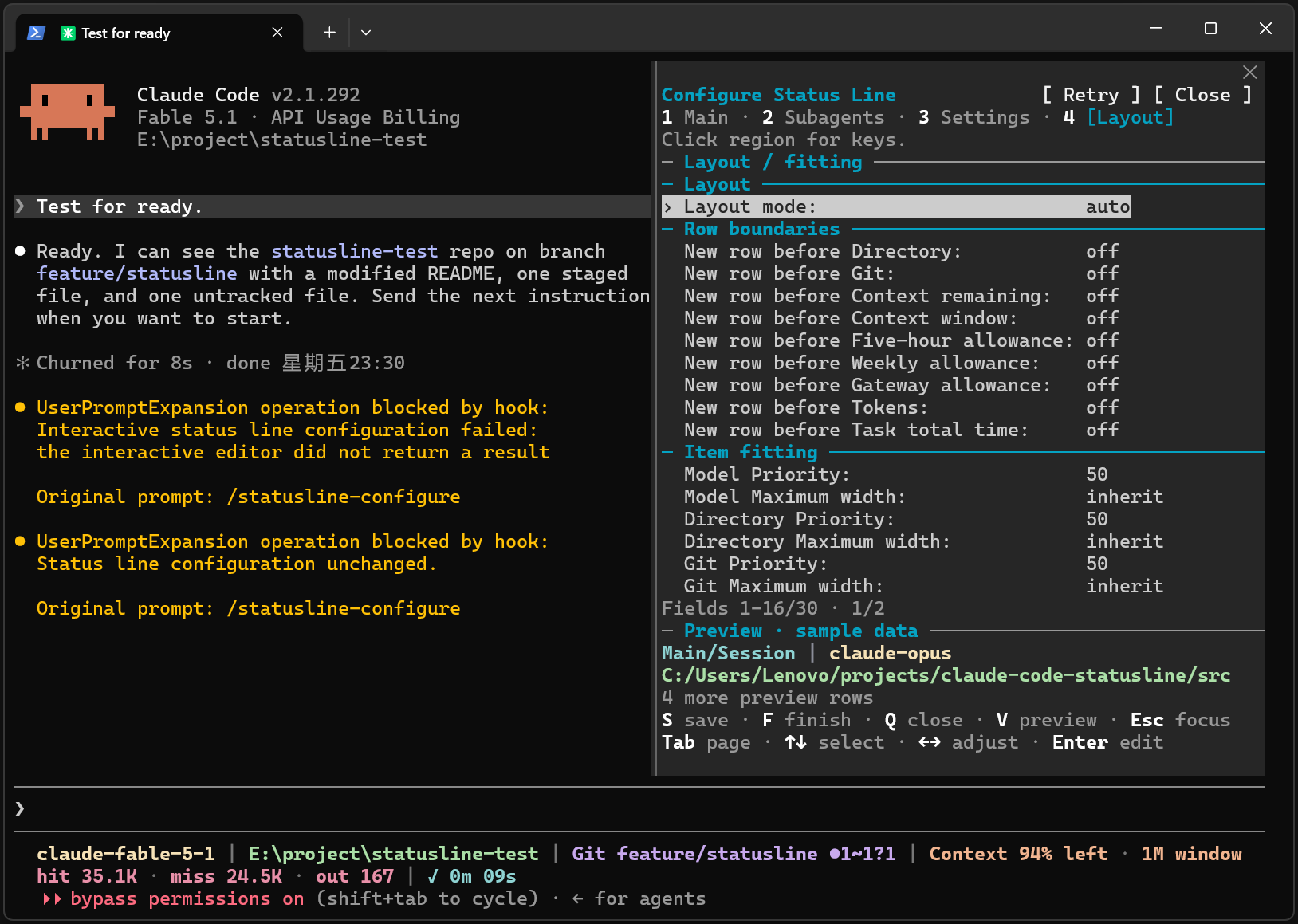
下面按平台展示会话内配置面板,点击对应标题展开。截图中的 Preview 是固定样例数据,会话底部的主状态栏显示会话数据。
Linux:会话内 Main、Subagents、Settings、Layout(点击展开)
Main:选择主状态栏条目并调整顺序。
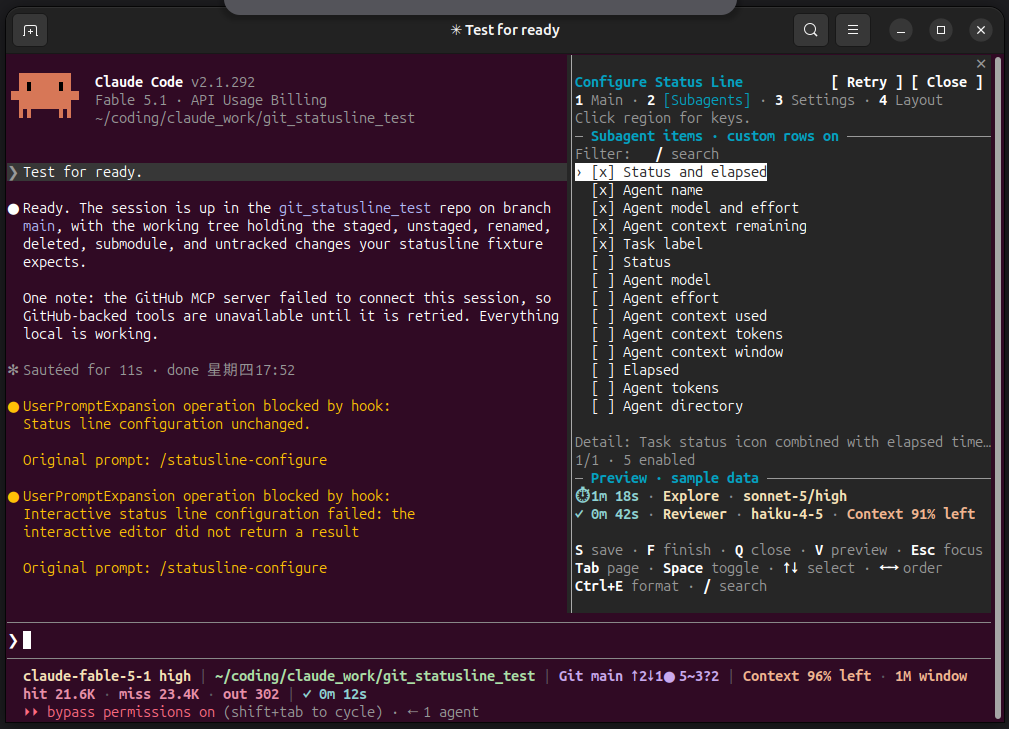
Subagents:配置子 Agent 独立行及条目顺序。
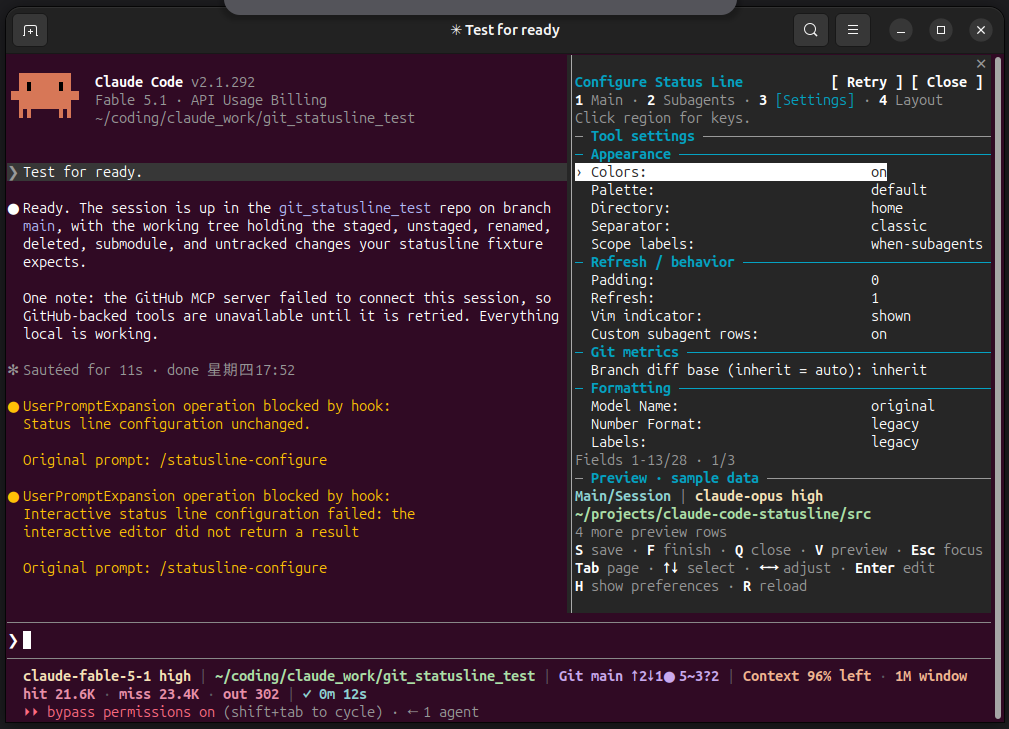
Settings:调整外观、刷新行为与显示格式。
Layout:设置分行、条目优先级与最大宽度。
Windows:会话内 Main、Subagents、Settings、Layout(点击展开)
Main:选择主状态栏条目并调整顺序。
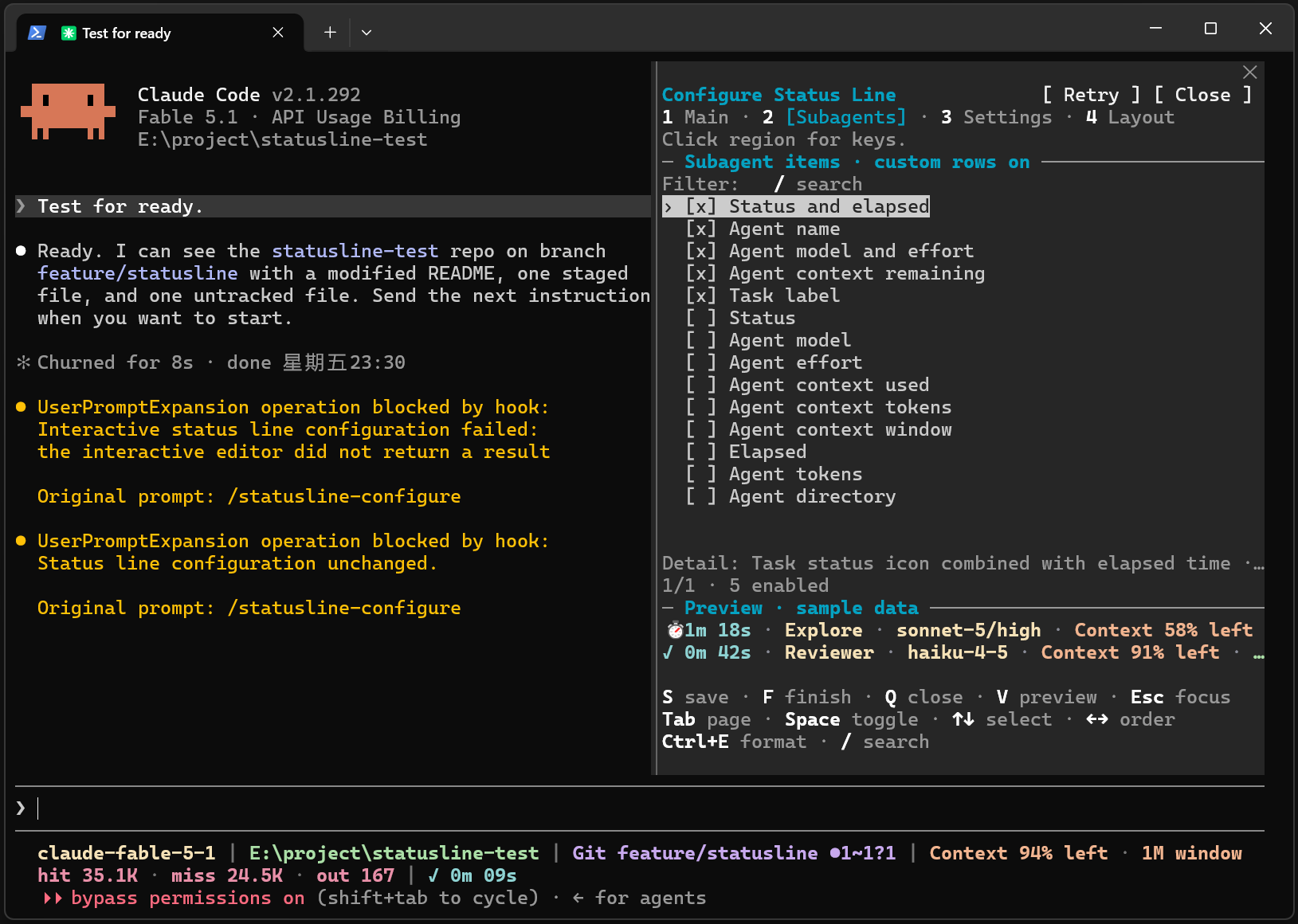
Subagents:配置子 Agent 独立行及条目顺序。
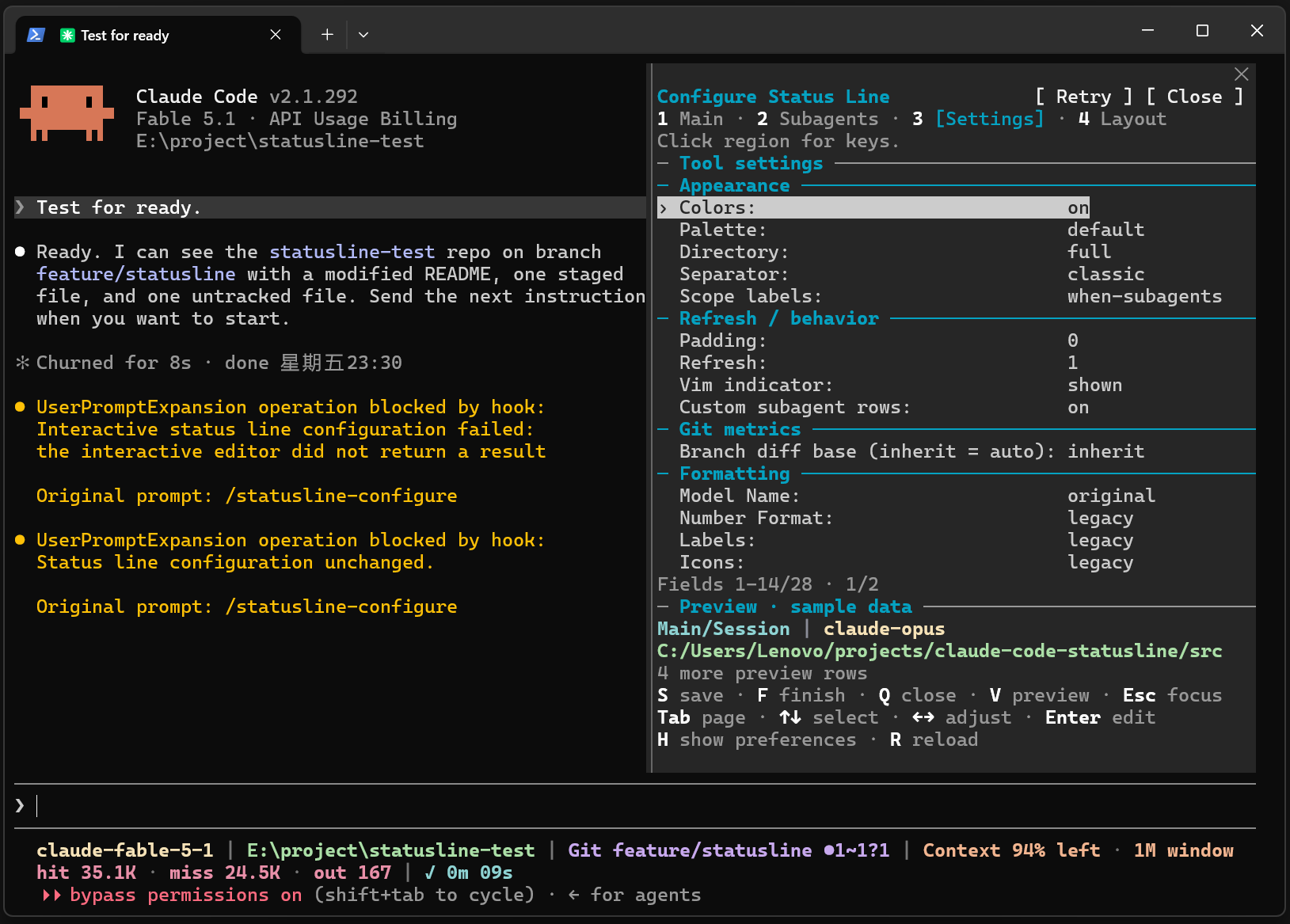
Settings:调整外观、刷新行为与显示格式。
Layout:设置分行、条目优先级与最大宽度。
macOS:会话内 Main(点击展开)
Main:主状态栏条目配置与样例预览。
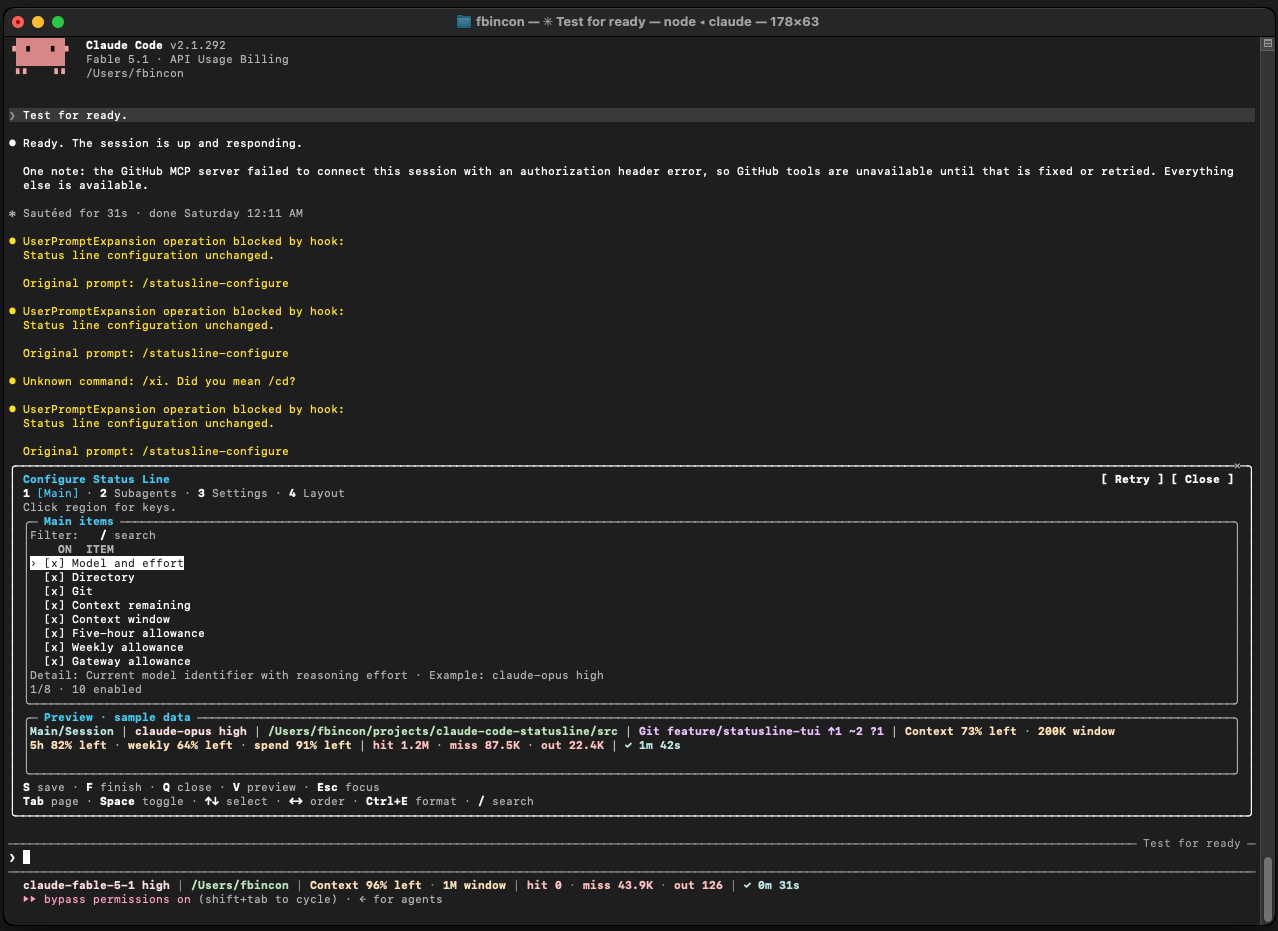
当前仅提供 Main 截图。macOS 会话内 Client 仍有已记录的输入交互限制,截图不代表问题已解决;遇到操作问题时,可在独立终端使用 claude-statusline configure。
五、三组可以直接使用的配置
以下命令都在系统终端执行。前两组是主栏的两种选择,第三组单独配置子 Agent 行。set-items 会替换该栏启用集合并确定顺序;想追加某项时用 enable。
1. 精简开发视图
claude-statusline config set-items model-with-effort current-dir git context-remaining task-timer
claude-statusline config set directory-style home
claude-statusline config set separator-style compact
claude-statusline config show
这组保留模型、目录、Git、上下文余量和任务用时。home 会将主目录前缀缩写为 ~,compact 使用紧凑分隔符;show 可确认保存结果。
如果希望主栏分为两行,接着执行:
claude-statusline config layout explicit model-with-effort,current-dir,git context-remaining,task-timer
每个参数表示一行,逗号连接同行条目,顺序与刚才启用的条目一致。在 Layout 页也能设置行边界,并为重要条目分配较高优先级、为长目录限制宽度。
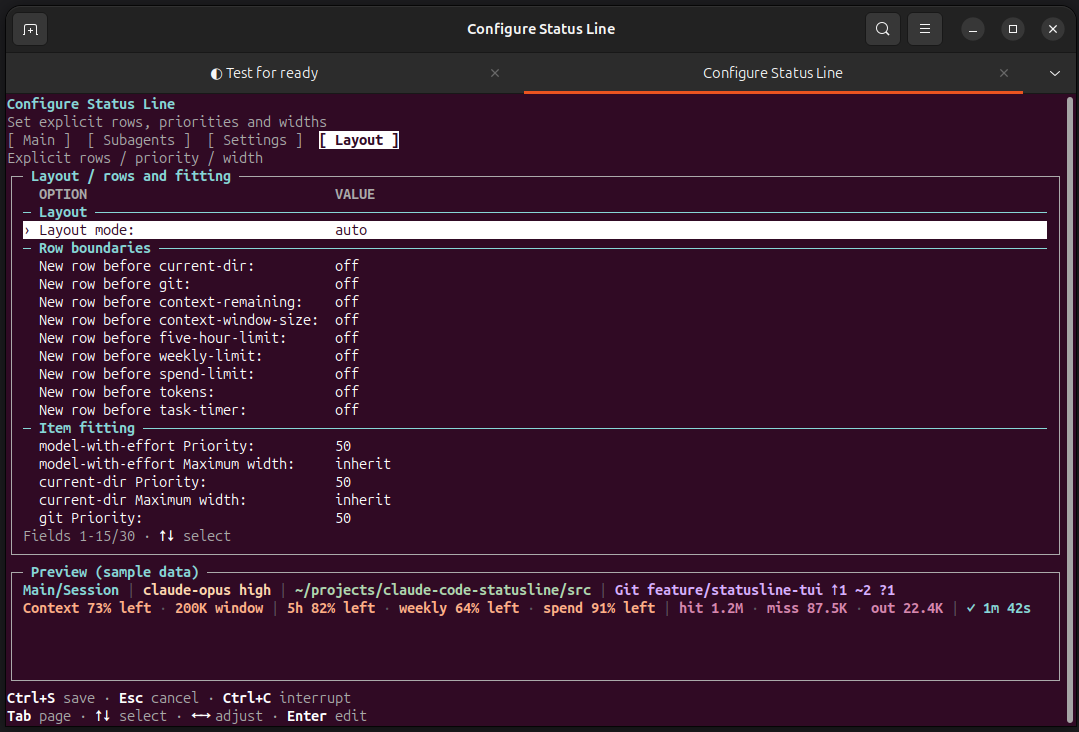
图 2:Layout 页面;截图中的 Preview 为样例数据。自动布局会折行,显式布局在宽度不足时按限制截短并精简低优先级项。
2. 限额与 token 视图
claude-statusline config set-items five-hour-limit weekly-limit spend-limit tokens
claude-statusline config layout auto
适合主要关注用量的场景。spend-limit 依赖宿主和网关提供的额度数据,账户或端点未提供时会省略;选择显示项不会让缺失数据自动出现。
3. 子 Agent 状态行
子 Agent 行需要 Claude Code 2.1.205+,逐任务 effort 需 2.1.214+。默认已启用自定义行,可设置为:
claude-statusline config subagents set-items status-elapsed name model-with-effort context-remaining task
claude-statusline config set subagent-hide-completed on
claude-statusline config set subagent-row-limit 6
真实任务运行子 Agent 时,每行会展示对应任务的状态与用时、名称、模型、上下文和任务标签。上述设置隐藏已完成代理,最多显示六行。主栏仍属于主会话,每条子 Agent 行使用自己的任务数据;子 Agent 的 tokens 表示上下文占用。
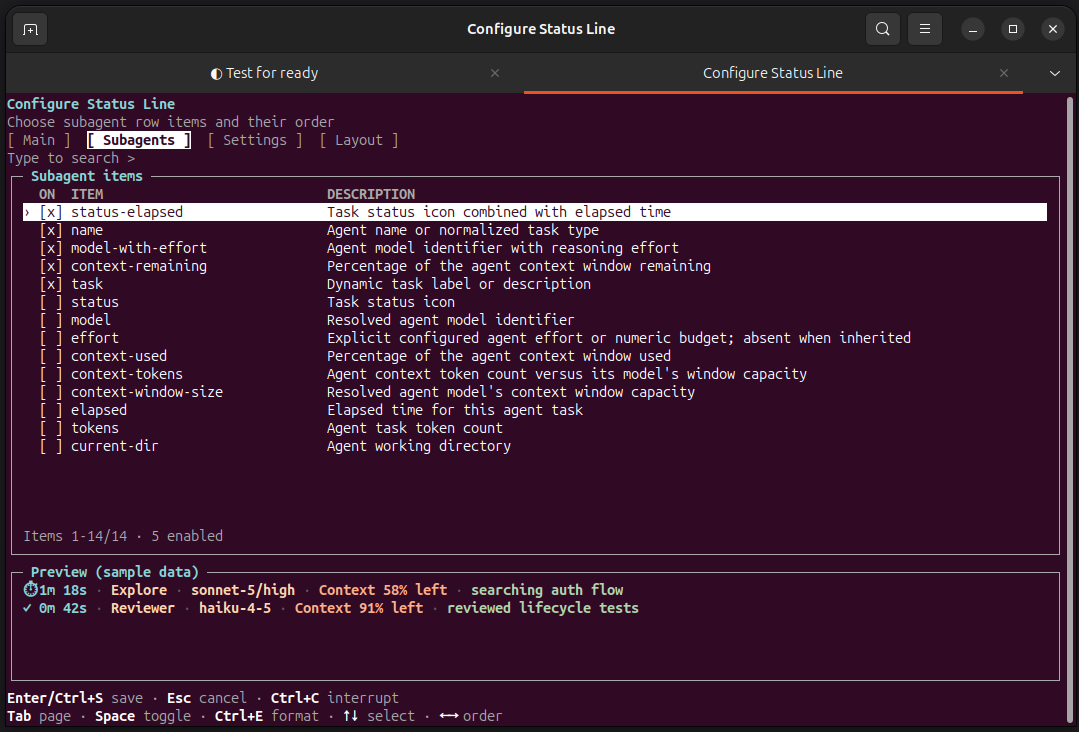
图 3:Subagents 页面及样例预览,展示子 Agent 行的可配置内容。
4. 用预设起步,保存自己的方案
也可以从 minimal、developer、monitoring、multi-agent 四套预设开始。例如先预览,再应用开发预设:
claude-statusline config preset developer --dry-run
claude-statusline config preset developer
预设展开后仍可编辑。在 Settings 中调整颜色、数字和模型名称格式;Main/Subagents 中的 Ctrl+E 可覆盖单项格式。
满意后导出到当前目录的新文件:
claude-statusline config export ./statusline.json
在另一台已安装并接入工具的电脑上,将文件放到当前目录,先检查再导入:
claude-statusline config import ./statusline.json --dry-run
claude-statusline config import ./statusline.json
文件已存在时,导出请换一个文件名。可移植配置包含显示设置及工具管理的刷新等选项,运行状态和插件接入偏好需在各机器分别管理。
六、按需开启实时指标
2026.10.18 更新(npm 版): 新安装默认关闭原生计时和高级实时采集,并保留已有明确偏好。只启用原生计时可执行
claude-statusline install --native-timing;启用完整采集使用下文的claude-statusline install --live-metrics。两者均要求 Claude Code 2.1.289+,执行后运行doctor并重启 Claude Code。以下原文保留,其中“新安装默认采集原生计时”的描述适用于历史 Python 版。
需要查看运行状态、活动 Agent 数量、结构化任务进度和最近工具时,先确认 Claude Code 为 2.1.289+,在系统终端执行:
claude-statusline install --live-metrics
claude-statusline config enable run-state permission-mode active-agents task-progress last-tool
claude-statusline doctor
检查后重启 Claude Code,加载采集器;后续运行任务时观察新增字段。这一步同时涉及采集器接入和显示项选择,仅在编辑器中勾选字段还不够。
高级实时指标默认关闭,与兼容宿主新安装默认采集的原生计时元数据分别管理。没有有效观测时显示 —,有限覆盖或最近观测可能带 *。其中任务进度来自结构化任务记录,不能据此推算还剩多久。
七、常见问题、升级与卸载
2026.10.18 更新:npm 版排查、更新、迁移与卸载
以下新增说明适用于 v3.0.0 及之后;Windows 使用 claude-statusline.cmd。原 Python/pipx 说明保留在本节后半部分。
1. npm 安装后找不到命令
全局安装后,先检查软件包与安装前缀:
npm list --global --depth=0
npm prefix --global
确认 npm 的全局命令目录已加入 PATH,调整后重新打开终端。Linux/WSL/macOS 可用 command -v claude-statusline 核对入口;Windows PowerShell 可用 Get-Command claude-statusline.cmd。若仍指向 Python/pipx 旧版,先按下方迁移步骤处理同名入口。
2. 更新已全局安装的 npm 版
先退出 Claude Code 和配置编辑器,再执行:
npm install --global --ignore-scripts @fbincon/claude-code-statusline
claude-statusline --version
claude-statusline install
claude-statusline doctor
检查通过后重启 Claude Code。重新执行 npm 安装命令会更新软件包,随后仍需执行 install 同步命令路径、hooks、skills 和插件资源。pipx upgrade 只管理历史 Python 包,不能更新到 v3.x。
如果采用下方的独立目录安装,更新时保持同一个 --prefix ./statusline-node,通过同一 Node/JavaScript 入口执行 --version、install 和 doctor;全局 npm 更新命令不更新该独立目录。
3. 从 Python/pipx 迁移到 npm
切换前先退出 Claude Code 和配置编辑器,备份整个 Claude 配置目录(默认 ~/.claude,使用 CLAUDE_CONFIG_DIR 时备份对应目录),记录原 Python 命令的绝对路径与版本,并保留原 pipx 环境用于回退。新旧版不要同时向同一配置目录写入。
为避开 PATH 中已有的同名 Python 命令,可先在一个长期保留的位置使用独立目录安装。以下命令从该位置执行,将新版安装到 ./statusline-node,并明确使用 Node 入口完成接入:
npm install --prefix ./statusline-node --ignore-scripts @fbincon/claude-code-statusline@3.1.0
node ./statusline-node/node_modules/@fbincon/claude-code-statusline/bin/claude-statusline.js --version
node ./statusline-node/node_modules/@fbincon/claude-code-statusline/bin/claude-statusline.js install --dry-run
node ./statusline-node/node_modules/@fbincon/claude-code-statusline/bin/claude-statusline.js install
node ./statusline-node/node_modules/@fbincon/claude-code-statusline/bin/claude-statusline.js doctor
使用自定义配置目录时,为上述 install 和 doctor 命令传入相同的 --config-dir。检查通过后重启 Claude Code;接入会绑定实际 Node 和 JavaScript 入口,因此使用期间须保留该安装目录和 Node 可执行文件。
独立目录安装不会把终端里的 claude-statusline 自动切换到新版;后续配置、更新和卸载应继续通过上述 node .../claude-statusline.js 入口操作。已有显示配置、明确的编辑器与采集偏好及无关 Claude 设置会保留。不要用 npm --force 覆盖归属不明的同名命令。
如需保留 Python 回退环境,可继续使用独立目录;如需改用全局 npm 命令,在新版验证通过后,先用 pipx list 核实旧包名称,再用 pipx uninstall fbincon-claude-code-statusline 移除对应旧包,随后按第二节完成全局 npm 安装和接入。确认全局版本接入正常后,再删除独立安装目录。需要回退时,按新版迁移与恢复指南恢复切换前兼容备份和原 Python 接入。
4. 卸载 npm 版
先退出 Claude Code 和配置编辑器,在命令仍可用时移除接入,再卸载软件包。对于全局 npm 安装:
claude-statusline uninstall --dry-run
claude-statusline uninstall
npm uninstall --global @fbincon/claude-code-statusline
仅在接入卸载成功后执行最后一条。工具会移除归属本工具的接入资源,保留第三方设置,以及显示配置、偏好、缓存、任务状态和备份,便于重装复用。
若使用独立目录安装,通过同一 node .../claude-statusline.js 入口依次执行 uninstall --dry-run 和 uninstall,确认成功后再删除当初专门创建的 statusline-node 安装目录。npm uninstall --global 不负责移除这类独立目录安装。
以下保留原常见问题、Python/pipx 升级与卸载内容。涉及 pipx 或 .exe 的步骤适用于 v2.0.0 及之前;npm 版请使用以上更新说明。
找不到命令: 先运行 pipx list 确认包已安装,再执行 pipx ensurepath 并重新打开终端。Windows 使用 claude-statusline.exe。
状态栏没出现: 运行 claude-statusline doctor,检查 PATH、接入是否完成、显示项是否为空,以及宿主是否禁用了 hooks/statusline;接入修复后重启 Claude Code。若提示因信任被跳过,按宿主提示完成对应信任操作。
配置入口不可用: 检查 claude --version、安装偏好和插件状态。不兼容入口会暂挂;宿主升级后重新执行 install 与 doctor。macOS 的会话内 Client 仍有已记录的交互限制,可使用独立 TUI 或 CLI。
部分数据暂时缺失: 首次真实模型响应前,transcript 或用量信息可能尚未产生;限额和 effort 等字段也取决于宿主是否提供。doctor 的 [WARN] 表示有降级情况,需结合具体提示判断。
升级时先退出 Claude Code,在终端执行:
pipx upgrade fbincon-claude-code-statusline
claude-statusline install
claude-statusline doctor
随后重启 Claude Code。软件包升级后还要同步接入。若使用过本仓库旧分发名,先核实安装来源,再按包名迁移说明处理。
卸载时先退出 Claude Code,再移除接入,最后卸载软件包:
claude-statusline uninstall --dry-run
claude-statusline uninstall
pipx uninstall fbincon-claude-code-statusline
显示配置、运行状态和备份会保留,便于重装复用。更多排查步骤见完整使用指南。
八、项目与文档入口
项目使用 MIT 许可证。源码、发行包和详细文档可从以下入口获取:
保留 Python 版供参考:
欢迎结合自己的开发习惯调整显示内容。

 浙公网安备 33010602011771号