
随笔分类 - Windows Phone
摘要:1.控件模板--Template 1 1.这里的Template属性就是用来设置控件模板2.ControlTemplate也要指定TargetType。3.TemplateBinding用来绑定父控件的属性4.ContentPresenter用来为Button内容占位(即Button的Content属性显示在该位置)2.数据模板--DataTemplate1 2 3 1.使用DataTemplate很简单,只需要设定它,然后赋值到CellTemplate, ContentTemplate, ItemTemplate .... 属性下面即可2.使用时绑定I...
阅读全文
摘要:所谓触发器就是某个事物的某个部分发生变化(类似于事件),通过其可以带来的其它变化。在WPF中触发器分为属性触发器,事件触发器,数据触发器,多触发器,但是Windows Phone中只有事件触发器。需要引入System.Windows.Interactivity组件
阅读全文
摘要:类似于Html样式,有三种设置方法。1.内联样式直接在控件中设置样式,类似于html中的控件中设置样式。1 2 3 7 8 内联样式2.内部样式表在xaml页面定义的样式,通过x:key设置样式名称1 2 6 内部样式表--定义样式1 内部样式表--使用样式3.外部样式类似于html的css样式文件,将样式集中定义在外部的样式文件中。关于xaml样式文件的定义可以参考Windows Phone SDK安装后文件中...
阅读全文
摘要:【简介】1.作者文章:http://www.galasoft.ch/mvvm/2.可以通过Nuget下载MVVLight【对比引用文件】普通WindowsPhone引用使用MVVMLight的WindowsPhone程序引用Microsoft.Practices.ServiceLocation:依赖注入机制的服务本地化程序集。该程序集能够通过为依赖注入提供抽象层整合任何适合的依赖注入容器。Systems.Windows.interactivity:事件,交互【安装完MVVMLight之后的文件结构】 ...
阅读全文
摘要:【背景】每次发送请求,在接收到服务器响应时,直接通过回调方法对服务器端返回的数据进行处理并更新UI。现在发送第一个请求之后(第一个请求还没有接收到服务器的响应返回数据),又继续发送第二个请求,第二个请求发送完成之后,第一个请求接收到服务器的返回数据开始更新UI导致数据错乱。理应在第二次请求时,如果第一次没有接收到服务器端的响应就中断第一次请求的回调方法。【代码】// 委托public delegate void AsyncJosnDataCallbackWithParam(T result, object param) where T : class;// 搜索接口void AsyncSear
阅读全文
摘要:【背景】一个pivot中有三个pivotItem项,每个pivot中有一个listbox,pivot每次切换的时候都会向服务器端请求数据,导致UI很卡【解决方法】通过DispatcherTimer控制请求的频度。【代码】 1 private DispatcherTimer timer; 2 3 构造函数(){ 4 // 通过计时器控制请求,防止每次pivot改变就直接请求。 5 timer = new DispatcherTimer(); 6 timer.Interval = TimeSpan.FromMilliseconds(600); 7 ...
阅读全文
摘要:【代码】public partial class ProductDetailView : PhoneApplicationPage { private IList appbarButtons; private ApplicationBarIconButton consultButton; private ApplicationBarIconButton favoriteButton; private ApplicationBarIconButton shareButton; private ApplicationBar...
阅读全文
摘要:【问题描述】:步骤:1.客户端请求服务器端数据,开始请求时,界面弹出PopUp其中显示Progressbar不停地滚动。2.当服务器端有数据返回时,界面上的列表Listbox开始展示数据,并且隐藏显示Progressbar的这个Popup。问题出现在第2步,UI线程需要同时加载Listbox展示数据,又要隐藏Progressbar,此时可能会出Progressbar卡住不动,直到Listbox数据加载完成。【可能原因分析】:1.Listbox中图片解析耗时2.Listbox初次加载耗时【解决办法】:调用UIElement的UpdateLayout()方法强制更新,使得获取数据后强制隐藏Prog
阅读全文
摘要:【效果】【思路】利用Path绘制五角星,根据Tap事件填充,获取评分【前台】 【后台】using System;using System.Collecti...
阅读全文
摘要:【效果】【代码】按键按下旋转360度(0.5秒内完成),松开逆向旋转360度(0.5秒内完成)
阅读全文
摘要:【目标】前一篇文章已经实现了图片的切换,这里需要限制pivot的循环滚动。【思路】通过手势事件,对第一张,最后一张图片处加以限制【前台】在pivot处加上 View Code 【后台】private void GestureListener_DragCompleted_1(object sender, DragCompletedGestureEventArgs e) { if ((this.imagePivot.SelectedIndex == ellipses.Count - 1 && e.Horizo...
阅读全文
摘要: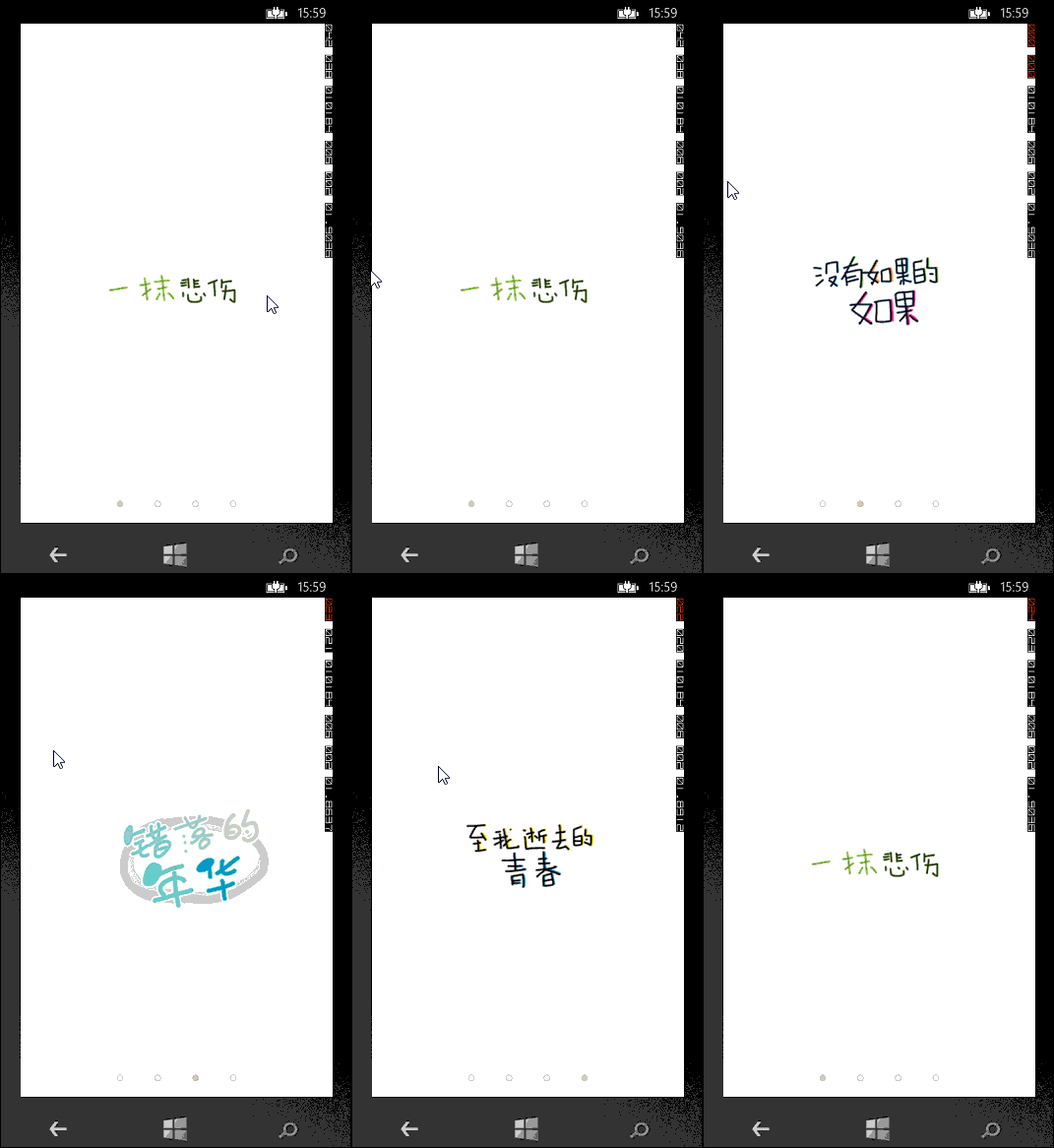 每个应用进入前都会在初次使用时引导用户如何使用。
阅读全文
每个应用进入前都会在初次使用时引导用户如何使用。
阅读全文
每个应用进入前都会在初次使用时引导用户如何使用。
阅读全文
 浙公网安备 33010602011771号