Docker常用操作汇总
安装docker
ubuntu安装docker
https://www.cnblogs.com/lanyusky/p/19187095
centos安装docker
- 更新你的包列表:
sudo yum update
- 安装必要的包,这些包可以让yum使用HTTPS:
sudo yum install -y yum-utils device-mapper-persistent-data lvm2
- 添加Docker的存储库:
sudo yum-config-manager \
        --add-repo \
        https://mirrors.tuna.tsinghua.edu.cn/docker-ce/linux/centos/docker-ce.repo

sudo sed -i 's|https://download.docker.com|https://mirrors.tuna.tsinghua.edu.cn/docker-ce|g' /etc/yum.repos.d/docker-ce.repo

sudo yum makecache fast
- 安装Docker:
sudo yum install docker-ce
- 启动Docker服务:
sudo systemctl start docker
- 设置Docker服务开机自启:
sudo systemctl enable docker
- 换源, 编辑daemon.json
sudo mkdir -p /etc/docker
vim /etc/docker/daemon.json
添加镜像
{
  "registry-mirrors" : [
    "https://docker.registry.cyou",
    "https://docker-cf.registry.cyou",
    "https://dockercf.jsdelivr.fyi",
    "https://docker.jsdelivr.fyi",
    "https://dockertest.jsdelivr.fyi",
    "https://mirror.aliyuncs.com",
    "https://dockerproxy.com",
    "https://mirror.baidubce.com",
    "https://docker.m.daocloud.io",
    "https://docker.nju.edu.cn",
    "https://docker.mirrors.sjtug.sjtu.edu.cn",
    "https://docker.mirrors.ustc.edu.cn",
    "https://mirror.iscas.ac.cn",
    "https://docker.rainbond.cc",
    "https://do.nark.eu.org",
    "https://dc.j8.work",
    "https://dockerproxy.com",
    "https://gst6rzl9.mirror.aliyuncs.com",
    "https://registry.docker-cn.com",
    "http://hub-mirror.c.163.com",
    "http://mirrors.ustc.edu.cn/",
    "https://mirrors.tuna.tsinghua.edu.cn/",
    "https://docker.1panel.live/"
],
 "insecure-registries" : [
    "registry.docker-cn.com",
    "docker.mirrors.ustc.edu.cn"
    ],
"exec-opts": ["native.cgroupdriver=systemd"],
"debug": true,
"experimental": false,
"log-driver": "json-file",
  "log-opts": {
    "max-size": "10m",
    "max-file": "3"
  }
}
重启服务
sudo systemctl daemon-reload
sudo systemctl restart docker
- 验证Docker是否安装成功:
docker --version
- 启动docker失败,关闭防火墙重试
# 关闭
systemctl stop firewalld
# 禁止开机启动防火墙
systemctl disable firewalld
#查看是否关闭防火墙
systemctl status firewalld
配置阿里云镜像仓库
卸载docker
https://blog.csdn.net/abilix_tony/article/details/130625435
安装docker-compose
sudo yum install -y python3 python3-pip
sudo pip3 install docker-compose
docker-compose --version
容器root权限执行
docker exec -it --user root elasticsearch bash
拷贝文件
从容器向宿主机拷贝
docker cp elasticsearch:/usr/share/elasticsearch/config/log4j2.properties .
从宿主机向容器拷贝
docker cp log4j2.properties elasticsearch:/usr/share/elasticsearch/config/
docker 大清理
docker system prune -a
限制日志大小和数量
它启动一个新的 Docker 容器,并设置每个日志文件的大小为10MB,最多保留3个日志文件2。
$ docker run -d --log-opt max-size=10m --log-opt max-file=3 nginx
这种配置方式适合对某个特定的 Docker 容器进行日志限制。如果想要更改 Docker daemon 的全局默认设置,可以修改 Docker daemon 的配置文件 /etc/docker/daemon.json
{
  "log-driver": "json-file",
  "log-opts": {
    "max-size": "10m",
    "max-file": "3"
  }
}
然后,需要重启 Docker daemon 以使新的配置生效
systemctl restart docker
以上操作可以帮助我们有效地管理 Docker 容器的日志文件大小,防止其无限制地增长。
容器重命名
docker rename old_name new_name
docker服务开机自启动
查看是否设置自启动
systemctl list-unit-files | grep docker
设置自启动
systemctl enable docker.service
docker容器开机自启动,为容器自启动restart=always
docker container update --restart=always 容器名字
镜像导出和导入
docker save -o <导出文件名.tar> <镜像名:标签>
docker load -i <导出文件名.tar>
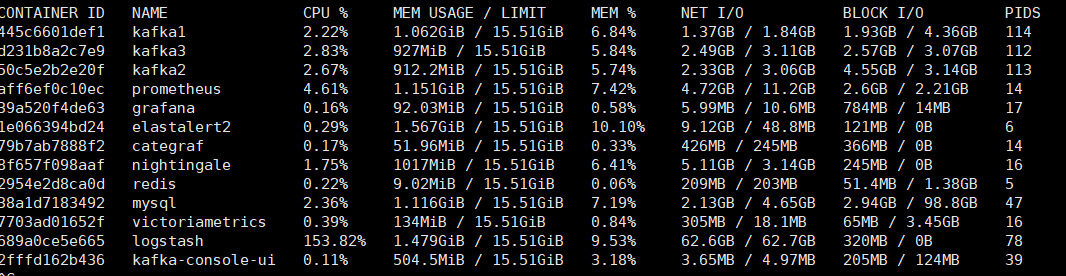
监控docker容器使用资源
docker stats

 浙公网安备 33010602011771号