VMware端口映射实验以及原理

VMware端口映射实验以及原理

原理

通常服务器会有许多块网卡,因此也可能会连接到不同的网络,在隔离的网络中,某些服务可能会需要进行通信,此时服务器经过配置就可以承担起了转发数据包的功能。

实验

机器:物理机 ip 10.1.2.88 测试机ip 同一网段内即可

软件 :vmware centos ip 192.168.79.132

首先查看centos的IP地址

ifconfig
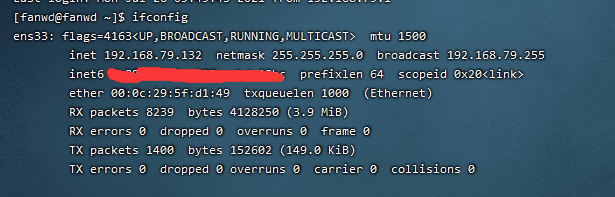
在这里插入图片描述

打开vmware上的虚拟网络编辑器 用管理员的权限更改NAT模式设置

![请添加图片描述]( https://img-blog.csdnimg.cn/6b56338c387d4bb99f7f4e0616fa4a6d.png?x-oss-process=image/watermark ,type_ZmFuZ3poZW5naGVpdGk,shadow_10,text_aHR0cHM6Ly9ibG9nLmNzZG4ubmV0L3dlaXhpbl80NjU4MDYxNA==,size_16,color_FFFFFF,t_70)

点击NAT设置 点击添加 主机端口是10022(自己在物理机上开的新的端口 下面介绍)

虚拟机IP地址 是centos的ip:192.168.79.132

虚拟机端口 ssh连接就是22

然后点击确定
![请添加图片描述]( https://img-blog.csdnimg.cn/a6cae34ec10644a79d9de2e3e40e04f3.png?x-oss-process=image/watermark ,type_ZmFuZ3poZW5naGVpdGk,shadow_10,text_aHR0cHM6Ly9ibG9nLmNzZG4ubmV0L3dlaXhpbl80NjU4MDYxNA==,size_16,color_FFFFFF,t_70)

配置物理机端口

打开防火墙 高级设置 入站规则 新建规则就行 端口写成10022 然后下一步就行

![请添加图片描述]( https://img-blog.csdnimg.cn/4057b8940cb94f7ba0eab96c2b2036d6.png?x-oss-process=image/watermark ,type_ZmFuZ3poZW5naGVpdGk,shadow_10,text_aHR0cHM6Ly9ibG9nLmNzZG4ubmV0L3dlaXhpbl80NjU4MDYxNA==,size_16,color_FFFFFF,t_70)

最后配置完毕 进行测试

打开ssh连接工具 进行配置

![请添加图片描述]( https://img-blog.csdnimg.cn/7990e427fc5a449da69c2490d8f99dde.png?x-oss-process=image/watermark ,type_ZmFuZ3poZW5naGVpdGk,shadow_10,text_aHR0cHM6Ly9ibG9nLmNzZG4ubmV0L3dlaXhpbl80NjU4MDYxNA==,size_16,color_FFFFFF,t_70)

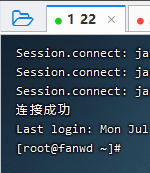
连接成功

请添加图片描述

最后把添加的10022端口在防火墙中删除!

posted @ 2021-07-26 15:30  FanWd-sec  阅读(305)  评论(0)    收藏  举报