
mise 安装与配置
1.下载二进制文件
https://github.com/jdx/mise/releases
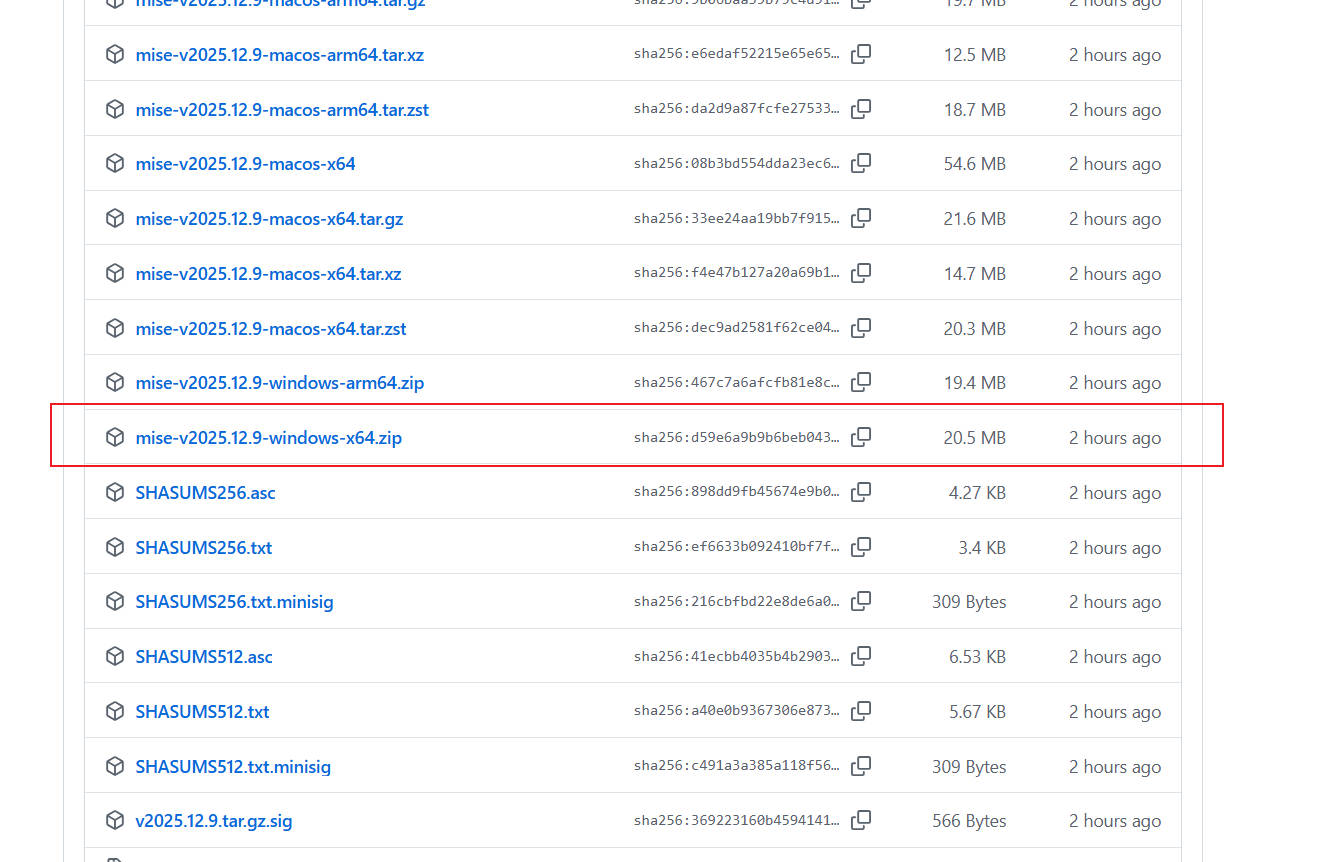
2.新建目录并放置压缩包内的二进制文件
我使用的目录是 D:\Developer\mise\bin
3.配置环境变量
+代表添加,*代表追加
[+] MISE_INSTALL_PATH => D:\Developer\mise => mise的安装目录
[+] MISE_DATA_DIR => D:\Developer\mise\data => 工具、语言版本的安装位置,会存放:node / python / java / flutter / shims 等版本
[+] MISE_CONFIG_DIR => D:\Developer\mise\config => 全局配置文件路径(config.toml)
[+] MISE_CACHE_DIR => D:\Developer\mise\cache => 下载缓存,删了也能重建
[+] MISE_STATE_DIR => D:\Developer\mise\state => 运行时状态
[*] Path => %MISE_INSTALL_PATH%\data\shims => 使用shims 模式,确保这个目录在 PATH中
[*] Path => %MISE_INSTALL_PATH%\bin => mise的二进制文件添加到path中
1.可选环境变量
- MISE_LOG_LEVEL【调试用】
可选值:
-
error
-
warn
-
info(推荐)
-
debug(排错时再开)
2.MISE_JOBS【性能优化,可选】
控制并行下载/编译数量
-
台式机:4~8
-
低功耗设备:2
4.配置全局配置文件
全局配置文件路径为:D:\Developer\mise\config\config.toml
# ================================
# 基础设置
# ================================
[settings]
# 自动安装缺失的工具版本
experimental = true

# 并行任务数
jobs = 4

# 某些工具在 Windows 下需要额外环境处理
legacy_version_file = true


# ================================
# 工具版本定义(全局默认)
# ================================
[tools]
# Node.js 及其生态
node = "lts"
npm = "latest"
pnpm = "latest"
yarn = "stable"


# Python(推荐使用mise管理uv或者直接使用uv管理python)
uv = "latest"
#python = "3.12"
#pipx = "latest"


# Java 及其生态(默认激活第一个 temurin-8)
java = ["temurin-8", "temurin-11", "temurin-17", "temurin-21"]
maven = "latest"
#gradle = "8.7"

# 移动端与系统级
flutter = "3.44.0"
rust = "stable"
#go = "1.22"


# ================================
# 环境变量与路径重定向
# ================================
[env]
# --- 包管理器缓存与全局路径重定向 ---
YARN_CACHE_FOLDER = "D:\\Developer\\mise\\managed\\yarn\\cache"
YARN_GLOBAL_FOLDER = "D:\\Developer\\mise\\managed\\yarn\\global"
NPM_CONFIG_CACHE = "D:\\Developer\\mise\\managed\\npm\\cache"
NPM_CONFIG_PREFIX = "D:\\Developer\\mise\\managed\\npm\\global"
PNPM_HOME = "D:\\Developer\\mise\\managed\\pnpm\\global"
PNPM_CONFIG_CACHE_DIR = "D:\\Developer\\mise\\managed\\pnpm\\cache"
PNPM_STORE_DIR = "D:\\Developer\\mise\\managed\\pnpm\\store"

# --- Maven 独立配置强制覆盖 ---
MAVEN_ARGS = "-s D:\\Developer\\mise\\config\\settings.xml -gs D:\\Developer\\mise\\config\\settings.xml"

RUSTUP_INIT_SKIP_PATH_CHECK = "yes"
RUSTUP_TOOLCHAIN = "stable"
CARGO_HOME = "D:\\Developer\\mise\\managed\\.cargo"
RUSTUP_HOME = "D:\\Developer\\mise\\managed\\.rustup"

ANDROID_HOME = "D:\\Developer\\Android\\Sdk"
ANDROID_SDK_ROOT = "D:\\Developer\\Android\\Sdk"

UV_CACHE_DIR = "D:\\Developer\\uv\\cache"
UV_TOOL_DIR = "D:\\Developer\\uv\\tools"
UV_PYTHON_INSTALL_DIR = "D:\\Developer\\uv\\python"


_.path = [
  "D:/Developer/Android/Sdk/platform-tools",
  "D:/Developer/mise/managed/npm/global",
  "D:/Developer/mise/managed/pnpm/global",
  "D:/Developer/uv/tools",
  "D:/Developer/uv/tools/bin"
]
5.初始化与验证
1.安装powershell 7
https://github.com/PowerShell/PowerShell/releases
2.执行mise activate
$PROFILE
New-Item -ItemType Directory -Force (Split-Path $PROFILE)
New-Item -ItemType File -Force $PROFILE
notepad $PROFILE
mise activate pwsh | Out-String | Invoke-Expression
. $PROFILE
3.初始化
执行初始化及验证
## 如果有需要提前注入环境变量的
set CARGO_HOME=D:\Developer\mise\managed\.cargo&& set RUSTUP_HOME=D:\Developer\mise\managed\.rustup&& mise install
mise install
mise doctor
mise reshim
验证工具版本
mise current
node -v
python --version
java -version
flutter --version
6.使用
1.JDK
mise list java	# 装了哪些 JDK
mise use -g java@temurin-21	# 切换java版本
mise which java	# 命令来自哪个 当前生效的java版本二进制目录
mise shell java@temurin-11	# 当前shell中切换jdk版本
2.Python
mise 安装的 Python,在某些情况下是没有 pip 的
因为mise 本质是:多语言版本管理器 + 下载官方/社区构建,它不会像官方Windows 安装包那样自动勾选安装 pip,且Python 从 3.4 起 pip 是可选组件。
python -m ensurepip --upgrade --default-pip

 浙公网安备 33010602011771号