
Day3
1、Search模块中商品分类与过渡动画
过渡动画:前提条件是组件或者元素必须要有v-if v-show指令才可以进行过渡动画
<div @mouseleave="leaveShow" @mouseenter="enterShow">
全部商品分类
<div class="all-sort-list2" @click="goSearch">
<h3
:class="{ cur: currentIndex == index }"
@mouseenter="changeIndex(index)"
>
{{ c1.categoryName }}
三级列表的优化
在app根组件中发送请求【根组件mounted】执行一次
this.$store.dispatch("getCategoryList")放入到App.vue中,这样子mounted只会执行一次
2、合并参数params与query
Header.vue
methods:{
//搜索按钮的回调函数:需要向search进行跳转
goSearch(){
//路由传递参数:
//第一种:字符串形式
//this.$router.push('/search/'+this.keyword+"?k="+this.keyword.toUpperCase());
//第二种:模板字符串
//this.$router.push('/search/${this.keyword}?k=${this.keyword.toUpperCase}')
//第三种:对象
//代表的是如果有query参数也带过去
if (this.$route.query) {
let location = {
name: "search",
params: { keyword: this.keyword || undefined }
};
location.query = this.$route.query;
this.$router.push(location);
}
}
},
TypeNav index.vue
//判断:如果路由跳转的时候,带有params参数,捎带脚传递过去
if (this.$route.params) {
location.params = this.$route.params;
//动态给location配置对象添加query属性
location.query = query;
//路由跳转
this.$router.push(location);
}
3、开发Home首页当中ListContainer组件与floor组件
服务器返回的数据无轮播图和底部的数据,需要用到mock模拟:用插件mock.js
D:\项目\project-hph\app>cnpm install --save mockjs
使用步骤
1、在src文件夹下创建mock文件夹
2、准备JSON数据(mock文件夹中创建相应的json文件)--别留有空格
3、把mock数据需要的图片放置到public文件夹中【public文件夹再打包的时候,会把对应的资源原封不动的打包到dist文件夹中】
4、开始mock,通过mockjs模块实现
5、在mock文件夹下创建mockServe.js文件,通过mock.js插件实现模拟数据
//先引入mockjs模块
import Mock from 'mockjs';
//把json数据引入进来,图片和json数据格式默认对外暴露
import banner from './banners.json';
import floor from './floors.json';
//mock数据:第一个参数:请求地址 第二个参数:请求数据
Mock.mock("/mock/banner",{code:200,data:banner});//模拟轮播图
Mock.mock("/mock/floor",{code:200,data:floor})
6、mockServe.js文件在入口mian.js文件中引入
//引入mockServe.js
import '@/mock/mockSerce';
7、在api文件夹中创建mockAjax.js文件,用来发送请求---路径需要修改成/mock
//对axios进行二次封装,主要是用到它的请求和响应拦截器
//引入axios
import axios from "axios";
//引入进度条
import nprogress from 'nprogress';
//引入进度条样式
import "nprogress/nprogress.css"
//start:进度条开始 done:进度条结束
//1:利用axios对象的方法,去创建一个axios实例
//2:request就是axios,只不过稍微配置一下
const requests = axios.create({
//配置对象
// 基础路径,发请求的时候,路径当中会出现/api
baseURL:"/mock",
//请求超时的时间,五秒
timeout:5000,
});
//请求拦截器:在发请求之前,请求拦截器可以检测到,可以在请求发出去之前做一些事情
requests.interceptors.request.use((config)=>{
// config:配置对象,对象里面有一个属性很重要
// 进度条开始动
nprogress.start();
return config;
})
//响应拦截器
requests.interceptors.response.use((res)=>{
//成功回调的函数:服务器相应数据回来以后,响应拦截器可以检测到,可以做一些事情
// 进度条结束
nprogress.done();
return res.data;
},(error)=>{
// 响应失败的回调函数
return Promise.reject(new Error('fail'))
});
//对外暴露
export default requests;
8、发请求
//当前这个模块:对API进行统一管理
import requests from './request';
import mockRequest from './mockAjax';
//三级联动的接口:/api/product/getBaseCategoryList GET请求 参数无
//对外暴露一个函数,只要外部调用这个函数,就向服务器发送ajax请求、获取咱们的三级菜单数据。当前这个函数只需要把服务器返回的结果返回即可
//发请求:axios发请求返回结果Promise对象
export const reqCategoryList = ()=>requests({url:'/product/getBaseCategoryList' ,method:'get'});
//获取banner(home首页轮播图接口)
export const reqGetBannerList= () =>mockRequest.get('/banner');
在listcontainer中index.vue发请求
mounted(){
//派发action:通过Vuex发起ajax请求,将数据存储在仓库中
this.$sotre.dispatch('getBannerList' )
}
在home.js中的state,mutation,action中
import {reqgetCategoryList,reqGetBannerList} from "@/api";
//home模块的仓库
const state = {
categoryList:[],
bannerList:[]
};
//mutation是修改state的地方
const mutation = {
GETCATEGORYLIST(state,categoryList){
state.categoryList = categoryList;
},
GETBANNERLIST(state,bannerList){
state.bannerList = bannerList;
}
};
const action ={
async getCategoryList({commit}){
let result = await reqCategoryList();
if(result.code200){
commit('GETCategoryList',result.data);
}
},
async getBannerList({commit}){
let result = await reqGetBannerList();
if(result.code200){
commit('GETBANNERLIST',result.data); //开始写mutation
}
},
};
const getters = {
};
export default{
state,
mutation,
action,
getters,
};
在ListContainer中的vue
3.1 listcontainer组件开发
安装swiper插件
cnpm install --save swiper@5
在轮播图vue中引入
import Swiper from 'swiper';
考虑到其他地方有相同的轮播图,这边可以把引入样式,放进入口文件main.js
//引入swiper样式文件
import "swiper/css/swiper.css";
mounted() {
// 派发action:通过Vuex发起ajax秦桧去,将数据存储在仓库中
this.$store.dispatch('getBannerList');
// 在new Swiper实例之前,页面中结构必须有【new Swiper 实例放在这里发现不行】
// 因为dispatch当中涉及到异步语句,导致v-for遍历时结构还没有完全ok
可以用延迟器试试
settimeout(()=>{
})
},
第一种解决方案
// 在new Swiper实例之前,页面中结构必须有【new Swiper 实例放在这里发现不行】
// 因为dispatch当中涉及到异步语句,导致v-for遍历时结构还没有完全ok
setTimeout(()=>{
var mySwiper = new Swiper(document.querySelector(".swiper-container"),{
loop:true,
// 如果需要分页器
pagination:{
el:".swiper-pagination",
// 点击小球的时候页切换图片
clickable:true
},
// 如果需要前进回退按钮
navigation:{
nextEl:".swiper-button-next",
prevEl:".swiper-button-prev",
},
});
},1000);
完美解决方案:
watch + nextTick:数据监听:监听已有数据的变化
nextTick:在下次 DOM 更新【原本bannerList是个空数组,之后数组里面有四个元素】循环结束之后【v-for循环结束】执行延迟回调。在修改数据之后立即使用这个方法,获取更新后的 DOM。
watch:{
// 监听bannerList数据的变化-因为这条数据发生过变化--有空数组变为数组里面的四个元素
bannerList:{
handler(newValue,oldValue){
// 现在咱们通过watch监听bannerList属性的属性值的变化
// 如果执行handler方法,代表组件实例身上这个属性的属性已经有了【数组:四个元素】
// 当这个函数执行:只能保证bannerList数据有了,此时v-for遍历需要时间,可能此时还没渲染好没有执行结束,
// v-for执行完毕你才能有结构
//nextTick:在下次DOM更新循环结束之后,执行延迟回调,在修改数据之后立刻使用这个方法,获取更新后的DOM
this.$nextTick(()=>{
// 当你执行这个毁掉的时候:保证服务器数据据回来了,v-for执行完毕了【轮播图结构一定有了】
var mySwiper = new Swiper(document.querySelector(".swiper-container"),{
loop:true,
// 如果需要分页器
pagination:{
el:".swiper-pagination",
// 点击小球的时候页切换图片
clickable:true
},
// 如果需要前进回退按钮
navigation:{
nextEl:".swiper-button-next",
prevEl:".swiper-button-prev",
},
});
})
},
},
},
4、获取floor组件的mock数据
静态组件---写api-像服务器发请求*---写vuex的三连环---组件捞数据,展示数据
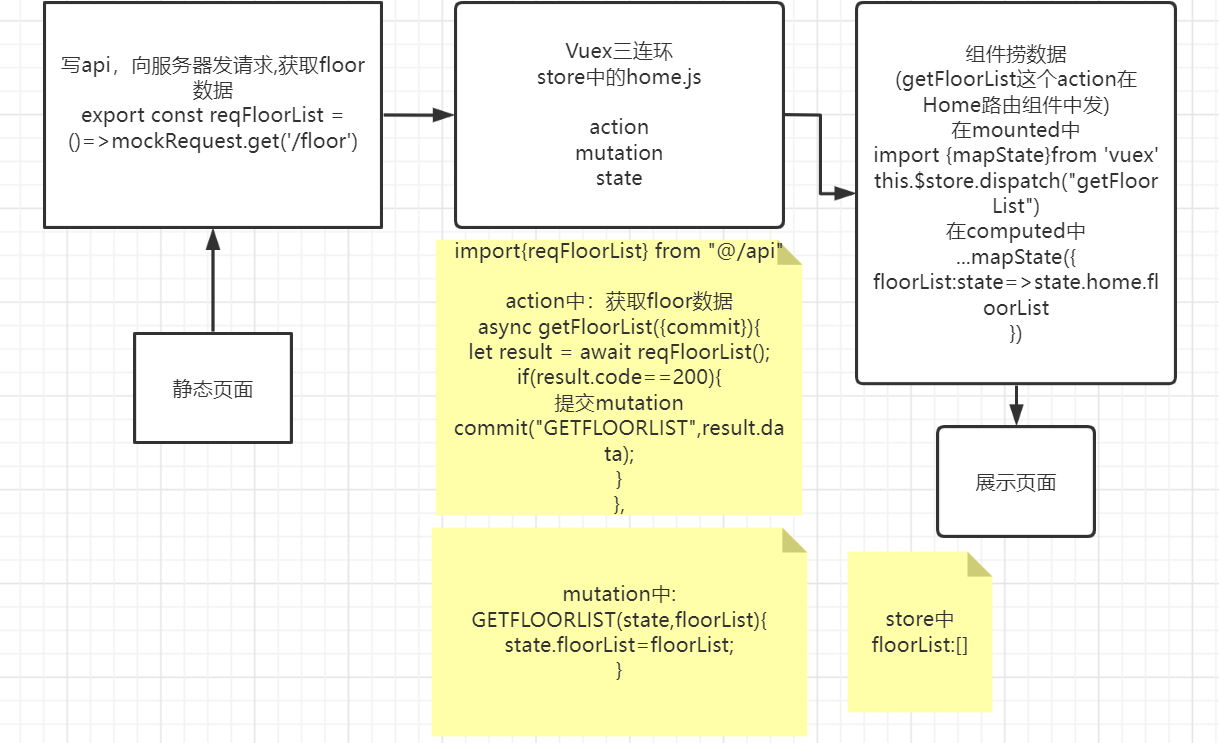
1、在api文件夹中的index.js
//获取floor组建的数据
export const reqFloorList= ()=>mockRequest.get('/floor');
2、到store仓库文件夹中的home.js
import {reqCategoryList,reqGetBannerList,reqFloorList} from '@/api';
3、写action,用户处理派发action的地方
// 获取floor的数据
async getFloorList({commit}){
let result = await reqFloorList();
if (result.code==200){
//提交mutation
commit('GETFLOORLIST',result.data);
}
}
4、到mutation,修改state的地方
GETFLOORLIST(state,floorList){
state.floorList = floorList;
}
5、state存储数据的地方:数据格式取决于服务器返回的数据
floorList:[]
4.1 getFloorList这个action在哪里触发
由于floor组件复用,而且mock中给的数据有两组。所以触发就不能单独在floor组件内部写,在里面写没办法v-for遍历出两个floor组件
所以在home.vue路由中发
<Floor v-for="(floor,index) in "floorList" :key="floor.id"/>
1、在
5、动态展示Floor组件
1、在floor组件的index.vue中
家用电器
变为=========================
{{list.name}}
- 节能补贴
- 4K电视
- 空气净化器
- IH电饭煲
- 滚筒洗衣机
- 电热水器
变为=============
- {{keyword}}
2、轮播图
第一步,引入swiper包
import Swiper from 'swiper';
第二步,引入样式结构
第三步,vue结构
第四步,swiper实例
// 组件挂载完毕的地方
mounted() {
//对应上面容器内的ref="cur"
var mySwiper = new Swiper(this.$refs.cur,{
loop:true,
// 如果需要分页器
pagination:{
el:".swiper-pagination",
// 点击小球的时候页切换图片
clickable:true
},
// 如果需要前进回退按钮
navigation:{
nextEl:".swiper-button-next",
prevEl:".swiper-button-prev",
},
});
}
{{list.name}}
6、把首页当中的轮播图拆分为一个全局组件
在开发项目的时候 ,如果看到某一个组件在很多地方使用,你把他变成一个全局组件,注册一次,可以在任意地方使用。放在components文件夹中。
在components文件中创建一个Carousel文件夹,创建一个index.vue
在入口文件main。js中注册
import Carousel from '@/components/Carousel';
Vue.component(Carousel.name,Carousel);

 浙公网安备 33010602011771号