

GitLab社区版安装 GIt服务器 Centos7.4
#设置yum 源
echo "
[gitlab_gitlab-ce]
name=gitlab_gitlab-ce
baseurl=https://packages.gitlab.com/gitlab/gitlab-ce/el/7/$basearch
repo_gpgcheck=1
gpgcheck=1
enabled=1
gpgkey=https://packages.gitlab.com/gitlab/gitlab-ce/gpgkey
https://packages.gitlab.com/gitlab/gitlab-ce/gpgkey/gitlab-gitlab-ce-3D645A26AB9FBD22.pub.gpg
sslverify=1
sslcacert=/etc/pki/tls/certs/ca-bundle.crt
metadata_expire=300
[gitlab_gitlab-ce-source]
name=gitlab_gitlab-ce-source
baseurl=https://packages.gitlab.com/gitlab/gitlab-ce/el/7/SRPMS
repo_gpgcheck=1
gpgcheck=1
enabled=1
gpgkey=https://packages.gitlab.com/gitlab/gitlab-ce/gpgkey
https://packages.gitlab.com/gitlab/gitlab-ce/gpgkey/gitlab-gitlab-ce-3D645A26AB9FBD22.pub.gpg
sslverify=1
sslcacert=/etc/pki/tls/certs/ca-bundle.crt
metadata_expire=300
">/etc/yum.repos.d/gitlab_gitlab-ce.repo

##rpm安装包下载地址,根据自己情况选择一个版本: https://mirrors.tuna.tsinghua.edu.cn/gitlab-ce/yum/el7/

#安装依赖
yum install -y curl policycoreutils-python openssh-server openssh-clients
yum install postfix
systemctl enable postfix
yum install postfix
systemctl enable postfix
systemctl start postfix
#更新缓存
yum makecache
yum install -y gitlab-ce-12.9.2
(5)安装后通过gitlab-ctl status查看状态。如果没有运行的话,可能是环境变量的问题。
echo "
export LANG="en_US.utf8"
export LC_CTYPE="en_US.utf8"
">>/etc/profile
另外如果gitlab没有设定默认的url请求地址,可以修改/etc/gitlab/gitlab.rb配置文件
中的external_url 将这个变量修改成本机的ip地址。
最后通过gitlab-ctl reconfigure重新配置启动。就可以了。
主要目录的配置分布,可以根据自己的需求进行修改:
/etc/gitlab/gitlab.rb 主配置文件
/var/log/gitlab/ 日志目录
/var/opt/gitlab/ 各个服务的主目录
/var/opt/gitlab/git-data/repositories GIT仓库数据目录
#重启服务
gitlab-ctl reconfigure
gitlab-ctl restart
##安装完成,如果想卸载服务,请参考下方操作
卸载gitlab操作
#停止gitlab
gitlab-ctl stop
#卸载gitlab
rpm -e gitlab-ce
#查看gitlab进程
ps aux | grep gitlab
#杀掉gitlab进程
kill -9 4473
#删除gitlab文件
find / -name gitlab|xargs rm -rf
备份还原,迁移操作
备份时需要保持gitlab处于正常运行状态,直接执行gitlab-rake gitlab:backup:create进行备份
使用以上命令会在/var/opt/gitlab/backups目录下创建一个名称类似为1615880505_2021_03_16_12.9.2_gitlab_backup.tar的压缩包, 这个压缩包就是Gitlab整个的完整部分, 其中开头的1615880505_2021_03_16_12.9.2是备份创建的日期

/etc/gitlab/gitlab.rb 配置文件须备份
/var/opt/gitlab/nginx/conf nginx配置文件
/etc/postfix/main.cfpostfix 邮件配置备份
1.1 修改备份文件目录
可以通过/etc/gitlab/gitlab.rb配置文件来修改默认存放备份文件的目录
gitlab_rails['backup_path'] = "/var/opt/gitlab/backups"
修改完成之后使用gitlab-ctl reconfigure命令重载配置文件即可
1.2 设置备份过期时间
[root@gitlab ~]# vim /etc/gitlab/gitlab.rb
gitlab_rails['backup_keep_time'] = 604800 #以秒为单位
1.3 gitlab自动备份
创建定时任务
[root@gitlab ~]# crontab -e
0 2 * * * /opt/gitlab/bin/gitlab-rake gitlab:backup:create
2、gitlab迁移
迁移的整体思路是:
1、在新服务器上安装相同版本的gitlab
2、将备份生成的备份文件发送到新服务器的相同目录下
这里在192.168.0.81的机器上安装了相同版本的gitlab并能正常运行使用
在老服务器上将备份文件发送至新服务器的相应目录下
[root@gitlab ~]# scp /var/opt/gitlab/backups/1530156812_2018_06_28_10.8.4_gitlab_backup.tar root@10.0.0.6:/var/opt/gitlab/backups/
3、gitlab恢复
[root@gitlab ~]# gitlab-ctl stop unicorn #停止相关数据连接服务
[root@gitlab ~]# gitlab-ctl stop sidekiq
[root@gitlab-new ~]# chmod 777 /var/opt/gitlab/backups/1530156812_2018_06_28_10.8.4_gitlab_backup.tar
#修改权限,如果是从本服务器恢复可以不修改
[root@gitlab ~]# gitlab-rake gitlab:backup:restore BACKUP=1530156812_2018_06_28_10.8.4
#从1530156812_2018_06_28_10.8.4编号备份中恢复
按照提示输入两次yes并回车
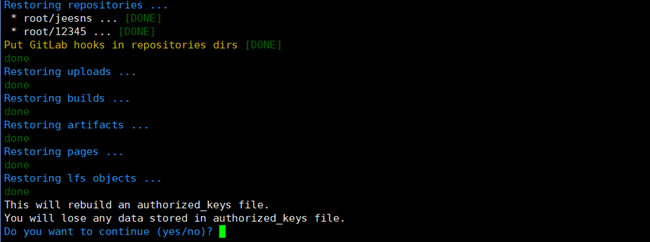
[root@gitlab ~]# gitlab-ctl start #启动gitlab
浏览器访问新服务器的地址进行查看,迁移成功
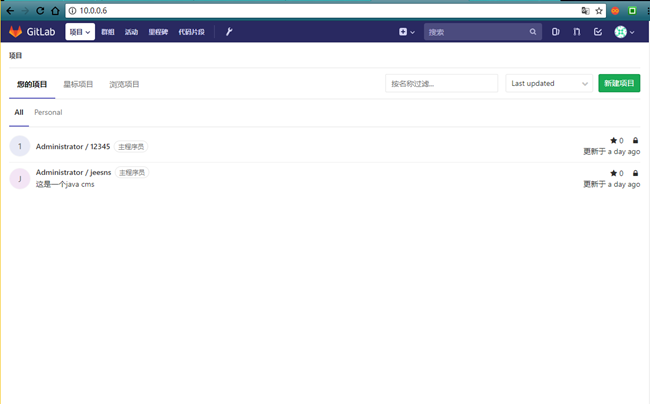
在实际情况中访问gitlab可能是用域名访问,我们可以修改gitlab配置文件中的url再进行备份,这样就不会影响迁移过程,恢复完成后需要进行的只是修改域名对应的dns解析ip地址

 浙公网安备 33010602011771号