JMeter的下载 & 安装
1>软件下载地址
JDK:http://www.oracle.com/technetwork/java/javase/downloads/index-jsp-138363.html?ssSourceSiteId=ocomen
JMeter:http://jmeter.apache.org/download_jmeter.cgi
JMeter插件:http://jmeter-plugins.org/downloads/all/
https://jmeter-plugins.org/downloads/old/
2>安装jdk
如我的安装地址为D:\Java\jdk1.8.0_25
3>设置环境变量
Vista、Win7、Win8系统,使用鼠标右击“计算机”->属性->左侧高级系统设置->高级->环境变量
系统变量->新建->变量名:JAVA_HOME 变量值:D:\Java\jdk1.8.0_25
系统变量->新建->变量名:CLASSPATH 变量值:.;%JAVA_HOME%\lib\tools.jar;%JAVA_HOME%\lib\dt.jar
系统变量->编辑->变量名:Path 在变量值的最前面加上:%JAVA_HOME%\bin;
CLASSPATH中有一英文句号“.”后跟一个分号,表示当前路径的意思
4>测试 JDK安装
点击‘开始-运行’输入cmd 命令 打开DOS窗口再输入javac,如有详细信息返回,安装成功
5>安装Jmeter
解压“apache-jmeter-2.13.zip”到E盘根目录下:“D:\apache-jmeter-2.13”
6>设置环境变量
i 在用户变量中,新建变量名“JMETER_HOME”,变量值为:“D:\apache-jmeter-2.13;”
ii 修改“CLASSPATH”,添加:“%JMETER_HOME%\lib\ext \ApacheJMeter_core.jar;%JMETER_HOME%\lib\jorphan.jar;%JMETER_HOME%\lib \logkit-1.2.jar;”
7>JMeter插件安装
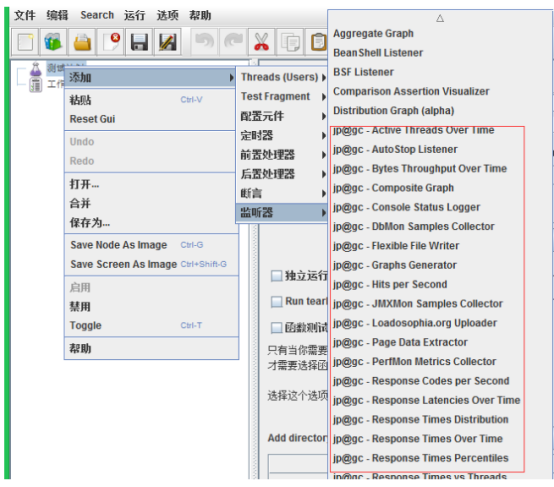
插件下载解压后,找到JMeterPlugins-Extras.jar,把JMeterPlugins-Extras.jar放到apache-jmeter-2.13\lib\ext目录
8>测试JMeter安装
运行jmeter: 直接打开 D:\apache-jmeter-2.13\bin\jmeter.bat 即可。如果能够启动:如图显示表示成功,如果不能启动查看jdk版本或者jdk是否安装正确
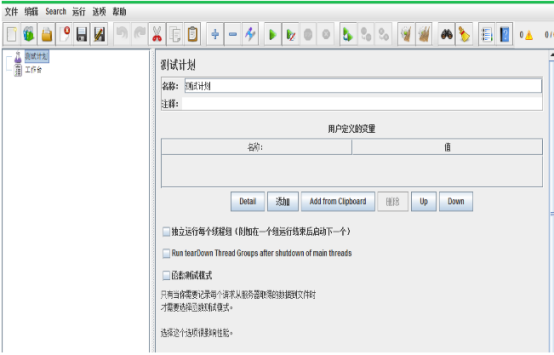
查看插件安装是否成功:如图显示jp@gc,表示成功
linux 下安装使用jmeter 执行压测
1、下载地址
https://jmeter.apache.org/
我这下载的版本是5.2.1
登录服务器
mkdir /app/jmeter
cd /app/jmeter
wget https://dlcdn.apache.org//jmeter/binaries/apache-jmeter-5.2.1.tgz
解压
tar -zxvf apache-jmeter-5.2.1.tgz
解压后,在同目录下有文件夹
apache-jmeter-5.2.1

配置环境变量

vi /etc/profile
增加如下内容
# 此处是jmeter的安装解压目录
export JMETER_HOME=/app/jmeter/apache-jmeter-5.2.1
export CLASSPATH=$JMETER_HOME/lib/ext/ApacheJMeter_core.jar:$JMETER_HOME/lib/jorphan.jar:$CLASSPATH
export PATH=$JMETER_HOME/bin:$PATH:$HOME/bin
让配置生效,并且查看jmeter版本
# source /etc/profile
# jmeter -v

看到如下内容======
[root@localhost apache-jmeter-5.2.1]# source /etc/profile
[root@localhost apache-jmeter-5.2.1]# jmeter -v
Sep 05, 2023 2:59:50 PM java.util.prefs.FileSystemPreferences$1 run
INFO: Created user preferences directory.
_ ____ _ ____ _ _ _____ _ __ __ _____ _____ _____ ____
/ \ | _ \ / \ / ___| | | | ____| | | \/ | ____|_ _| ____| _ \
/ _ \ | |_) / _ \| | | |_| | _| _ | | |\/| | _| | | | _| | |_) |
/ ___ \| __/ ___ \ |___| _ | |___ | |_| | | | | |___ | | | |___| _ <
/_/ \_\_| /_/ \_\____|_| |_|_____| \___/|_| |_|_____| |_| |_____|_| \_\ 5.2.1
Copyright (c) 1999-2019 The Apache Software Foundation
2、下载jmeter插件
jmeter-plugins-manager-0.11.jar
JMeterPlugins-Standard.jar
JMeterPlugins-Extras.jar
下载地址
https://jmeter-plugins.org/install/Install/
将插件jar包放入到下面目录安装
cd /app/jmeter/apache-jmeter-5.2.1/lib/ext
测试脚本
脚本在本地jmeter已编辑好了。下面脚步意思:执行 基本 订单执行.jmx 结果保存在 订单执行test.jtl 中
jmeter –n –t 订单执行.jmx –l 订单执行test.jtl
转载地址:https://www.cnblogs.com/a393060727/p/17679721.html
到此安装完毕!


 浙公网安备 33010602011771号