


2. 第一个演示程序
2.1 常用DOS命令(应用)
打开命令提示符窗口
1.按下win+R

2.输入cmd
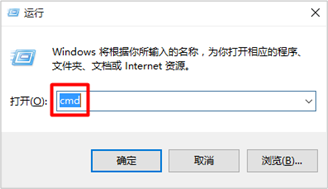
3.按下回车键
打开命令提示符窗口
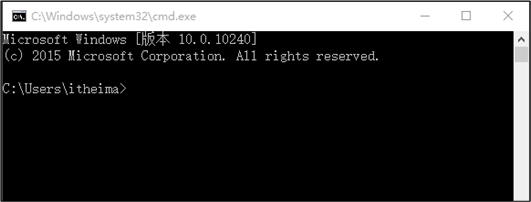
为什么要学习DOS命令提示符
目的:为了能够使用JDK,bin目录中的(javac.exe)编译和(java.exe)运行工具
如果双击java.exe javac.exe 黑色窗口(DOS命令提示符)一闪而过
结论:JDK提供的编译和运行工具,并不是双击去使用的
正确使用:在DOS当中通过指令来使用
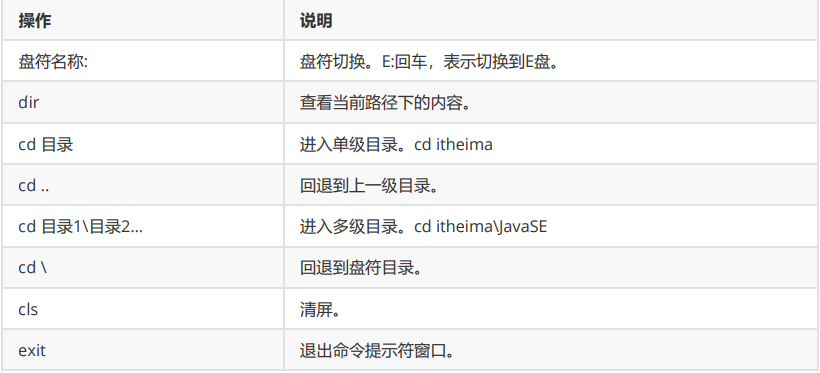
2、常用命令及其作用
快速进入bin目录所在DOS命令提示符
1.打开bin文件所在目录
2.在路径栏输入cmd敲回车
2.2 Path环境变量的配置(应用)
2.2.1 为什么配置环境变量
不配置环境变量弊端:只能在bin目录下才能使用javac和java工具,今后的代码都放在bin目录下不方便管理
开发Java程序,需要使用JDK提供的开发工具(比如javac.exe、java.exe等命令),而这些工具在JDK的安装目录的 bin目录下,如果不配置环境变量,那么这些命令只可以在该目录下执行。我们不可能把所有的java文件都放到JDK 的bin目录下,所以配置环境变量的作用就是可以使bin目录下的java相关命令可以在任意目录下使用。
2.2.2如何配置环境变量
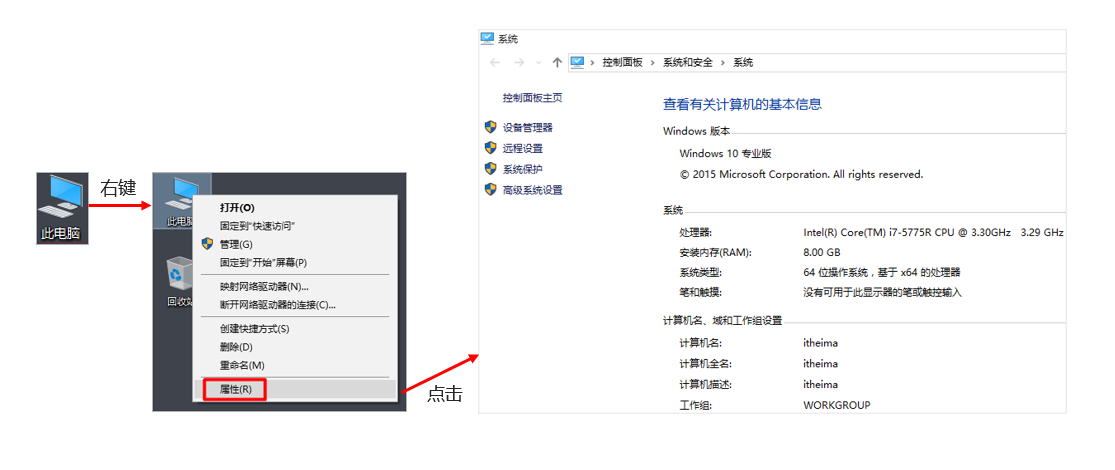
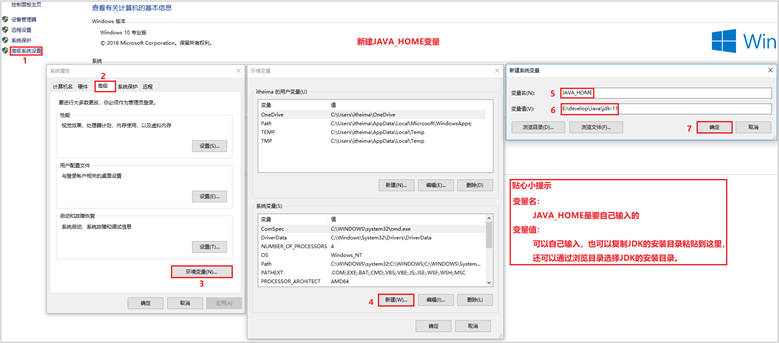
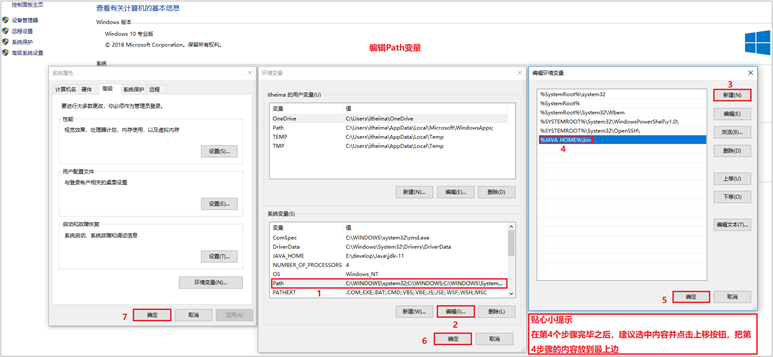
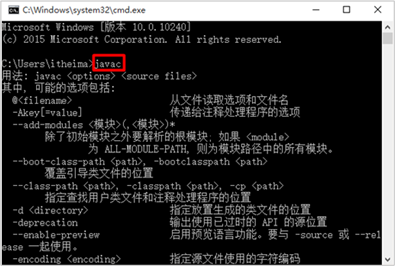
校验是否配置成功:重新打开DOS窗口,输入java命令查看结果

2.3 HelloWorld案例(应用)
HelloWorld中文意思是【你好世界】
HelloWorld案例是指在计算机屏幕上输出“HelloWorld”这行文字。
各种计算机语言都习惯使用该案例作为第一个演示案例。
2.3.1 Java程序开发运行流程
开发Java程序,需要三个步骤:编写程序,编译程序,运行程序。
2.3.2 HelloWorld案例的编写
1、新建文本文档文件,修改名称为HelloWorld.java。
2、用记事本打开HelloWorld.java文件,输写程序内容。
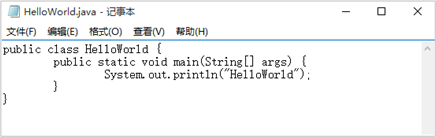

2.3.3HelloWorld案例的编译和运行
编译java文件生成class文件,运行class文件。
打开命令提示窗口,进入到HelloWorld.java所在的目录,输入指令编译和执行
编译:javac 文件名.java
范例:javac HelloWorld.java
执行:java类名
范例:java HelloWorld
2.4 HelloWorld案例详解(理解)
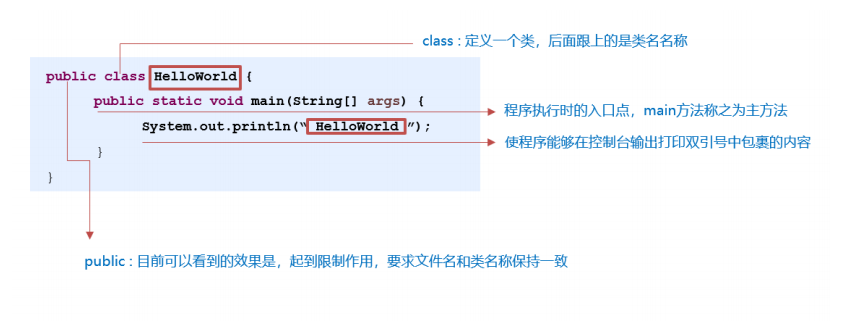
2.5 HelloWorld案例常见问题(理解)
2.5.1 BUG
public class HelloWorld
{ public static void main(String[] args) {
System.out.println("HelloWorld"); }
}
在电脑系统或程序中,隐藏着的一些未被发现的缺陷或问题统称为bug(漏洞)。
2.5.2 BUG的解决
1、具备识别BUG的能力:多看
2、具备分析BUG的能力:多思考,多查资料
3、具备解决BUG的能力:多尝试,多总结
2.5.3 HelloWorld案例常见问题
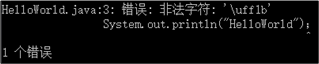
1、非法字符问题。Java中的符号都是英文格式的。
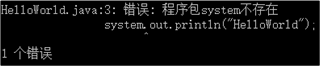
2、大小写问题。Java语言对大小写敏感(区分大小写)。
3、在系统中显示文件的扩展名,避免出现HelloWorld.java.txt文件。
4、编译命令后的java文件名需要带文件后缀.java
5、运行命令后的class文件名(类名)不带文件后缀
2.6 Notepad++软件的安装和使用(应用)
傻瓜式安装,
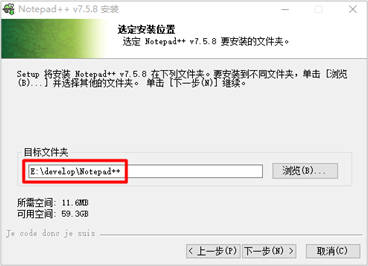
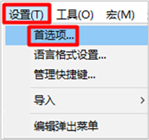
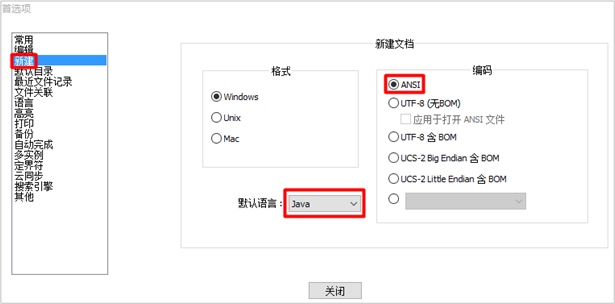
安装完毕,为了使用方便做一个简单配置,修改默认语言和编码
2.6.1 什么要使用Notepad++软件
Notepad++功能比windows中的自带记事本功能强大,除了可以用来制作一般的纯文字说明文件,也十分适合编 写计算机程序代码。Notepad++有行号,能够快速定位问题位置,还有语法高亮度显示、代码折叠等功能。而且它 是免费的。
2.6.2 Notepad++软件安装 安装:傻瓜式安装,一直下一步即可。建议也安装到统一的开发软件目录下,比如E:\develop。
2.6.3Notepad++软件配置 安装完毕之后,为了使用方便,做一个简单的配置:修改默认语言和编码。

 浙公网安备 33010602011771号