appium使用系列(二)环境搭建
上篇文章讲了怎么安装NodeJS和JAVA,重点讲了系统变量的设置思想。本篇继续讲Android和Appium。
环境搭建
环境搭建大概分为:
- NodeJS
- Java设置
- ANDROID_HOME & ANDROID_PATH
- Appium设置
3 Android环境配置
网上很多文章还在使用较老的方式进行ANDROID_HOME配置。优势是不占内存,不过我担心后面可能会不适用。
这里推荐下载Android Studio进行统一配置,这应该也是后面的趋势。(缺点:需要FQ,各种文件可能比较大)
1)下载安装
下载Android Studio:官网传送门
版本:android-studio-2021.1.1.23-windows(872M)
安装:选择标准安装,一路Next
2)配置FQ
前提:你能FQ
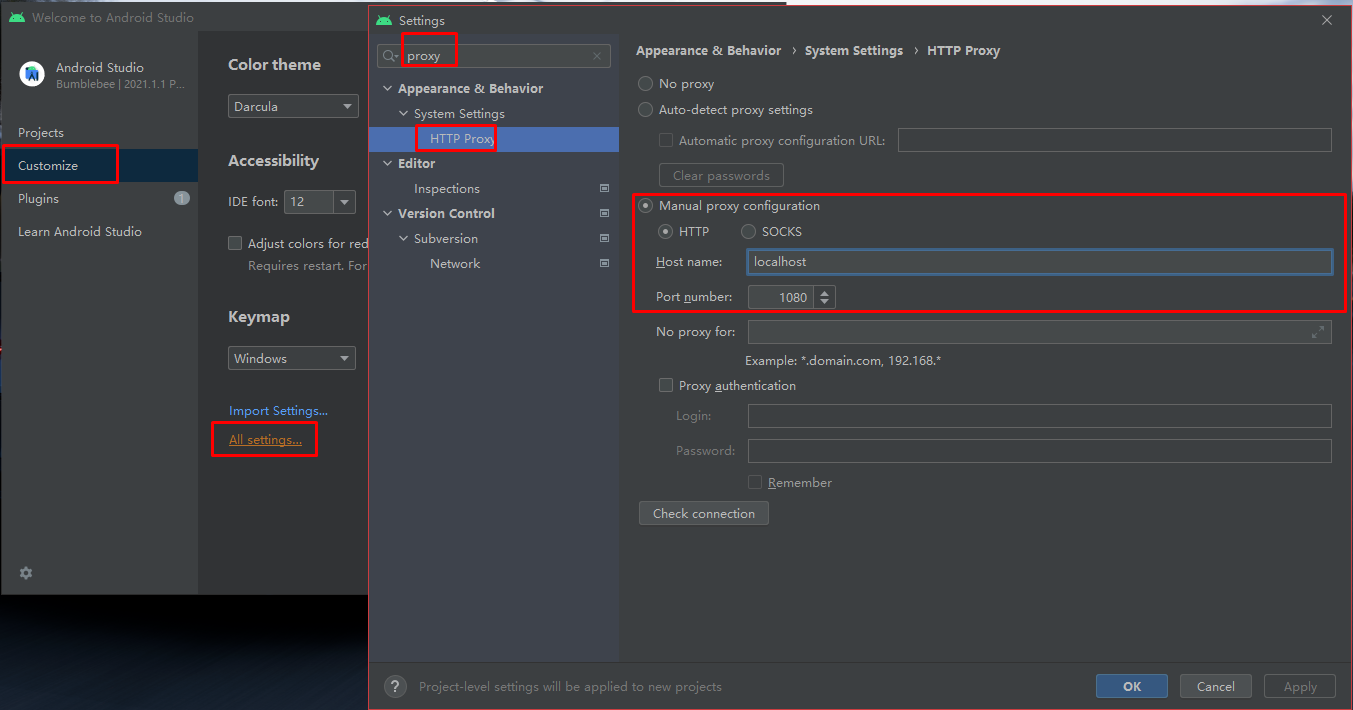
我这里使用SSR的本地代理功能
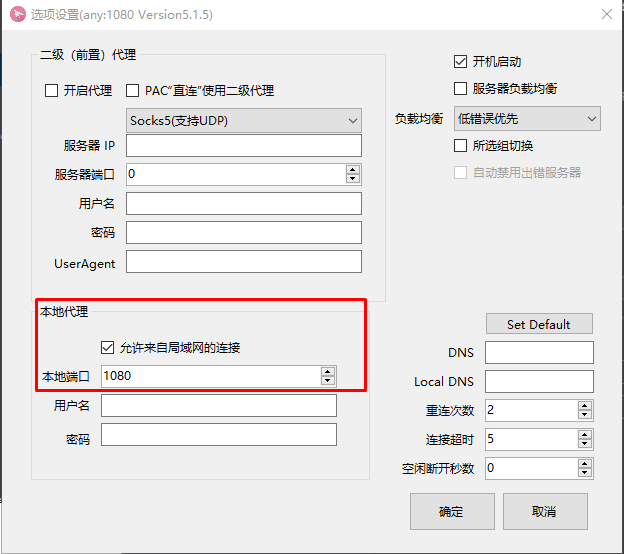
Android Studio配置代理
3)下载SDK
配置好了代理可以正常下载
建议下载项
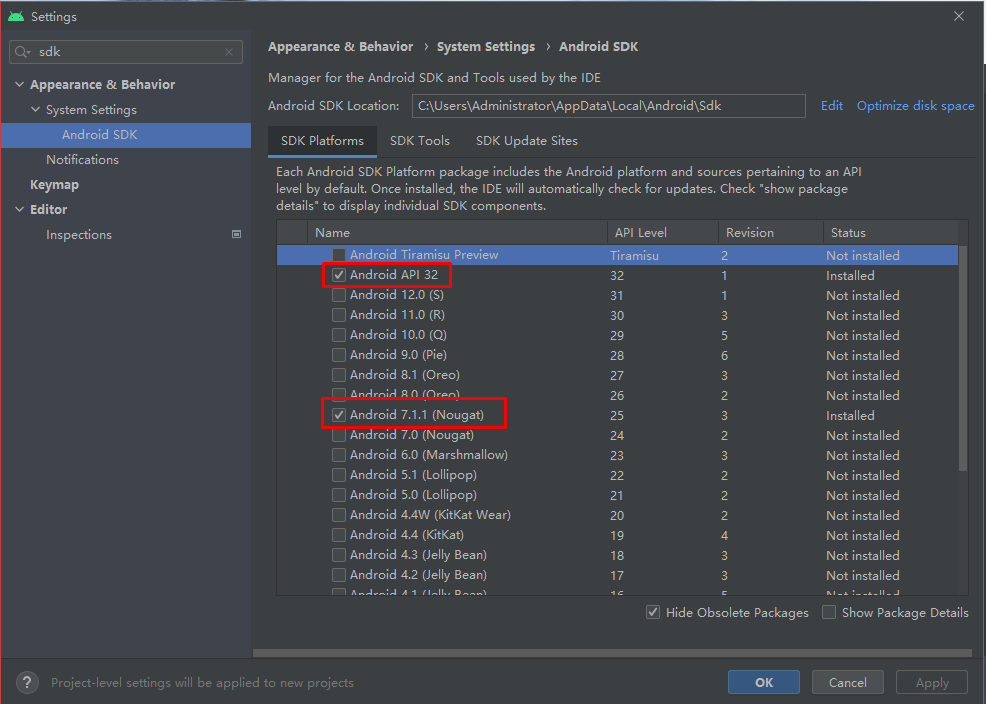
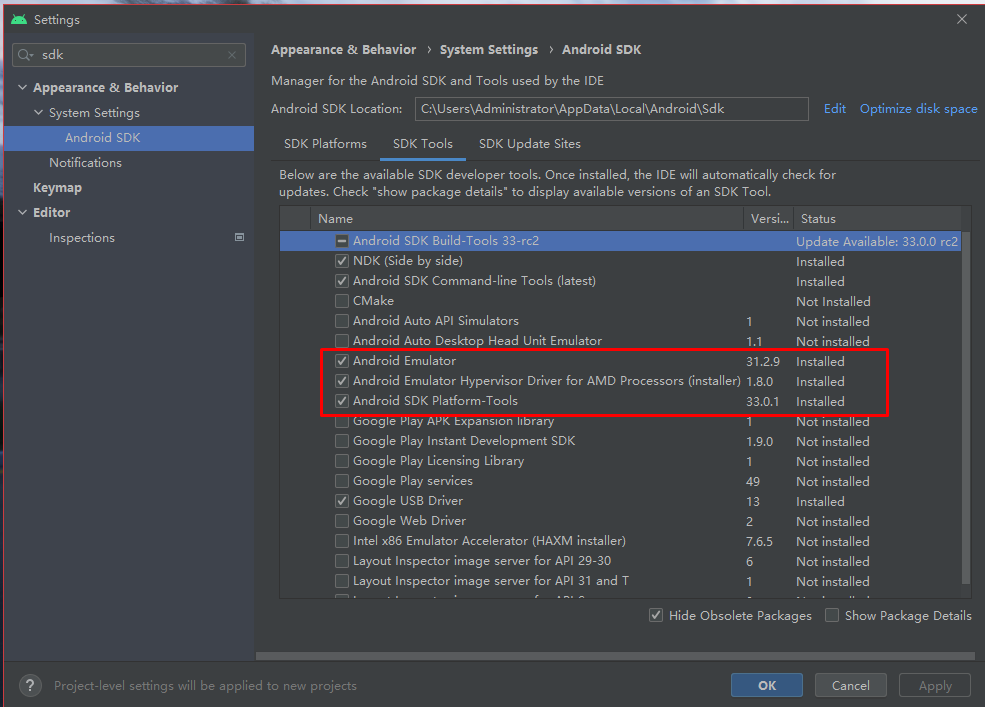
SDK地址:C:\Users\Administrator\AppData\Local\Android\Sdk
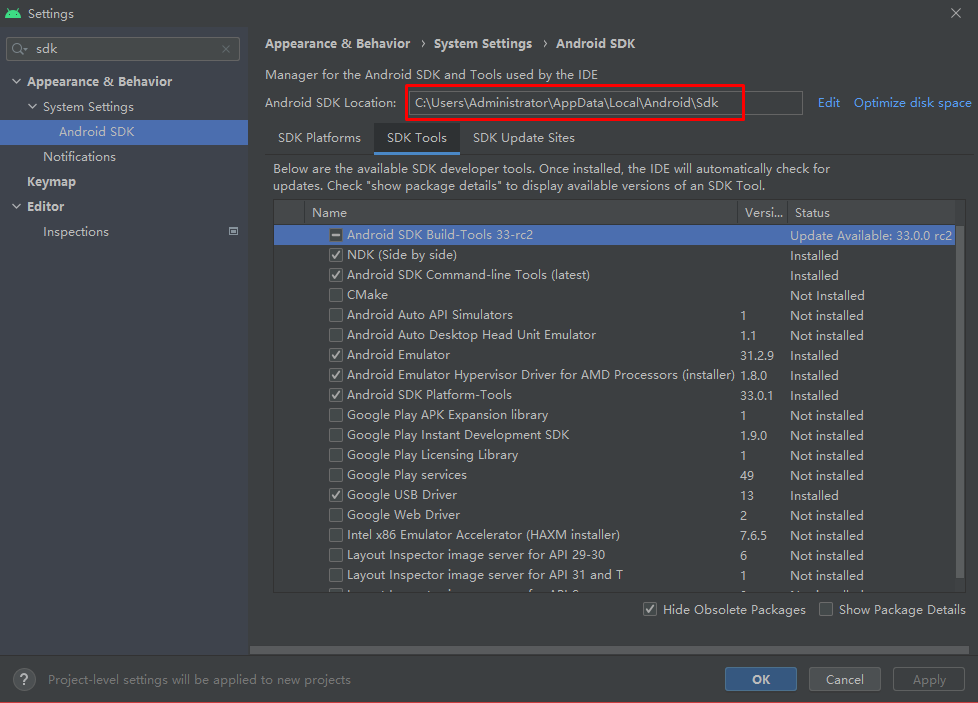
SDK地址保存下来,后面需要设置变量ANDROID_HOME
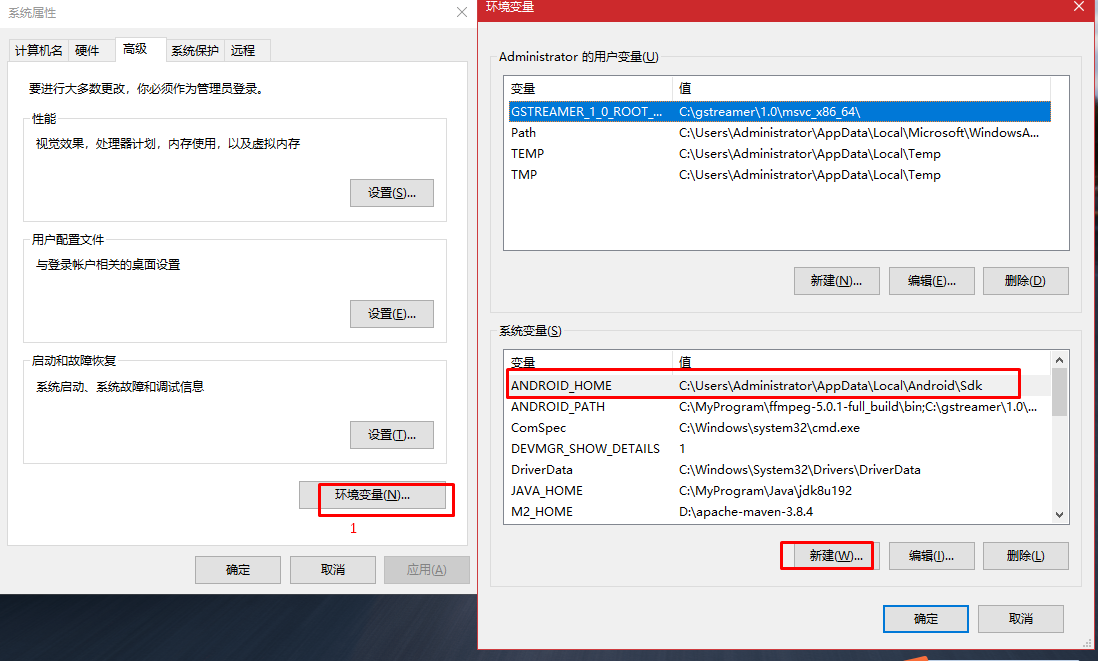
4)设置变量ANDROID_HOME
新建变量ANDROID_HOME,设置值:C:\Users\Administrator\AppData\Local\Android\Sdk
5)ANDROID_PATH
这个待后面安装了ffmpeg和gstreamer之后再说
4、Appium设置
1)下载影像类支持
影像类支持,用于支持Appium Inspector工具的使用
FFmpeg下载地址:https://www.gyan.dev/ffmpeg/builds/
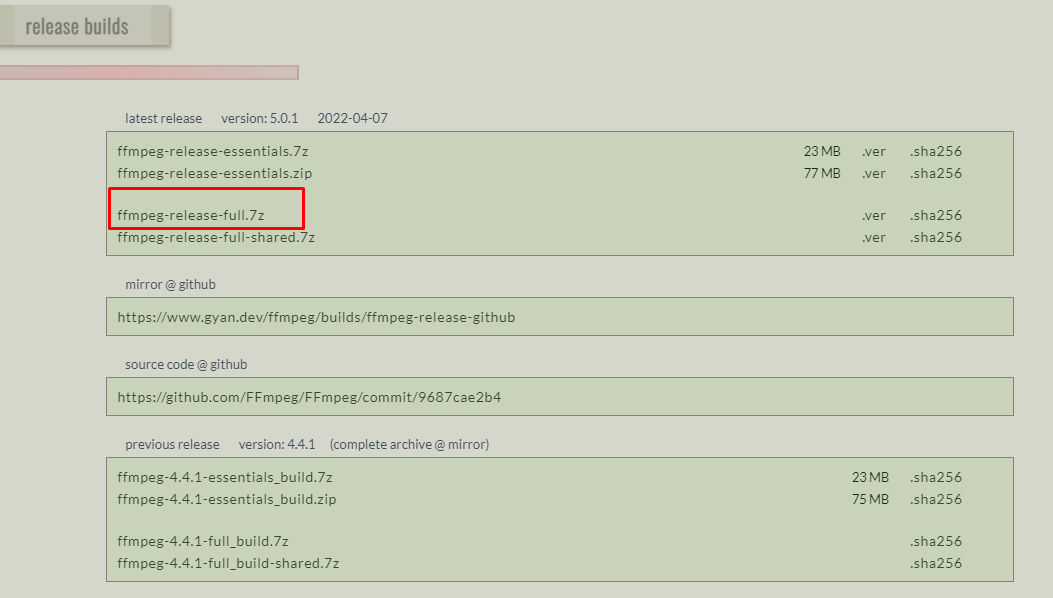
选择Release版本
版本:ffmpeg-5.0.1-full_build
gstreamer下载地址:https://gstreamer.freedesktop.org/download/
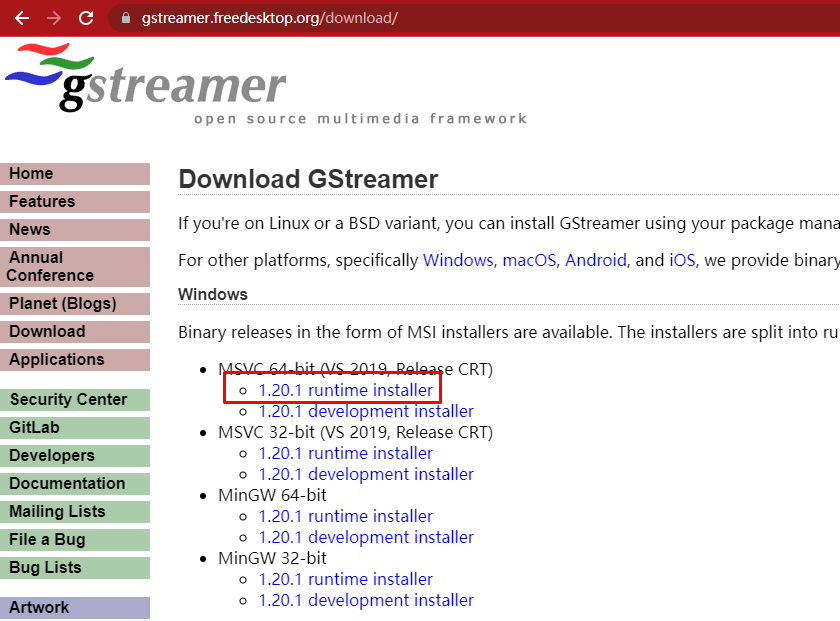
版本:gstreamer-1.0-msvc-x86_64-1.20.1
opencv4nodejs和mjpeg-consumer使用npm安装
npm install -g opencv4nodejs
npm install -g mjpeg-consumer
opcv4nodejs的安装比较麻烦,可能会失败。
a. 先安装git
b. 安装CMAKE
c. npm install --global windows-build-tools
d. 建议按照这篇文章进行 参考连接
e. 我安装opencv4nodejs操作了一番,最后还是没有成功。哈哈哈哈不影响使用
2)bundletool.jar配置
bundletool.jar下载地址: https://github.com/google/bundletool/releases
版本:bundletool-all-1.7.1.jar
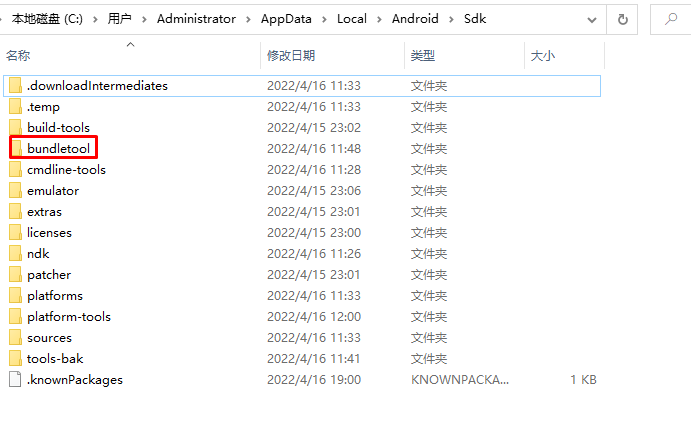
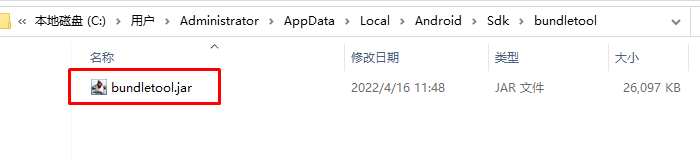
在android sdk安装目录下面创建bundletool目录把bundletool.jar放入 文件名字必须改为bundletool
新增系统变量PATHEXT
变量名:PATHEXT
变量值:.COM;.EXE;.BAT;.CMD;.VBS;.VBE;.JS;.JSE;.WSF;.MSC;.JAR
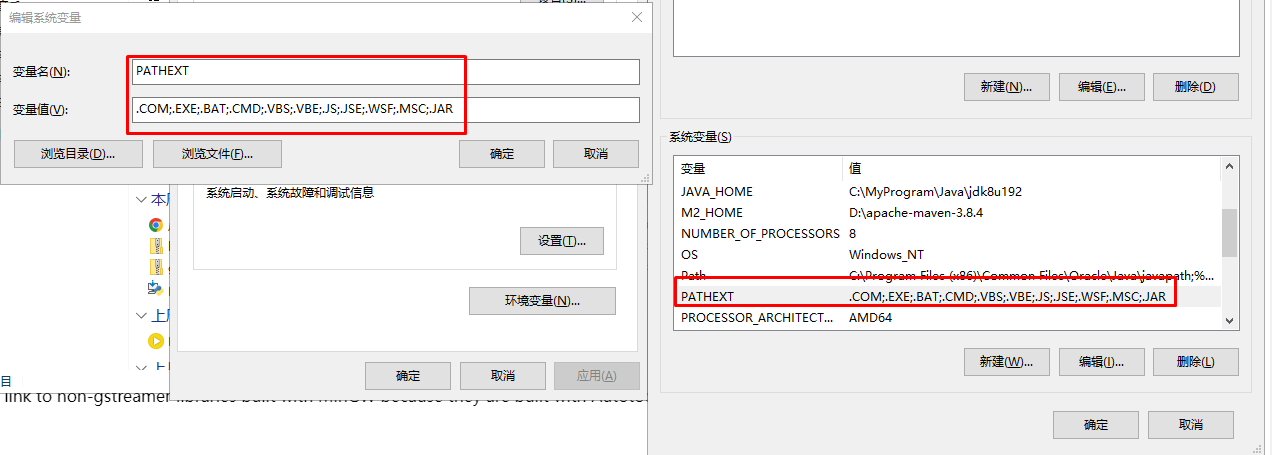
没有这一步的话,后面使用appium-doctor检查会一直报错 bundletoo.jar未配置
3)ANDROID_PATH配置
新增系统变量ANDROID_PATH
变量名:ANDROID_PATH
变量值:C:\MyProgram\ffmpeg-5.0.1-full_build\bin;C:\gstreamer\1.0\msvc_x86_64\bin;%ANDROID_HOME%\bundletool;%ANDROID_HOME%\build-tools\32.0.0;%ANDROID_HOME%\platform-tools;
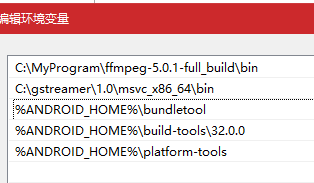
ffmpeg和gstreamer路径要根据自身环境配置
4)安装appium-doctor并检查
使用npm安装appium-doctor
npm install -g appium-doctor
PS:可能会出错,出错重试一下,应该是网络原因
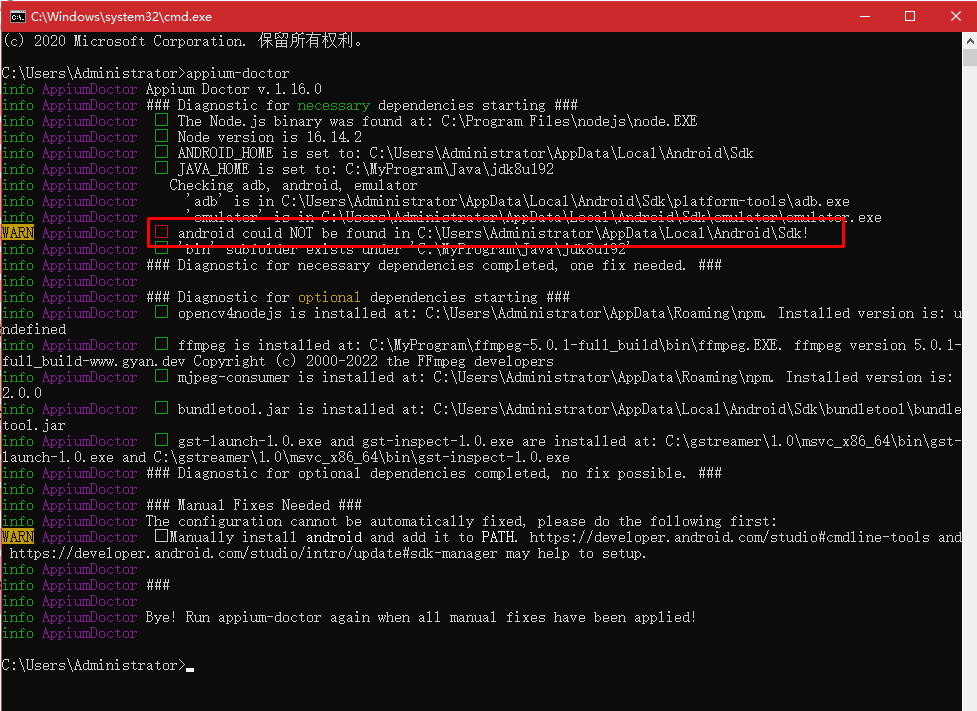
运行appium-doctor检查
除了android未配置,其他全部报OK即可,如下图:
5)使用原神模拟器
下载原神模拟器。一路下一步安装即可。
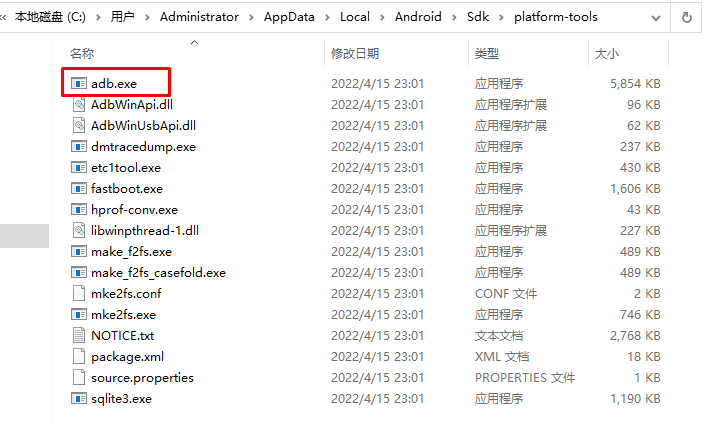
在你的\Android\Sdk\platform-tools目录下找到adb.exe
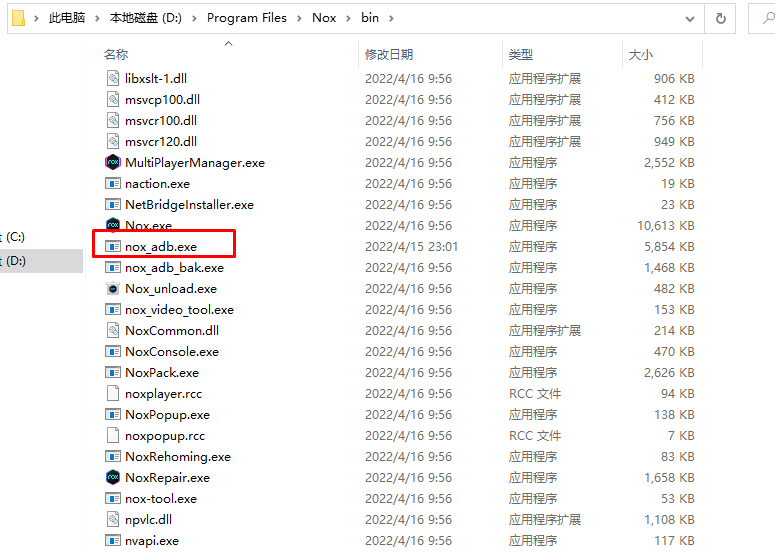
在夜神安卓模拟器目录Nox\bin下找到nox_adb.exe
把\Android\Sdk\platform-tools目录下找到的adb.exe改名为nox_adb.exe并且复制到Nox\bin下
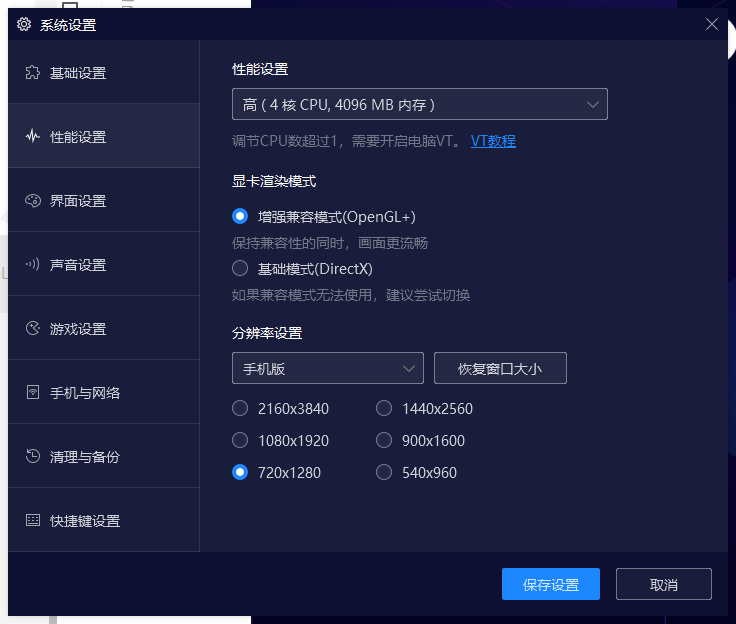
打开模拟器设置为手机版
6)下载Appium
Appium Destop: https://github.com/appium/appium-desktop/releases/tag/v1.22.3
Appium Inspector: https://github.com/appium/appium-inspector
7) 启动Appium Destop
默认配置启动:
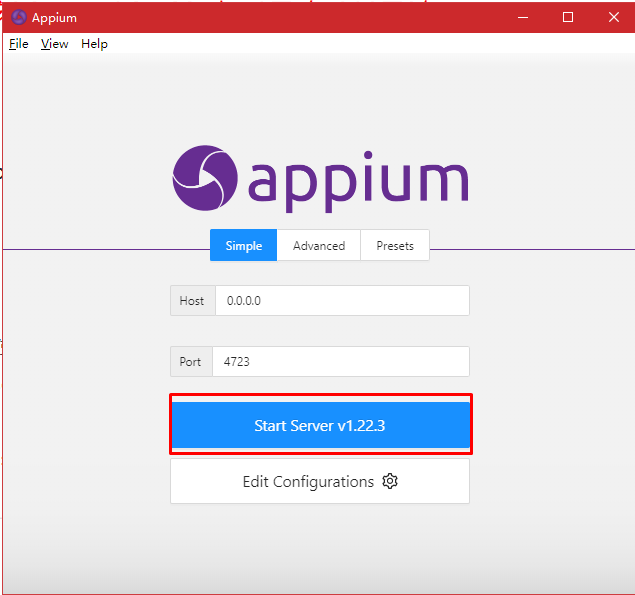
8)启动Appium Inspector
注意:Remote Path需要填写值:/wd/hub
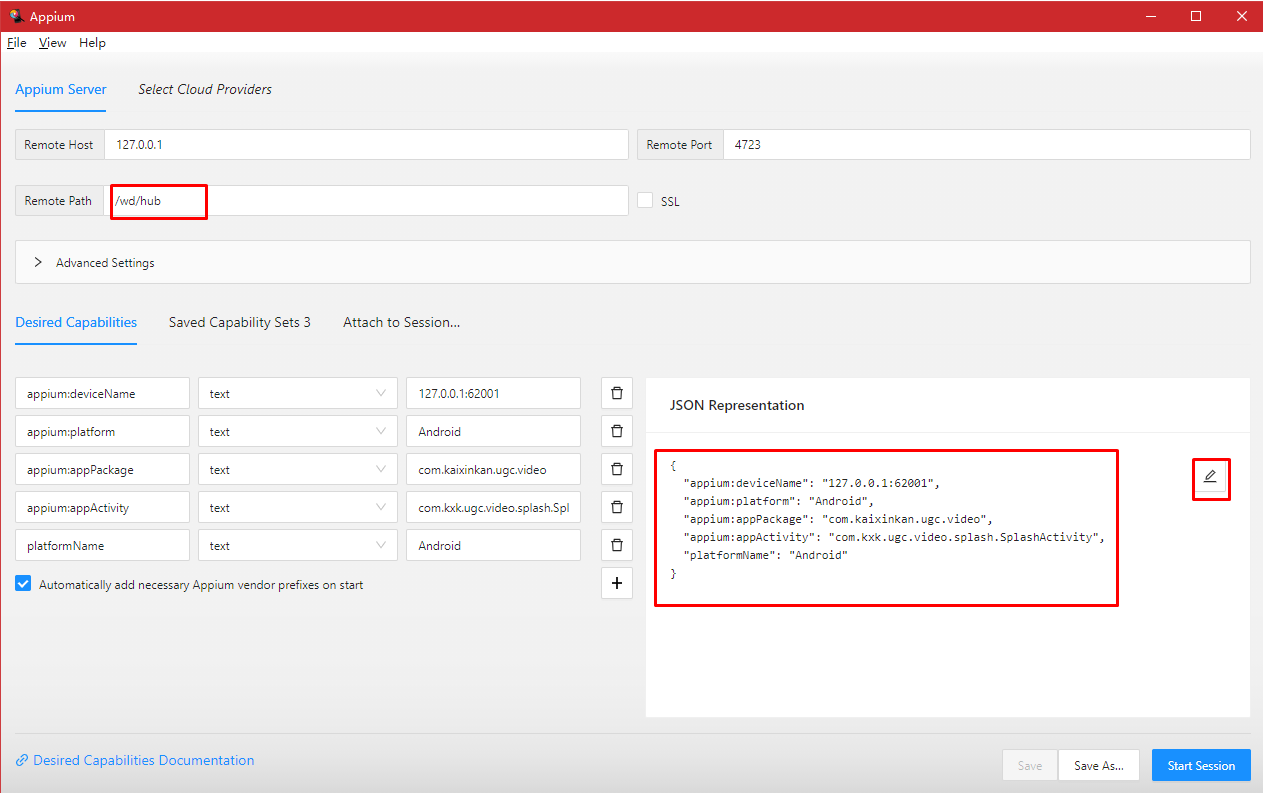
在json框填入以下json
{
  "appium:deviceName": "127.0.0.1:62001",
  "appium:platform": "Android",
  "appium:appPackage": "com.kaixinkan.ugc.video",
  "appium:appActivity": "com.kxk.ugc.video.splash.SplashActivity",
  "platformName": "Android"
}
- 打开原神模拟器,安装vivo短视频app
- 原神模拟器中启用“开发者选项” --> “usb调试”
- 启动appium服务
- 点击inspector的Start Session
- 观察到原神模拟器中的vivo短视频启动成功
结语
通过以上配置,在原神模拟器中成功打开vivo短视频,说明整个环境的配置已经成功联通。
细节分析后面继续写。
后面还会讲解如何使用Java和Python进行细节化配置。
参考链接:
| 序号 | 标题 | 地址 |
|---|---|---|
| 1 | Java的Appium自动化测试教程 | https://www.icode9.com/content-1-1069411.html |
| 2 | Appium 手机自动化 | https://suyin-blog.club/2021/2JECEH4/ |
| 3 | Android SDK的下载与安装 | https://www.cnblogs.com/nebie/p/9145627.html |
| 4 | npm安装opencv4nodejs(Windows) | https://blog.csdn.net/Apple_Coco/article/details/109426608 |
posted on 2022-04-16 19:51 FA-learning 阅读(725) 评论(0) 收藏 举报


 浙公网安备 33010602011771号