
raylib U2 - 运动小球(生命周期)
这篇笔记我们实现在窗口上画上几个小球,然后让小球反弹运动的功能。分成两个部分:
- 第一部分简单说一下基本原理
- 第二部分讲实现代码。
不喜欢看原理的同学可以直接跳到第二部分去。
原理
简单地理解,我们在计算机上看到的所有画面,都是计算机渲染出来的一个个图片,这些图片在屏幕上一张张被显示出来,当速度足够快的时候,人眼看起来就变成了动态的影像。
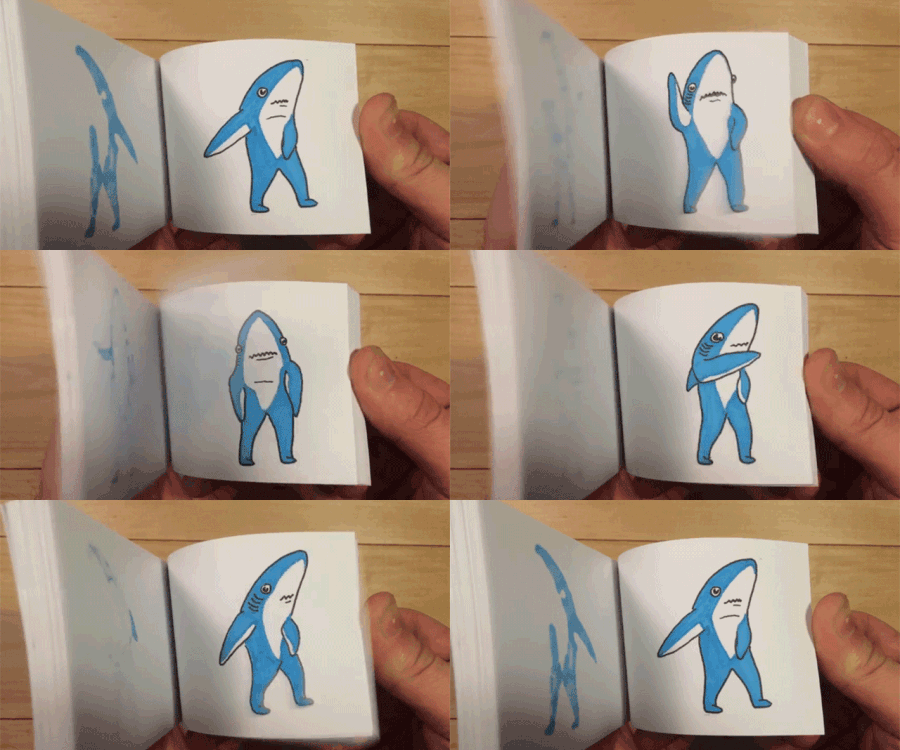
所以我们做界面,底层的原理就是把这每一个画面给设计好,然后交给计算机画出来。
画出第一个小球
先看一下画元素的生命周期
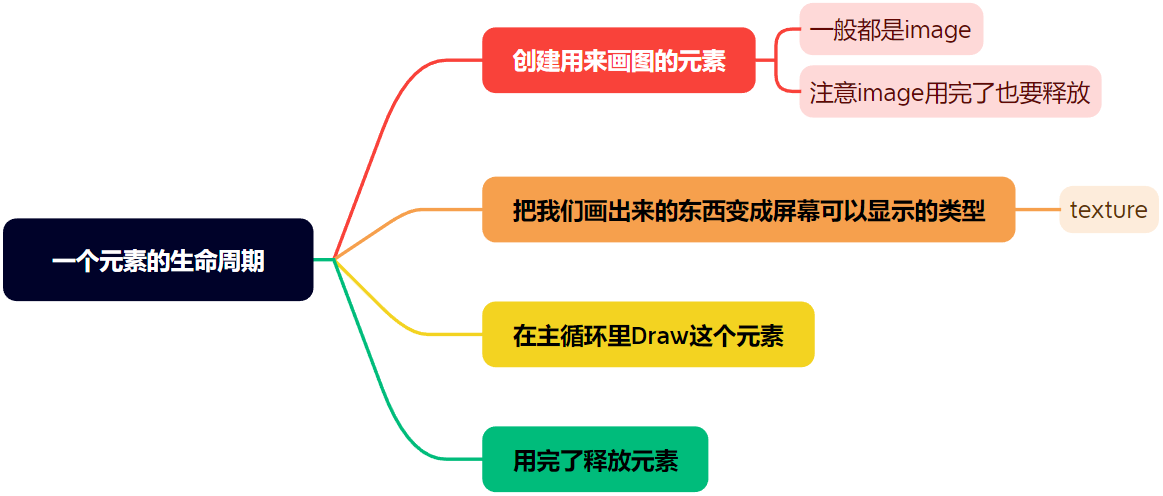
第一步,创建元素
首先,我们需要创建一个小球的元素,用来绘制到窗口上。这个动作分成两部分:先把图案画出来,然后创建显示的元素。
看一下创建元素的代码:
	//创建一个40*40,透明背景的图片
	Image img=GenImageColor(40,40,BLANK);
	//在图片中绘制一个以(20,20)为圆心,半径为20的红色圆
	ImageDrawCircle(&img,20,20,19,RED);

	//注意texture才是最终被画到窗口上的东西,
	Texture texture = LoadTextureFromImage(img);

	UnloadImage(img); //不再需要使用img了,释放掉
第二步,画到窗口上
根据上面讲的原理,咱们要在主循环里不停地去绘制
//开启程序的主循环
while (!WindowShouldClose()) {

	//绘制帧,这一Part都是放在循环的最后的
	BeginDrawing();//开始绘制
	ClearBackground(WHITE);//重新绘制一些背景。
	DrawTexture(texture,100,100,WHITE);//把咱们的小球元素画上去
	EndDrawing();//结束绘制
}
第三步,销毁元素
别看这一步就是个销毁,少了这一步程序就是个不完整的程序。
//释放texture对象
	UnloadTexture(texture);
看一下完整的代码
#include <raylib.h>
#include<bits/stdc++.h>
using namespace std;
#define WINDOW_WIDTH 800
#define WINDOW_HEIGHT 600
int main() {

	//初始化窗口
	InitWindow(WINDOW_WIDTH, WINDOW_HEIGHT,"Test");

	SetTargetFPS(60);

	//创建一个40*40,透明背景的图片
	Image img=GenImageColor(40,40,BLANK);
	//在图片中绘制一个以(20,20)为圆心,半径为20的红色圆
	ImageDrawCircle(&img,20,20,19,RED);

	//注意texture才是最终被画到窗口上的东西,
	Texture texture = LoadTextureFromImage(img);

	UnloadImage(img); //不再需要使用img,释放掉

	//开启程序的主循环
	while (!WindowShouldClose()) {


		//绘制帧,这一Part都是放在循环的最后的

		BeginDrawing();//开始绘制
		ClearBackground(WHITE);//重新绘制一些背景。
		DrawTexture(texture,100,100,WHITE);//把咱们的小球元素画上去
		EndDrawing();//结束绘制
	}

	//释放texture对象
	UnloadTexture(texture);

	//关闭窗口
	CloseWindow();
	return 0;
}
让小球动起来
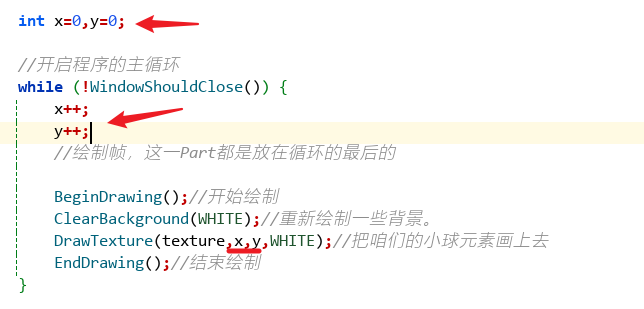
添加变量,记录texture的位置,然后在循环里修改,就能实现让他运动。这个时候大家可以试试把ClearBackground注释掉看看会有什么不一样。
先运算,再绘制。现在有体会了不

 浙公网安备 33010602011771号