
H5基础
H5介绍
H5是什么
HTML5是新一代的HTML标准,2014年10月W3C正式发布了HTML5版本。
官网地址:
W3C: https://html.spec.whatwg.org/multipage/index.html
WHATWG: https://whatwg-cn.github.io/html/multipage
HTML5狭义上是新一代HTML标准,在广义上是指整个前端。
H5的优缺点
1.针对javascript新增可操作性接口。
2.新增了语义化标签、全局属性。
3.新增多媒体标签,可以很好的替代flash。
4.更加侧重语义化,对于SEO搜索优化更加友好。
5.可移植性好,可以大量应用在移动设备上。
H5的兼容性
目前几乎所有主流浏览器都支持HTML5。
IE浏览器必须是9以及以上才支持HTML5,且IE9仅支持部分HTML5新特性。
H5新增的语义化标签
<header>: 整个页面或部分区域的头部。
<footer>: 整个页面或部分区域的尾部。
<nav>: 导航区域。
<article>: 文章、帖子、杂志、新闻稿、博客、评论等独立区域。
<section>: 页面中的某段文字,或文章中的某段文字。<section>中通常会包含标题。
<aside>: 侧边栏区域。
<head>
    <h1>页面标题</h1>
</head>

<hr>
<!-- nav标签: 导航区域 -->
<nav>
    <div>导航取</div>
    <a href="#">订单</a>
    <a href="#">商品</a>
    <a href="#">购物车</a>
</nav>

<!-- article标签: 文章独立区域 -->
<article>
    <h2>文章标题</h2>
    <section>
        <h3>文章某一章节标题</h3>
        <p>文章某一章节段落</p>
    </section>
</article>

<hr>
<!-- aside标签: 侧边栏区域 -->
<aside>
    <nav>
        <ul>
            <li><a href="#">链接1</a></li>
            <li><a href="#">链接2</a></li>
            <li><a href="#">链接3</a></li>
        </ul>
    </nav>
</aside>
<hr>
<!-- 页脚 -->
<footer>
    <div>版权所有</div>
</footer>
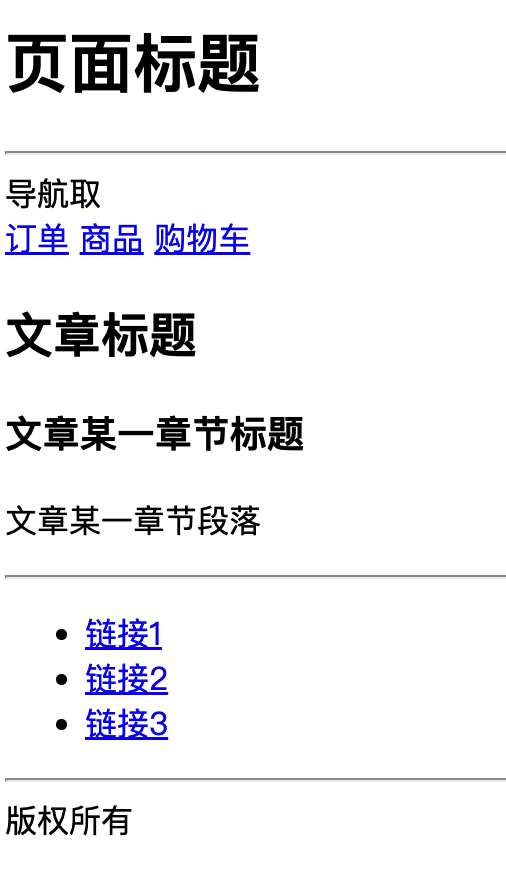
注意:
1.<article>标签中可以包含<section>标签。
2.<section>强调的是分段或分块,如果你想让一块内容分为几段的时候可以使用<section>标签。
3.<article>标签更加强调独立性,一块内容如果比较独立,比较完整应该实用<article>标签。
H5新增的状态标签
<meter>标签
<meter>:
语义: 定义纸质范围内的标量测量。也被称为gauge(尺度),双标签。适用场景: 电量,磁盘等。
属性:
height: 高度。
low: 低值。
max: 最大值。
min: 最小值。
optimum: 最佳值。
value: 当前值。
允许设置宽高
可表示危险(红色),警告(黄色),正常(绿色)三种状态。
闭区间符号: [a,b] 含义: a<=x<=b
开区间符号: (a,b) 含义: a<x<b
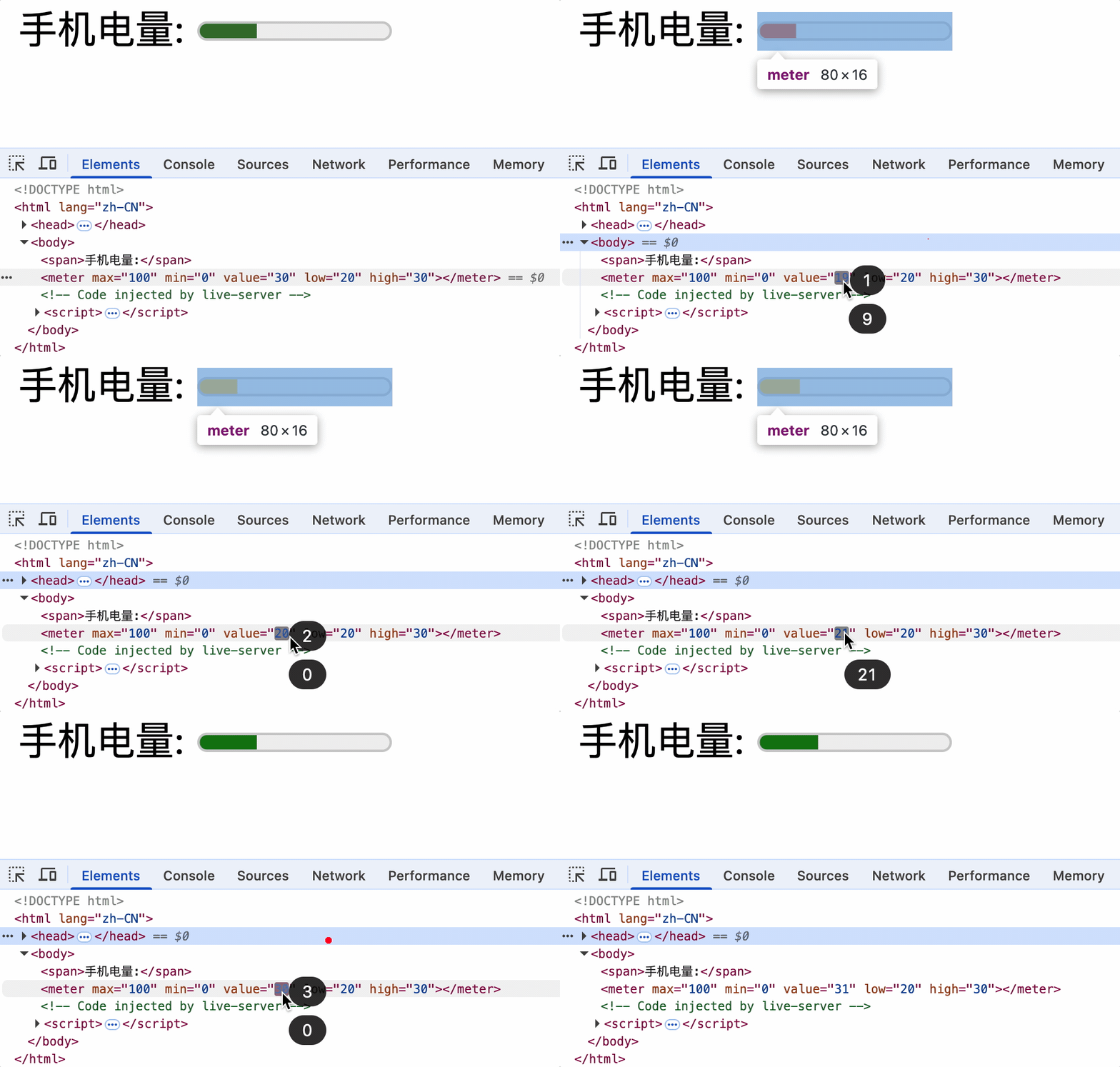
当只有max和min时,只有一种状态正常状态
<meter max="100" min="0" value="90"></meter>
[max, +∞]: 绿色填充整个进度条

当有max、min、low有警告和正常两种状态
<meter max="100" min="0" value="19" low="20"></meter>
[min, low): 黄色

[low, +∞): 绿色
<meter max="100" min="0" value="20" low="20"></meter>

当有max、min、low、high有危险和警告和正常三种状态
[min, low): 红色
[low, high): 黄色
[high, +∞): 绿色
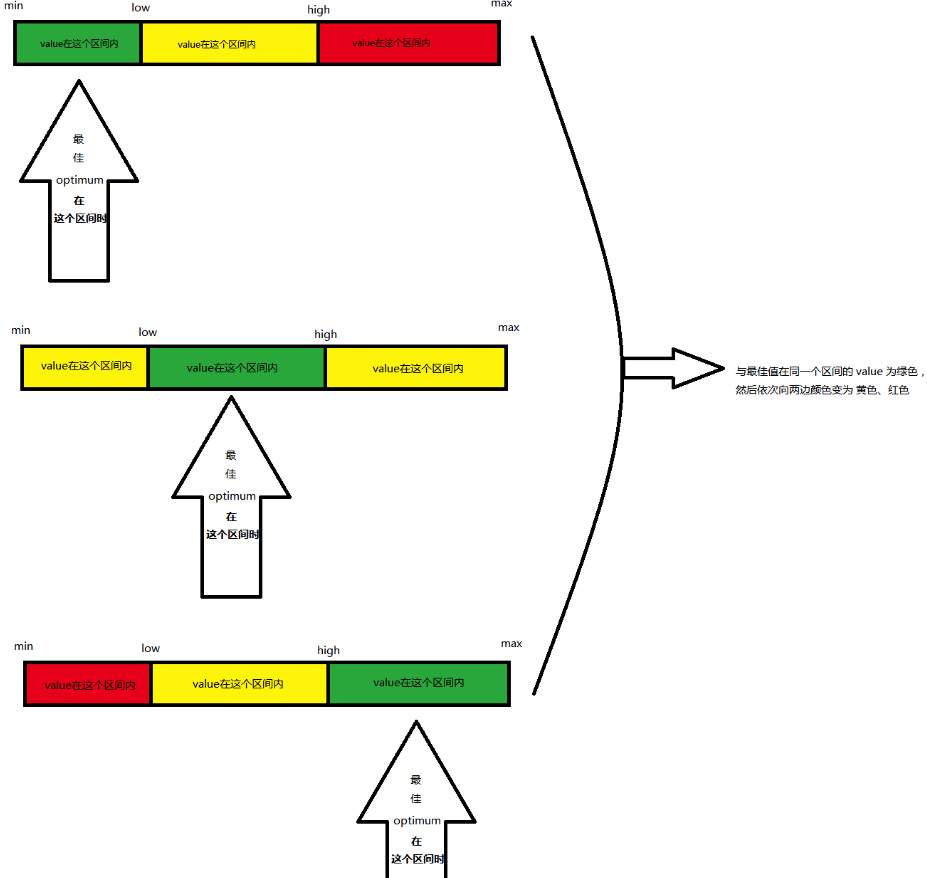
当有max、min、low、high、optimum有危险和警告和正常三种状态
最佳值optimum所在区间是[min,low),区间[min,low]绿色,(low,high]黄色,(high,max]红色;
最佳值optimum所在区间是[low,high],区间[min,low)黄色[low,high]绿色,(high, max]黄色;
最佳值optimum所在区间是(high,max],区间[min,low)红色,[low,high)黄色;[high,max]绿色;
<progress>标签
语义: 显示某个任务完成进度的指示器,一般用于进度条,双标签。例如,工作任务进度。
常用属性:
max: 最大值。
value: 当前值。
允许设置宽高

H5新增的列表标签
<datalist>标签
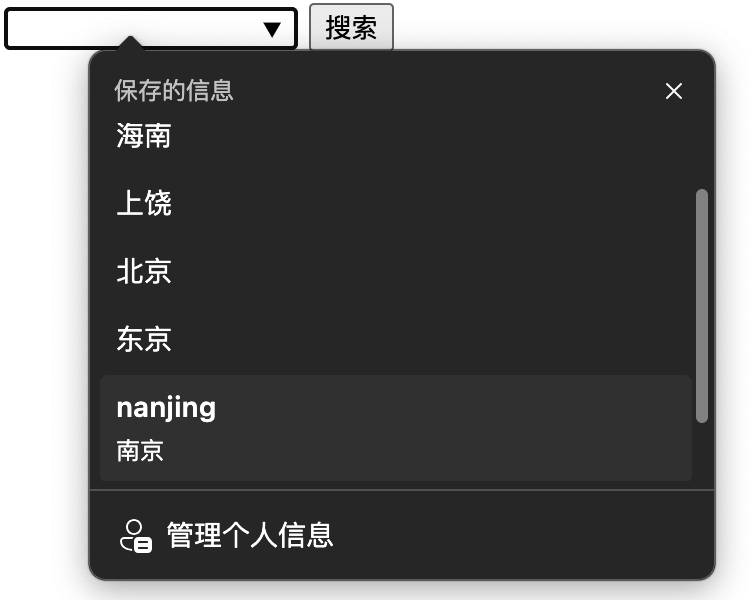
<form action="#">
    <input type="text" list="my-data">
    <button>搜索</button>
</form>
<datalist id="my-data">
    <option value="上海">上海</option>
    <option value="海南">海南</option>
    <option value="上饶">上饶</option>
    <option value="北京">北京</option>
    <option value="东京">东京</option>
    <option value="nanjing">南京</option>
</datalist>

用法:
1.<input>中添加属性list=<datalist>中的id属性值
2.<datalist>中添加<option>标签,<option>标签中添加value属性,选中后value值会填充到<input>中
3.在<input>中具有模糊匹配option值的效果,将匹配的option值作为可选项
4.当datalist中的option的value值和optioin标签中的内容相同时,下拉框只展示value值,
如<option value="上海">上海</option>展示出上海
当datalist中的option的value值和optioin标签中的内容不相同时,下拉框展示value和optioin标签中的内容,
如<option value="nanjing">南京</option>

匹配规则: like '%key%'
匹配范围: option的value值和option标签中的内容
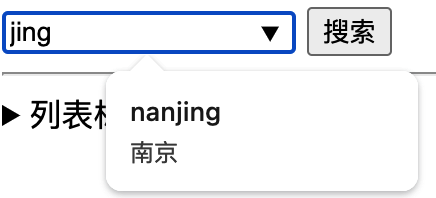
5.不同浏览器下拉框展示效果不同
Edge浏览器展示datalist:
<details>和<summary>标签
<details>
    <summary>列表标题一其内容折叠了</summary>
    <p>其内容如下xxxxxxx</p>
</details>

使用场景:
<details>: 用于展示问题和答案,或对专有名词的解释
<summary>: 写在<details>标签中,用于展示问题或专有名词
H5新增的文本标签
<ruby>和<rt>标签
<ruby>作用:
1.包裹需要注音的文字
2.可以嵌套
3.<ruby>标签中<hr>,<br>等失效
<rt>作用: Ruby Text
注音<ruby>中的文字
写在<ruby>标签中
<ruby>
    <span>魑魅魍魉</span>
    <rt>chī mèi wǎng liǎng</rt>
    <!-- 换行失效 -->
    <br>
    <!-- 分割线失效 -->
    <hr>
    <ruby>
        <span>您好</span>
        <rt>nín hǎo</rt>
    </ruby>
</ruby>

<mark>标签
作用:
标记文字高亮
<p>
    Lorem <mark>dolor</mark> sit amet consectetur adipisicing elit. Esse, voluptatem necessitatibus.
</p>

W3C建议使用mark用于标记搜索结果中的关键字。
H5新增表单控制属性
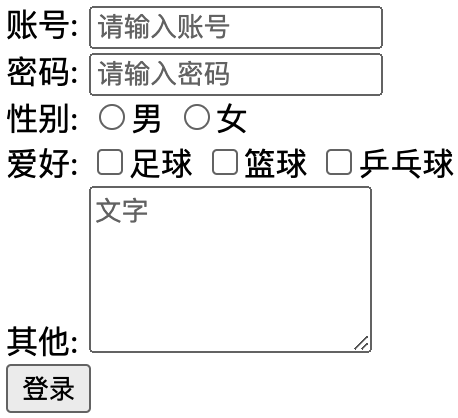
placeholder: 提示信息
使用范围: 文字输入类表单控件
1.<input type="text" placeholder="请输入用户名">
2.<input type="password" placeholder="请输入用户名">
3.<textarea placeholder="文字"></textarea>
required: 必填项
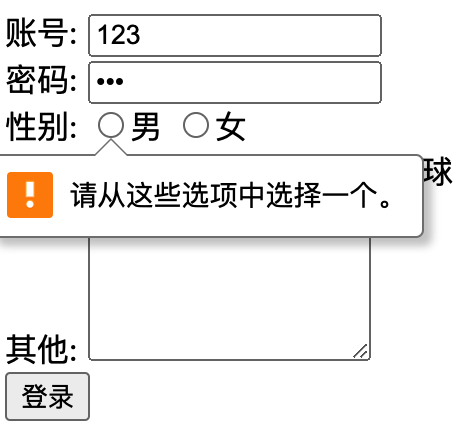
具有校验字段必填的提示
使用范围: 适用于除了按钮以外其他表单控件
1.<input type="text" required>: 文本框必填
2.<input type="password" required>: 密码框必填
3.<input type="radio" required>: 单选框必选
required可以写在一组单选框任意一个选项上,如性别一组任意一个选项添加required属性,那么该组单选框必选
性别:
<input type="radio" name="sex" value="male" placeholder="男">男
<input type="radio" name="sex" value="female" required>女
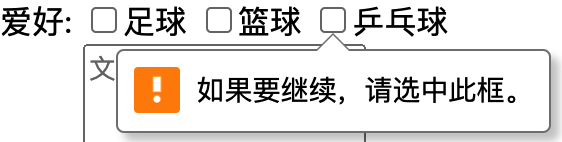
4.<input type="checkbox" required>: 在一组复选框中,某一项必选,如下,乒乓球必选
<input type="checkbox" name="hobby" value="pingpang" required>乒乓球<br>
5.<textarea name="other" cols="15" rows="5" required></textarea>: 文本域必填
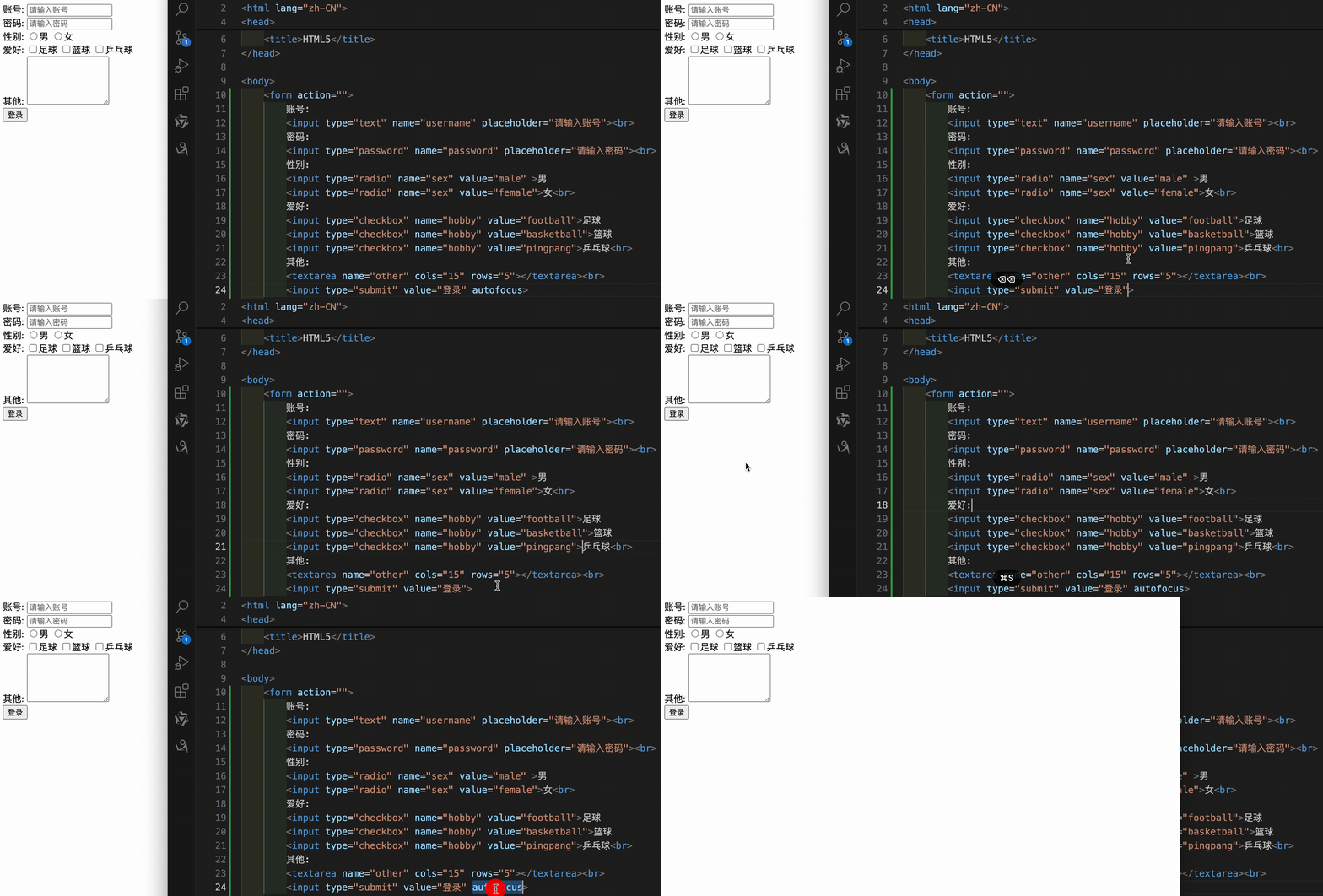
autofocus: 自动获取焦点,当页面加载时,浏览器会自动将焦点聚焦到表单中第一个具有autofocus属性的元素
使用范围: 适用于所有表单控件
1.<input type="text" autofocus>: 文本框自动获取焦点
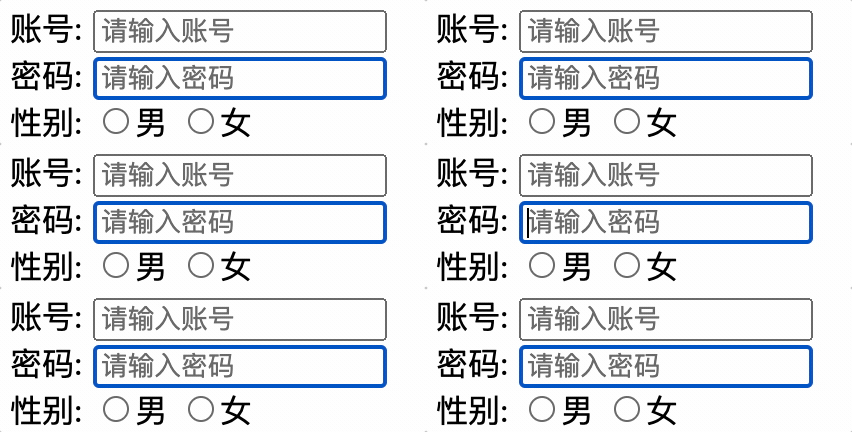
2.<input type="password" autofocus>: 密码框自动获取焦点
3.<input type="radio" autofocus>: 单选框自动获取焦点(不推荐)

4.<input type="checkbox" autofocus>: 复选框自动获取焦点(不推荐)

5.<textarea autofocus></textarea>: 文本域自动获取焦点
6.<input type="submit" autofocus>: 按钮自动获取焦点(不推荐)
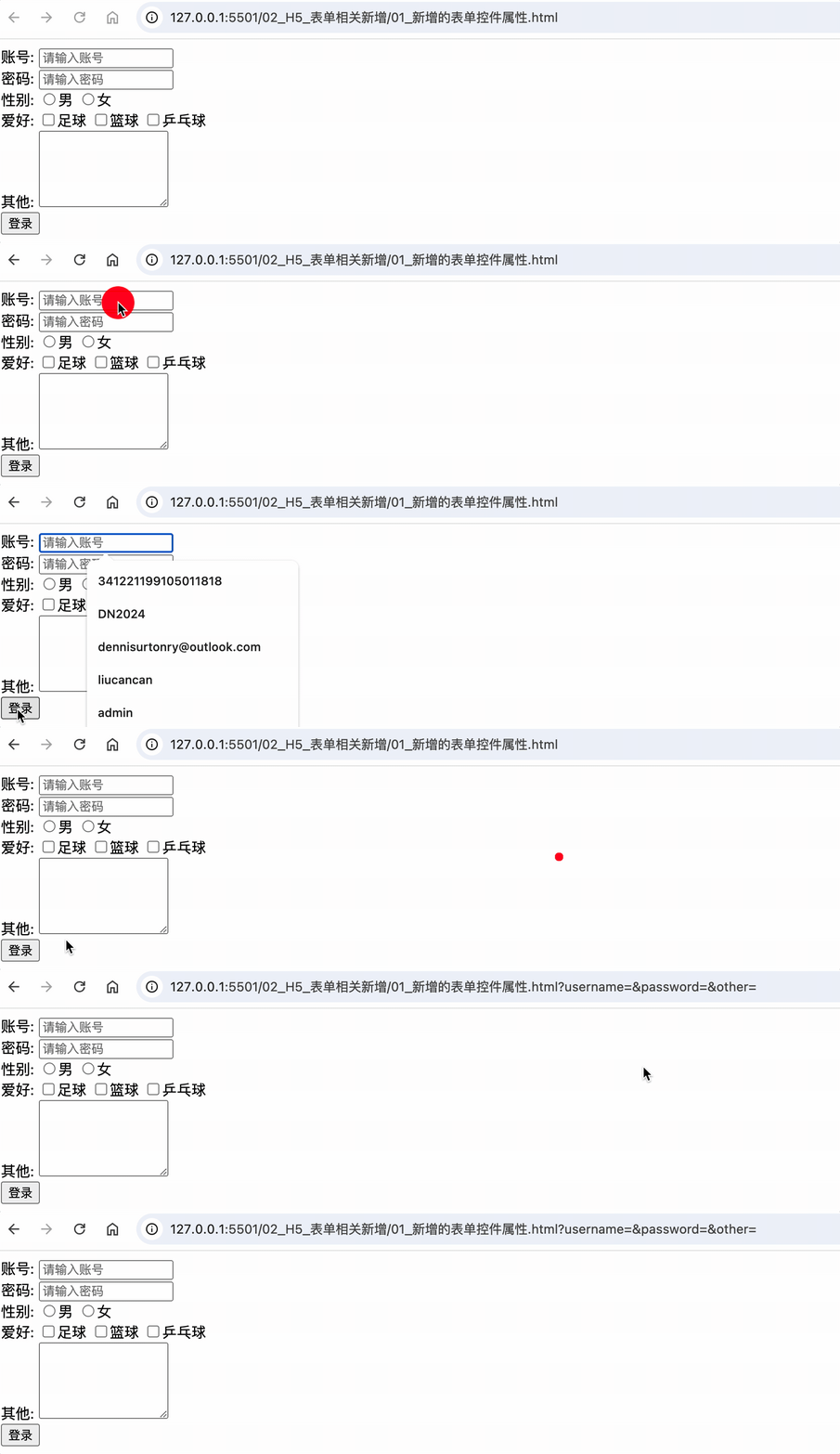
autocomplete: 值为on或off。模糊匹配历史输入值,展示出一个列表提供可选值,模糊匹配规则为like 'key%',以关键字开头的历史输入值
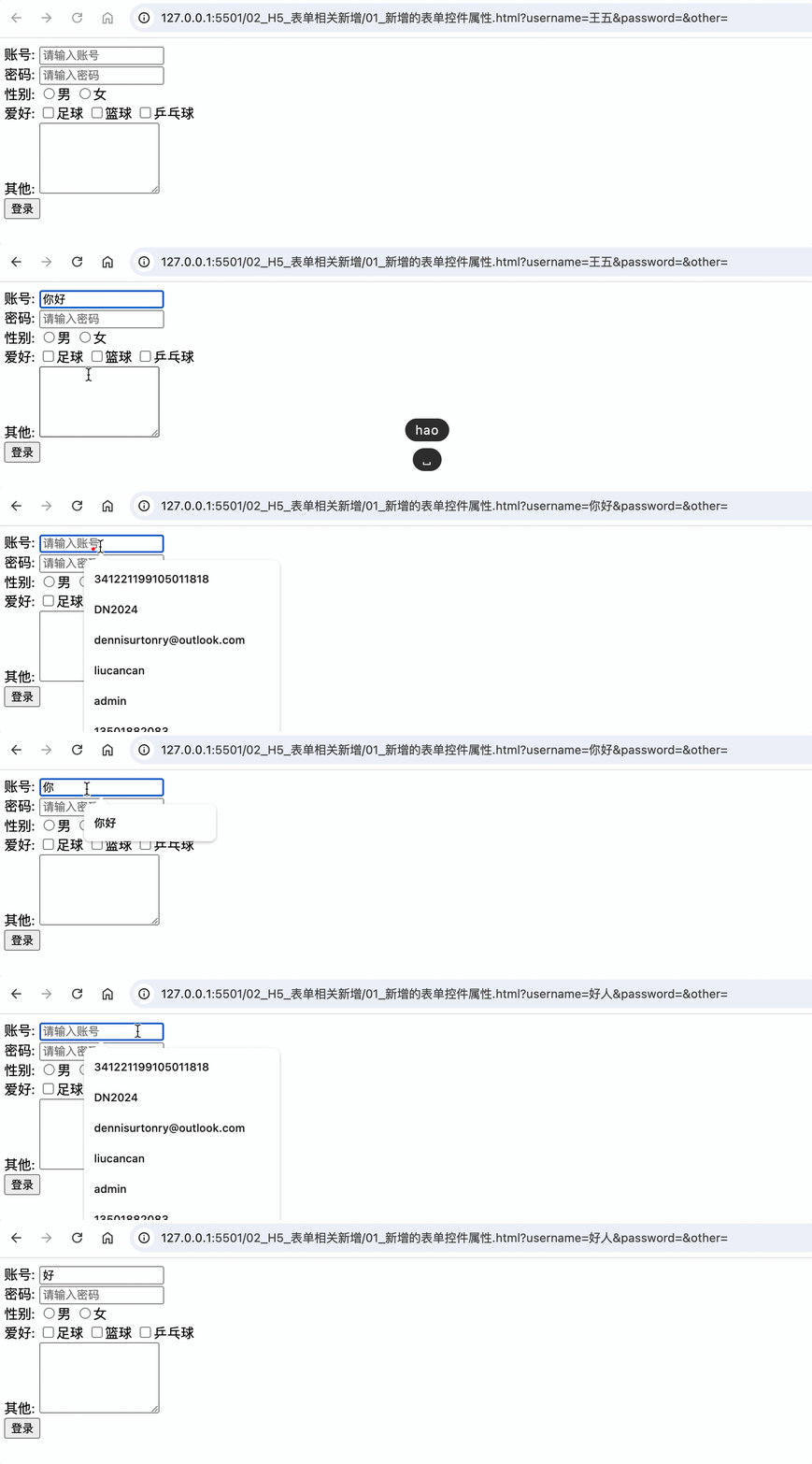
使用条件:
1.<input type="text">标签中添加autocomplete属性,其值为on
2.浏览器开启保存并自动填充地址选项

3.点击提交按钮。提交表单后,浏览器会记录autocomplete文本框中的值,刷新页面后,可以模糊匹配历史输入值
使用范围: 适用于文字输入类表单控件,密码框和文本域不能使用
1.<input type="text" autocomplete="on">: 文本框开启模糊匹配历史输入值,其他表单控件无效
pattern: 正则表达式校验输入值
使用条件:
表单项必须是required必填的,否则无效
使用范围: 适用于文本类表单控件,文本域不能使用
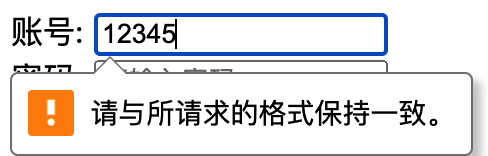
1.<input type="text" name="username" placeholder="请输入账号" required pattern="\w{6}"><br>: 可用在输入文本框和密码框,其他表单控件无效
\w代表匹配任何数字、字母、下划线,{6}代表匹配6个字符。如果没有匹配成功则提示警告
novalidate禁用表单验证
novalidate: <form>标签新增属性novalidate,用于禁用表单验证,默认为false,即开启验证,设置为true则禁用验证,开启后即使表单有校验方式也会失效
使用范围: 适用于<form>标签,其他标签无效
1.<form action="" novalidate>: 禁用表单验证
H5新增input标签的type属性值
email:为空不校验
<input type="email" name="email" placeholder="请输入邮箱">
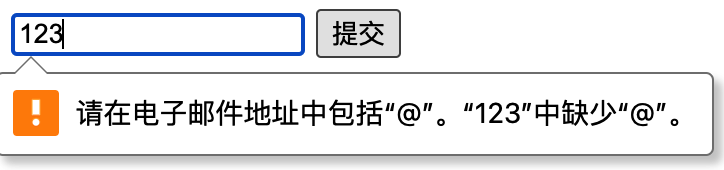
url:为空不校验
<input type="url" name="url" placeholder="请输入网址">

number:为空不校验
<input type="number" name="number" placeholder="请输入数字">
1.不能输入非数值,当输入非数值时会检验并不会填充到输入框内,但是并不是所有非数值按键都会校验,如e按键、复制粘贴输入了非数值在提交时也会校验
2.输入框右侧有加减按钮,可以快速输入数值
3.可以为负数
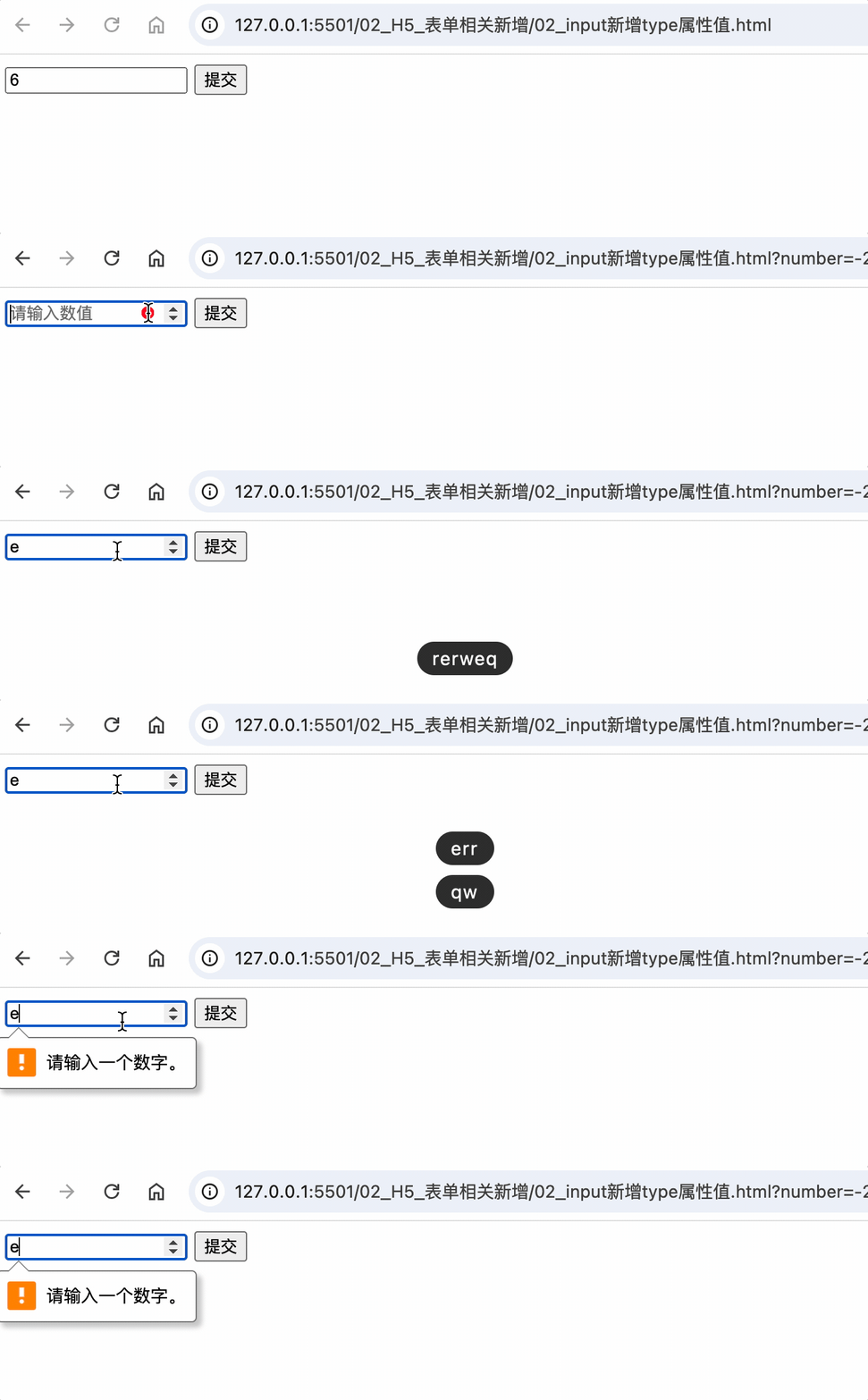
可以设置step属性,加减按钮的步长,默认为1
<input type="number" name="number" placeholder="请输入数值" step="2">

可以设置min和max属性,浏览器会默认调整输入框的宽度
<input type="number" name="number" placeholder="请输入数值" max="80" min="20">
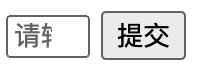
当输入的值超出范围时,会校验并提示警告
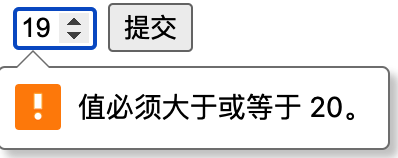
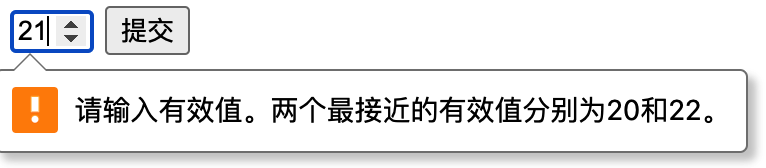
当min,max,step都设置时,会以min + step作为合法数值,否则会提示最近合法数值
search
<input type="search" name="keyword" placeholder="请输入关键字">
search输入框会自动添加清除按钮,点击清除按钮会清空输入框内容,它的作用更多是语义化,明确可以输入关键字

tel
<input type="tel" name="phone" placeholder="请输入电话">
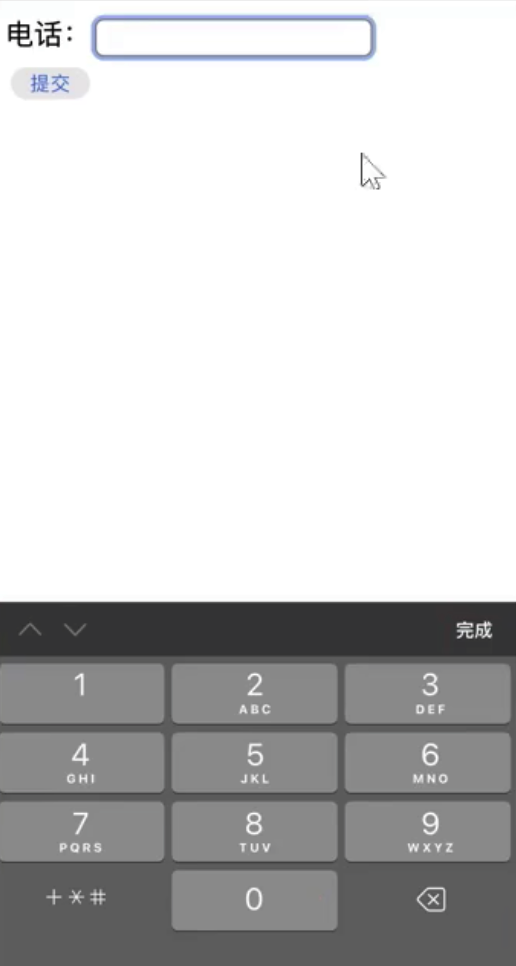
该属性值在PC没有特殊效果,文字和数值都可以输入,它的作用是在移动端,当输入时弹出的键盘只能是数字和符号,不能输入其他字符
range
<input type="range" name="range" placeholder="请输入范围">
可滑动范围选择,默认min=0,max=100

可以设置
min: 最小值
max: 最大值
value: 当前值
<input type="range" name="range" placeholder="请输入范围" min="20" max="50" value="28">

color
<input type="color" name="color" placeholder="请选择颜色">
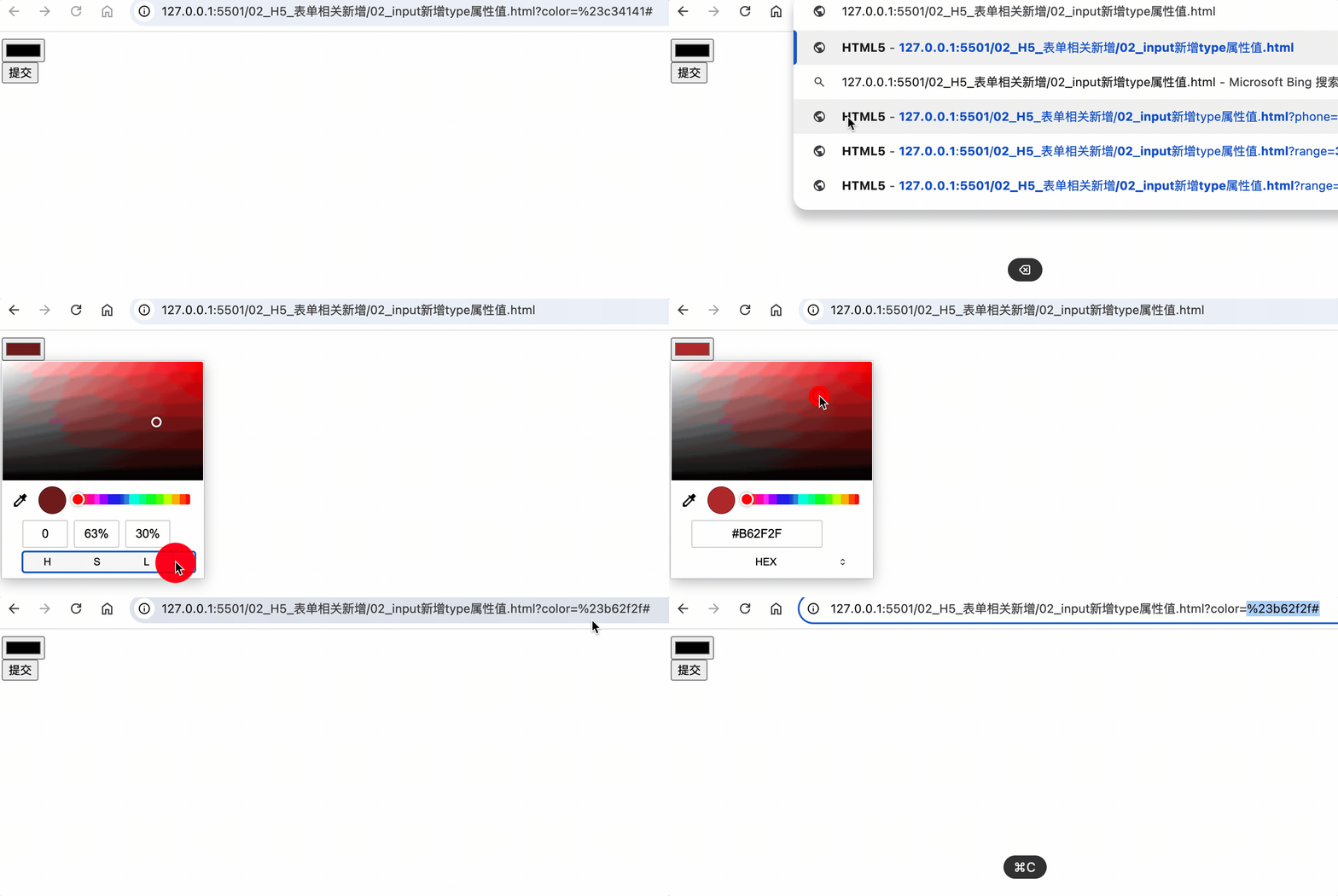
颜色选择器,可以选择RGB方式,十六进制方式,或者色相方式拾取颜色并提交,数据格式都以16进制提交color=#b62f2f
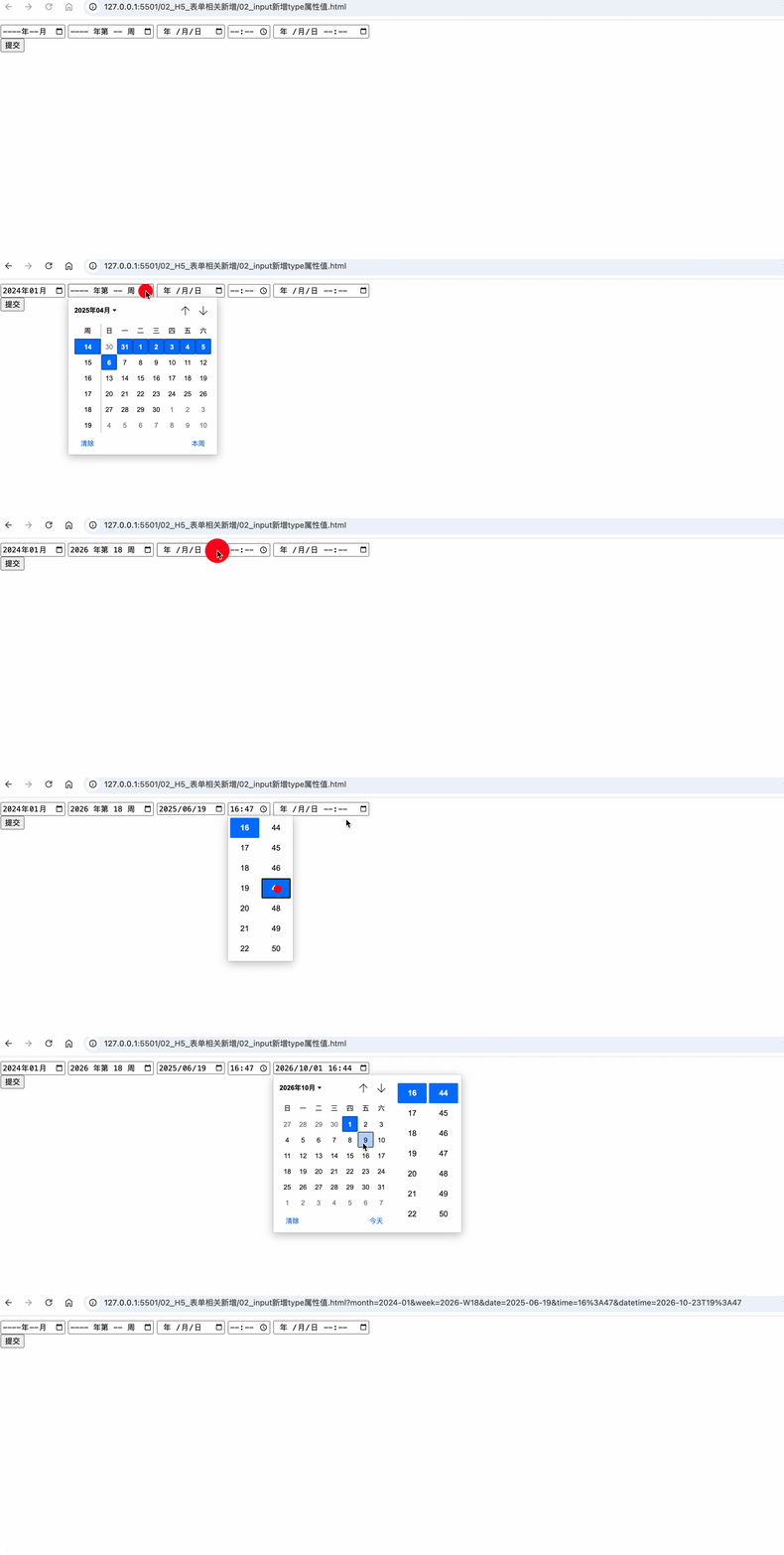
日期表单控件
<!-- 可选某年某月 -->
<input type="month" name="month">
<!-- 可选某年某月某周 -->
<input type="week" name="week">
<!-- 可选某年某月某日 -->
<input type="date" name="date">
<!-- 某时某分 -->
<input type="time" name="time">
<!-- 某年某月某日某时某分 -->
<input type="datetime-local" name="datetime">
month=2024-01&week=2026-W18&date=2025-06-19&time=16%3A47&datetime=2026-10-23T19%3A47解码:
month=2024-01&week=2026-W18&date=2025-06-19&time=16:47&datetime=2026-10-23T19:47
多媒体标签
<video>视频
视频标签
<video src="../视频.mp4" width="500" height="300" controls muted autoplay loop></video>
属性
src
视频地址
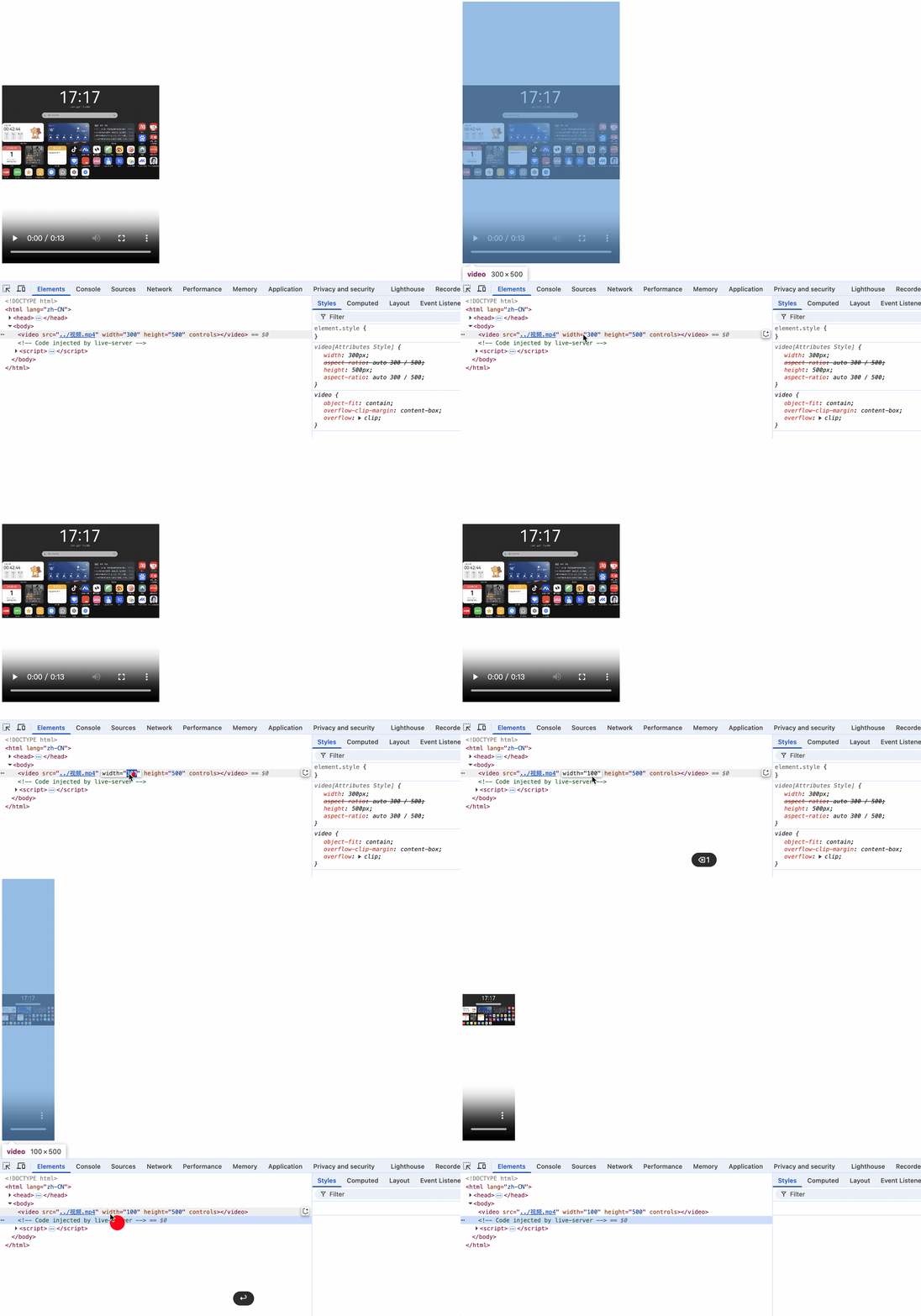
width和height
可以调整宽高,高度大于视频高度时,控件会处于底部,视频部分垂直居中
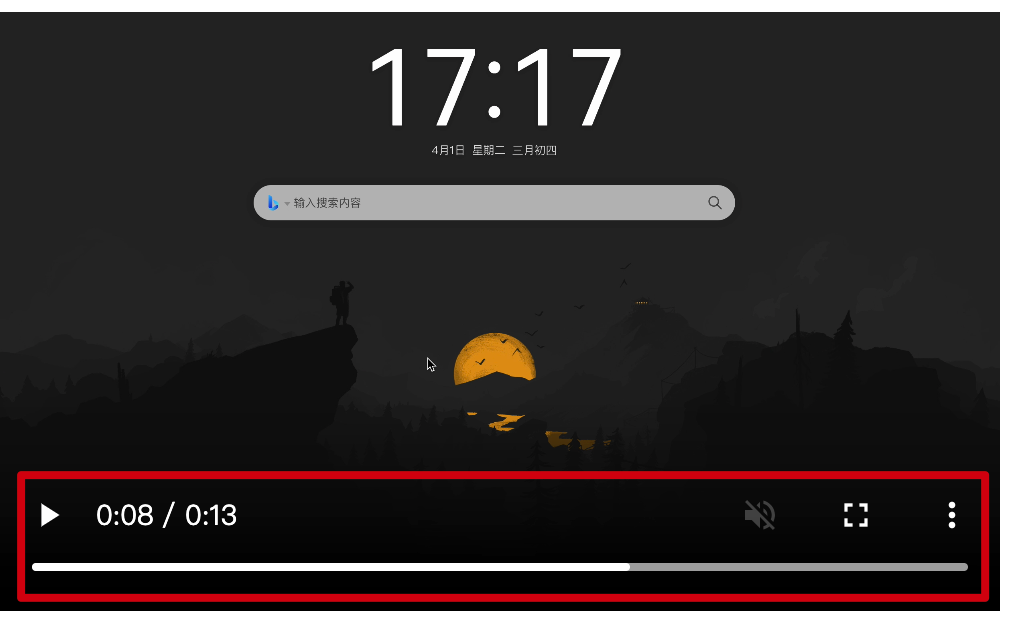
controls: 显示控制栏
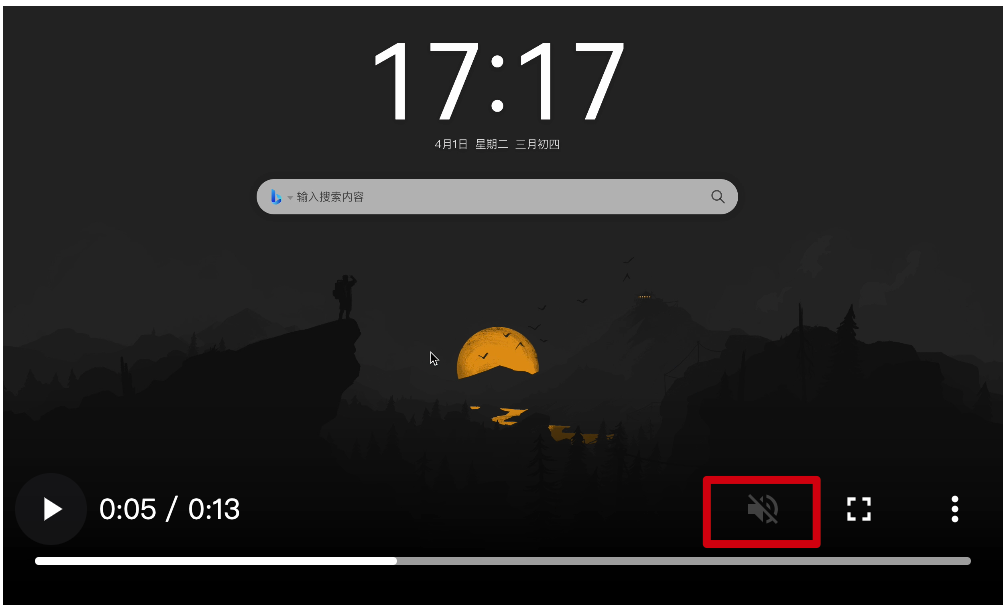
muted: 播放时默认静音
autoplay: 自动播放
自动播放的前提是需要播放时静音(必须有muted属性),例如,有些网站是广告页,用户打开就自动播放并且有声音,体验非常不好,因此自动播放需要设置静音
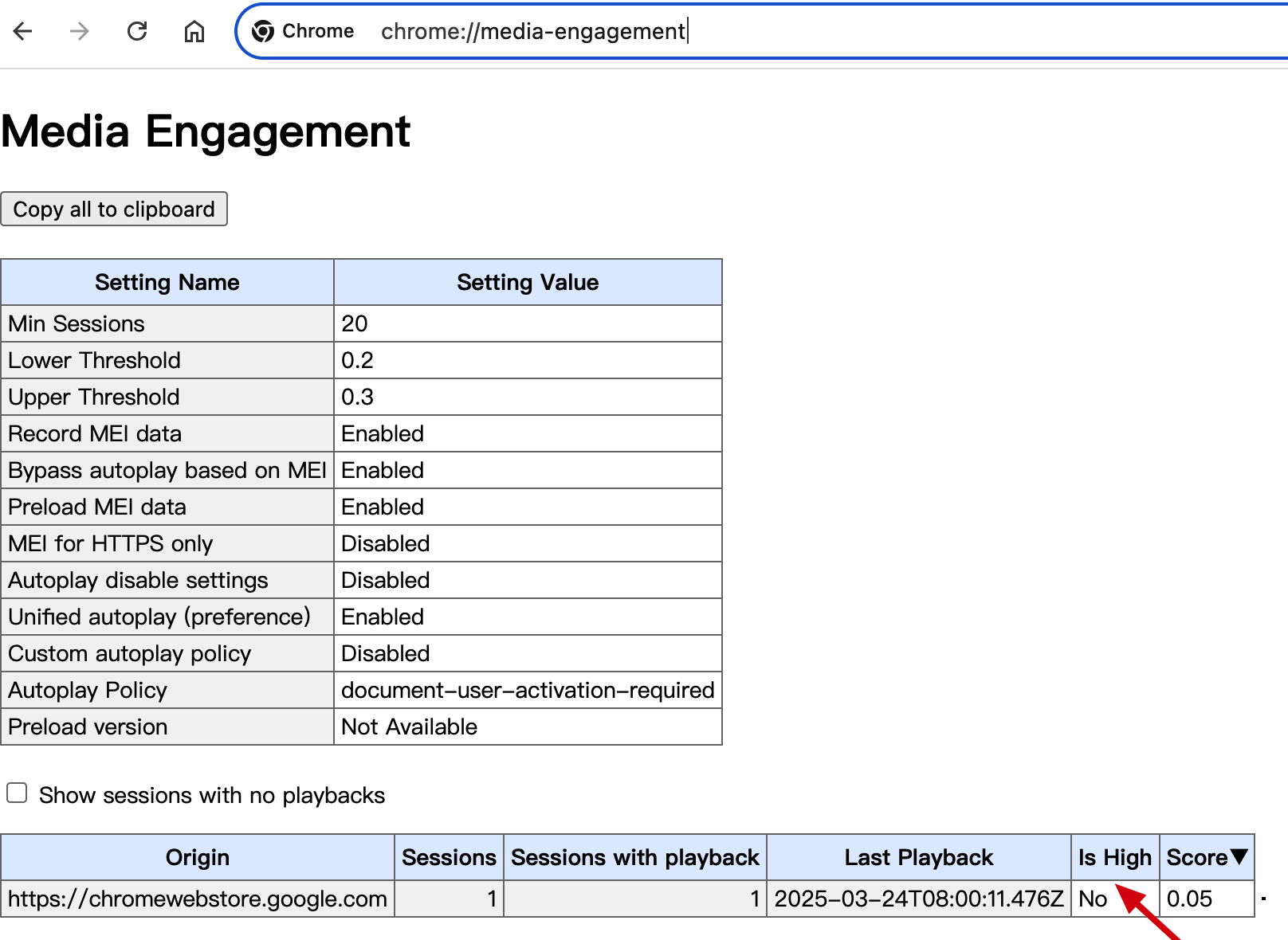
但是有些场景是允许有声音自动播放的,比例浏览器会记录用户的媒体参与度,用户打开页面就播放这个动作会被浏览器标识,频率多了,浏览器认用户这个视频需要播放声音,因此在没有设置muted的情况下也会自动播放。查看谷歌浏览器媒体参与度:地址栏输入chrome://media-engagement,Is High = No:参与度低
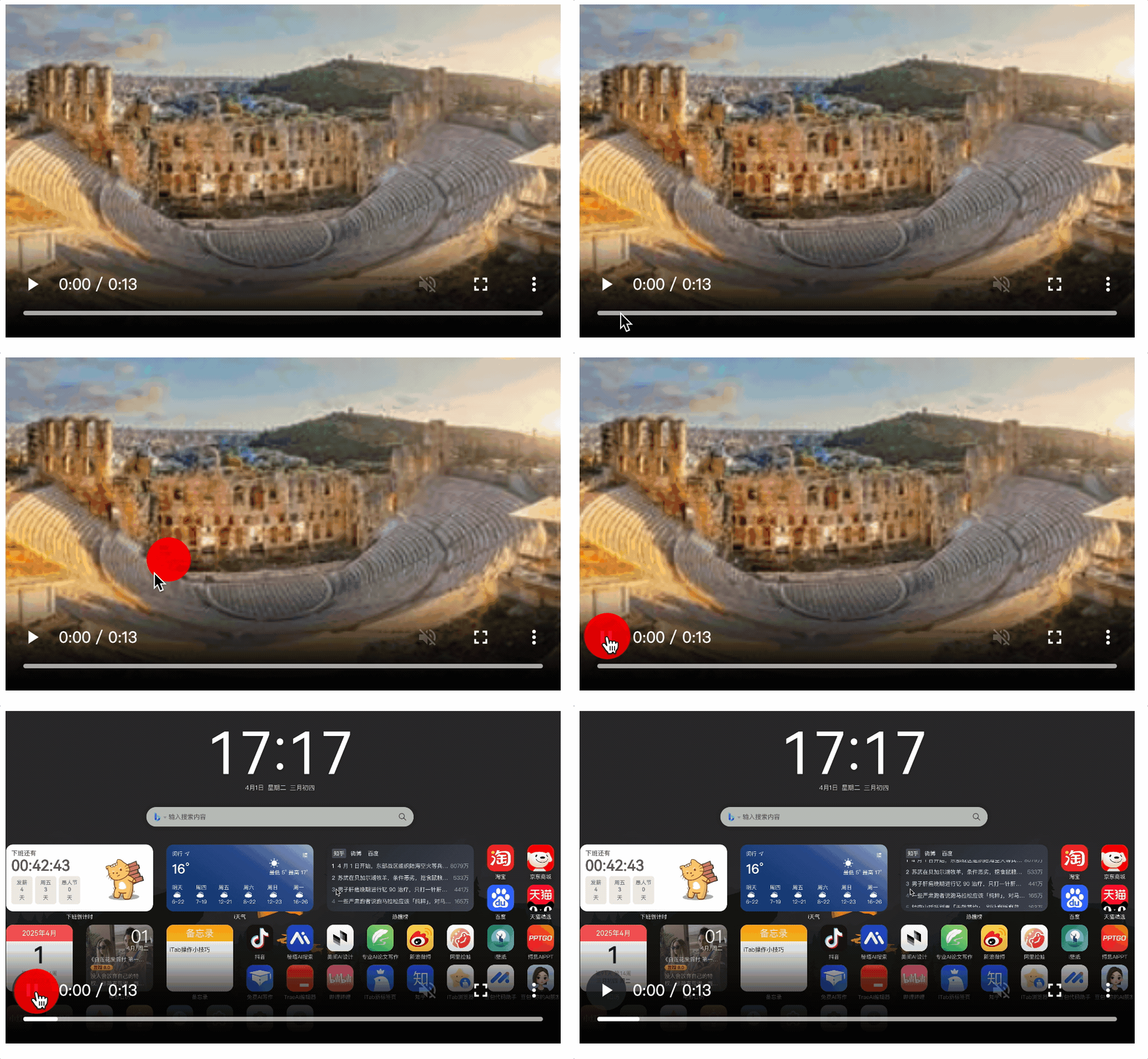
loop: 循环播放
poster: 视频封面图片
封面图片宽高比需要和视频的宽高比一致,否则不能很好覆盖视频
poster="../resources/封面.jpg"
preload: 浏览器处理视频预加载方式
值有none、auto、metadata
none: 不进行预加载
无视频信息和缓存

metadata: 加载基础信息元数据和部分缓存

auto: 浏览器根据用户网速,自行加载信息和缓存
<audio>音频
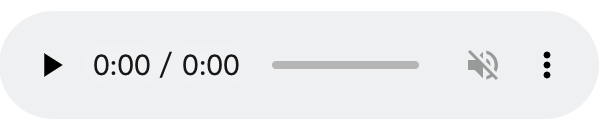
<audio src="../resources/黄昏-罗文.mp3" controls muted autoplay preload="none"></audio>
属性
与<video>缺少了width、height、poster属性
src: 音频地址
controls: 显示控制栏
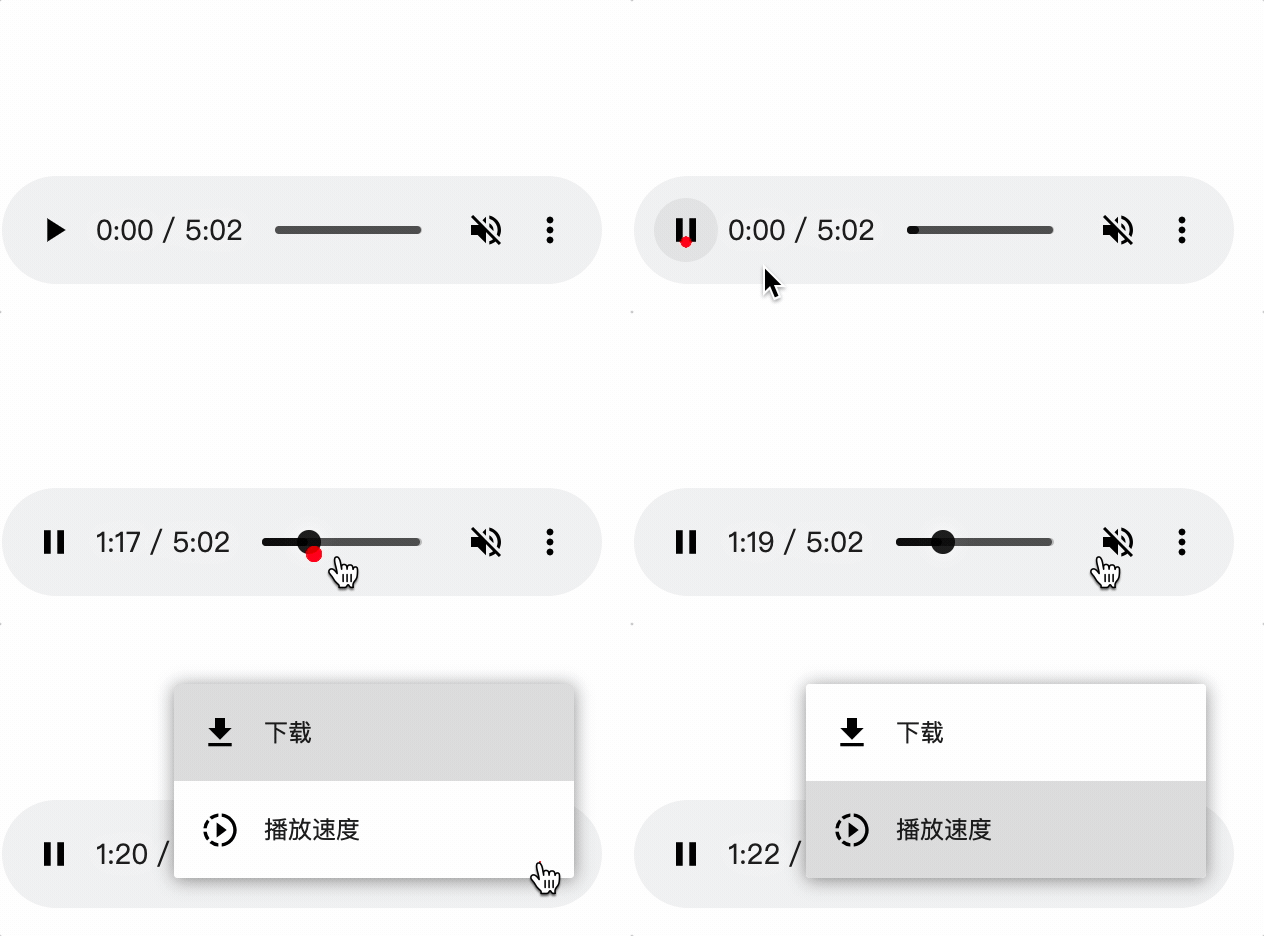
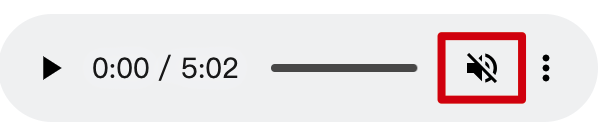
muted: 播放时默认静音
autoplay: 自动播放
注意: 静音状态下autoplay无效,因为静音自动播放无任何意义
即使没有autoplay属性,也会受媒体参与度的影响,会自动播放
loop: 循环播放
preload: 浏览器处理媒体预加载方式
值有none、auto、metadata
none: 不进行预加载
无基本信息和缓存
metadata: 加载基础信息元数据和部分缓存

auto: 浏览器根据用户网速,自行加载信息和缓存
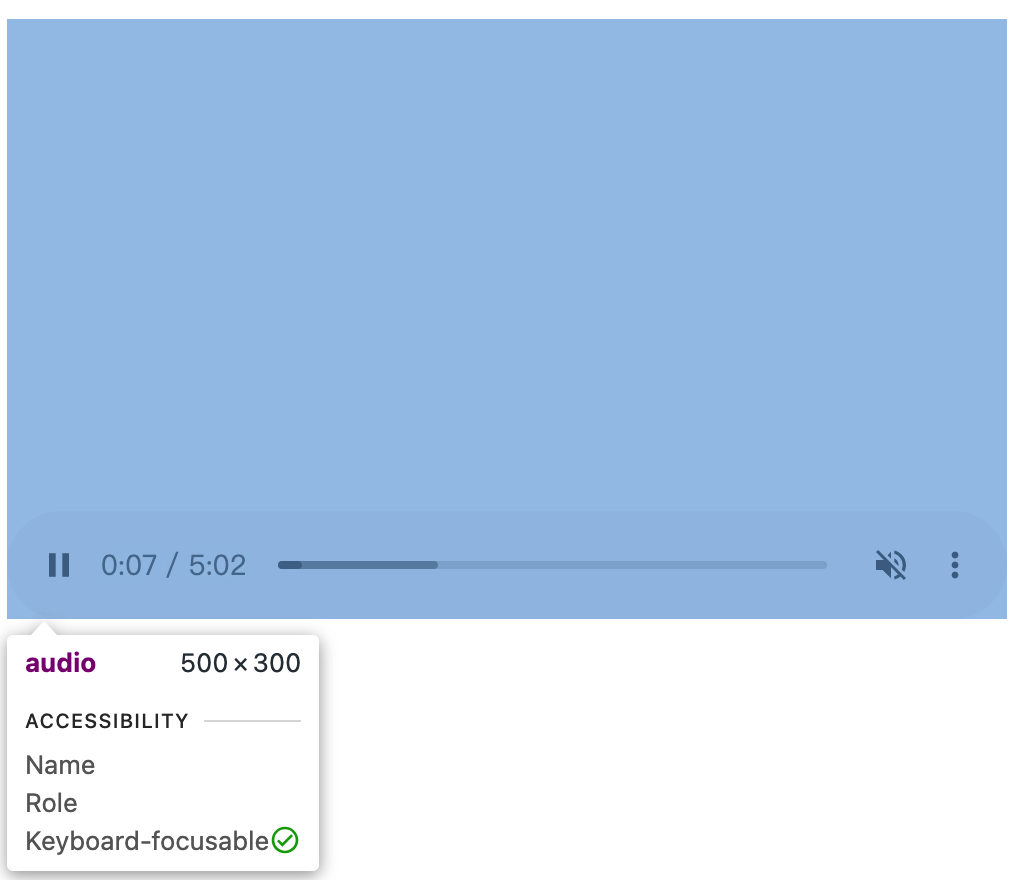
css样式控制宽高
audio {
    width: 500px;
    /* 不建议调整高度,会让音频控件处于盒子底部 */
    height: 300px;
}
新增全局属性
contenteditable
作用:
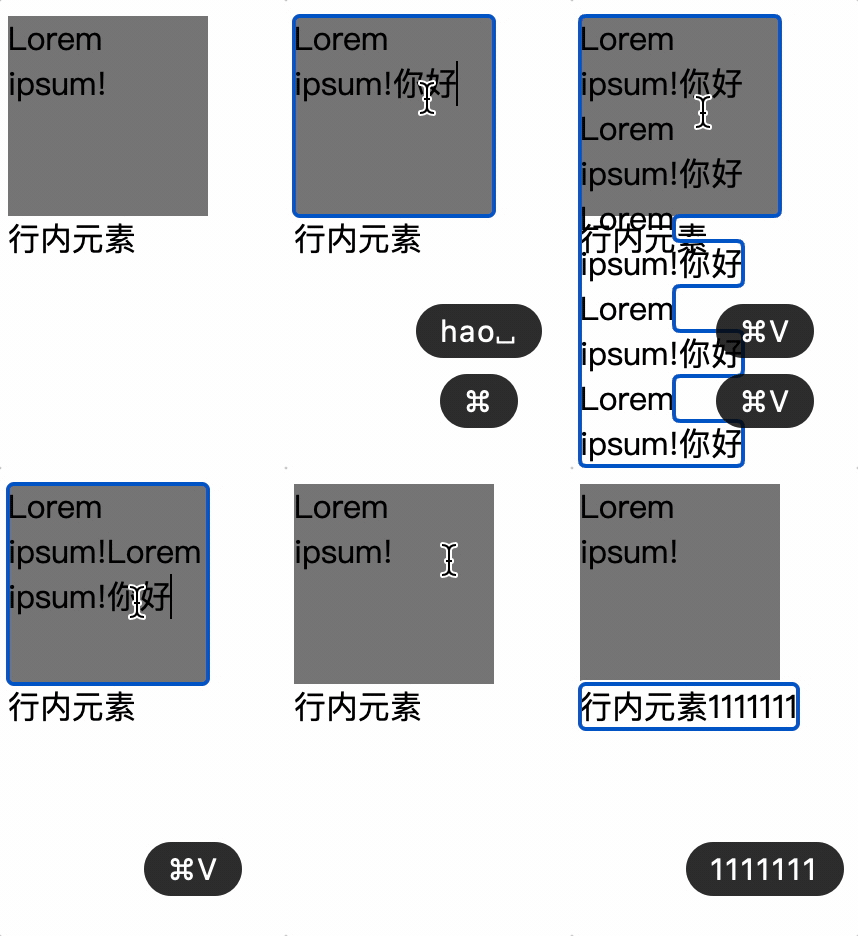
允许盒子中的内容可以编辑
<style>
    .edit {
        width: 100px;
        height: 100px;
        background-color: grey;
    }
</style>
<div class="edit" contenteditable="true">Lorem ipsum!</div>
<span contenteditable>行内元素</span>
draggable
作用:
可拖动一个元素
<div class="model" draggable="true">可以拖动的盒子</div>

属性值:
true: 允许拖动
false: 不允许拖动(默认)
拖动后并不会固定,需要通过拖动事件来实现拖动后固定
hidden
作用:
隐藏元素
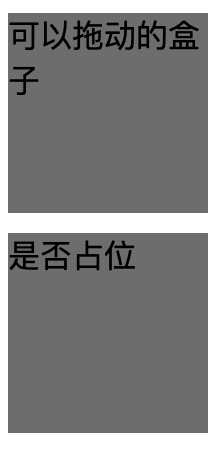
<div class="model" draggable="true">可以拖动的盒子</div>
<div class="model" hidden>隐藏了盒子,和display一样不占位,而visibility: hidden仍然占据元素为位置</div>
<div class="model">是否占位</div>
spellcheck
作用:
检查输入的文字是否规范,并不能很准确检查文字规范
<div class="edit" contenteditable="true" spellcheck="true">Lorem ipsumxxxxxxx</div>
使用条件:
1.打开浏览器拼写检查
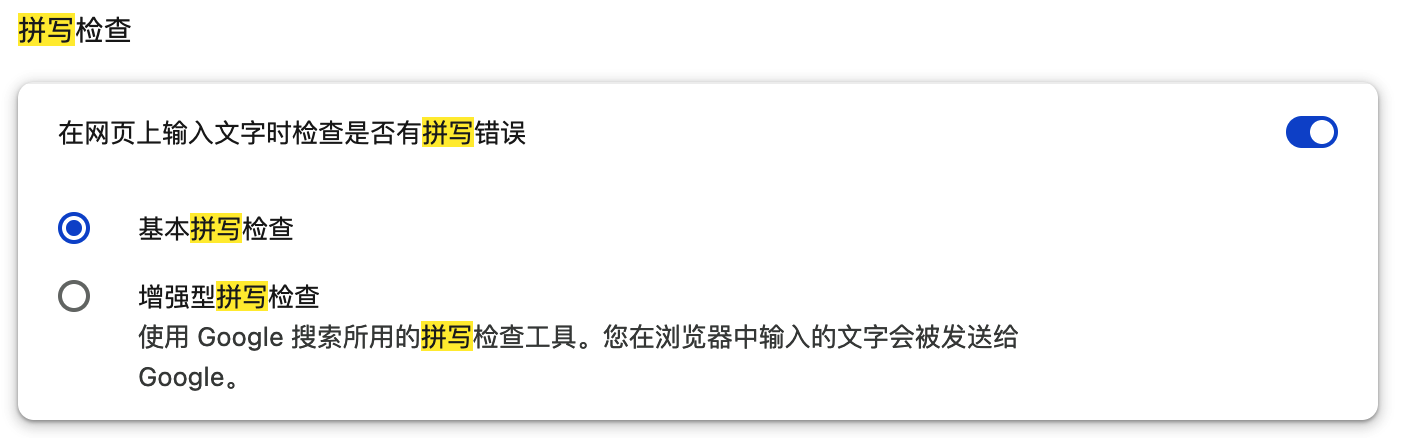
2.在可输入元素中输入文字
属性值:
true: 开启拼写检查
false: 关闭拼写检查(默认)
contextmenu
自定义右键菜单,在元素上右击鼠标时,弹出自定义的右键菜单
data-*
作用:
用户储存定制私有数据
<input type="text" data-key1="value1" data-key2="value2">
在元素上自定义个key1和key2的属性,通过js可以取出所有data-*属性。
兼容性处理方式
由于H5新增标签并不是所有浏览器都支持,尤其是IE9以下的浏览器。因此要处理兼容性,兼容性问题并不能完全避免,但是可以尽量避免。
添加元信息让浏览器处于最佳渲染模式
<!-- 设置IE使用最新的文档模式进行渲染 -->
<meta http-equiv="X-UA-Compatible" content="IE=edge">
<!-- 设置浏览器使用webkit(chromium)内核进行渲染,针对360等套壳浏览器 -->
<meta name="renderer" content="webkit">
使用html5shiv.js让低版本的IE识别H5的语义化标签
在head中添加如下语法代码:
如果浏览器小于IE9,则引入html5shiv.js(谷歌浏览器)
<head>
   <!--[if lt IE 9]>
   <script src="./html5shiv.js"></script>
   <![endif]-->
</head>

 浙公网安备 33010602011771号