liferay7.3.5开发学习(三)- 项目搭建
一、基本使用
Liferay安装完毕后,在浏览器输入http://localhost:8080 可以进行基本的配置了。
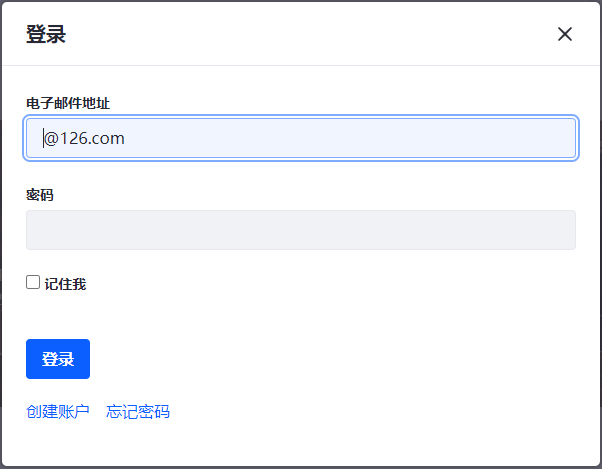
提示:使用安装时的邮箱名登录,密码默认为test
首先,点击“登录”,出现如下界面:
首次登录时,会提示以下界面
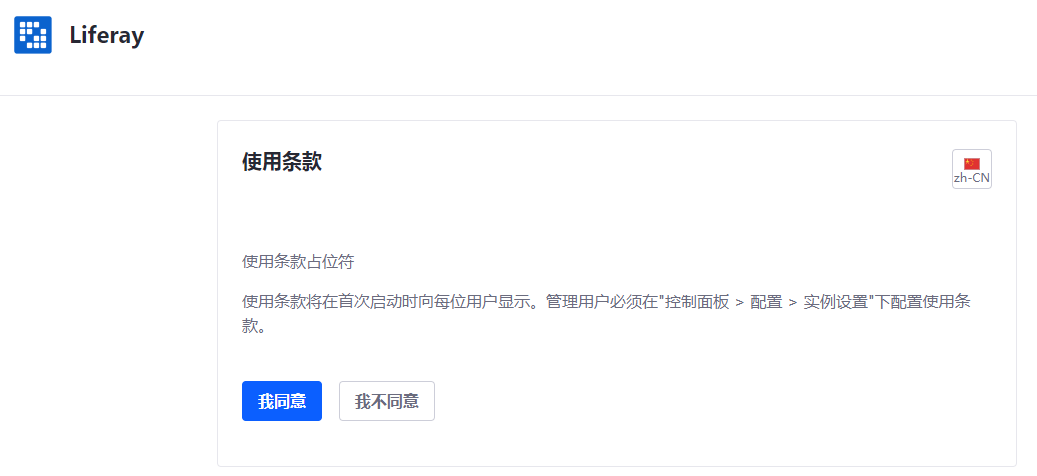
点击 即可,此时,主界面增加了一些功能链接,如下图所示:
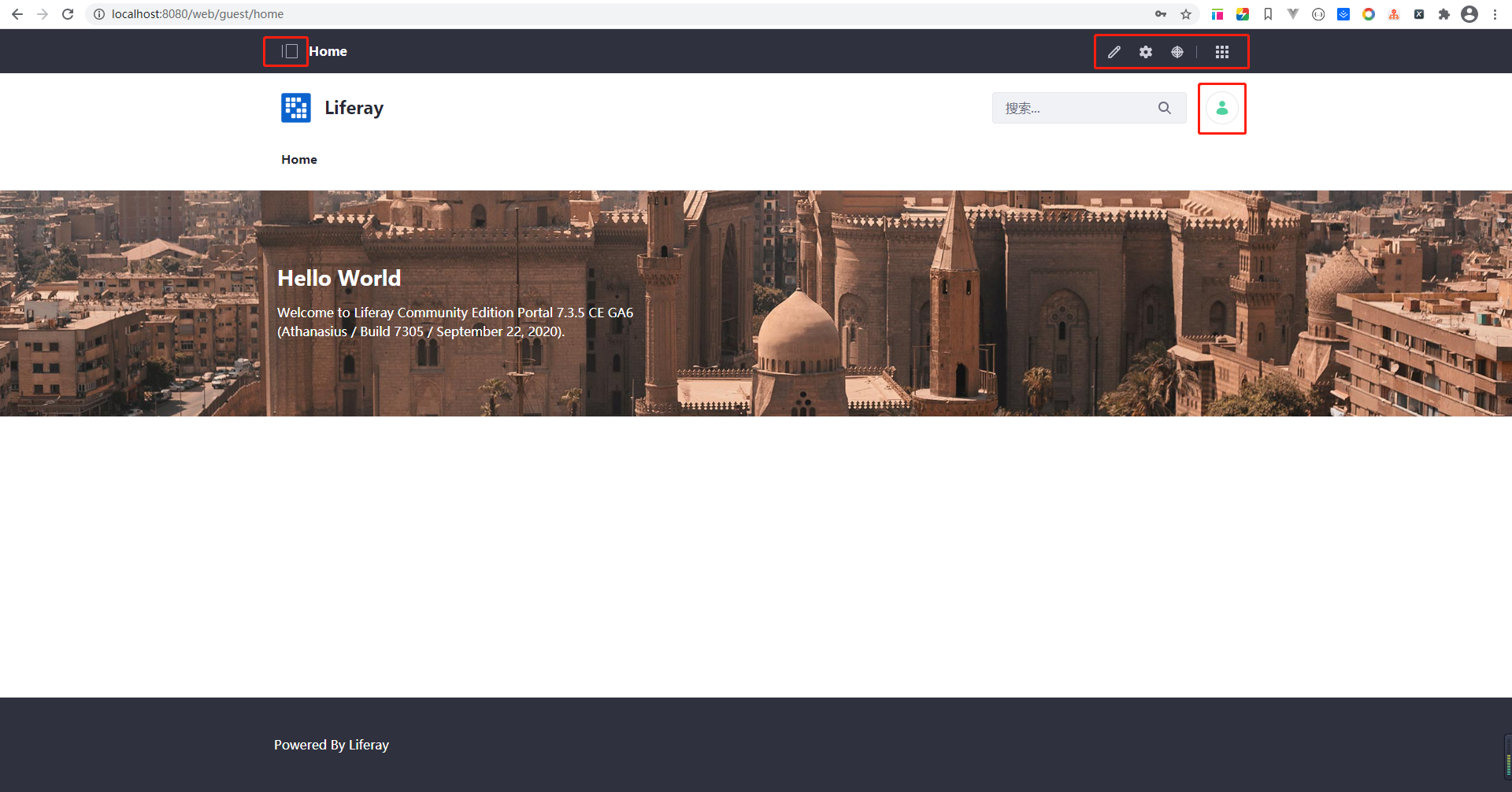
以后我们就基于这个主界面进行开箱即用的功能使用。
二、eclipse的一些配置
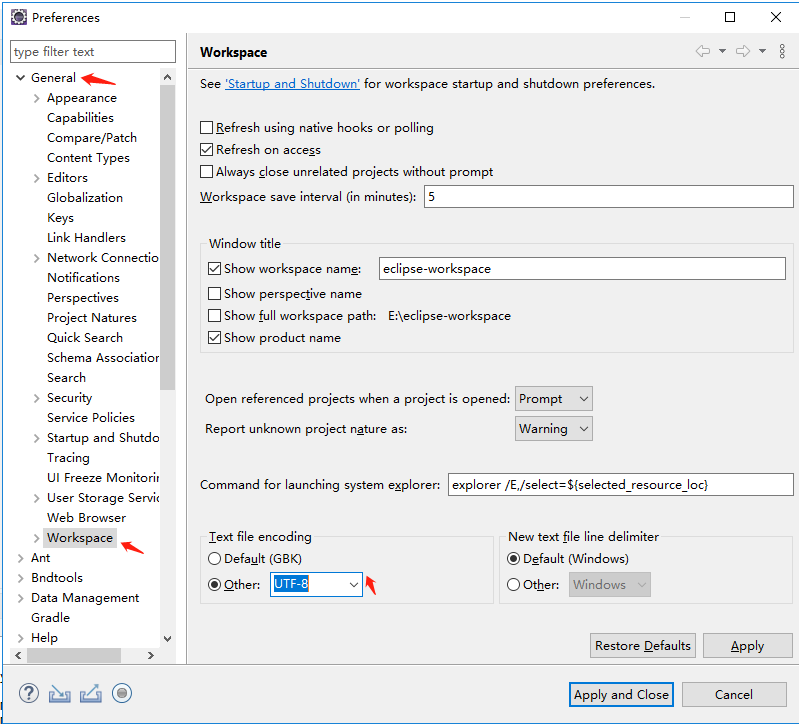
2.1 工作区编码改为utf-8,点击Window-->Preferences-->General-->Workspace,如下图:
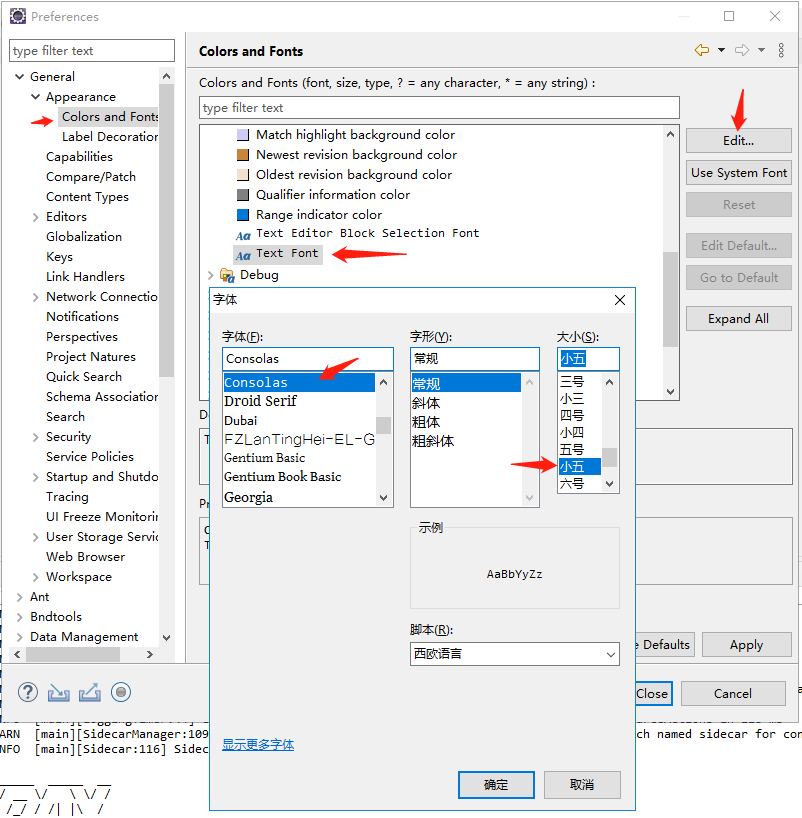
2.2 字体大小修改为“小五”
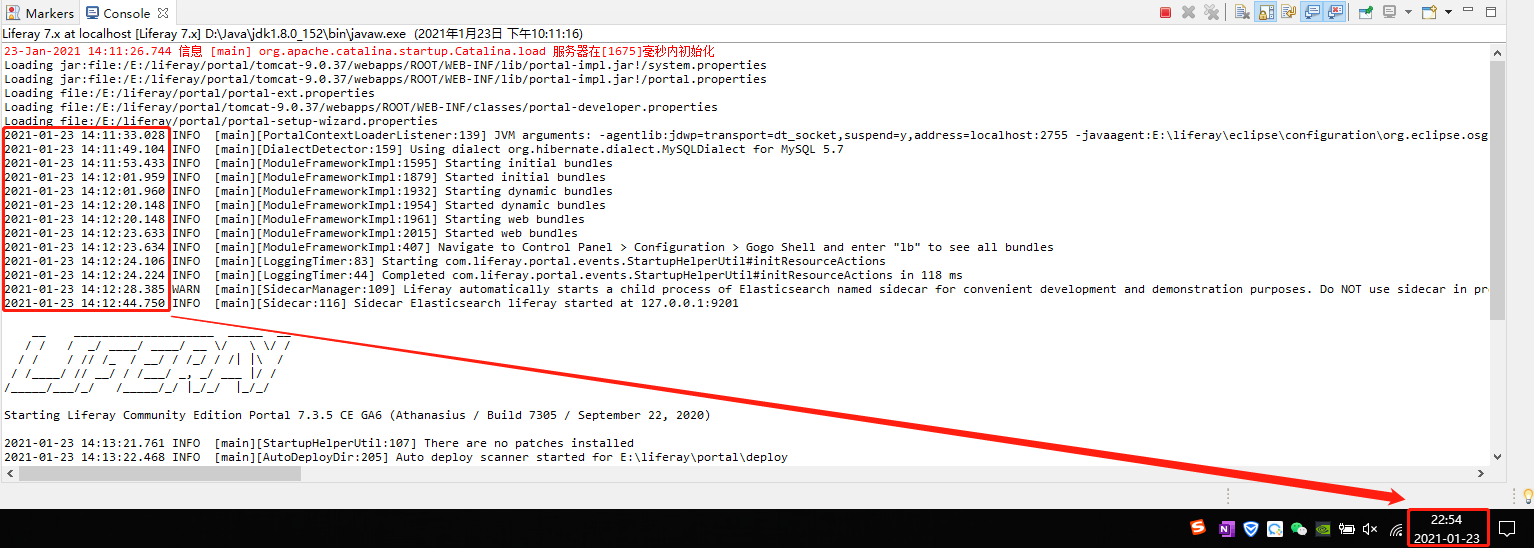
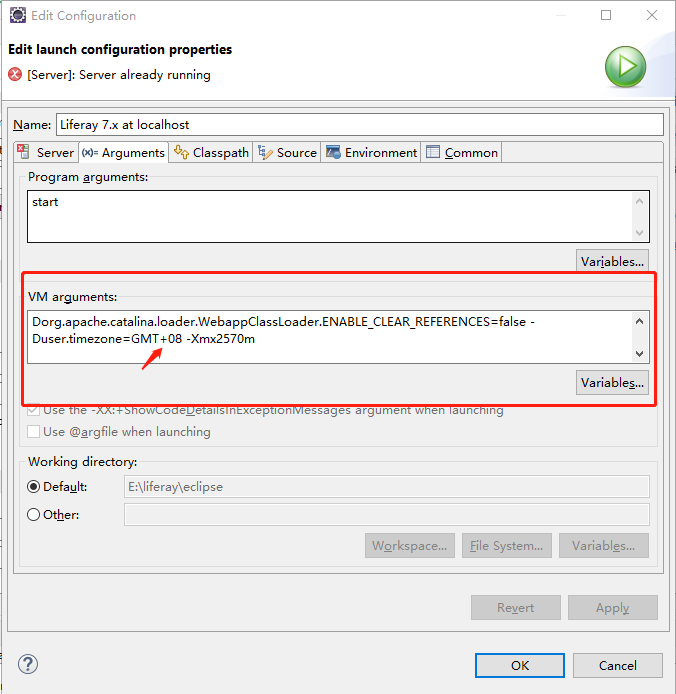
2.3 Liferay Tomcat 的默认时间是格林威治时间,和本地的时间相差8个小时,所以需要配置时区
时区显示少了8个小时,如下图:
修改方法:
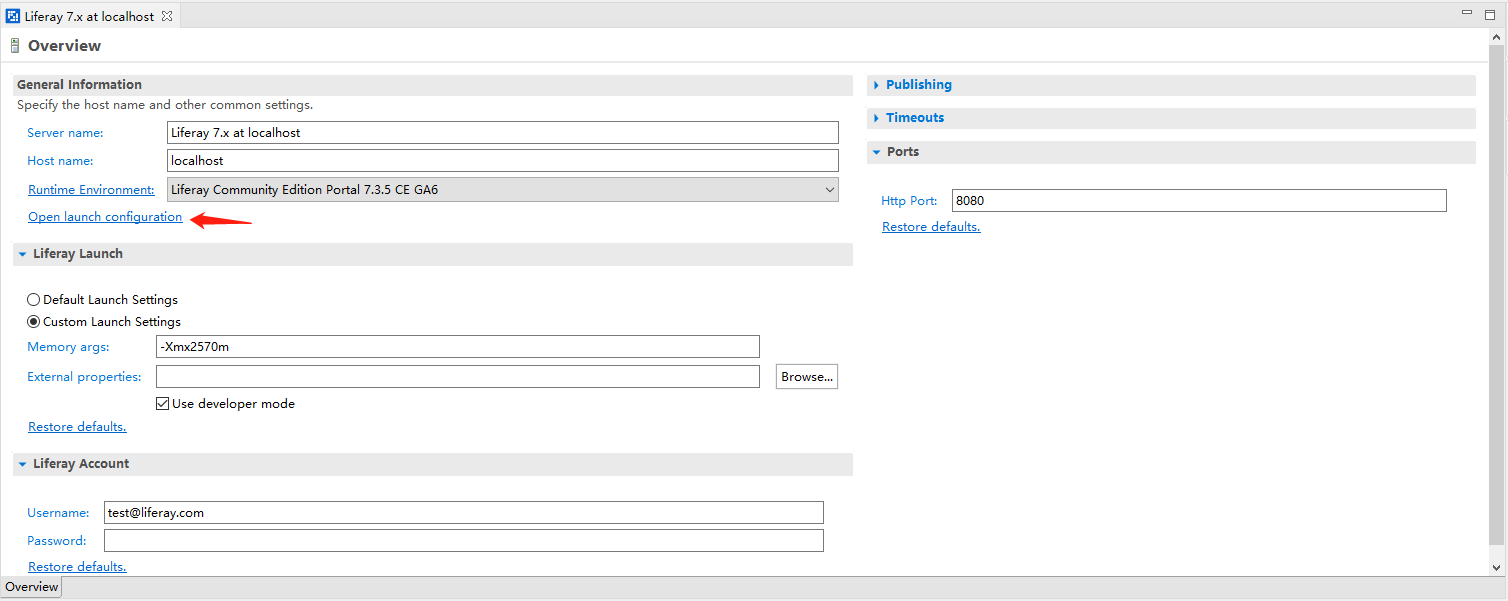
第一步:双击Liferay server

第二步:点击Opern launch configuration
接下来修改VM arguments
2.4 maven的配置
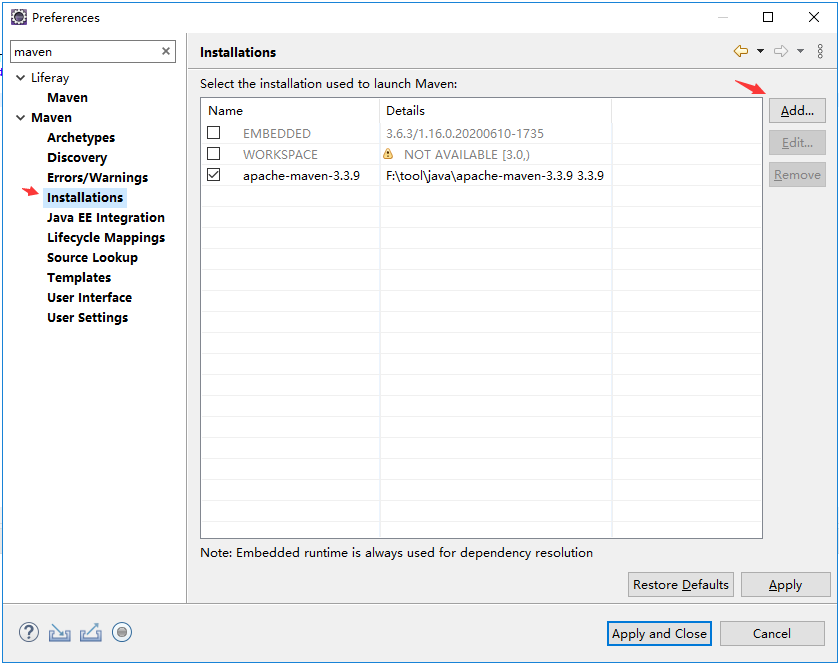
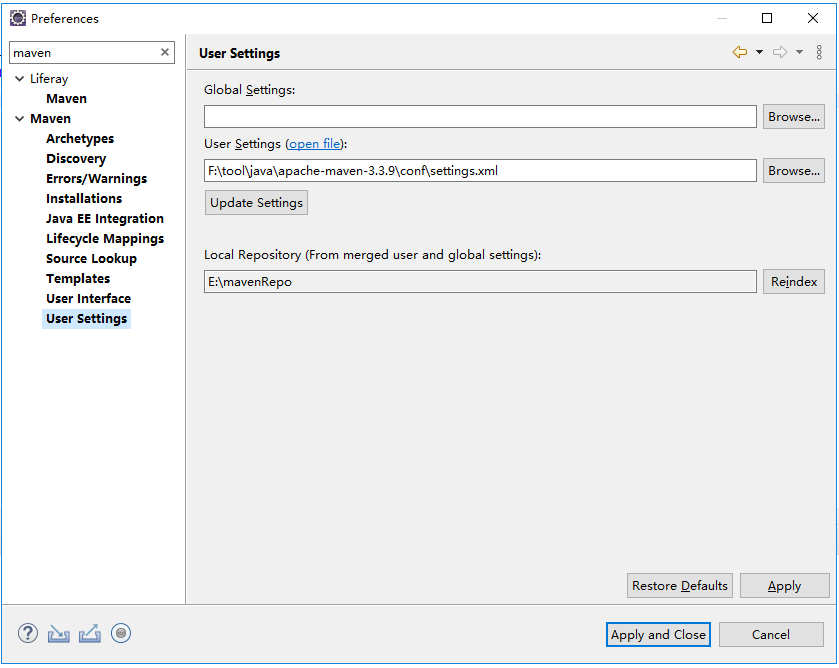
三、mvc-portlet
第一步:创建Liferay Workspace Project
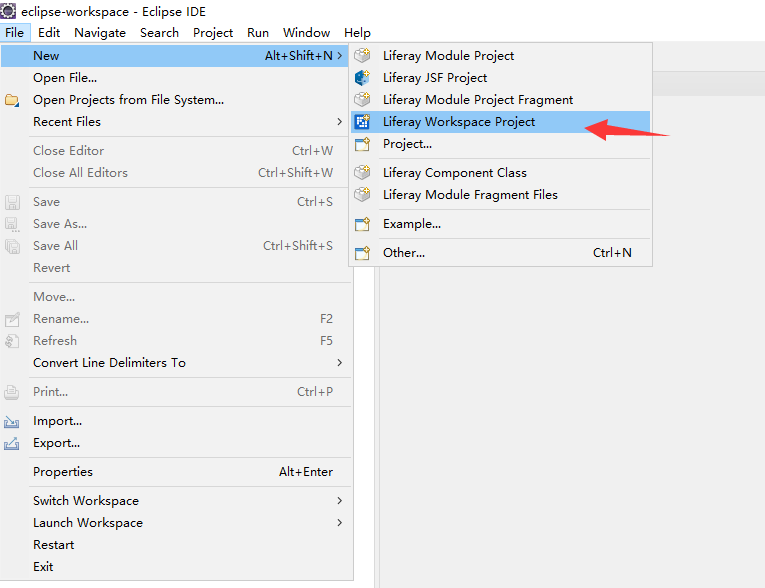
第二步:工程名字命名为PortletDemo
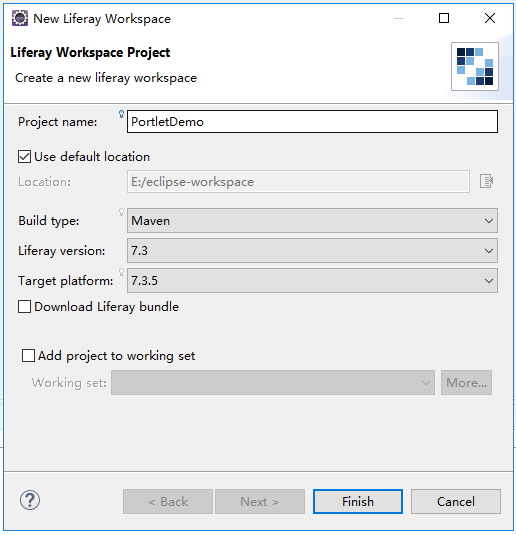
点击“Finish”完成。
查看项目目录结构:
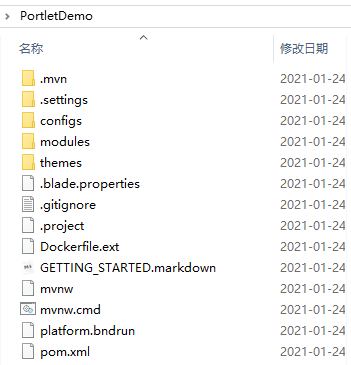
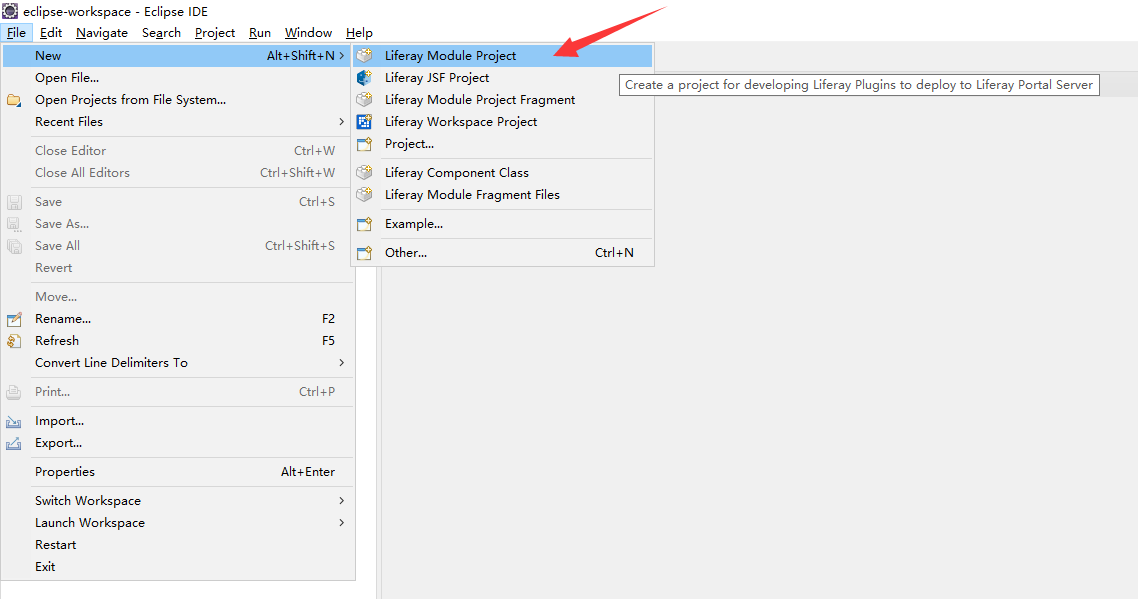
第三步:创建Liferay Module Project
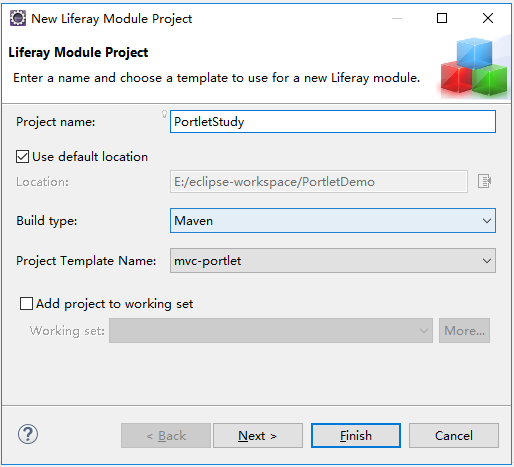
第四步:输入Project name,选择Project Template Name为mvc-portlet
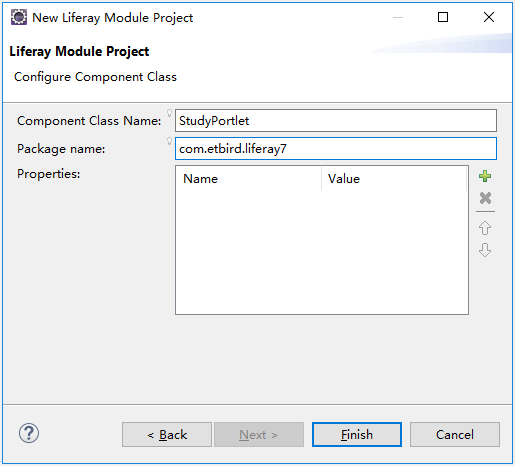
第五步:点击Next,输入我们的Portlet类的名称和包名
第六步:点击“Finish”,完成工程的创建。
在我们的Liferay Workpace里面的Moudles里面找到我们刚才创建的工程。
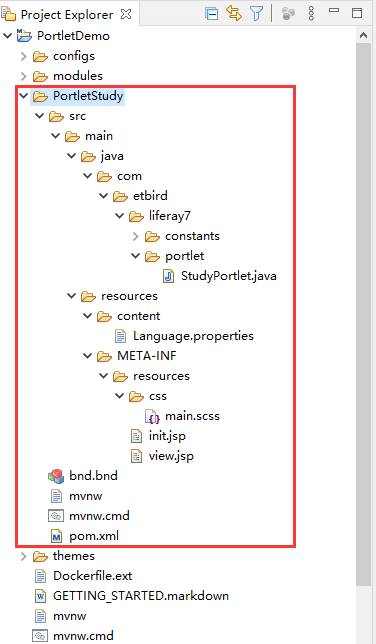
第七步:部署
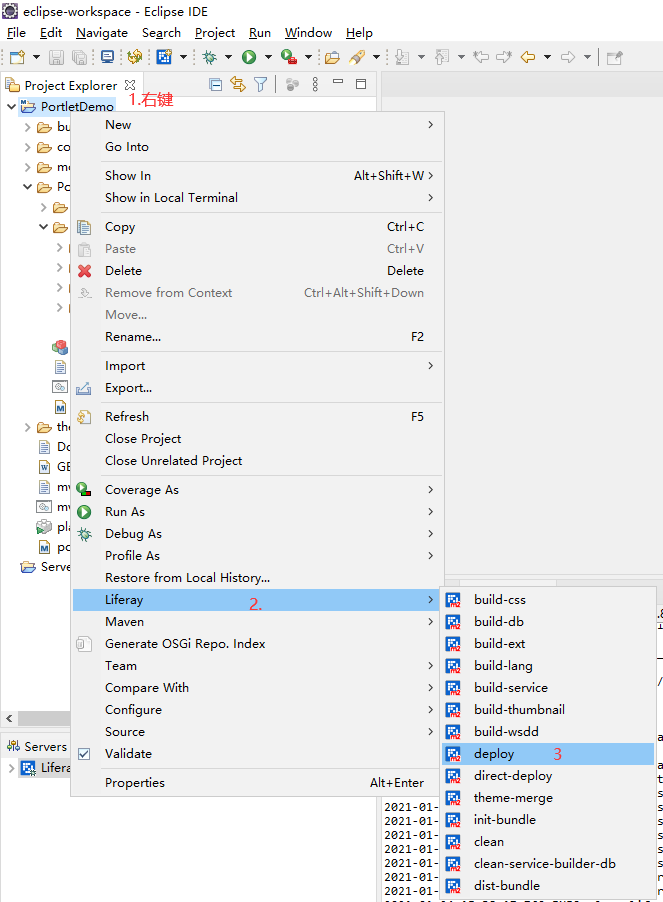
我们点击了deploy,但是发现其实并没有真正的部署。
默认情况下是打了个jar包在当前工作区下面的bundles\osgi\modules下面生成了相应的jar包
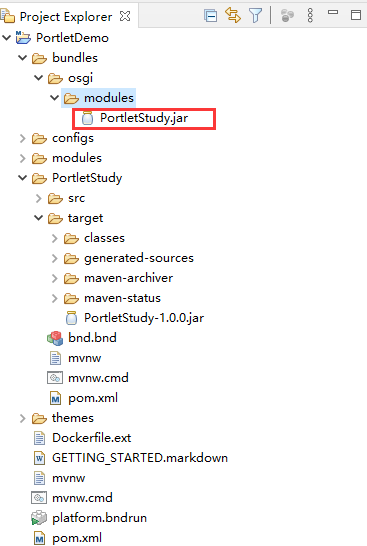
我们可以将此jar包复制到liferay的deploy目录下面进行部署。
然后启动Liferay server。
我们发现上面这个部署有点小麻烦,改点JSP的内容甚至都需要点击deploy重新进行。
可以在module上面点击右键,Run As-->Run on server-->选择Liferay 7 tomcat,点击完成。这样就实现了一个热部署发布,我们现在修改JSP的内容,修改后刷新页面就可以看到变化。
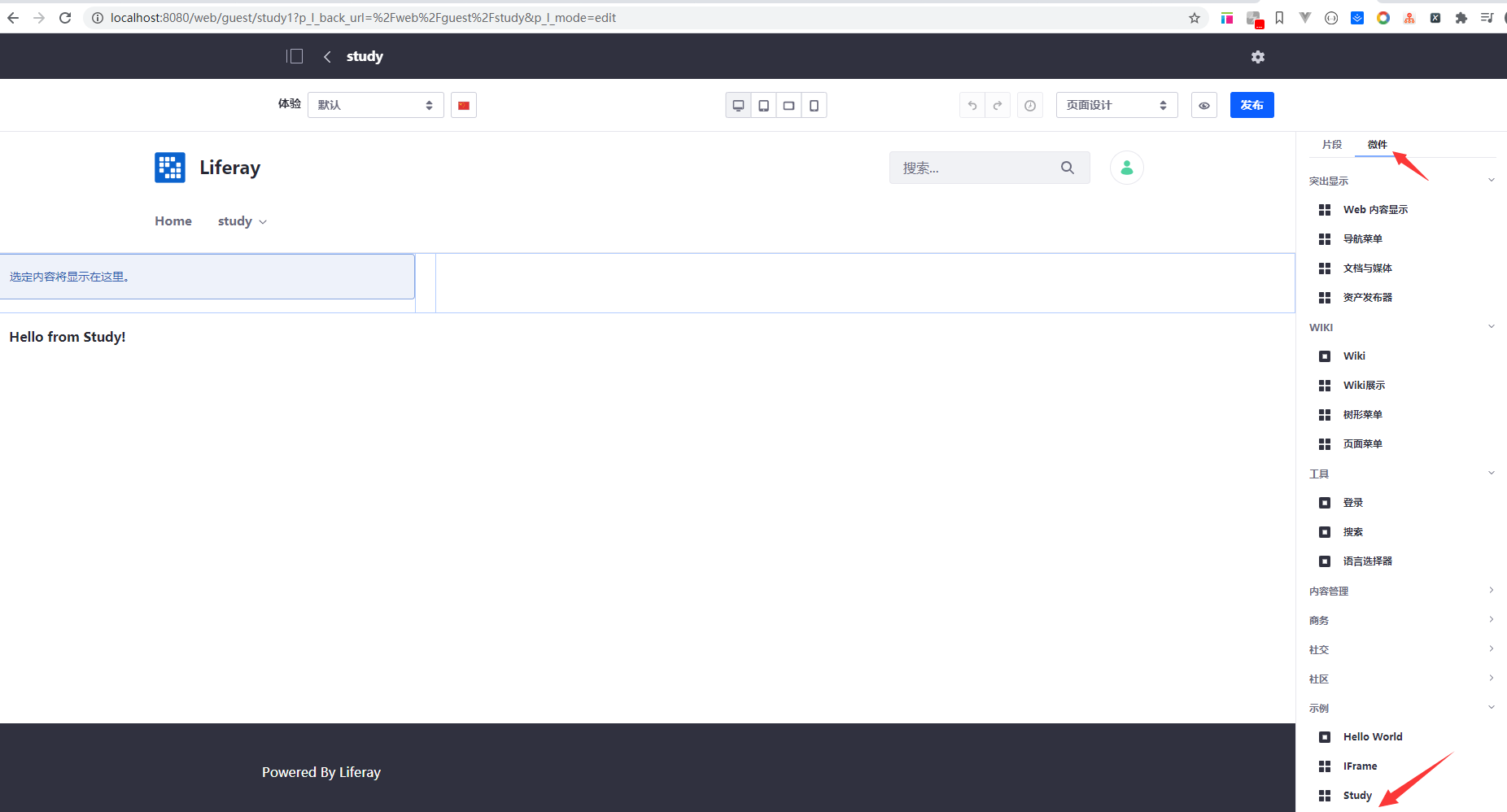
第八步:将我们的portlet添加到页面中
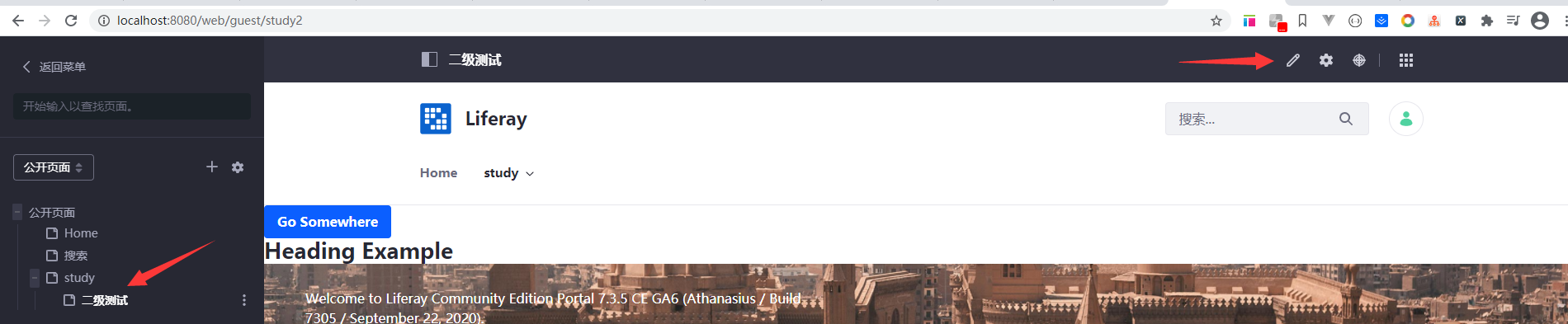
点击编辑页面,拖入我们自己的Portlet
总体上,安装还是有些问题(使用maven还是gradle?各自的版本要求多少?),继续研究~~
四、service-builder
未完待续...

 浙公网安备 33010602011771号