
Typora本地或网络图片失效的解决方法,腾讯云COS+PicGo 搭建图床经验分享
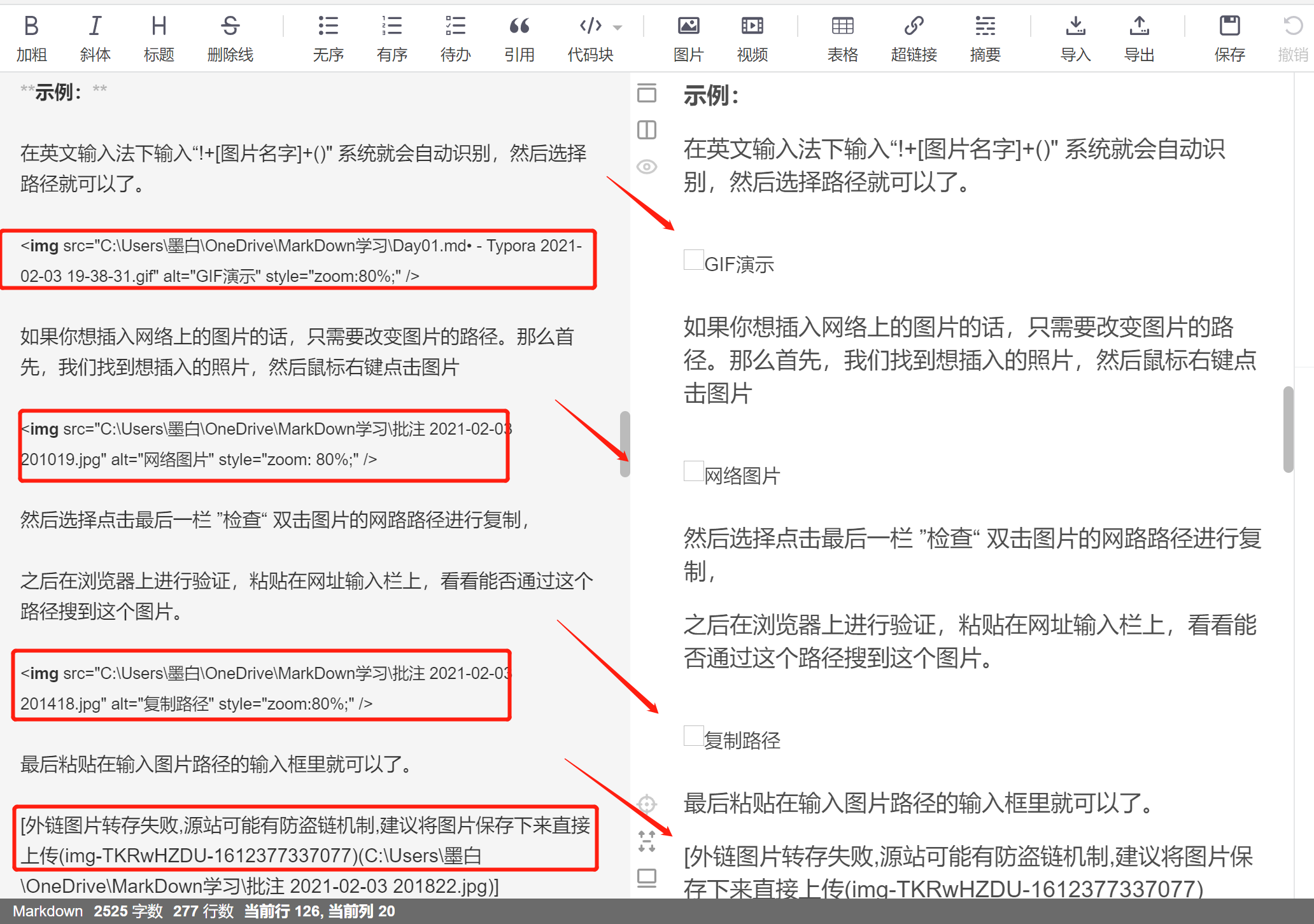
我们在本地使用Typora编辑markdown文档后,导入网上的编辑发布平台经常会出现图片无法正常显示的情况:
2.准备工作
2.1 PicGo下载安装及腾讯云注册
PicGo下载:
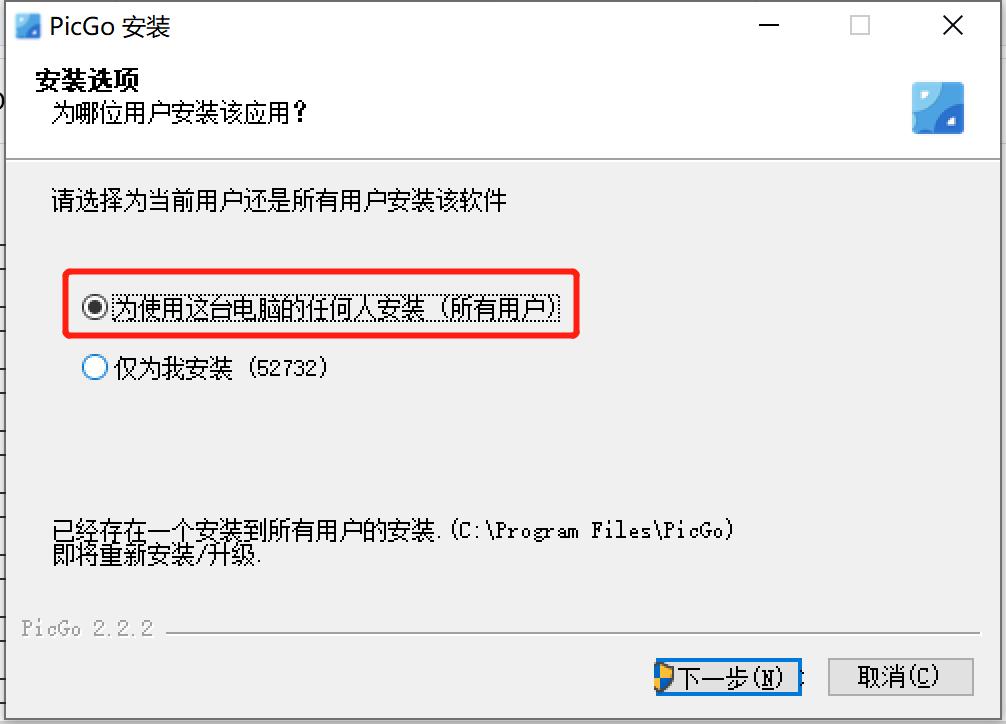
下载完成点击安装,选择为使用这台电脑的任何人安装(所有用户)
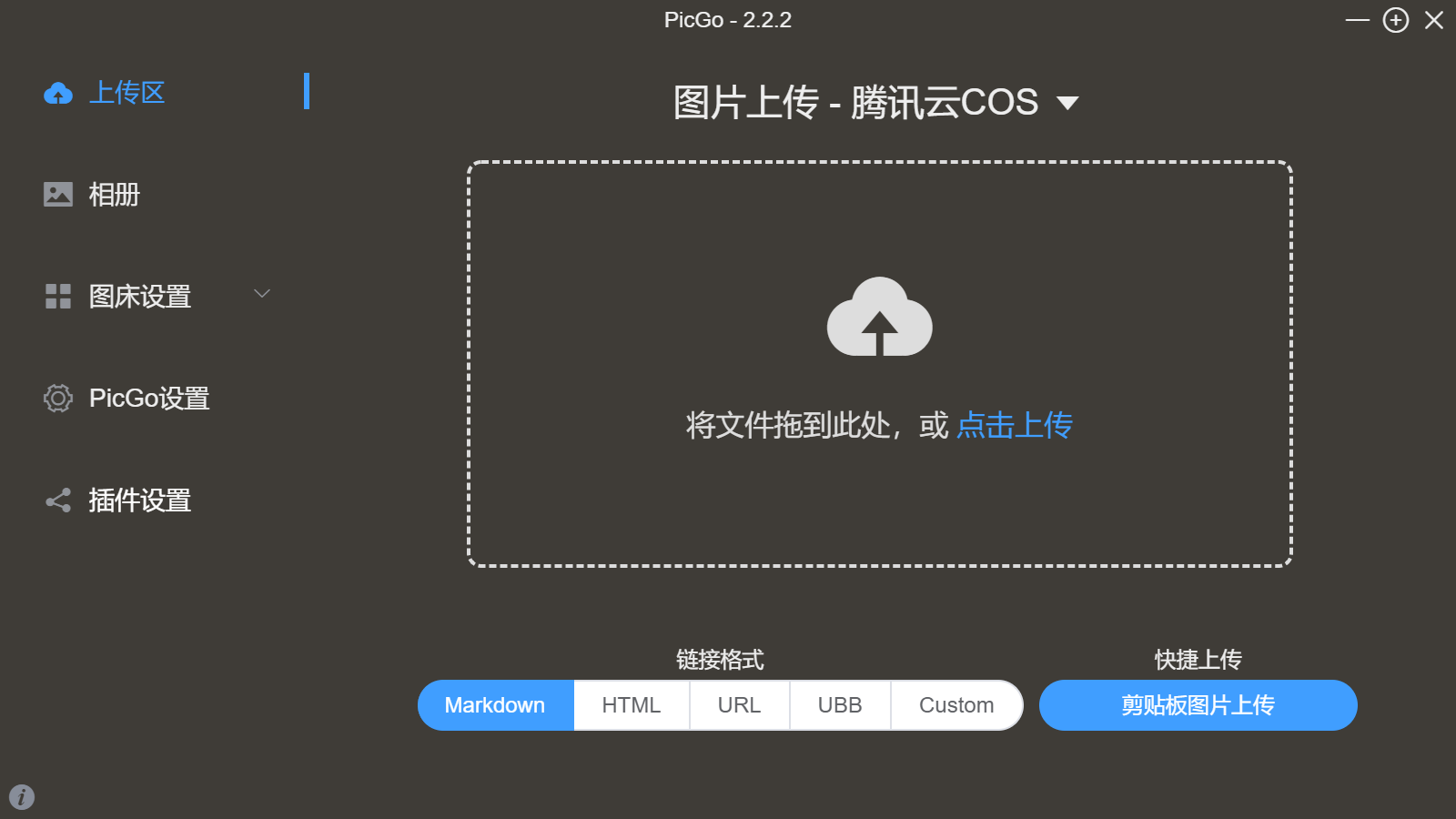
软件打开界面:
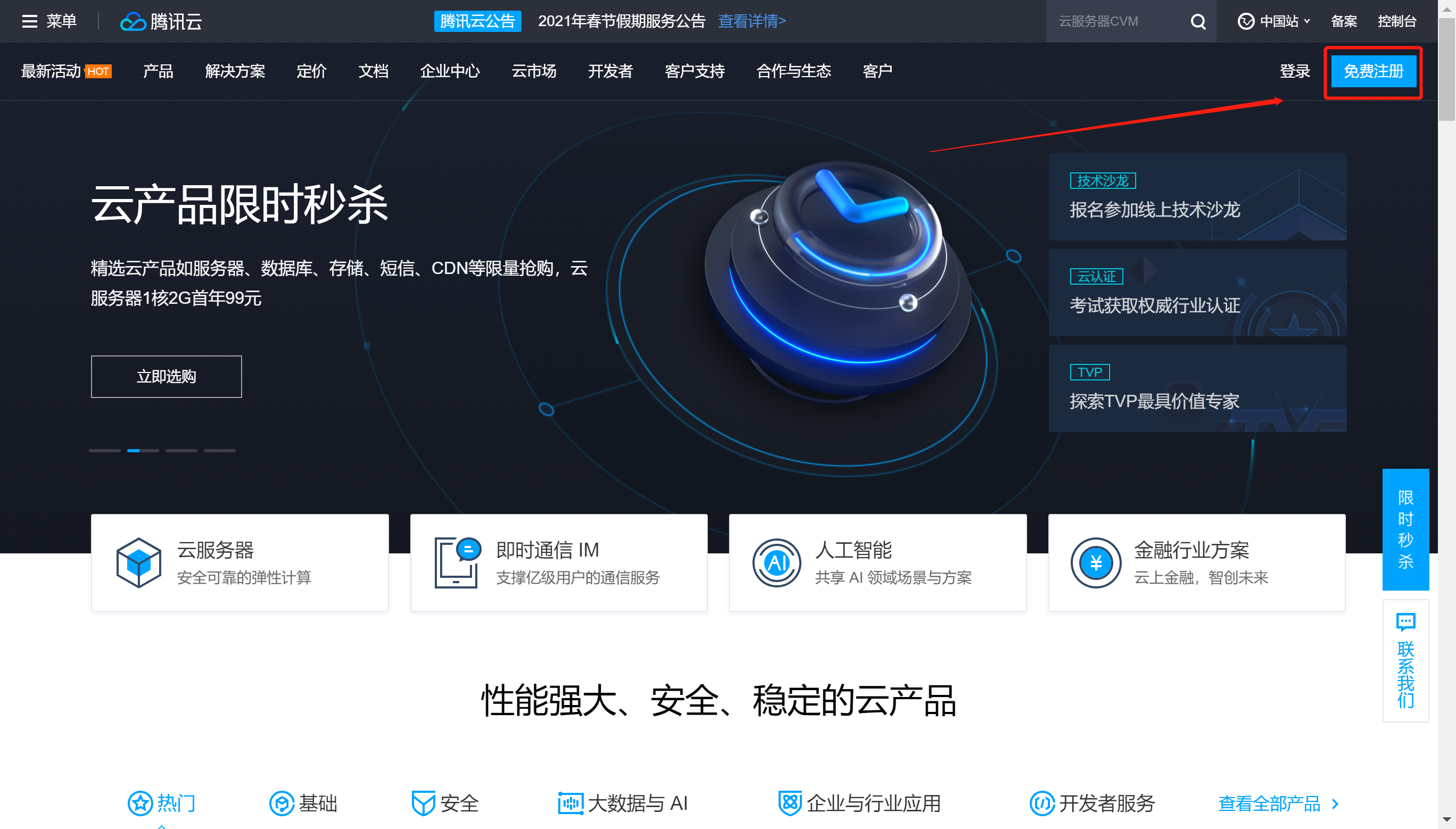
腾讯云注册:
1.
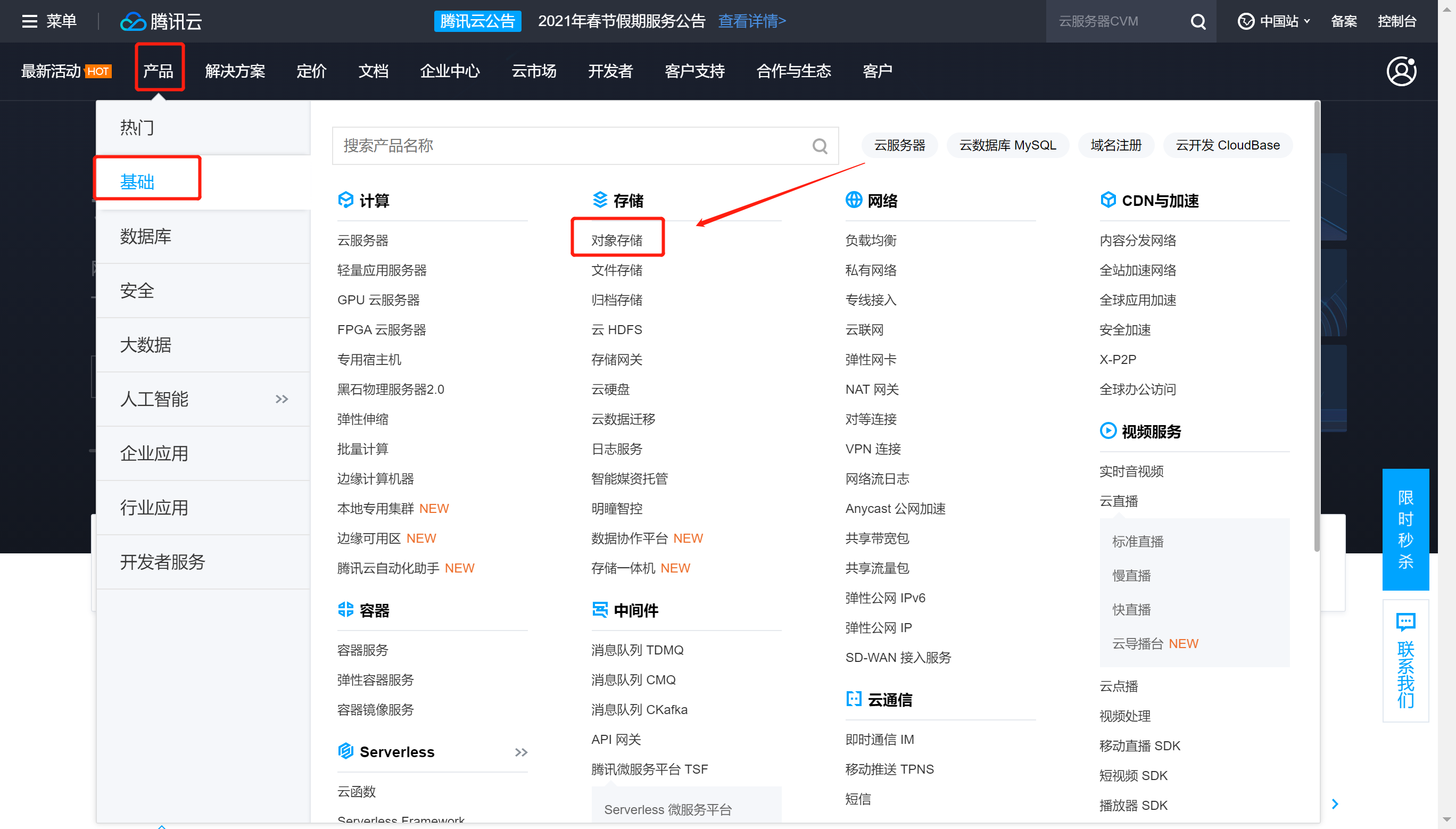
2.回到首页,选择对象存储;
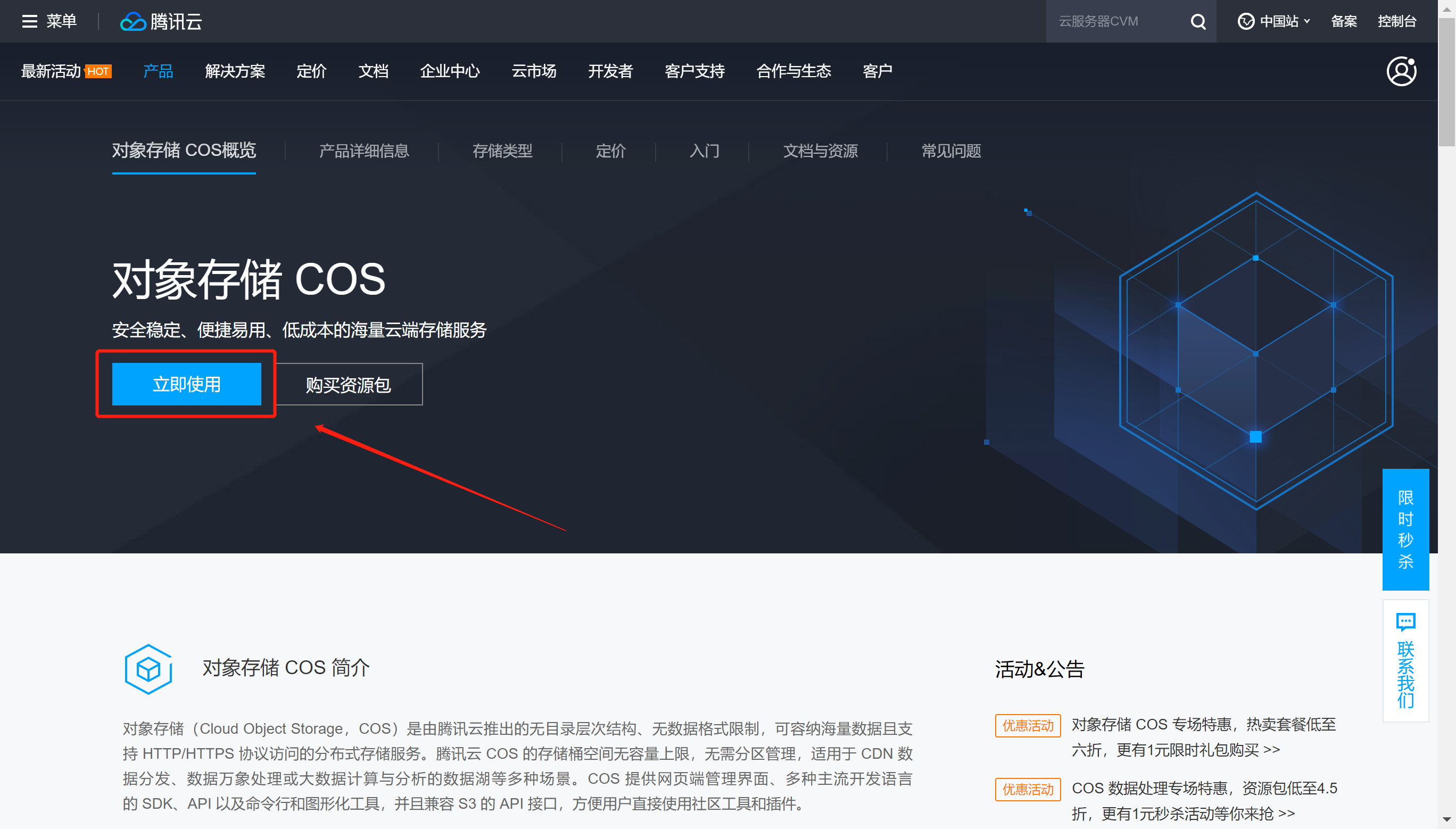
3.下一步,点击立即使用;
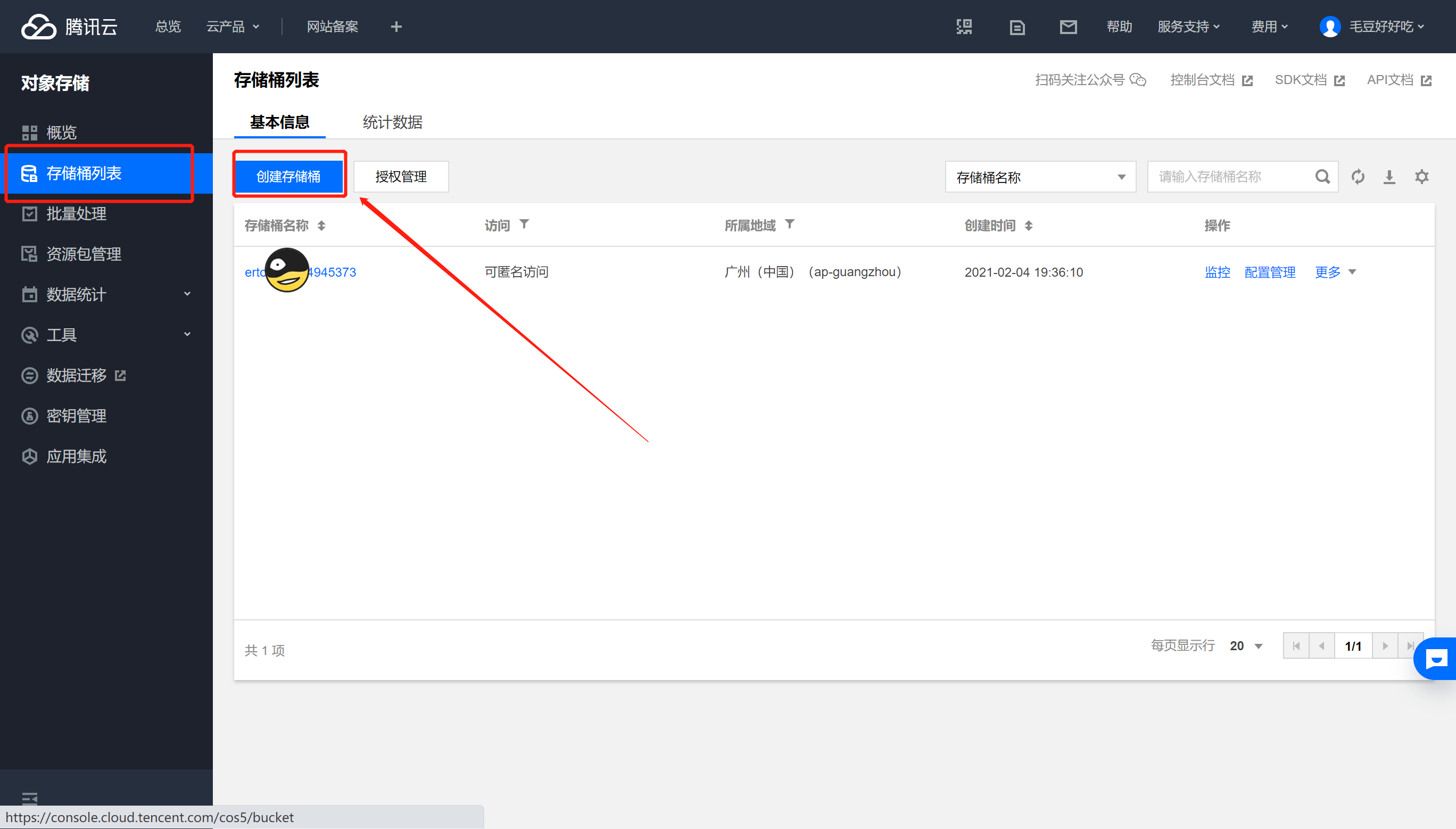
4.在存储列表里,点击创建存储桶;
注:‘存储桶的名称’和’所属地域‘后面会用到,可以先复制下来;
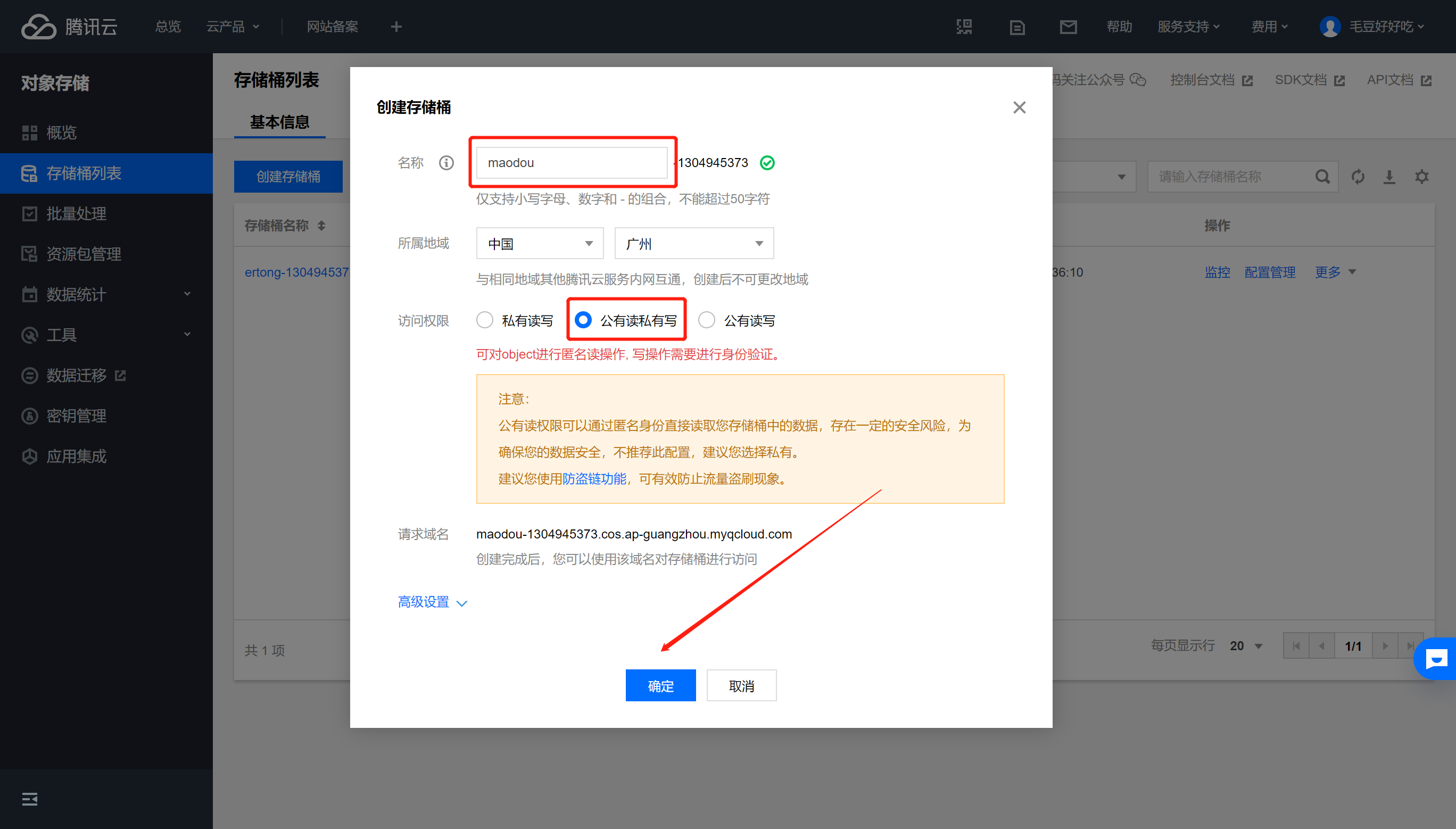
5.填写名称,选择所在城市,重点是选择‘公有读私有写’,不然到时候后在粘贴md文档到其他平台上可能读取不了,最后点击确认就可以了;
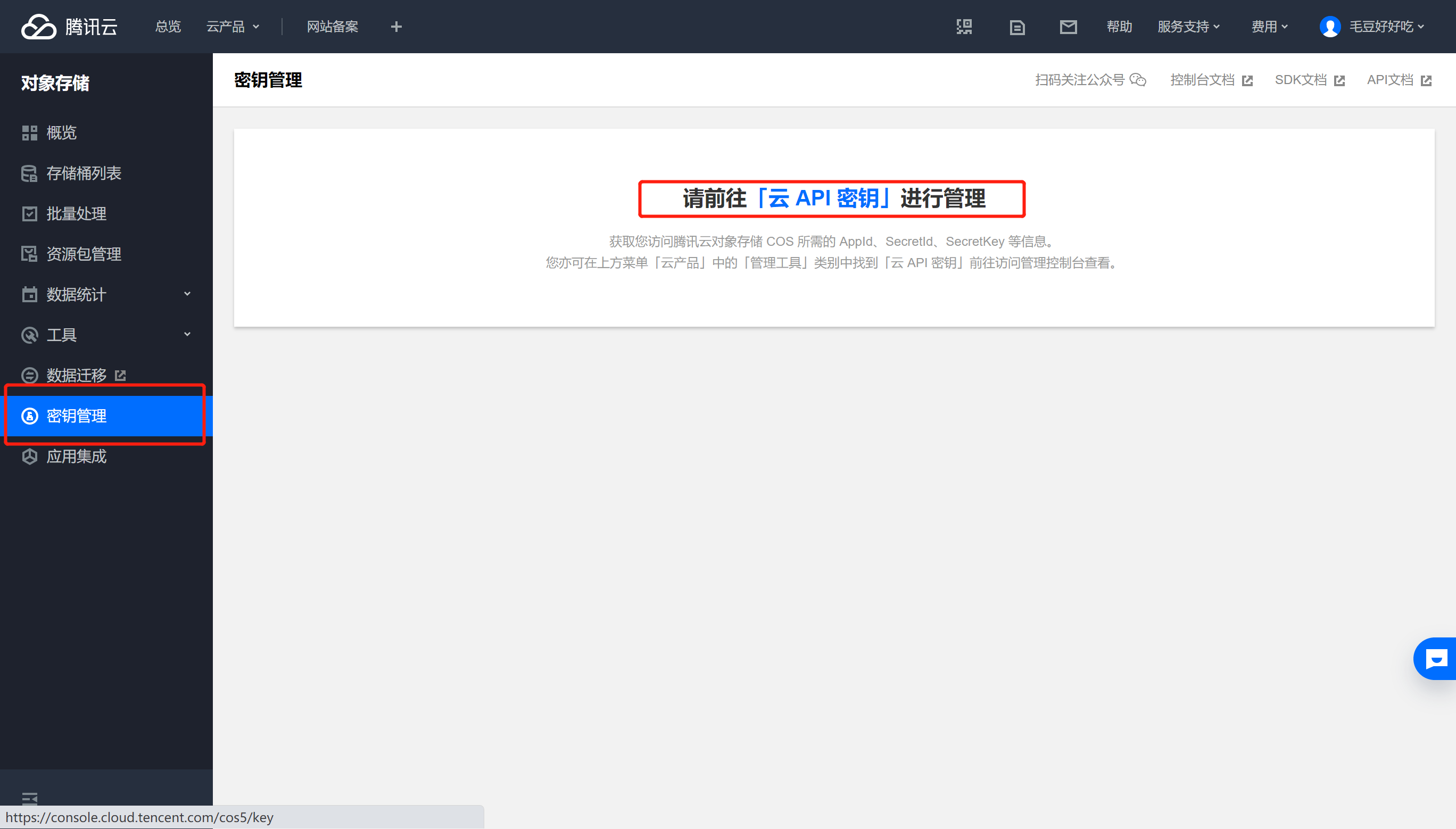
6.创建完成之后,点击密钥管理,前往云API密钥进行管理;
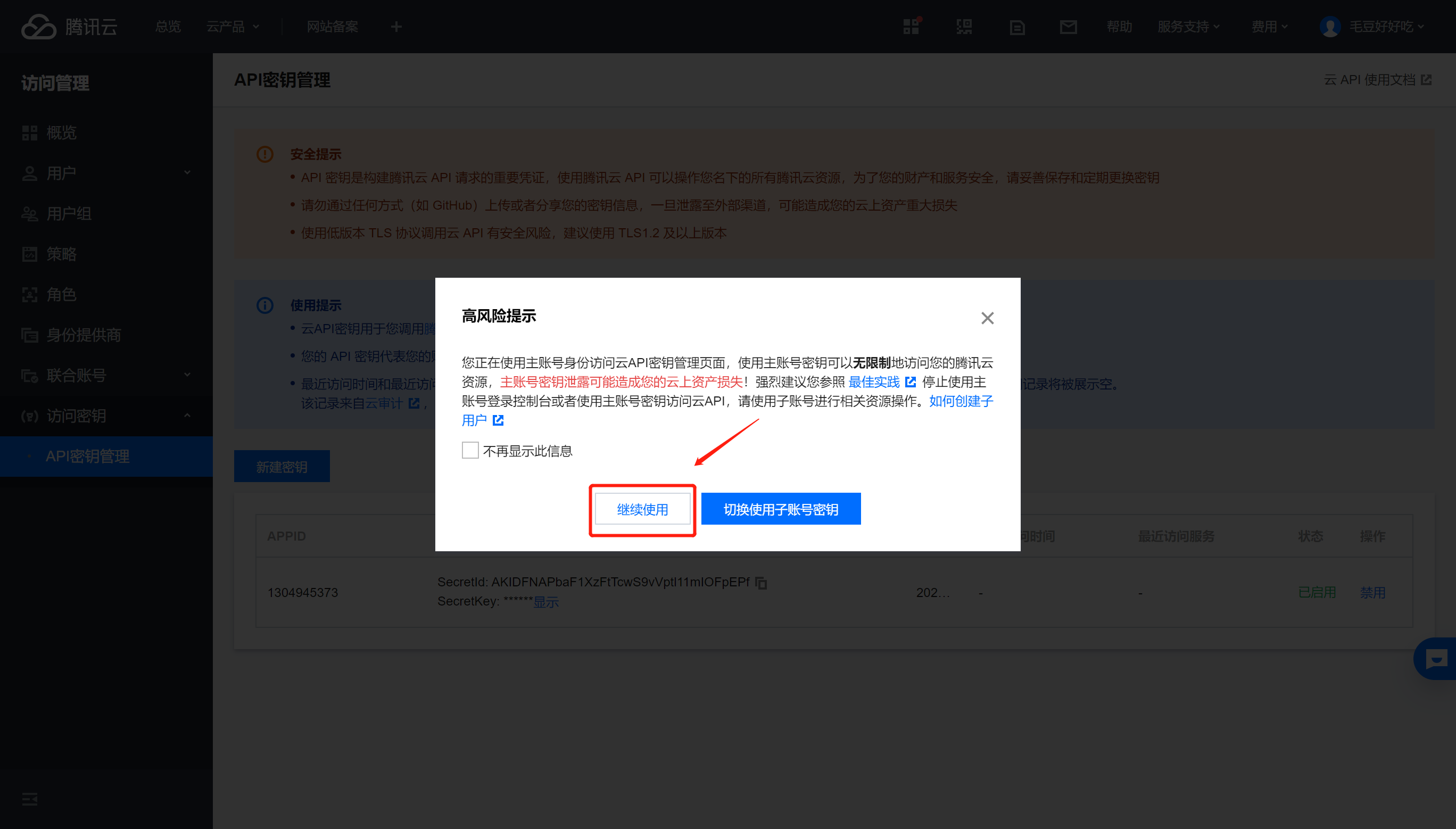
7.点击继续使用;
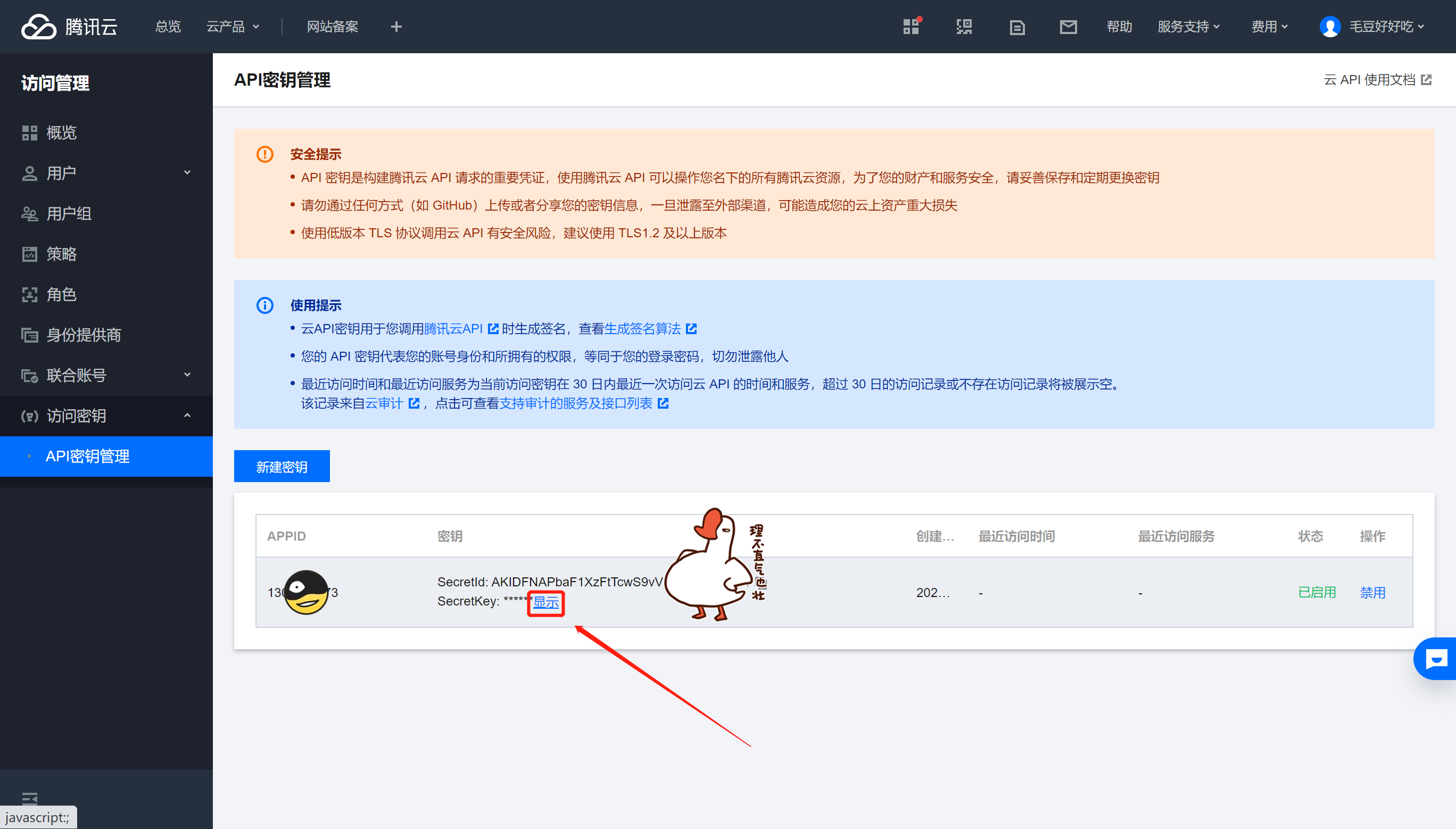
8.点击显示;
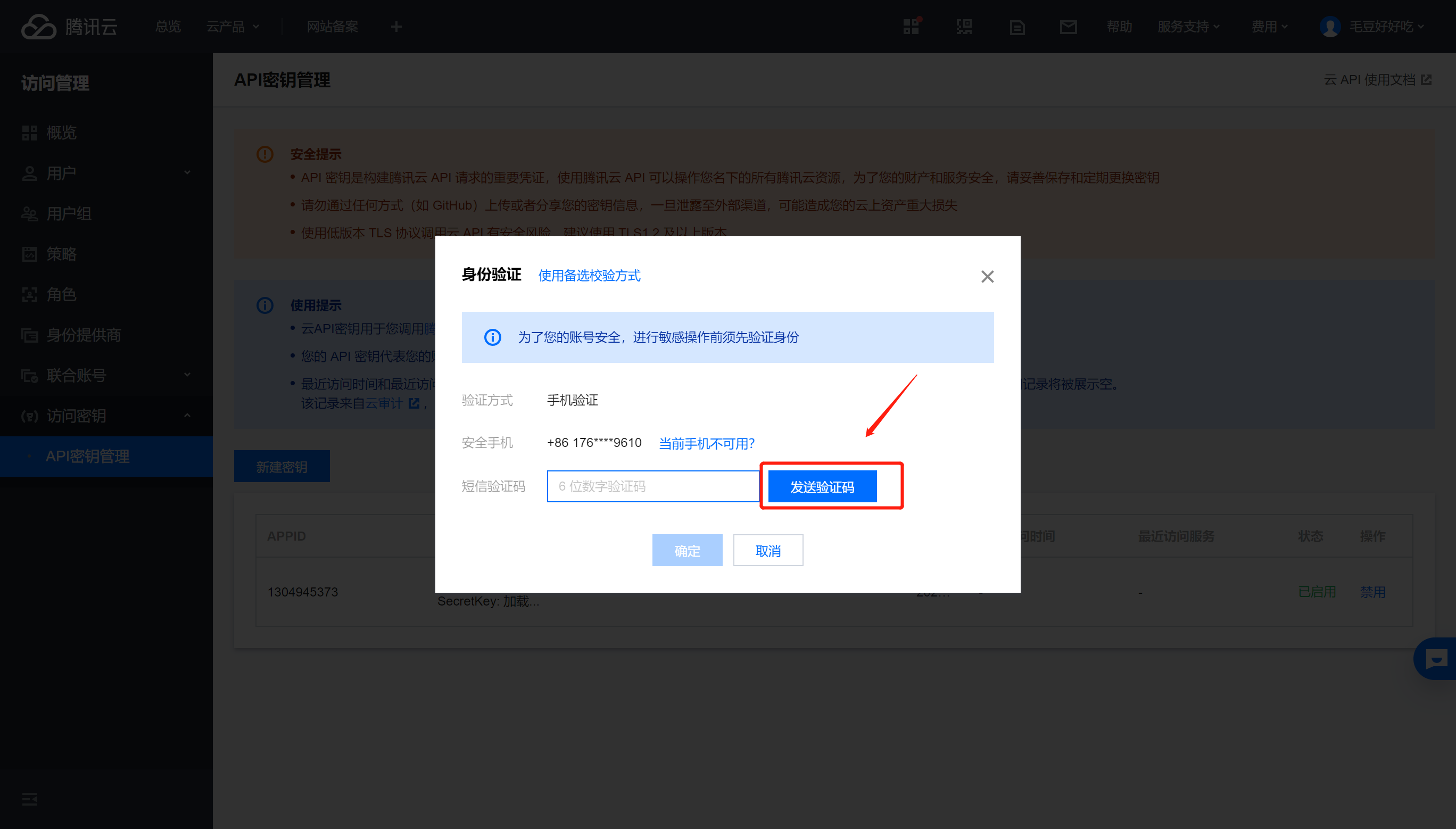
9.发送验证码,就可以看到隐藏的内容了。

到这里PicGo下载安装及腾讯云注册的准备工作就结束了,下面我们进行PicGo和Typora的配置。
3.PicGo和腾讯云的配置
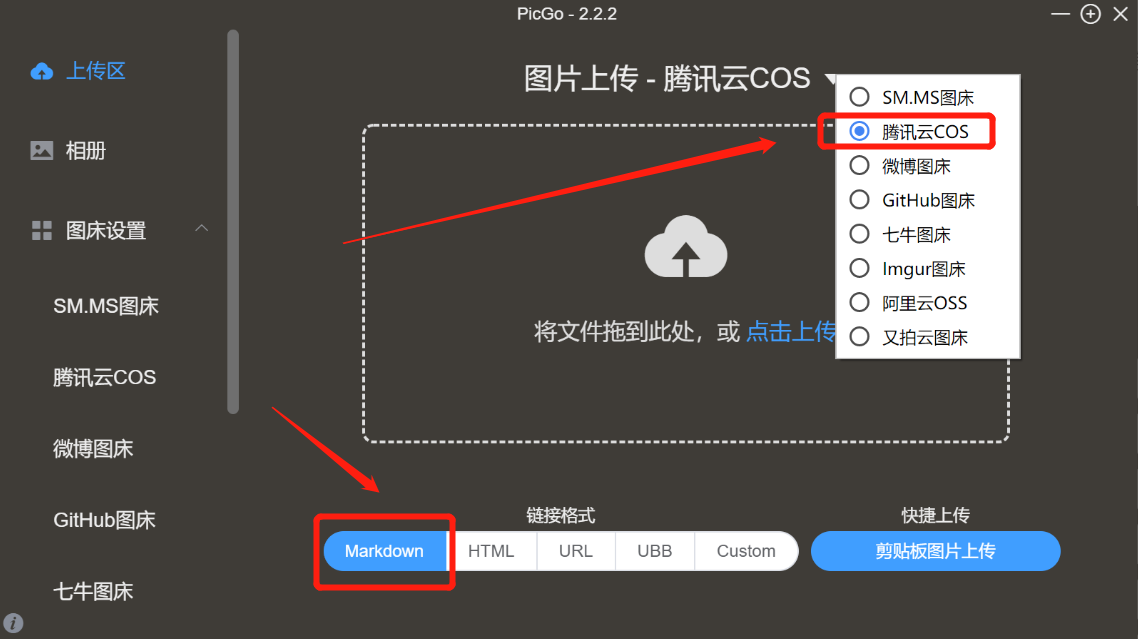
1.打开PicGo--在上传区点选右上角的腾讯云COS--和下方的Markdown
2.图床设置--腾讯云COS--COS版本选择V5--然后填写刚刚腾讯云里获取的相对应的信息;
存储空间名就是存储桶的名称
存储区域就是所属地域
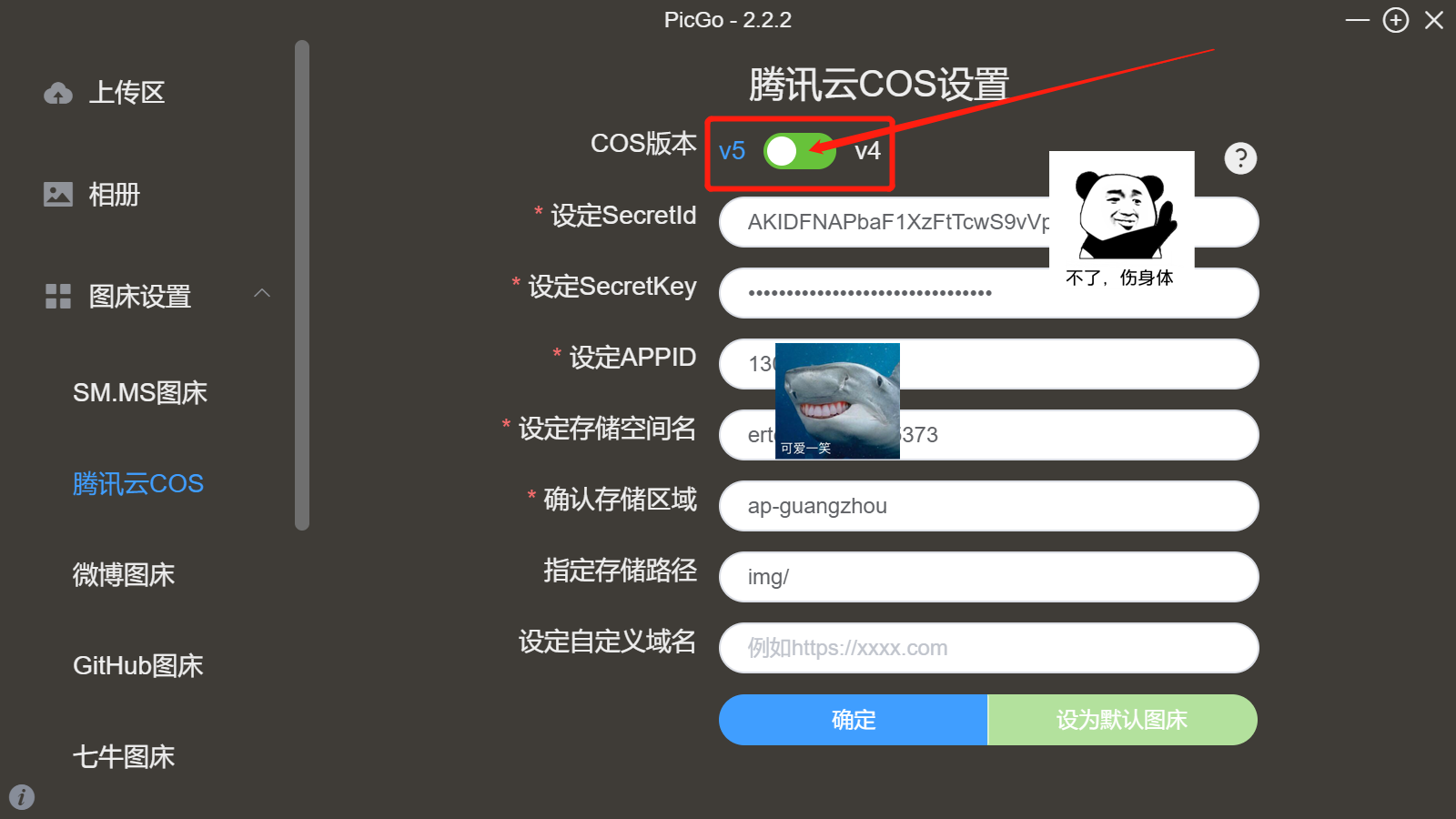
填写完成点击确认,设置为默认图床即可。
4.Typora设置实现自动上传
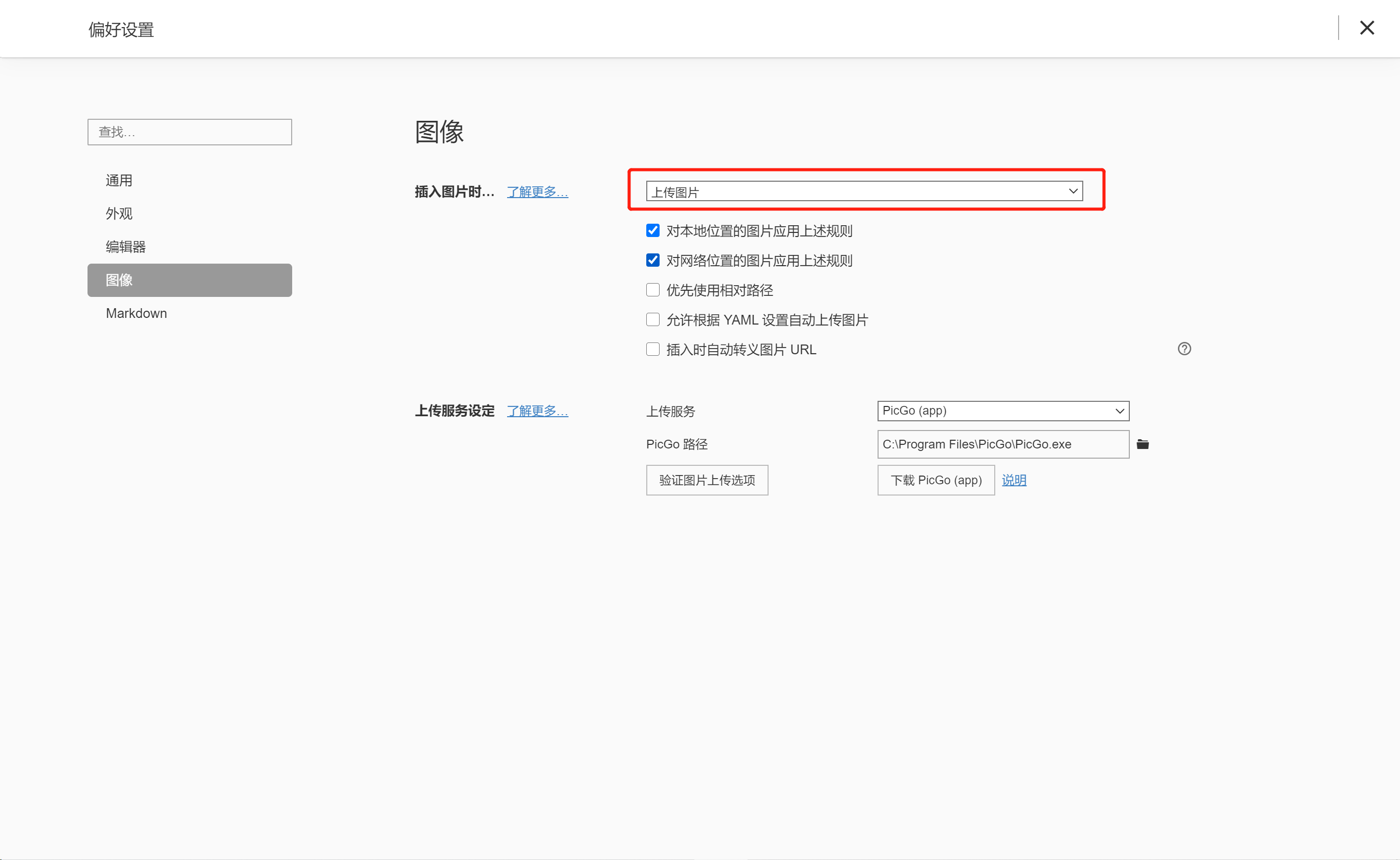
1.打开Typora--打开偏好设置--图像--勾选相应选项--设置好PicGo路径(这个为PicGo的安装路径)
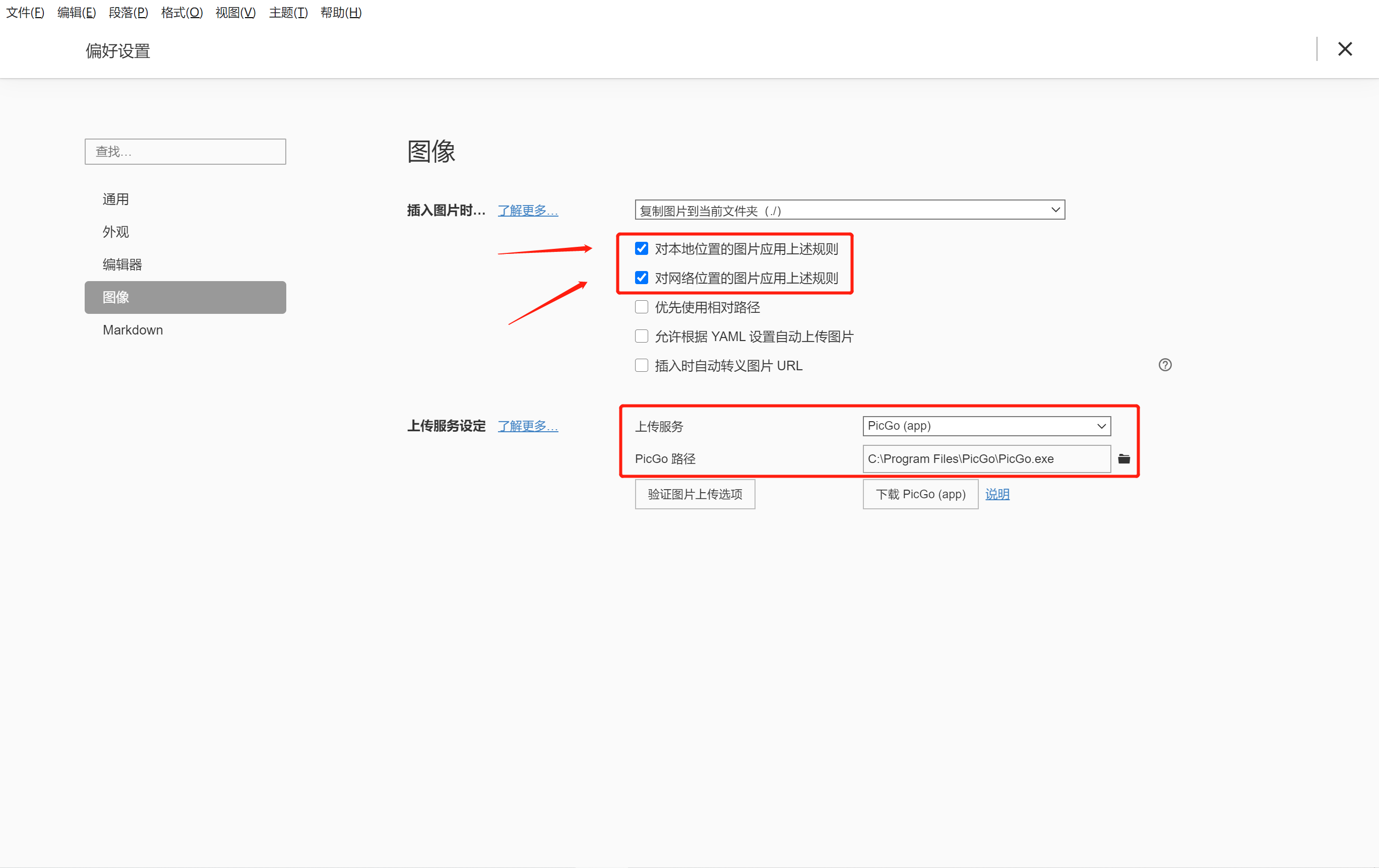
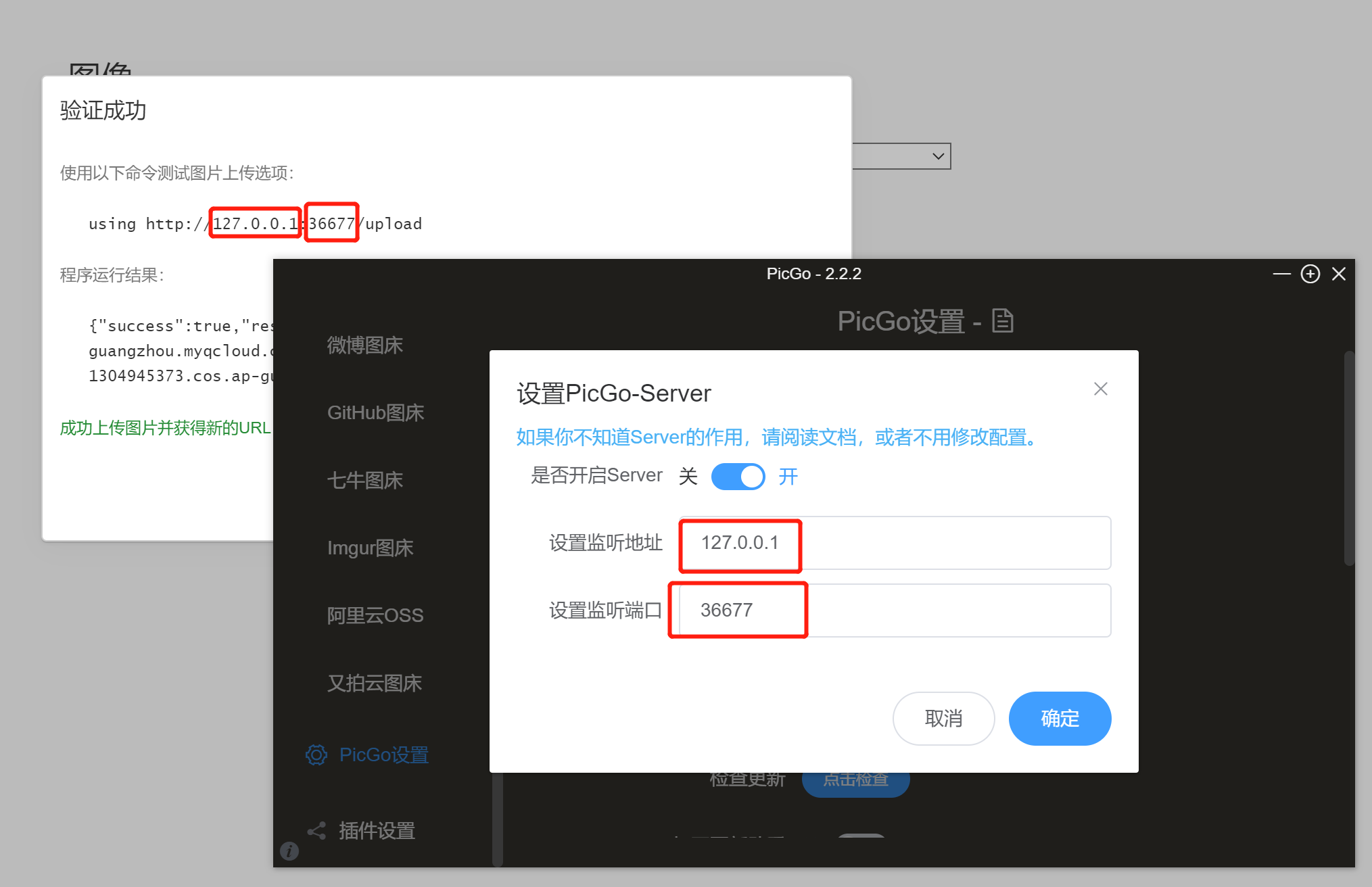
2.点击验证图片上传选项,显示这个界面就说明成功了。
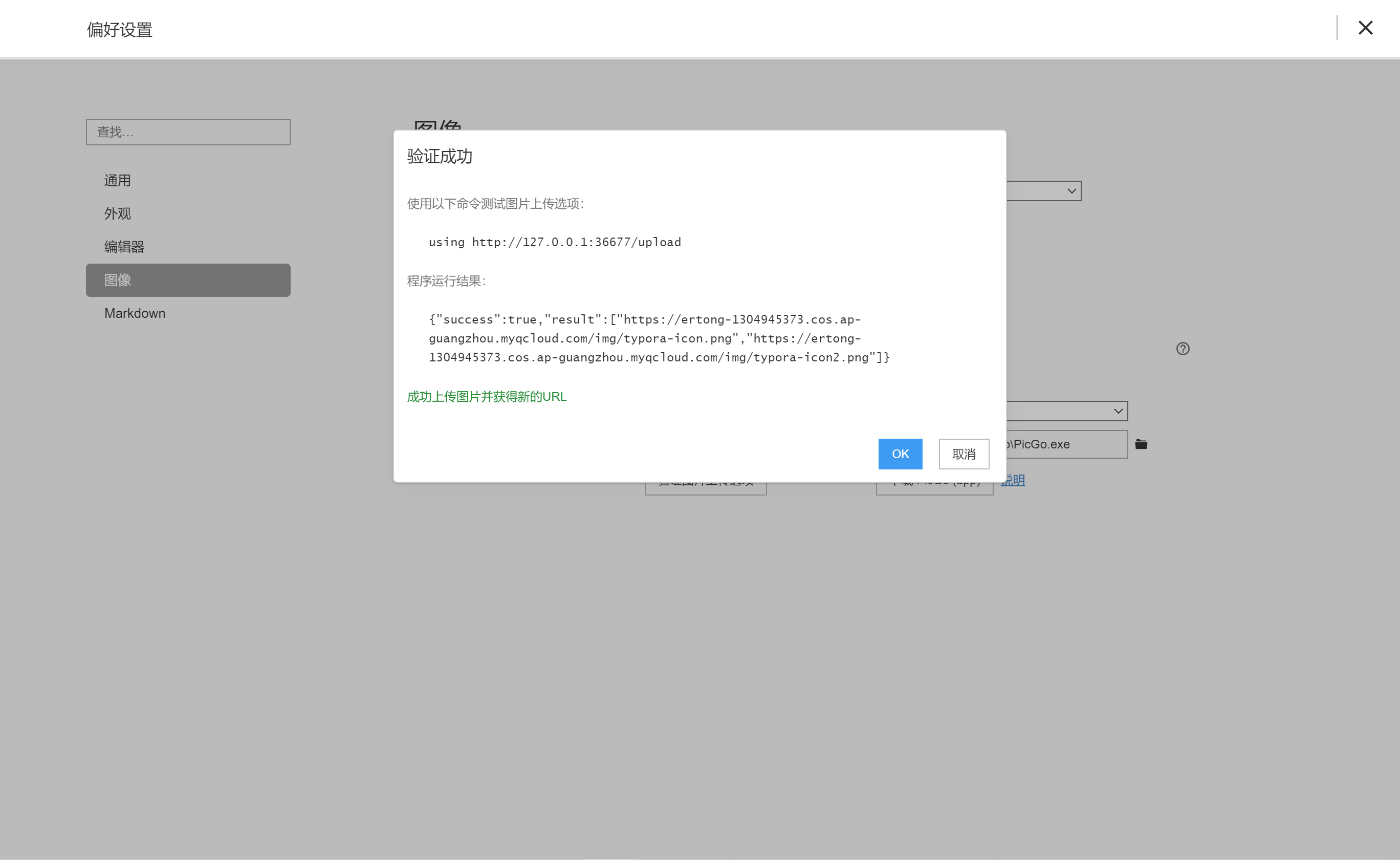
3.如果失败,注意检查PicGo里设置Server的信息是否和Typora里的一样,如果不一样,改成和Typora里的一样。
4.配置成功之后,这里改为上传图片,以后插入图片就会自动上传到腾讯云里,如果保留上面的设置,则需要手动点上传图片。

 浙公网安备 33010602011771号