
货叮咚ERP如何通过MCP连接WorkBuddy?配置图文教程
跨境电商卖家想让 AI 帮忙处理业务,实际使用时却常遇到一个问题:AI 无法直接看到店铺数据。MCP 提供了连接 AI 与业务系统的通道。货叮咚ERP 已开放 MCP 接入,连接 WorkBuddy 等支持 MCP 的客户端后,就能用日常语言查订单、查库存、看利润。本文将配置过程分为三步,说明如何完成接入并验证是否可用。
一、MCP 是什么?货叮咚ERP 为什么值得接一下
MCP 的全称是 Model Context Protocol,可以把它理解为 AI 与业务系统之间的“标准插头”。过去,AI 要读取店铺数据,需要逐个系统单独对接;使用 MCP 统一接口后,只要在货叮咚ERP 开通 MCP,就可以接入 WorkBuddy、扣子、Trae 等任何支持 MCP 的 AI 客户端。
对卖家而言,最直接的变化是查询数据的方式。ERP 就是管理货品、账目和店铺的工具,以前查报表需要登录货叮咚ERP 后台,再逐层打开菜单查找;现在可以直接在对话窗口中问“最近 7 天有哪些异常订单”,AI 会调用货叮咚ERP 的工具查询,并将结果整理成表格。
需要说明,MCP 只是增加了一个通过对话查询数据的入口。商品采集与认领、商品信息优化、定价模拟等原有功能仍可在后台使用,两种方式互不影响,也不冲突。
二、接上之后能干什么?14 个工具覆盖四类场景
目前,货叮咚ERP 通过 MCP 开放了 14 个工具,按用途分为四类:
| 场景分类 | 工具数 | 能回答的问题 |
|---|---|---|
| 商品域 | 6 个 | 查在售/草稿/采集箱商品、查发布失败原因、查批量导入任务进度、库存与违规巡检、定价模拟 |
| 订单履约 | 3 个 | 按条件查订单、履约进度总览、异常订单汇总 |
| 经营利润 | 2 个 | 经营大盘、利润构成分析 |
| 营销广告 | 3 个 | 营销活动查询、广告账户数据、广告投放效果 |
也可以从业务需求出发,看看“我想做什么”分别对应哪个工具:
| 我想… | 对应工具 |
|---|---|
| 查某个商品在不在卖 | hdd_product_search |
| 查商品发布失败原因 | hdd_product_publish_diagnosis |
| 批量把货导入采集箱 | hdd_product_collection_import_task_create |
| 查导入任务进度 | hdd_task_status_query |
| 查库存、违规巡检 | hdd_listing_health_overview |
| 算售价、试定价模板 | hdd_product_pricing_simulation |
| 查订单 | hdd_order_search |
| 看履约总览 | hdd_fulfillment_overview |
| 查订单异常 | hdd_order_exception_overview |
| 看经营大盘、利润构成 | hdd_business_overview、hdd_profit_analysis |
| 查营销活动、广告数据 | hdd_marketing_campaign_search、hdd_ad_campaign_search、hdd_ad_performance_analysis |
例如,要查询“哪些商品发布失败、原因是什么”,过去需要在后台逐页查看;现在直接向 AI 提问,它就会调用货叮咚ERP 的发布诊断工具,筛出上千条失败记录并归类。不必记住工具名称,用日常语言描述查询需求即可。
三、配置前先准备好这三件事
1. 货叮咚ERP 账号:账号需要具备进入后台「系统 → 开放平台」的权限。
2. 一个支持 MCP 的 AI 客户端:本文使用 WorkBuddy 演示,扣子、Trae 等客户端也适用。
3. 店铺授权已完成:MCP 读取的是已绑定店铺的数据。尚未完成店铺授权,也就是还没有绑定店铺时,需要先授权,再配置 MCP。
四、货叮咚ERP 配置 MCP 完整步骤(以 WorkBuddy 为例)
第 1 步:在货叮咚后台开启 MCP,复制访问 Key
先登录货叮咚ERP 后台,在左侧菜单依次打开「系统」→「开放平台」→「MCP 管理」,从这个页面开始配置:
将页面顶部的 MCP 开关切换为「已开通」;
检查传输方式是否为 streamableHttp、认证请求头是否为 X-Mcp-Key;
找到访问 Key 一栏,点击「复制」获取 MCP Key,具体以页面实际显示为准。
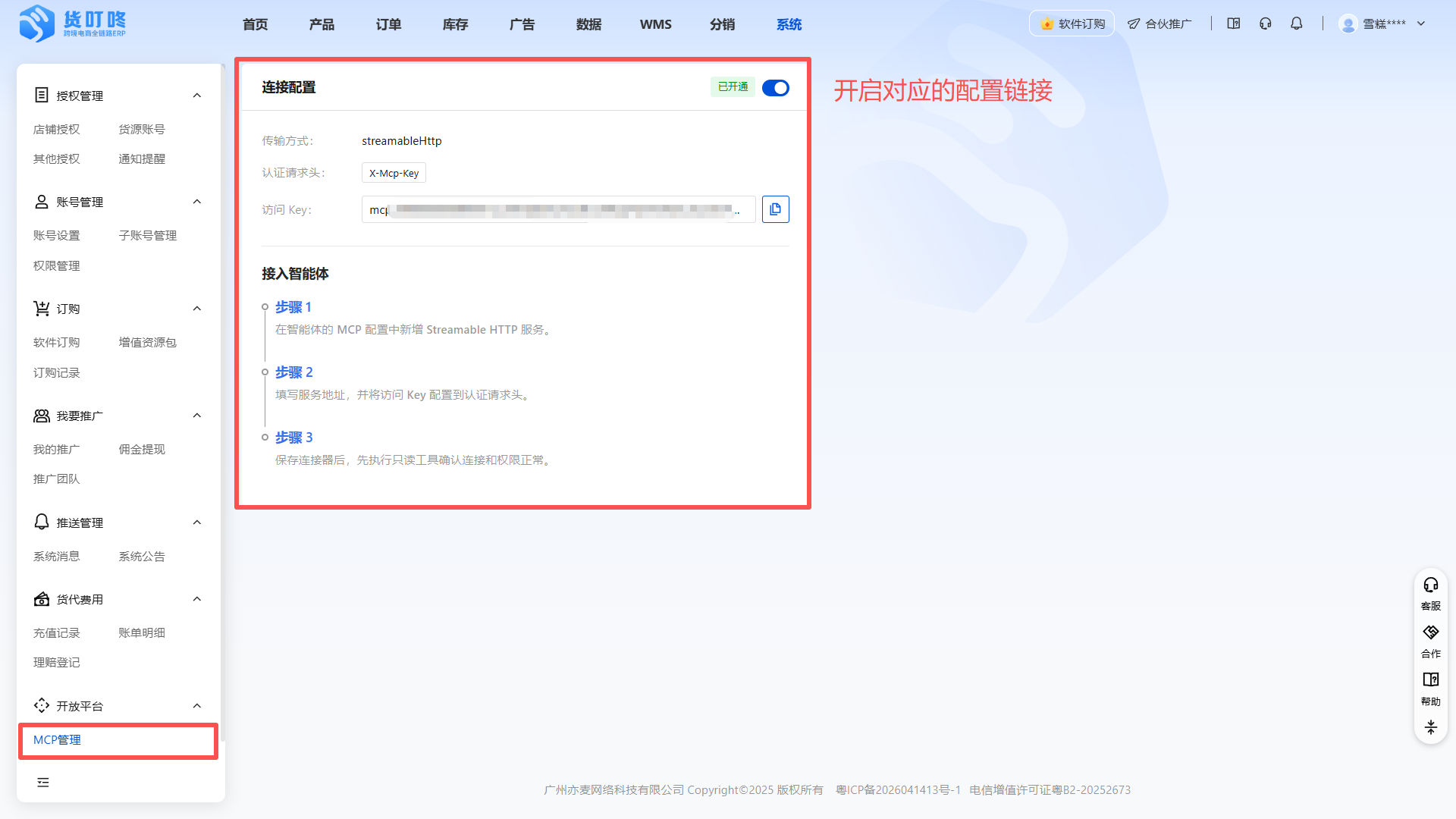
页面下半部分提供了“接入智能体”的三步说明,与本文的配置思路一致:在智能体的 MCP 配置中新增 Streamable HTTP 服务 → 填写服务地址,并将访问 Key 配置到认证请求头 → 保存后先调用一次工具,检查连接和权限是否正常。
MCP Key 是访问店铺数据的凭证,只应填写在自己的本地配置中,不要放进公开文档,也不要发给他人。如果怀疑 Key 已泄露,可以回到这个页面重新生成。
第 2 步:在 WorkBuddy 里添加"货叮咚ERP"连接器
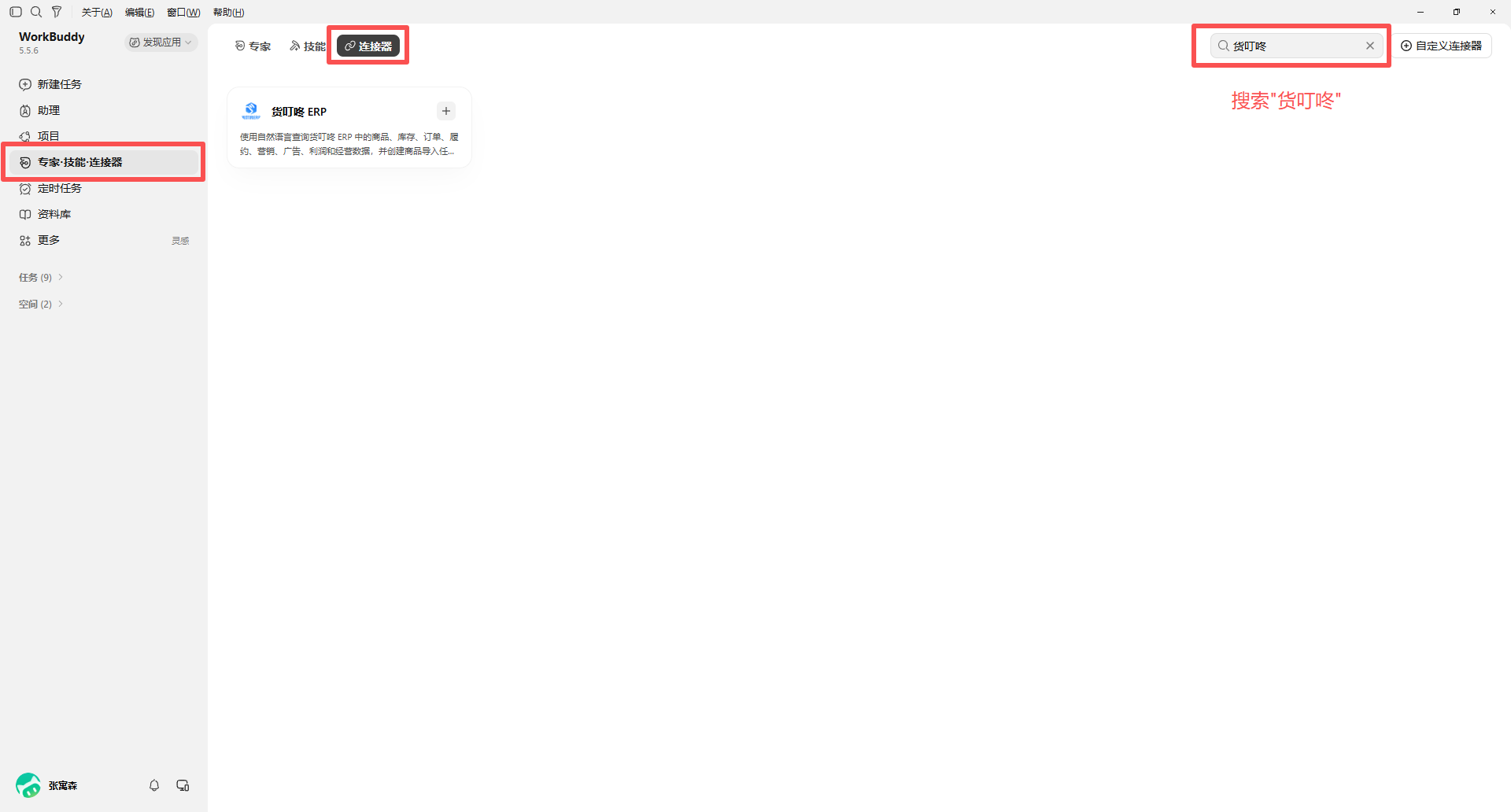
打开 WorkBuddy,在左侧切换到「专家·技能·连接器」,再进入「连接器」标签。在右上角搜索框输入「货叮咚」,即可找到官方提供的「货叮咚ERP」连接器卡片。使用这个现成的连接器,不需要自己粘 JSON 配置。
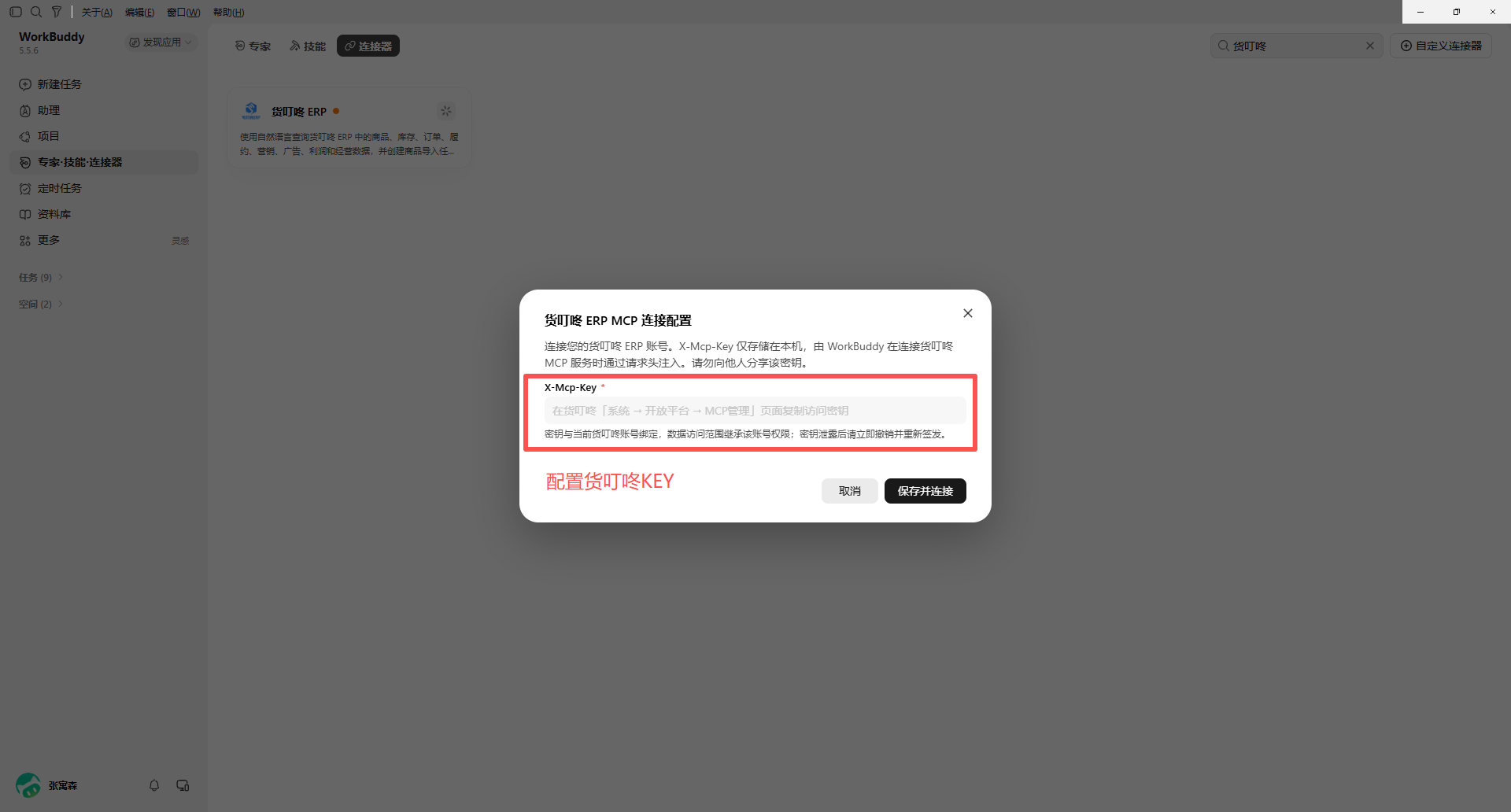
打开连接器卡片,将第 1 步复制的 MCP Key 粘贴到 X-Mcp-Key 输入框,然后点击「保存并连接」。
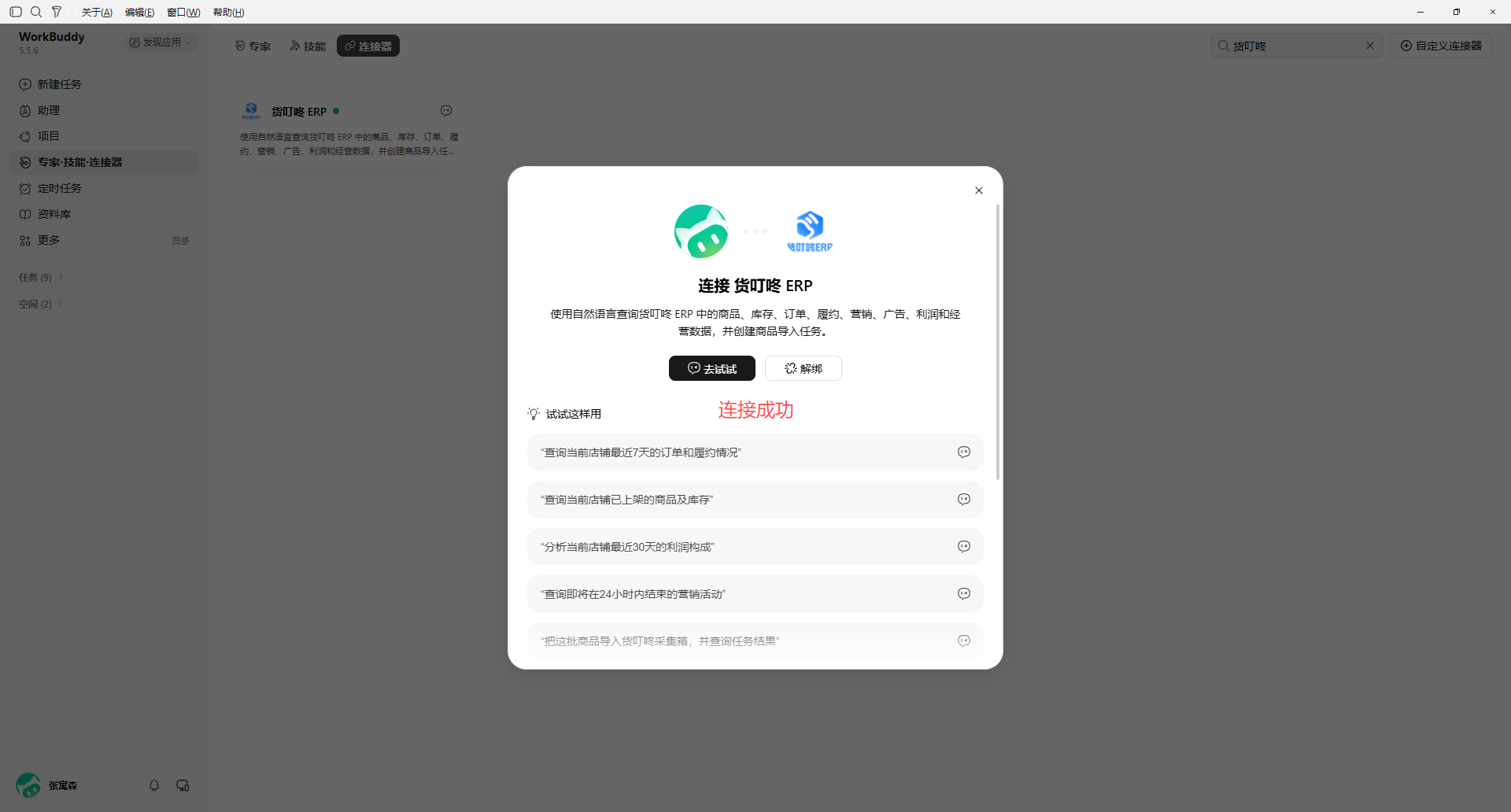
连接完成后,页面会显示“连接成功”,同时列出可直接点击的示例提问,例如“查询当前店铺近 7 天的订单和履约情况”。
第 3 步:在对话里验证连接是否生效
首次使用时,先用一个明确的查询任务验证连接,不必急着提出复杂问题。在对话框中输入:
请使用货叮咚工具,查询最近 7 天的异常订单,并按原因汇总。
如果 AI 能返回店铺中的真实数据,就说明连接和工具调用均已生效。实测时,输入“货叮咚的 MCP 能帮我完成哪些内容,整理成表格告诉我该怎么操作”,货叮咚ERP 会返回完整的工具清单与使用说明:
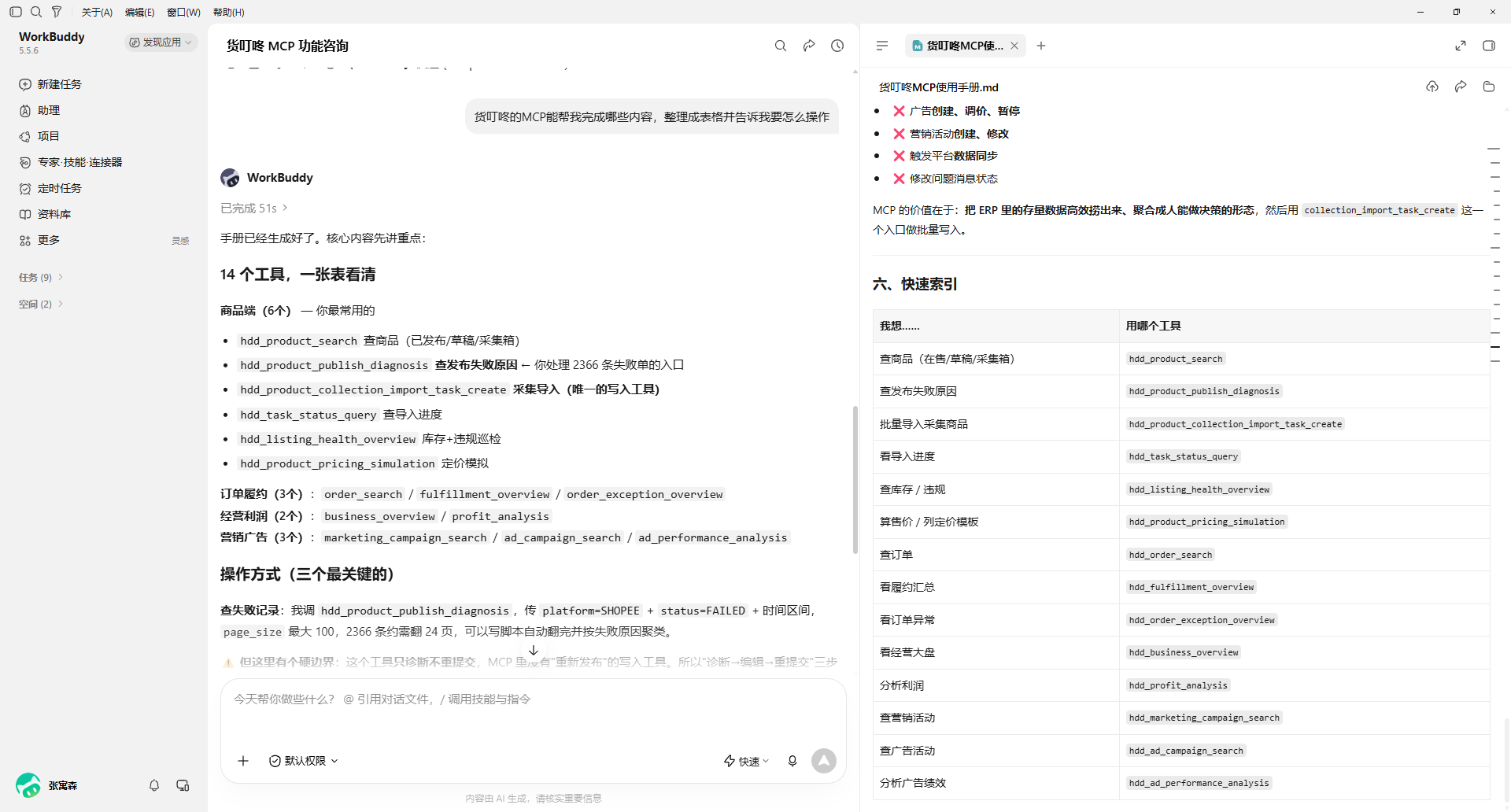
如果对话中一直没有出现货叮咚工具,可以按照第七节的排查表逐项检查。
五、配好之后,还能用 MCP 做哪些事
连接成功后,可以根据业务需要尝试商品采集与认领、商品信息优化、定价模拟,以及异常订单、广告数据、利润和店铺数据的查询分析。
在支持 MCP 的 Trae、扣子等客户端中,也可以使用同一货叮咚服务地址,配合各自的连接配置接入。建议先完成单一查询,确认工具可用后,再逐步用于日常经营场景。
六、其他客户端怎么配(扣子 / Trae / 通用 JSON)
货叮咚ERP 的 MCP 使用标准协议,同一套服务地址和 Key 可以在任何支持 MCP 的客户端中复用。下面介绍运营同学较常询问的两种客户端配置方式。
扣子(Coze)
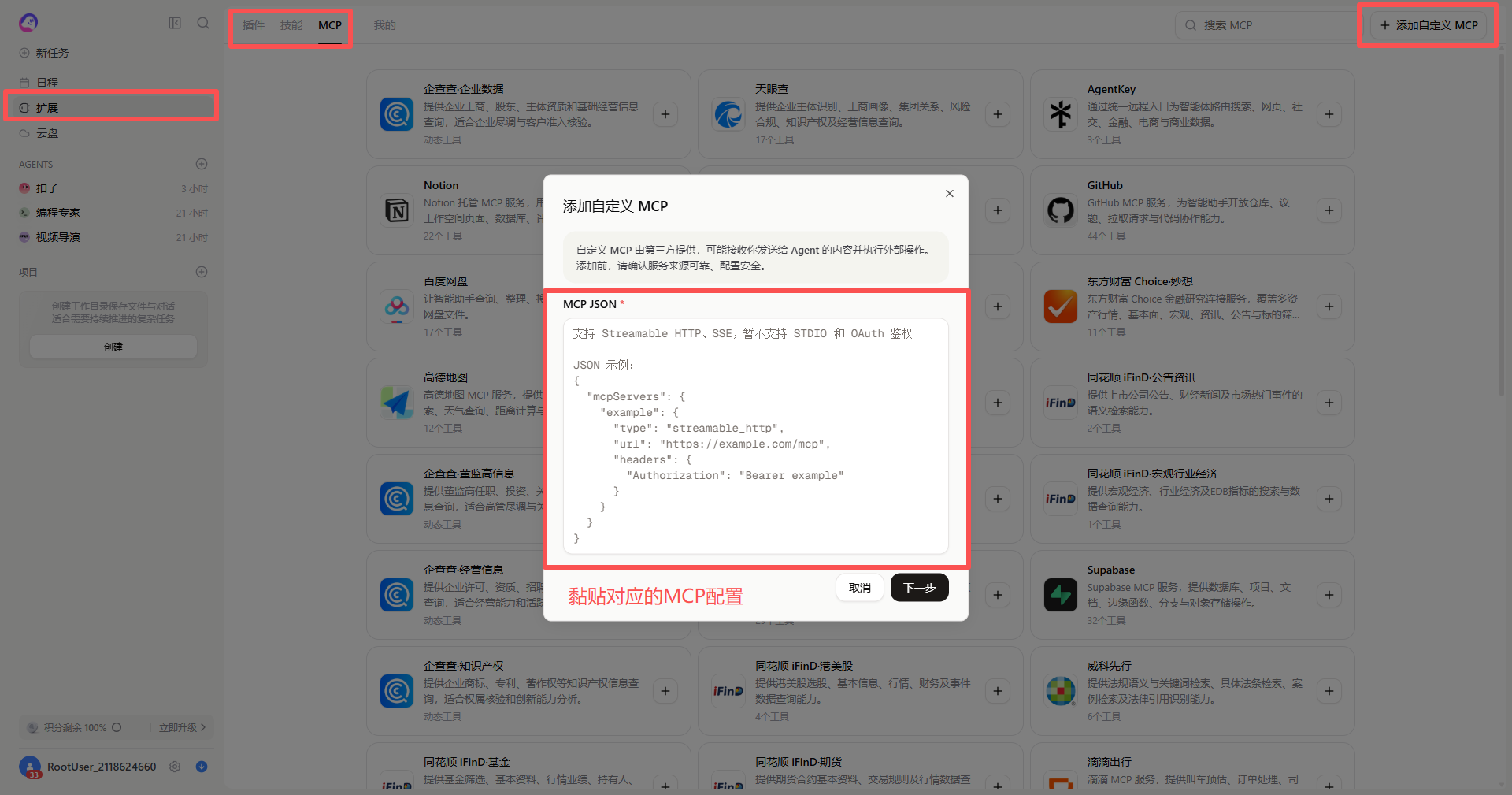
在扣子左侧打开「扩展」页面,点击右上角「+ 添加自定义 MCP」。将下面的 JSON 粘贴到弹出窗口中,把 Key 替换为自己的,再点击「下一步」即可。
Trae(支持对话式安装)
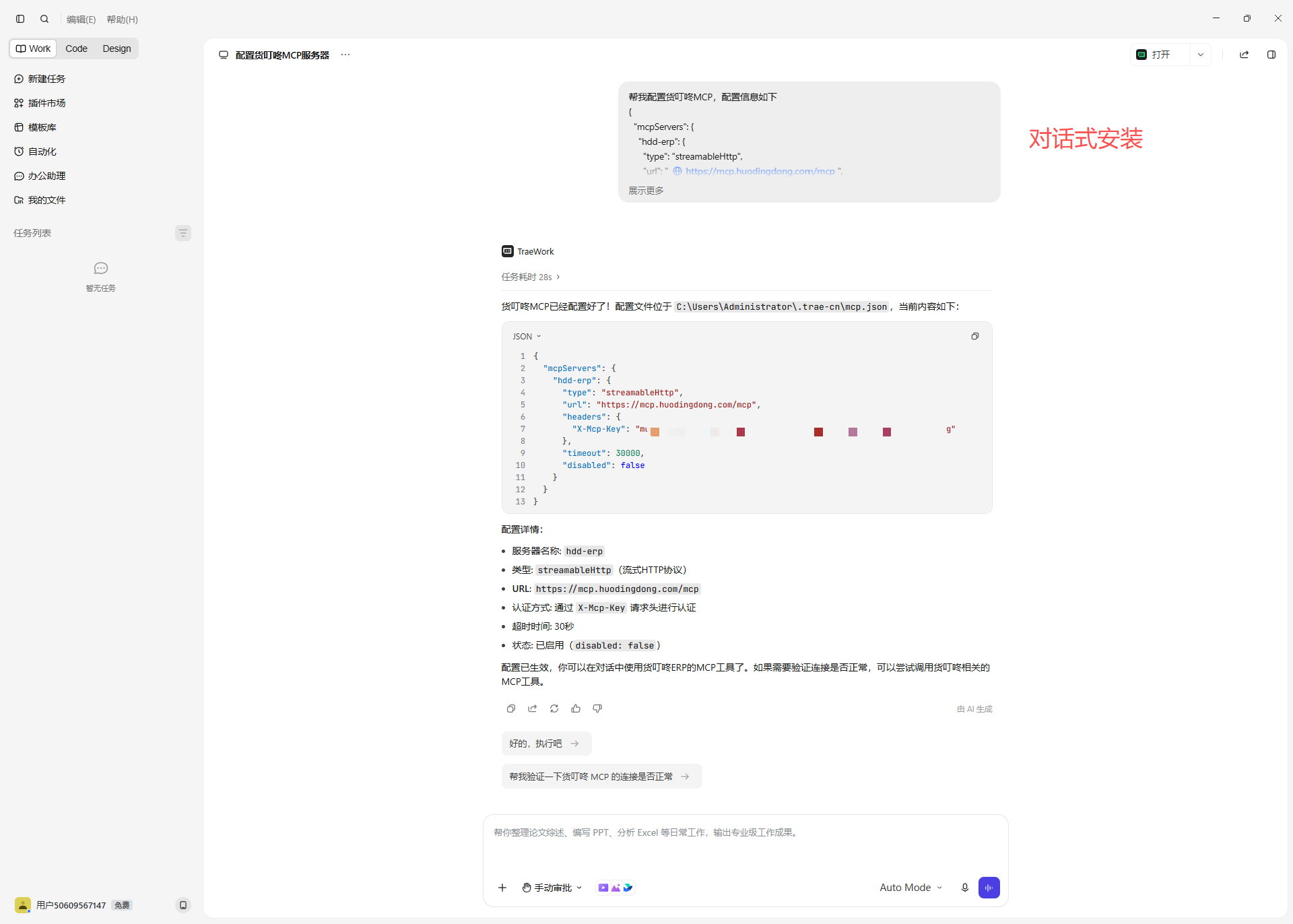
使用 Trae 时,可以直接把配置信息发给它,由它写入配置文件。安装完成后,它还会回复“货叮咚 MCP 已经配置好了”,并附上详细配置说明:
通用 JSON 配置(贴给任何支持 MCP 的客户端)
{
  "mcpServers": {
    "hdd-erp": {
      "type": "streamableHttp",
      "url": "https://mcp.huodingdong.com/mcp",
      "headers": {
        "X-Mcp-Key": "换成你自己的货叮咚 Key"
      },
      "timeout": 30000,
      "disabled": false
    }
  }
}hdd-erp:服务器名称,可自行修改;
type:固定填写 streamableHttp,即流式 HTTP;
url:填写 MCP 服务地址;
headers:在这里填写认证用的 Key;
timeout:超时时间,以毫秒为单位;disabled 填写 false 表示启用。
七、连不上?按官网给出的顺序依次排查
| 现象 | 排查方向 |
|---|---|
| 对话里看不到货叮咚工具 | 先确认 MCP 是否已开启,再核对客户端里的服务地址与后台是否一致 |
| 能连上但拿不到数据 | 确认 X-Mcp-Key 是否填写完整(前后别带空格);核对服务地址,并确认对应店铺已完成授权 |
| 仍连不上 | 查看客户端显示的连接报错信息,按提示逐项定位 |
八、哪些卖家适合现在就配
| 卖家类型 | 适配说明 |
|---|---|
| 多平台多店铺卖家 | 跨店铺查订单、查库存不用来回切账号,一句话汇总 |
| 精品备货卖家 | 用库存与违规巡检、发布失败诊断替代人工逐页翻 |
| 广告投放为主的卖家 | 广告账户与投放效果数据直接在对话里拉 |
| 刚上手 ERP 的新手 | 不熟菜单结构也能用大白话提问,上手门槛低 |
九、配好之后,这样提问最省事
接通工具后,提问时还需要注意筛选条件。为了让 AI 更直接地处理查询,关键是把筛选条件说全,包括时间范围、平台、店铺和状态。
| 提问场景 | 例子 |
|---|---|
| 查异常 | 帮我查昨天虾皮店铺的异常订单,按原因分类 |
| 查库存 | 当前店铺库存不足或违规的商品有哪些 |
| 看利润 | 分析近 30 天的利润构成,按平台拆开 |
| 看广告 | 拉一下近 7 天广告投放效果,按活动排个序 |
查询条件越具体,返回结果就越贴近需求。初次使用可以先设置单一条件,确认查询顺利后再叠加其他条件。
小结
货叮咚ERP 的 MCP 配置分为三步:在后台开通 MCP 并获取 Key → 在 AI 客户端添加连接器、填写 Key → 在对话中发起查询验证。完成配置后,查订单、查库存、看利润等日常操作就可以通过对话完成,不必逐层点击菜单。同一套配置也能用于扣子、Trae 等客户端,可以根据使用习惯选择。
需要注意,不同客户端的配置界面和可调用工具可能略有差异,请以实际页面为准。使用时仍建议先通过单一查询确认工具可用,再逐步扩展到日常经营场景。
最后更新:2026 年 10 月
 浙公网安备 33010602011771号