
无聊,最近自学python中,编程是我业余爱好,这不正好开通了博客园尝下鲜,记录下学习过程(^^)
我从网上下了《Python编程从入门到实践》的电子书自学,但此书有些年代久远了,部分代码已经过时,尤其是关于Django的章节
现在以此书作为参考,按照Django教学网站的教程,边学边做一个应用程序,网址是:https://docs.djangoproject.com/zh-hans/4.0/intro/tutorial01/
学习中自己遇到的问题我都会一并记录,就这样开始吧!先准备下以下步骤:
1. 从官网https://www.python.org/downloads/下载并安装python,我的python版本是3.10
2. 给python配置环境:我的电脑→属性→高级系统设置→环境变量→系统变量→Path中添加python目录及其Scripts文件夹的路径
比如我的python根目录路径是:D:\Program Files (x86)\Python\Python310,就在系统变量Path中添加这2行路径
D:\Program Files (x86)\Python\Python310
D:\Program Files (x86)\Python\Python310\Scripts
3. 升级pip,一个安装python插件的工具,现在python自带pip,但是版本并不一定是最新的,可以升级下
通过Win+R→cmd打开命令终端,输入以下代码,其中的"python -m "可以省略
python -m pip install --upgrade pip
接着就可以安装Django了,和上面一样在终端中输入代码
pip install django
问题1:提示指令无效,是由于python或者pip没有配置环境变量,参考步骤2
问题2:提示网络超时安装Django失败,可以使用国内镜像源安装,以下二选一
pip install -i https://pypi.doubanio.com/simple django
pip install -i https://pypi.tuna.tsinghua.edu.cn/simple django
4. 安装好了Django后,就可以创建项目啦,首先定位到一个创建项目的目录,我的目录是:D:\My Data\python\data,终端依次输入
d:
cd D:\My Data\python\data
定位到指定目录后,使用Django命令创建项目,项目名称为:mysite
django-admin startproject mysite
这样在D:\My Data\python\data目录下会生成了一个名为mysite的文件夹,这个文件夹的名称是可以随意修改的,生成文件如下
mysite/
    manage.py
    mysite/
        __init__.py
        settings.py
        urls.py
        asgi.py
        wsgi.py
5. 再定位到新创建的mysite目录,现在可以运行简易服务器了
cd D:\My Data\python\data\mysite
python manage.py runserver
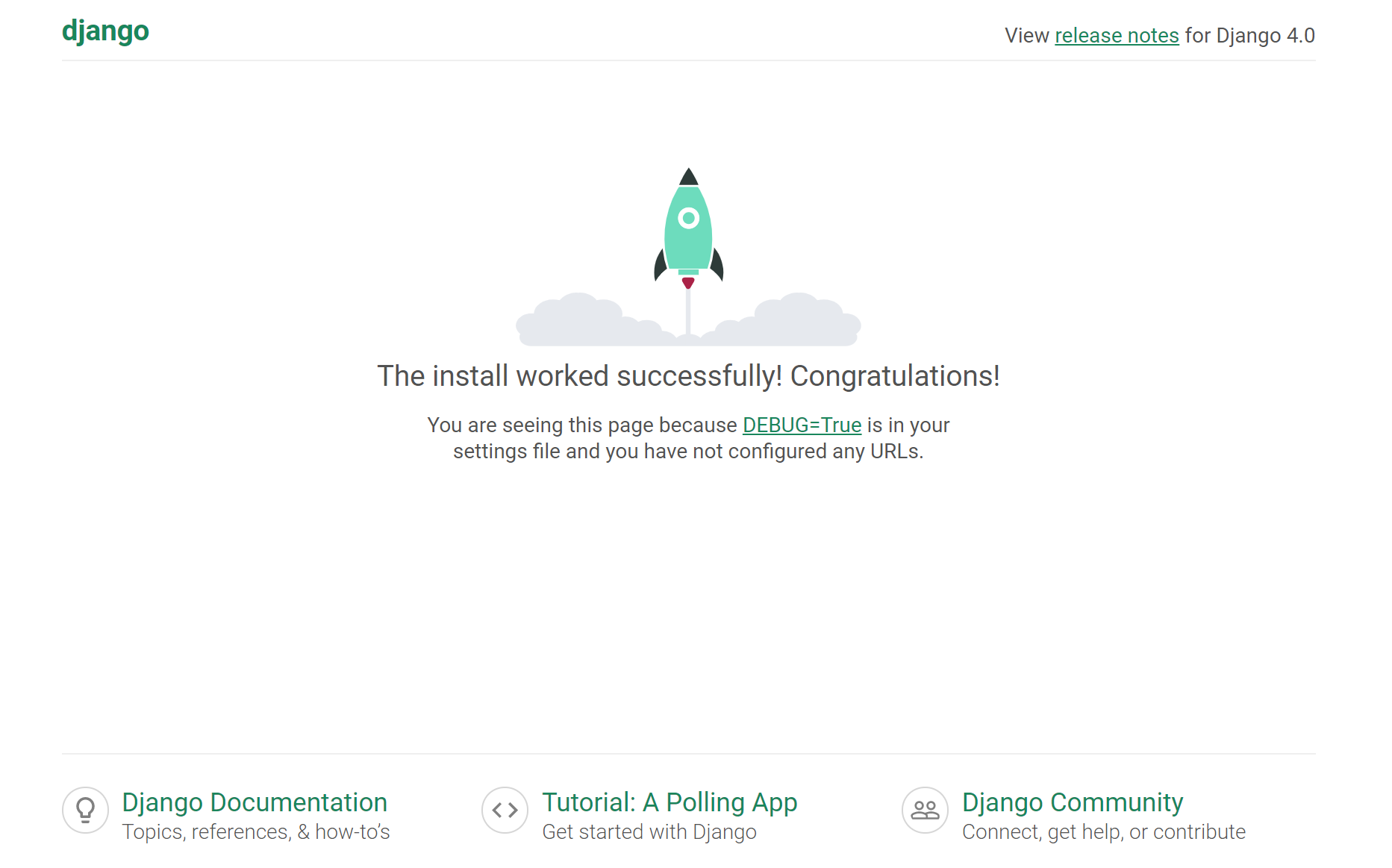
6. 打开任意一个浏览器,输入网址:http://localhost:8000/,或者:http://127.0.0.1:8000/,出现小火箭的话,表示服务器启动成功了!
问题:提示端口已被占用,runserver默认8000端口,试试增加端口号,比如8001,直到可用,并更改相应网址
python manage.py runserver 8001
http://127.0.0.1:8001/
7. 给项目创建虚拟环境,这样能使该项目所需的库与其他项目分离,也为了将来部署服务器做准备,切换到mysite目录输入命令
cd D:\My Data\python\data\mysite
python -m venv ll_env
这样在mysite目录下生成了一个ll_env文件夹,里面包含着项目所需要的库,接下来激活虚拟环境
ll_env\Scripts\activate
终端会显示"(ll_env) D:\My Data\python\data\mysite>",接下来保持虚拟环境的激活状态,在虚拟环境下运行所有命令
未完待续。。

 浙公网安备 33010602011771号