
VMware16安装RHEL8
准备:
- Windows10
- VMware16
- RHEL8.ios
一、START
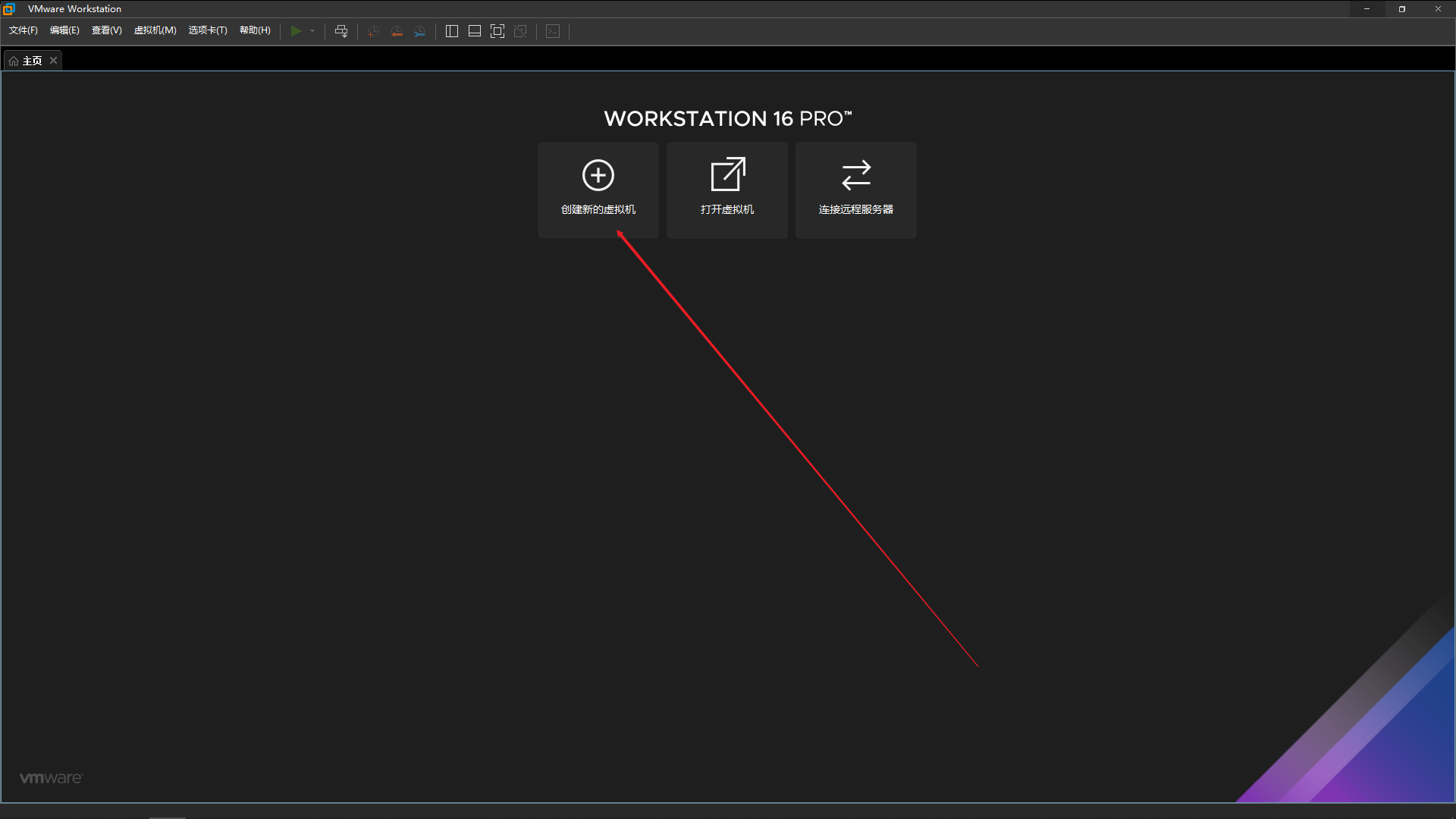
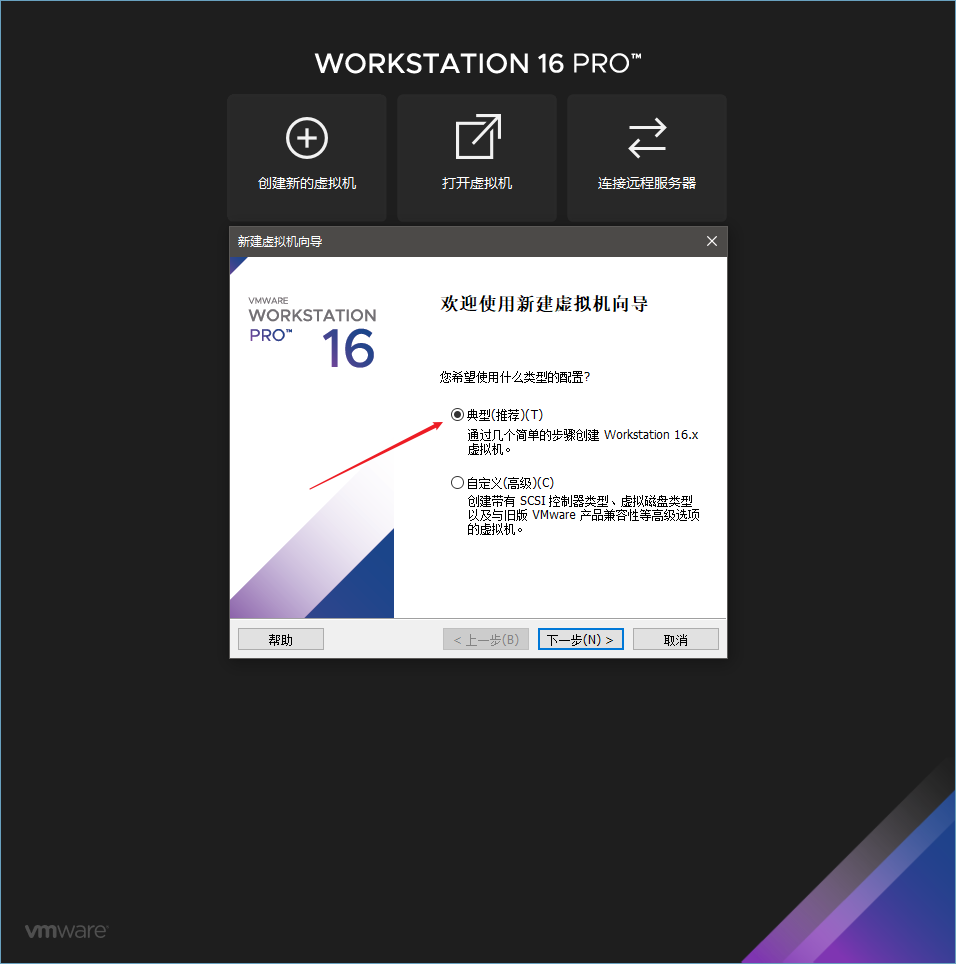
二、以典型配置
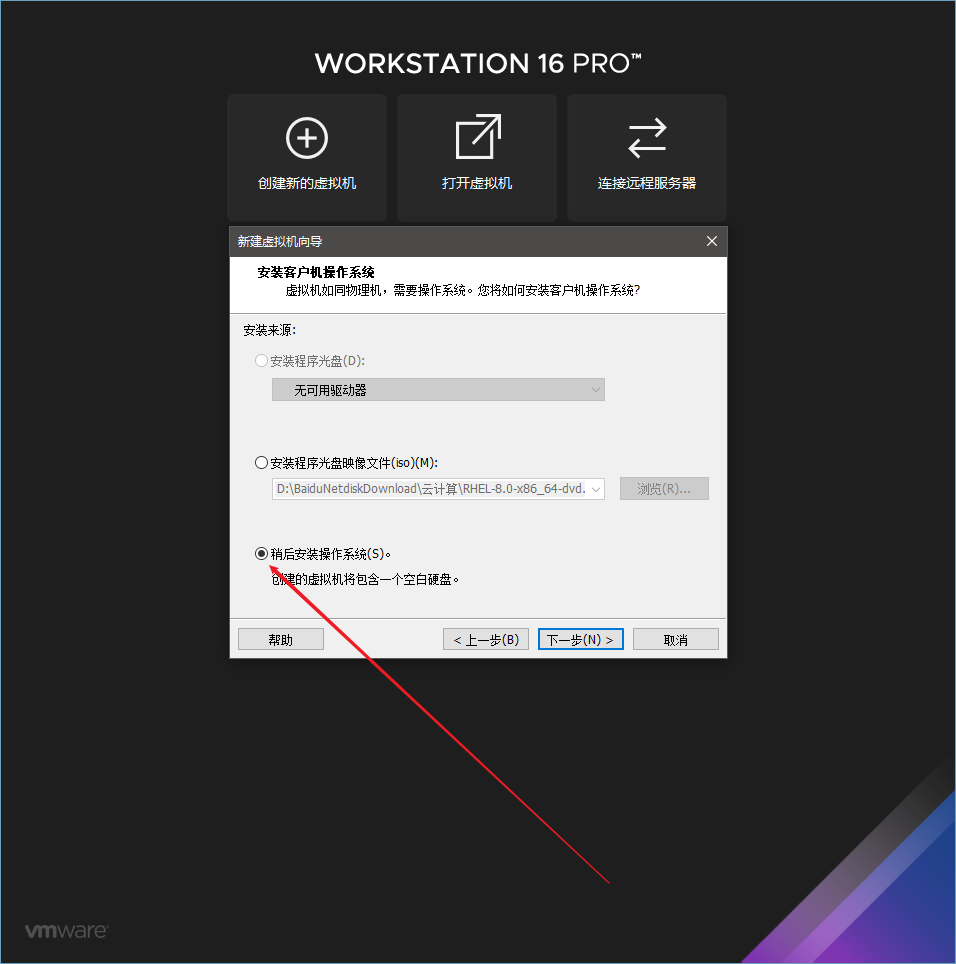
三、选择稍后安装操作系统
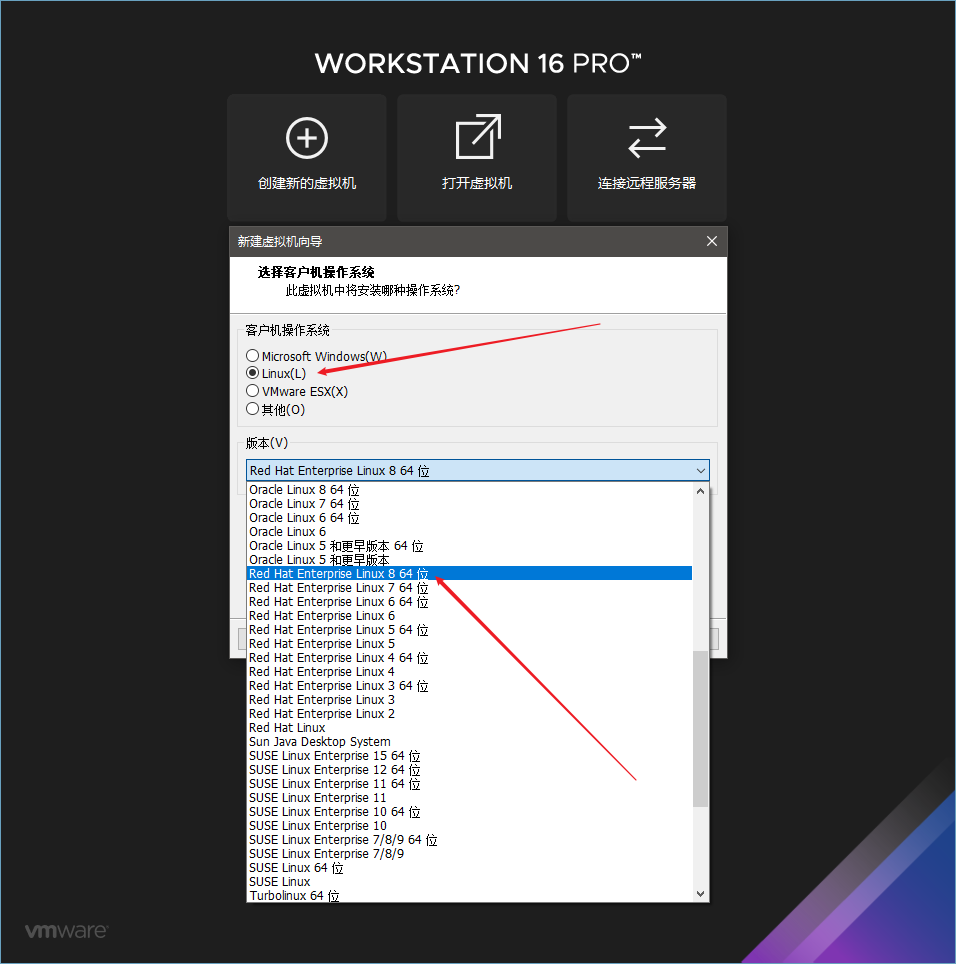
四、选择Red Hat Enterprise Linux 8/64
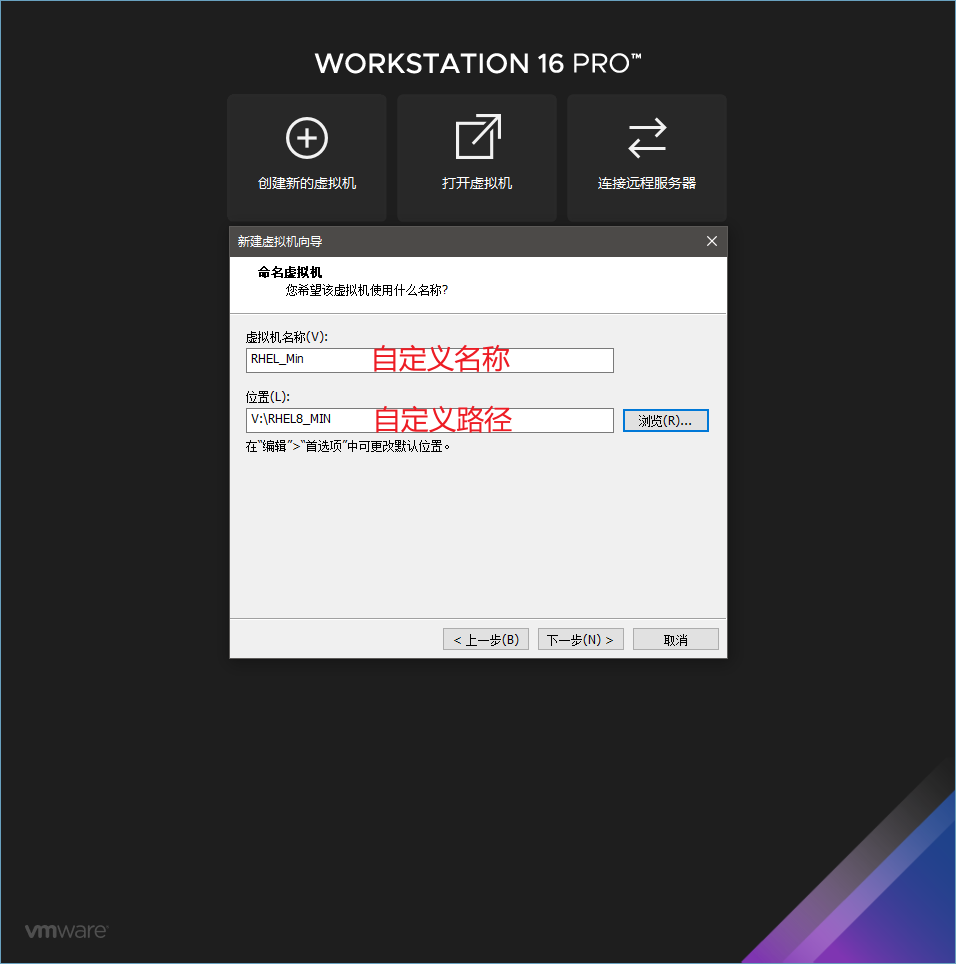
五、命名虚拟机
六、指定容器容量
- 磁盘大小20G默认即可,磁盘文件可存储为单个文件,也可拆分成多个文件

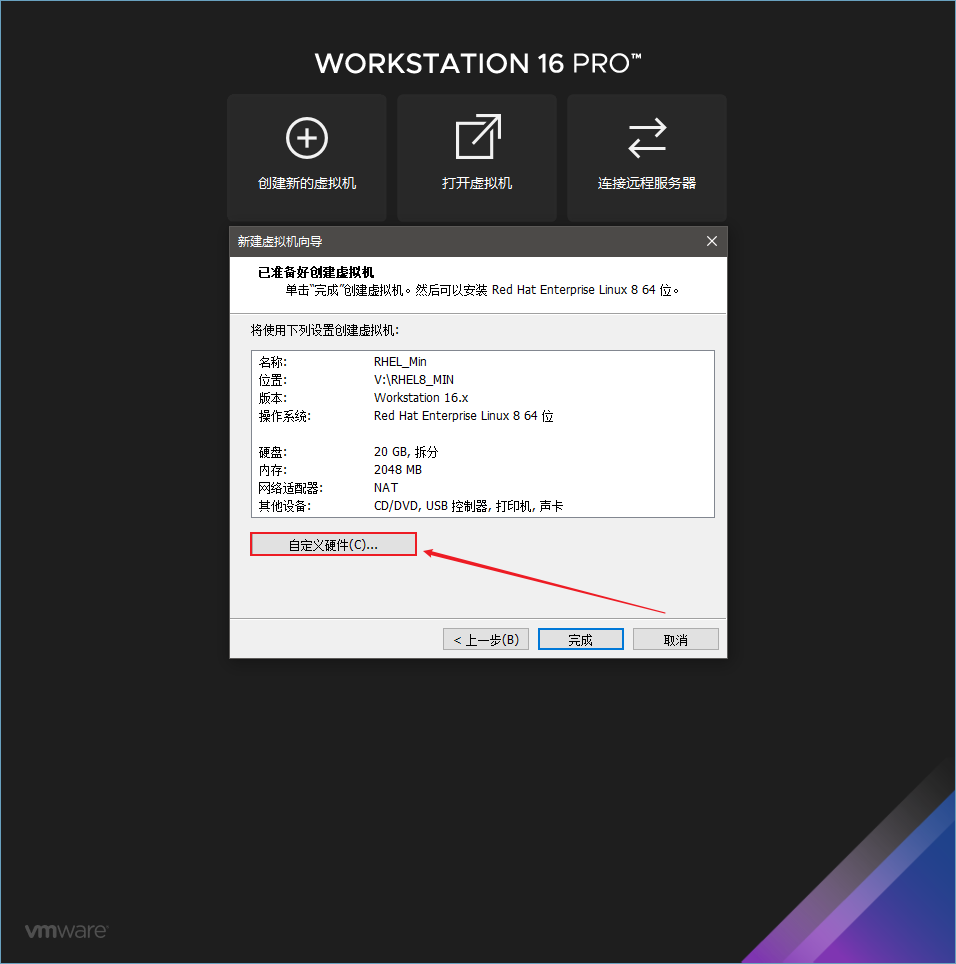
七、自定义硬件
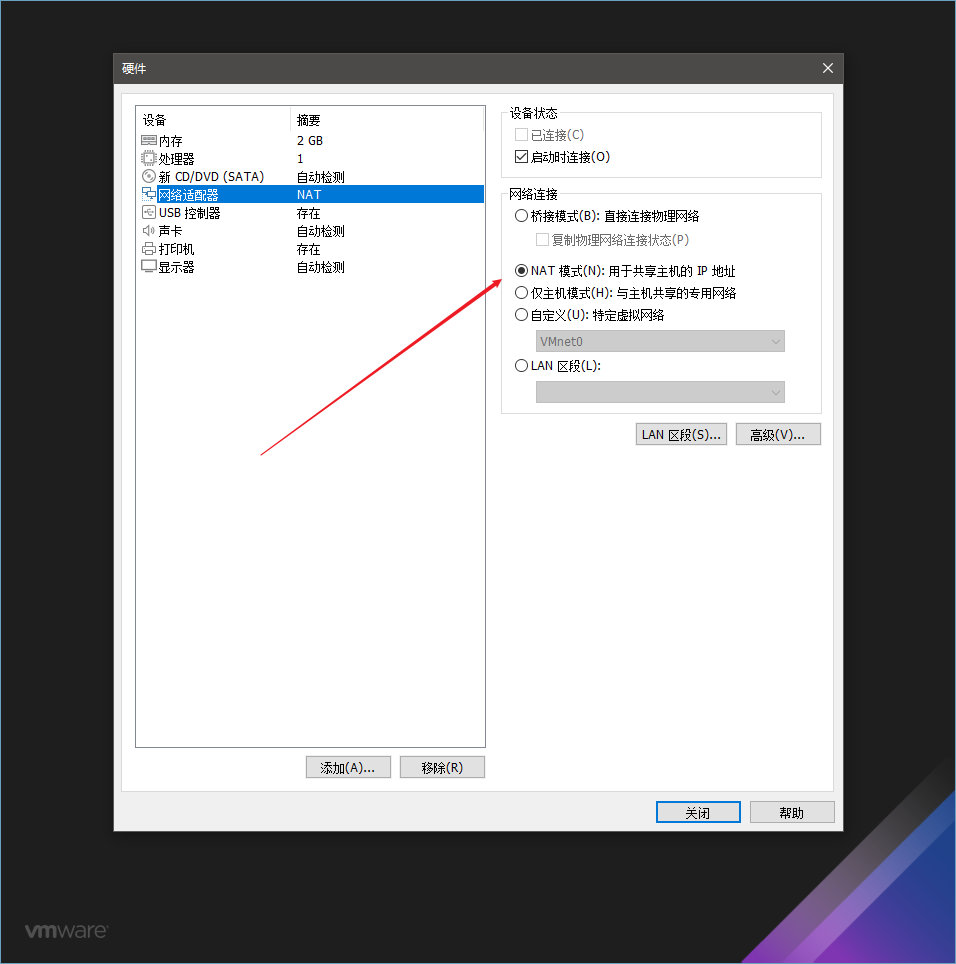
八、网络适配器选择NAT模式
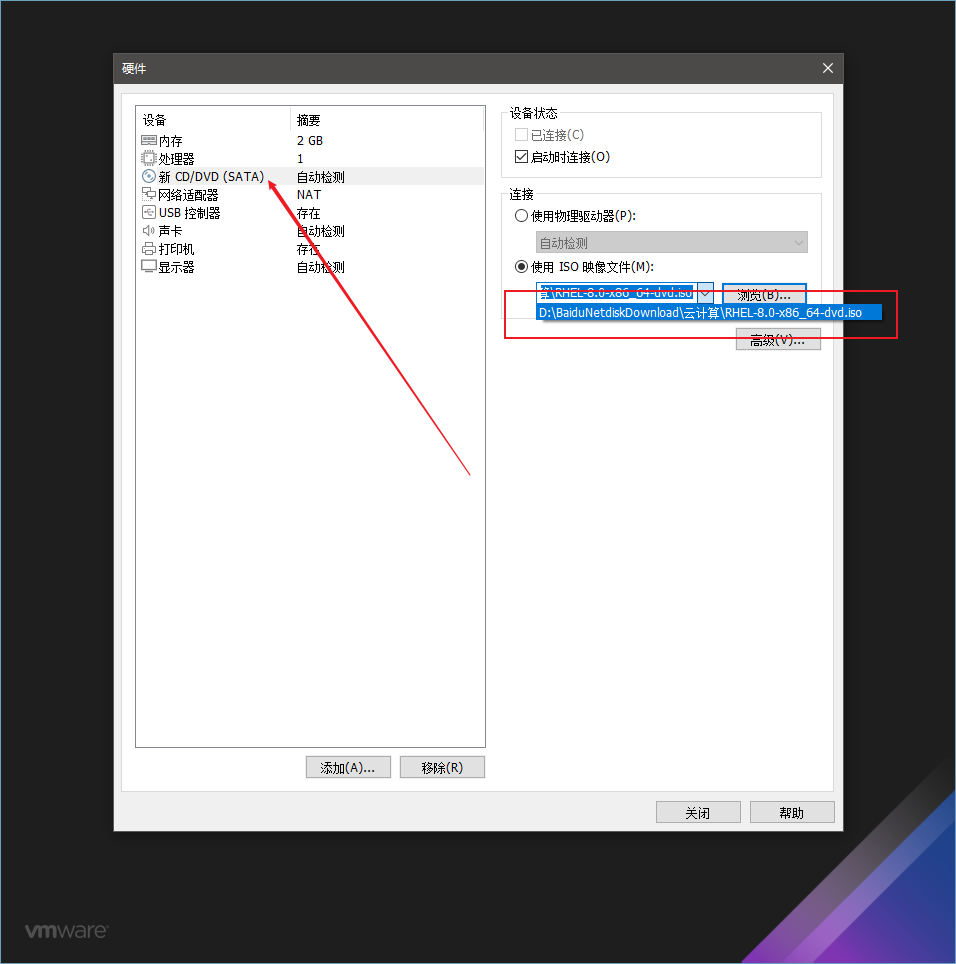
九、在新CD/DVD里我们选择用ISO镜像文件安装操作系统
- 镜像添加成功后选择关闭
十、OK
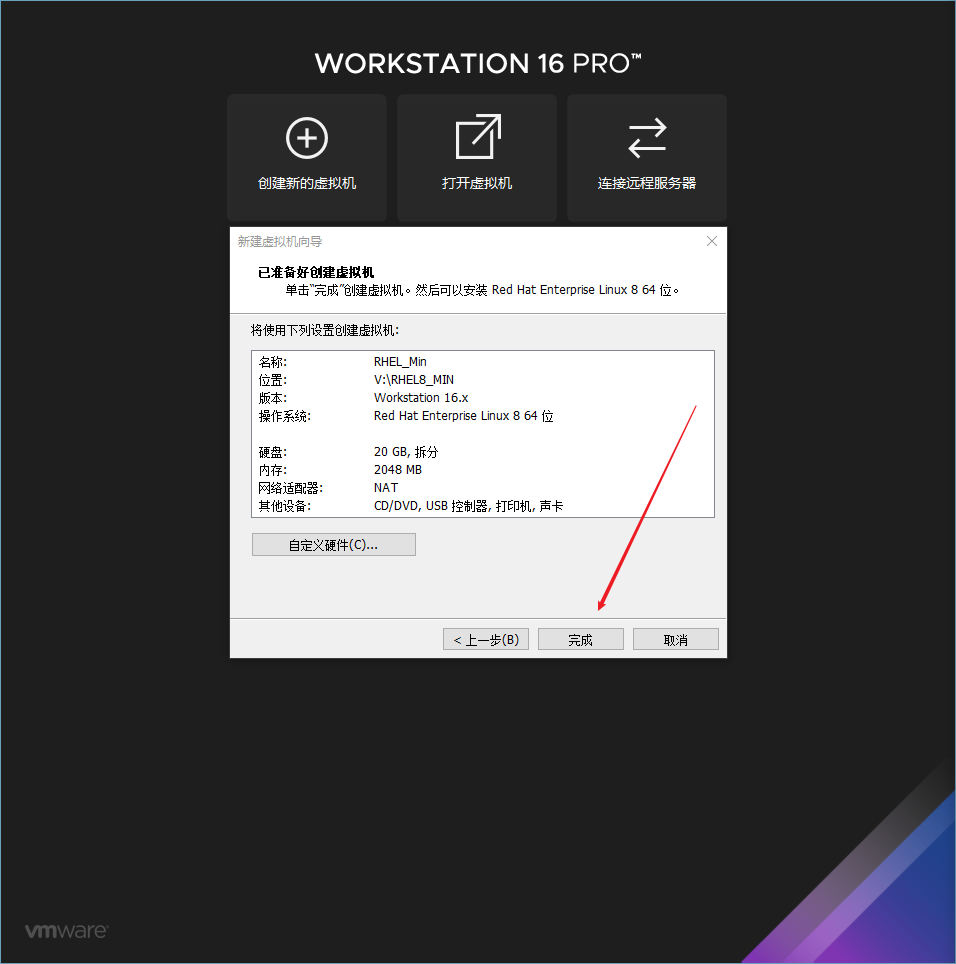
十一、开启虚拟机
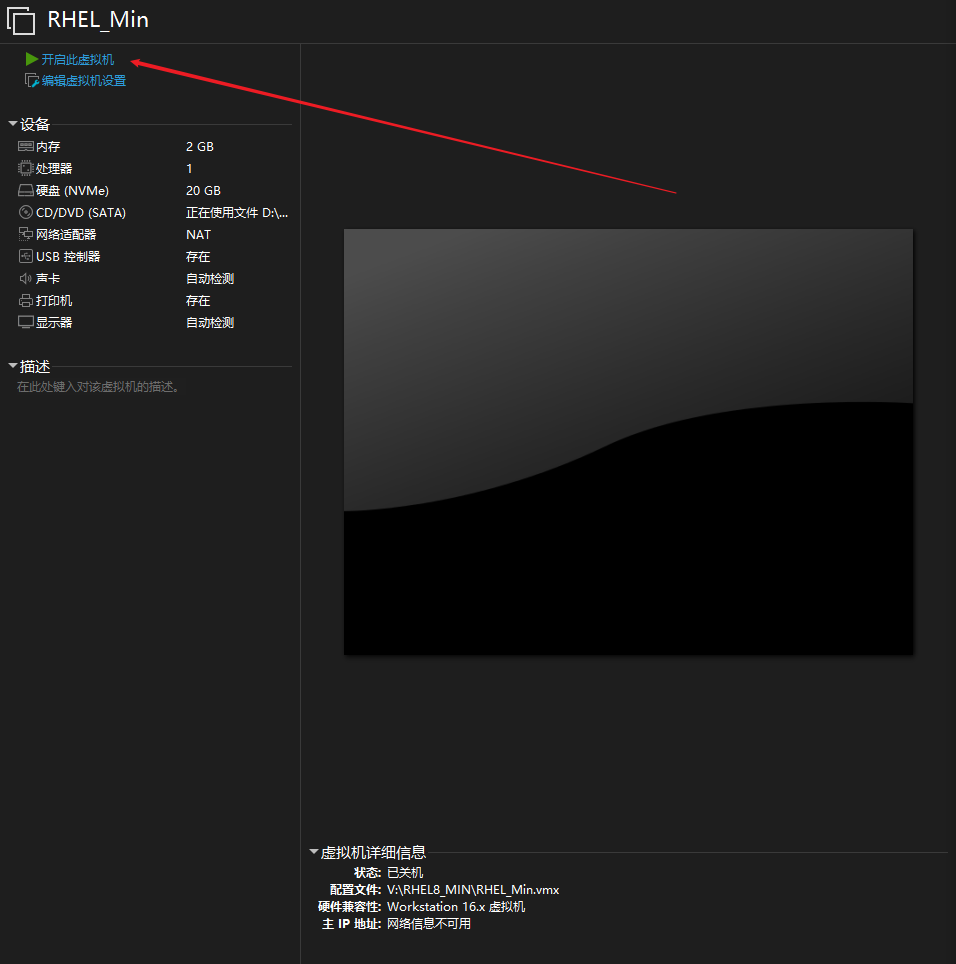
- 选择直接安装

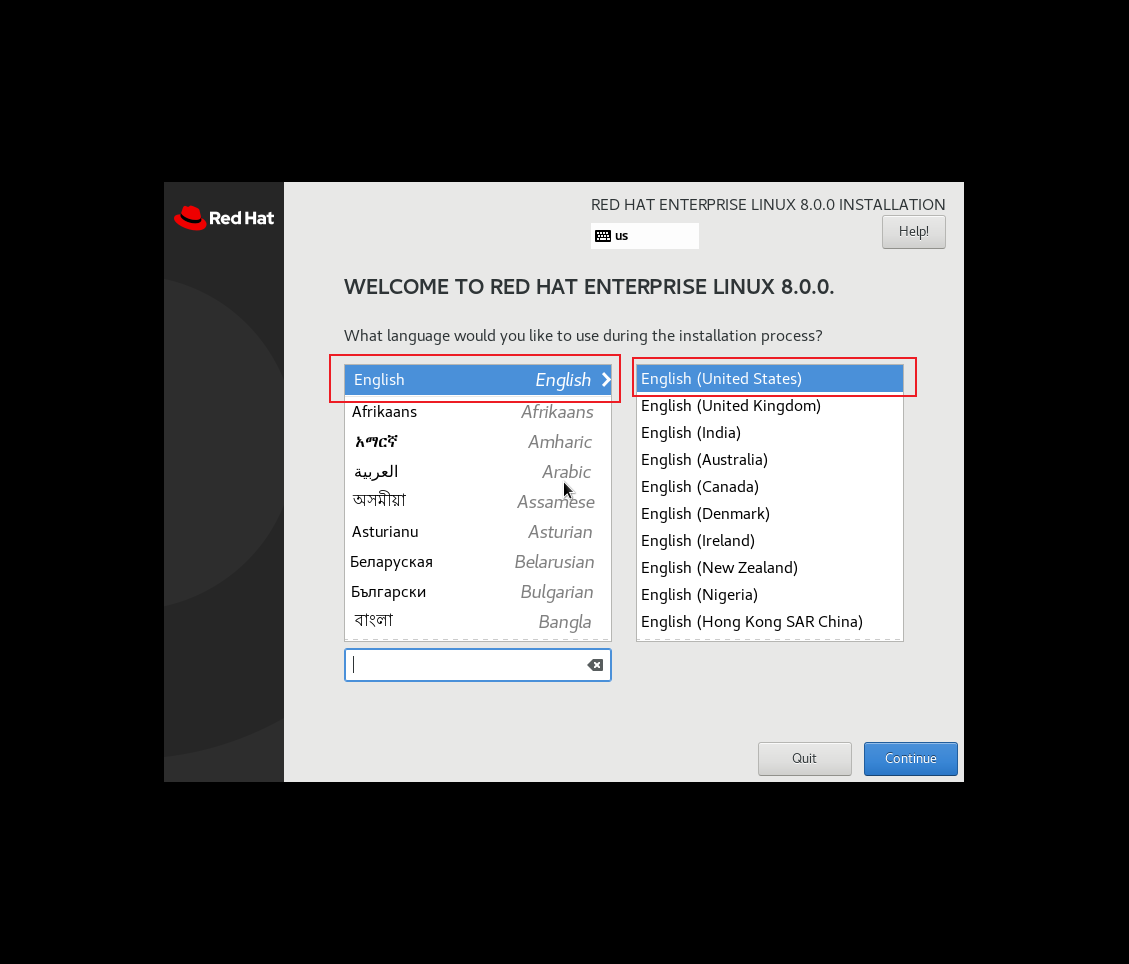
- 选择English,点击继续
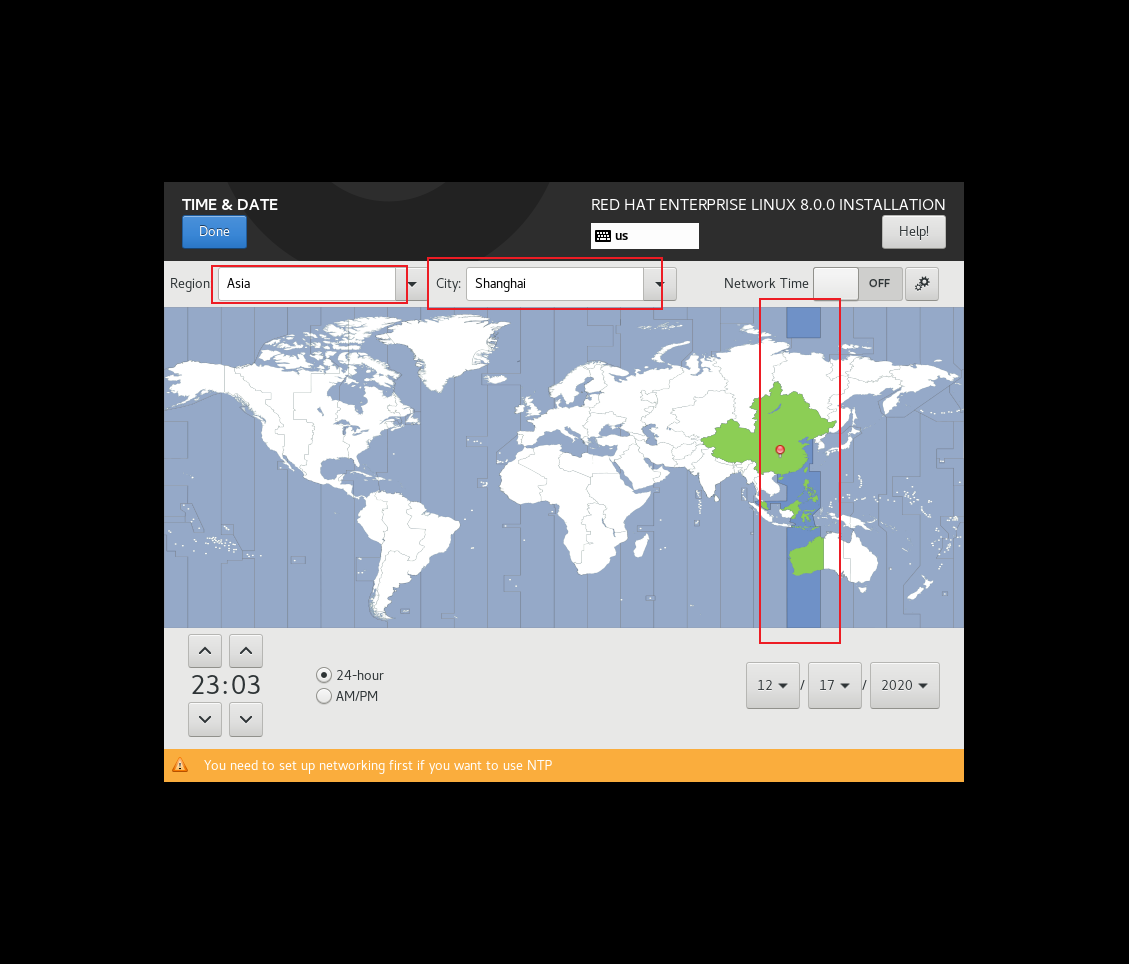
- 时区选择亚洲上海

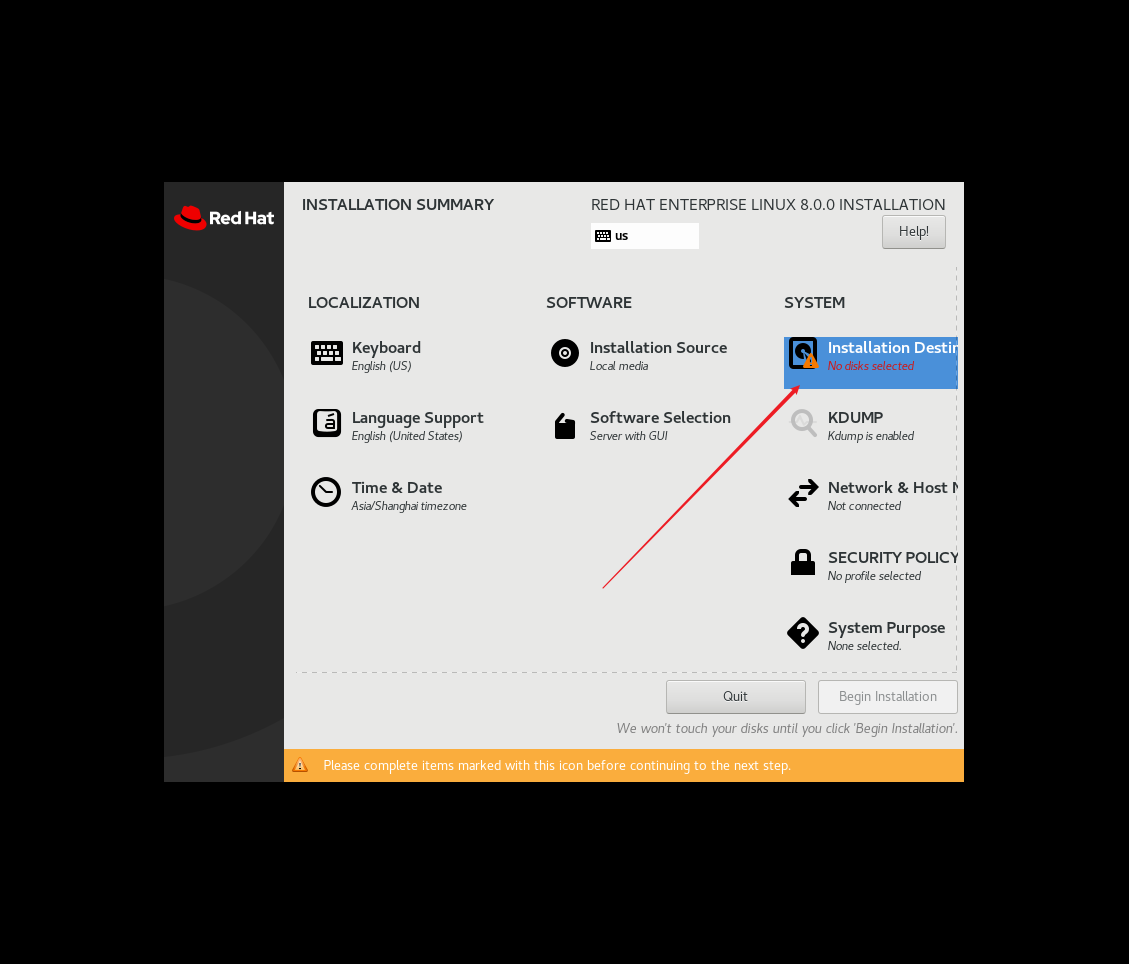
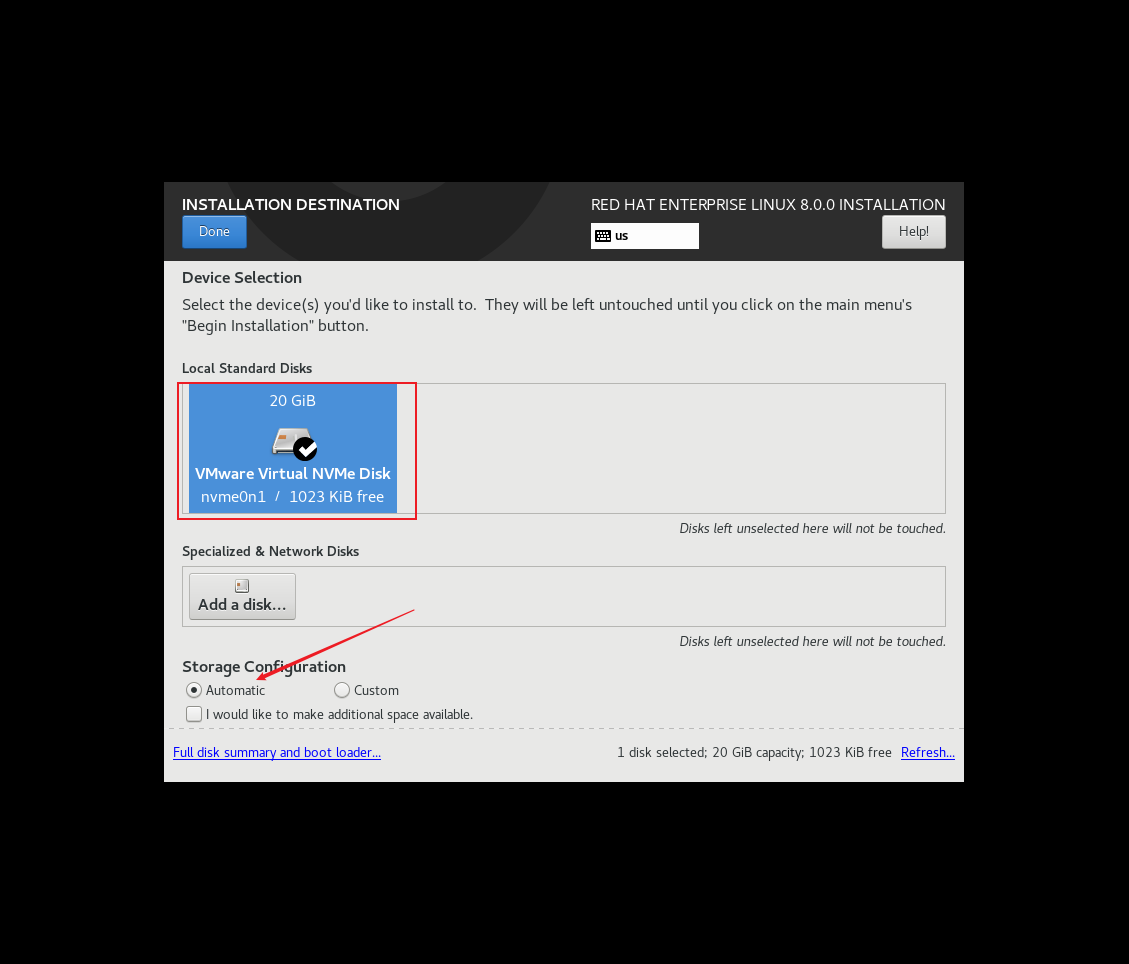
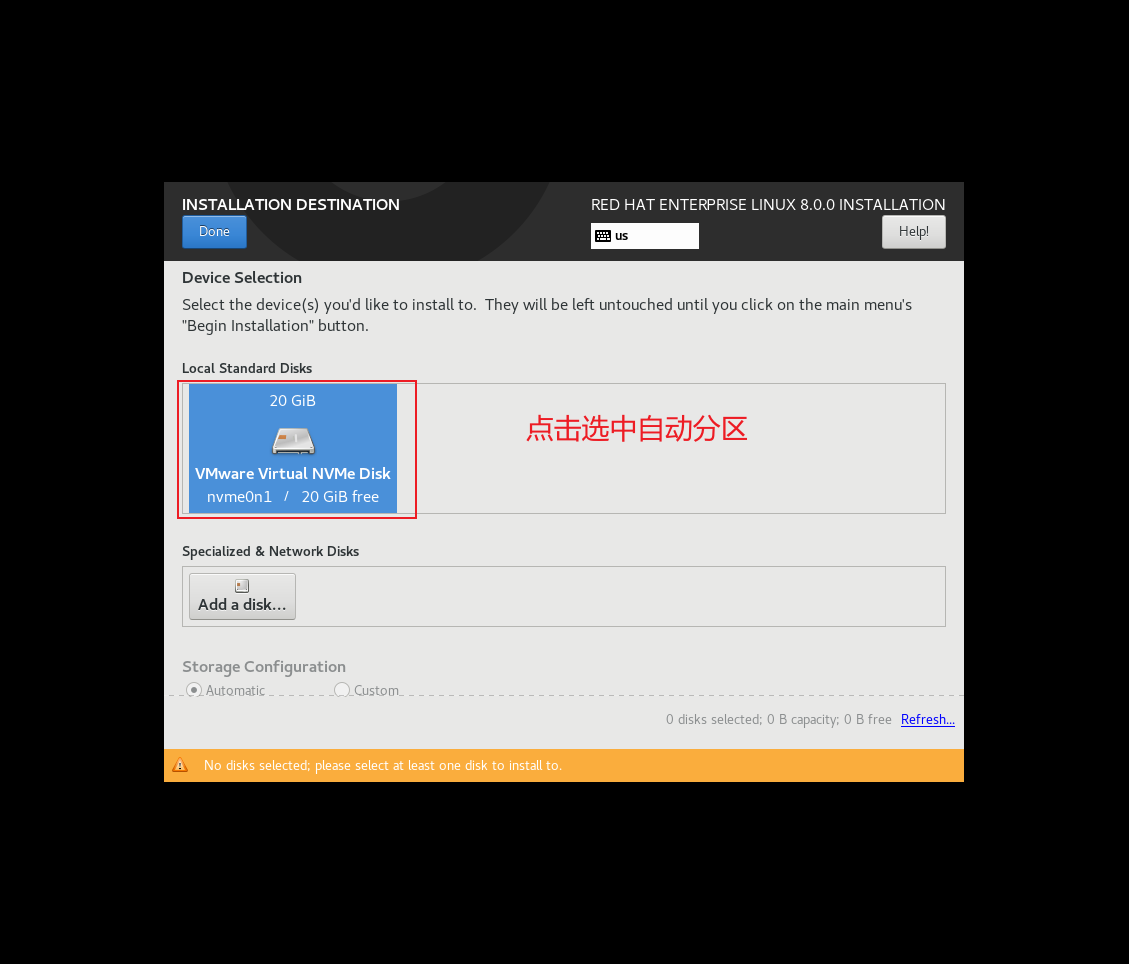
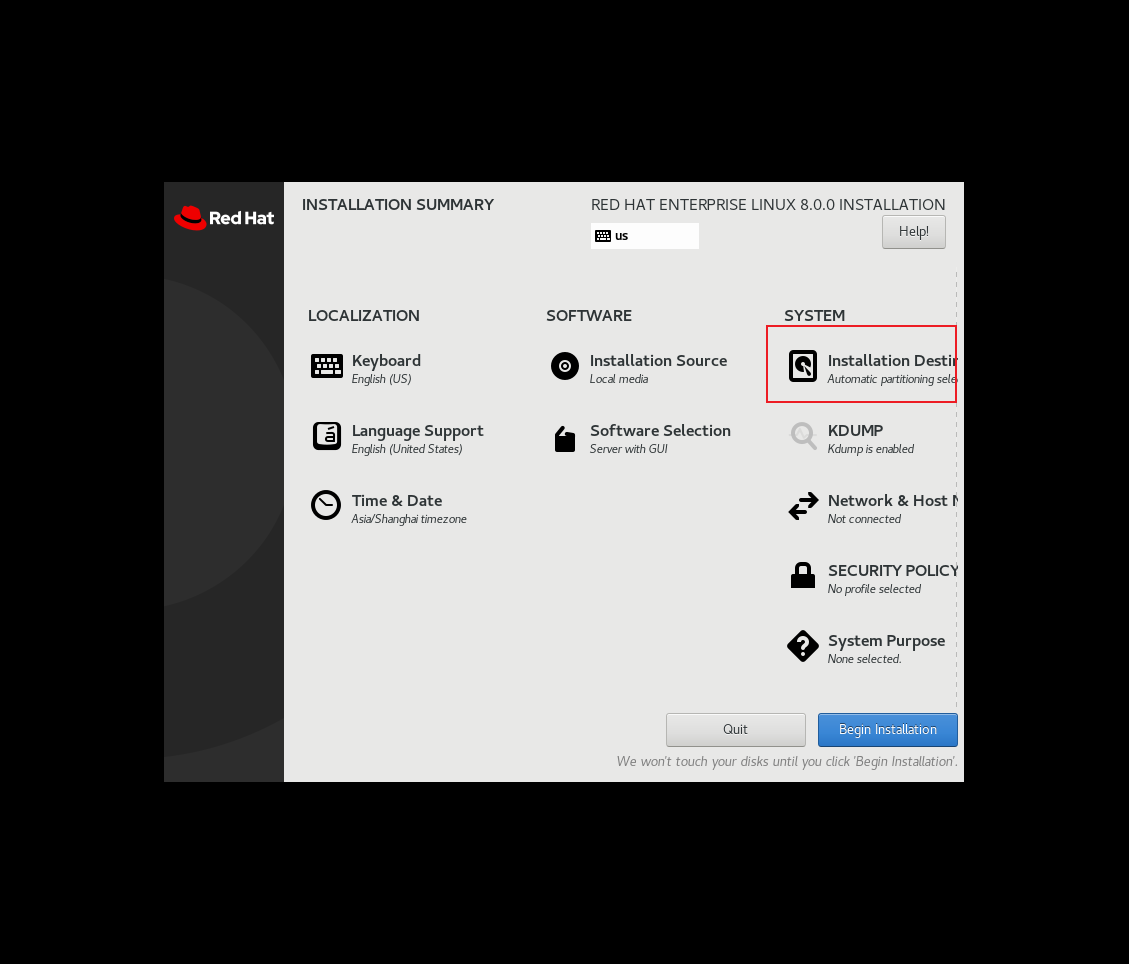
- 自动分区
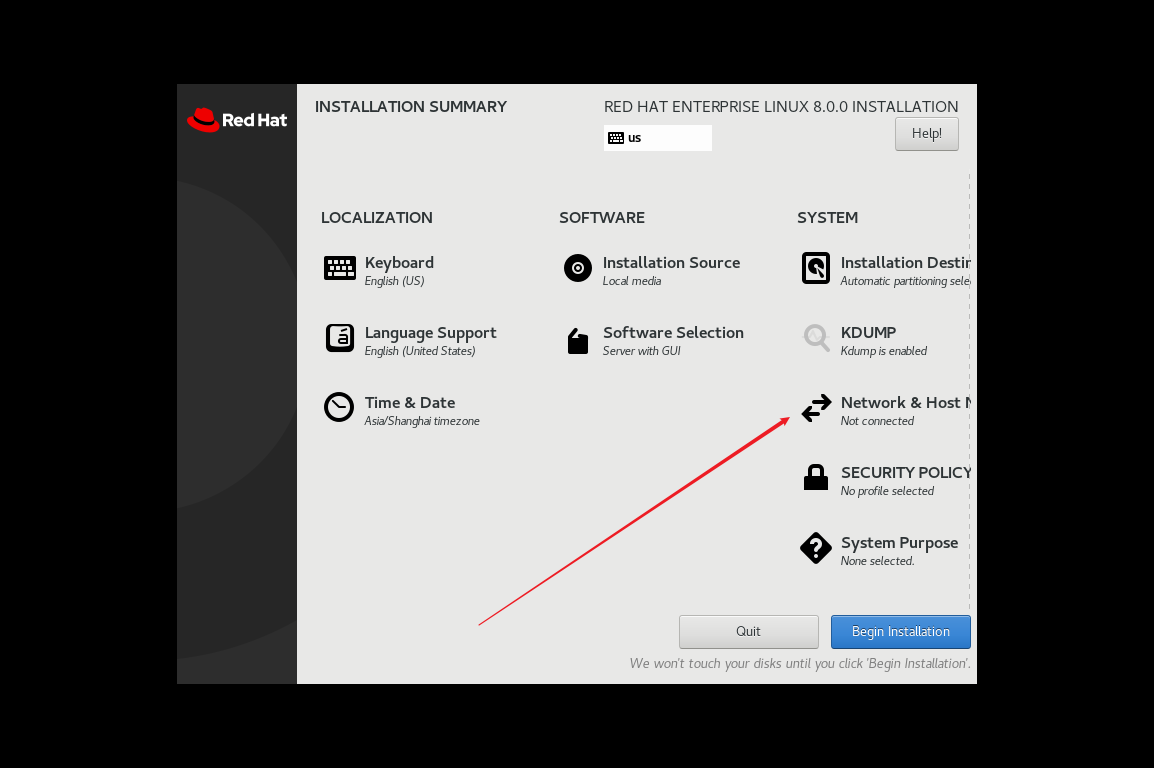
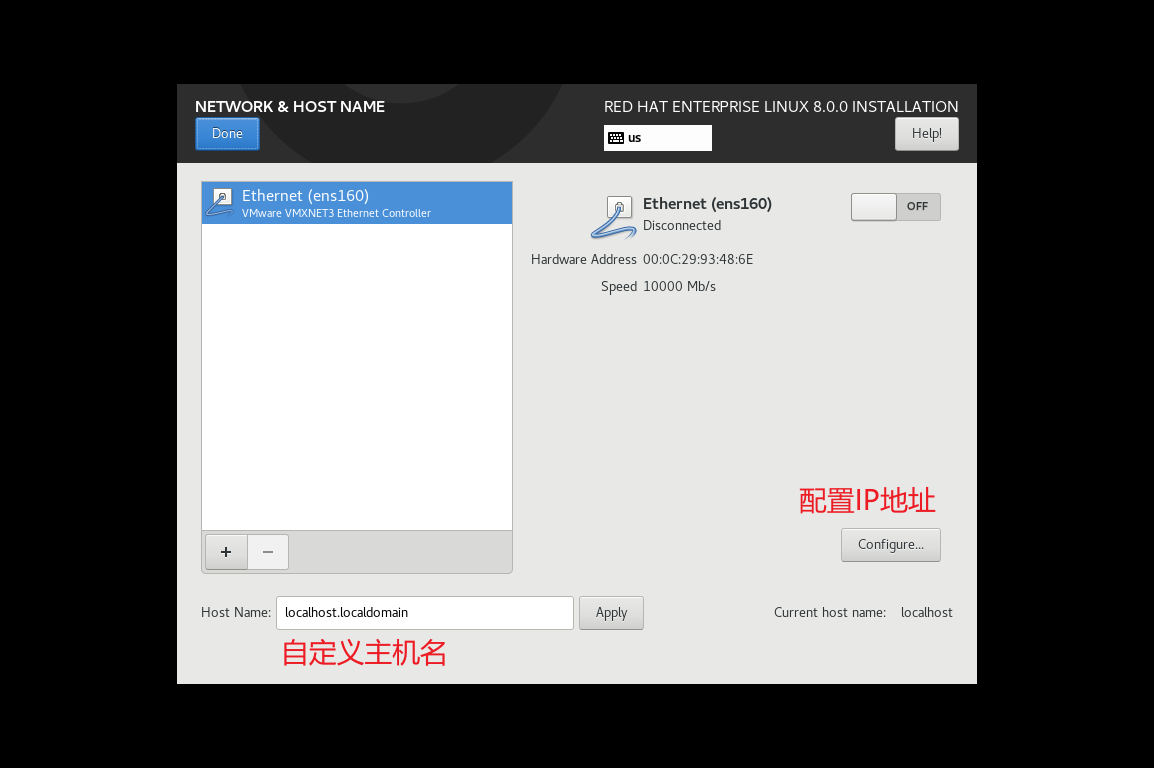
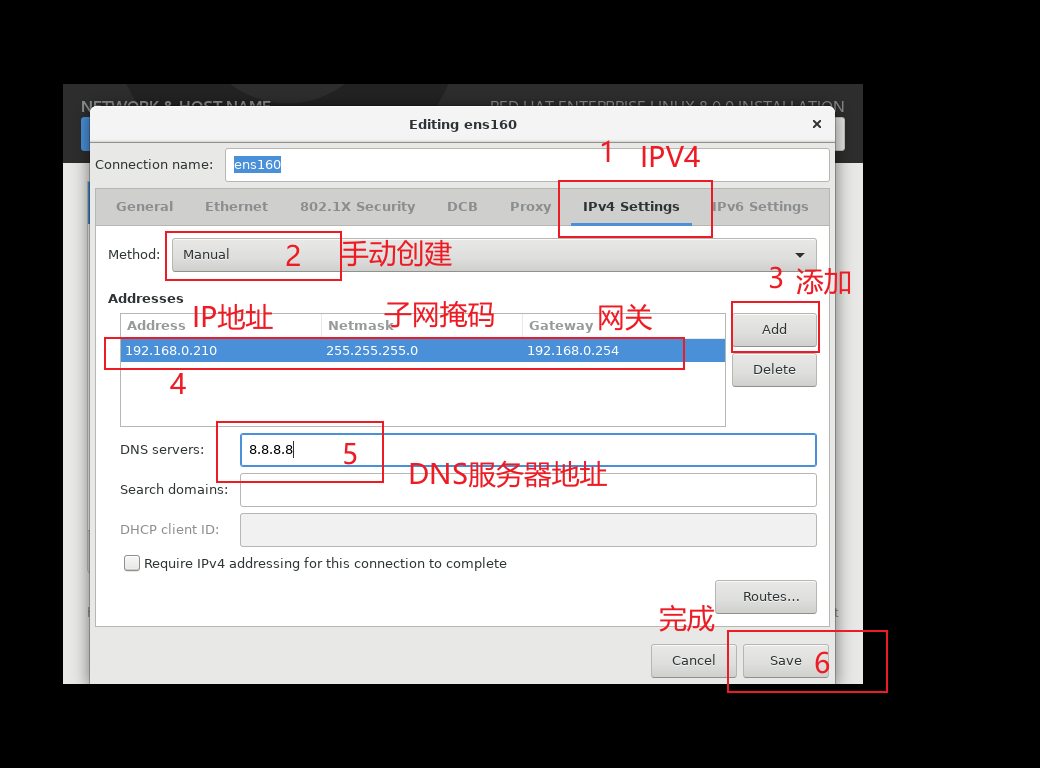
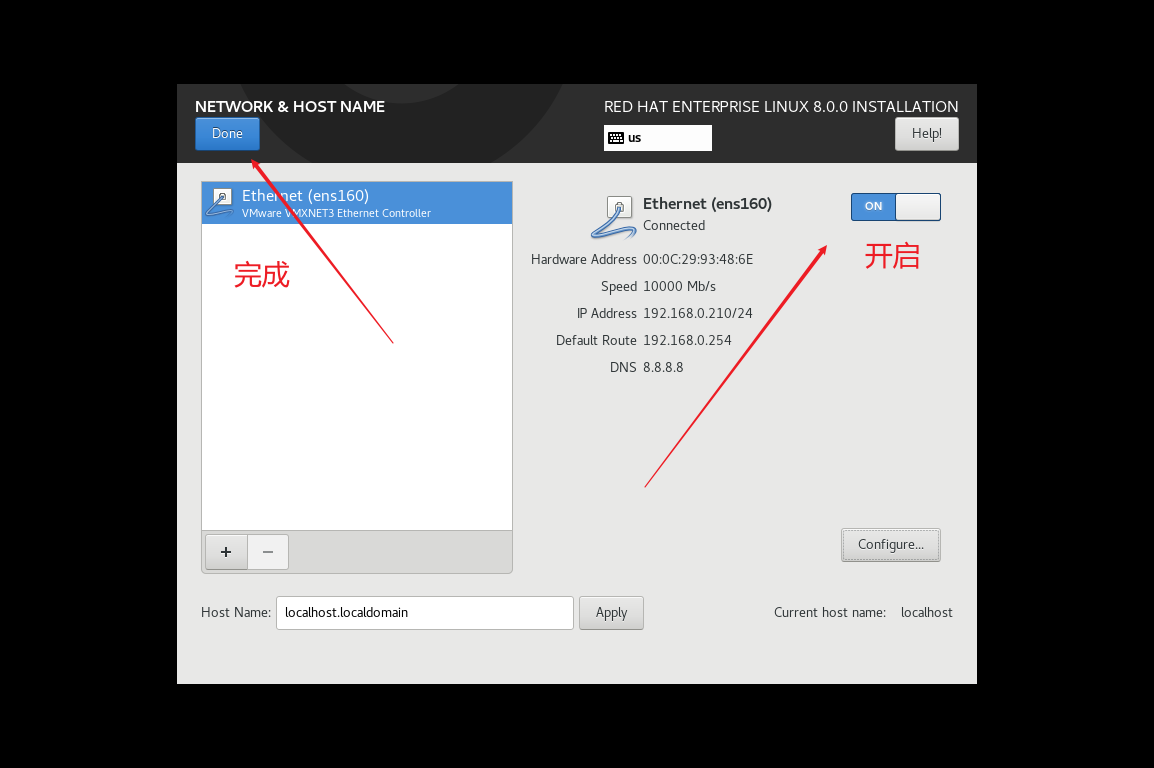
- 网络和主机名选择
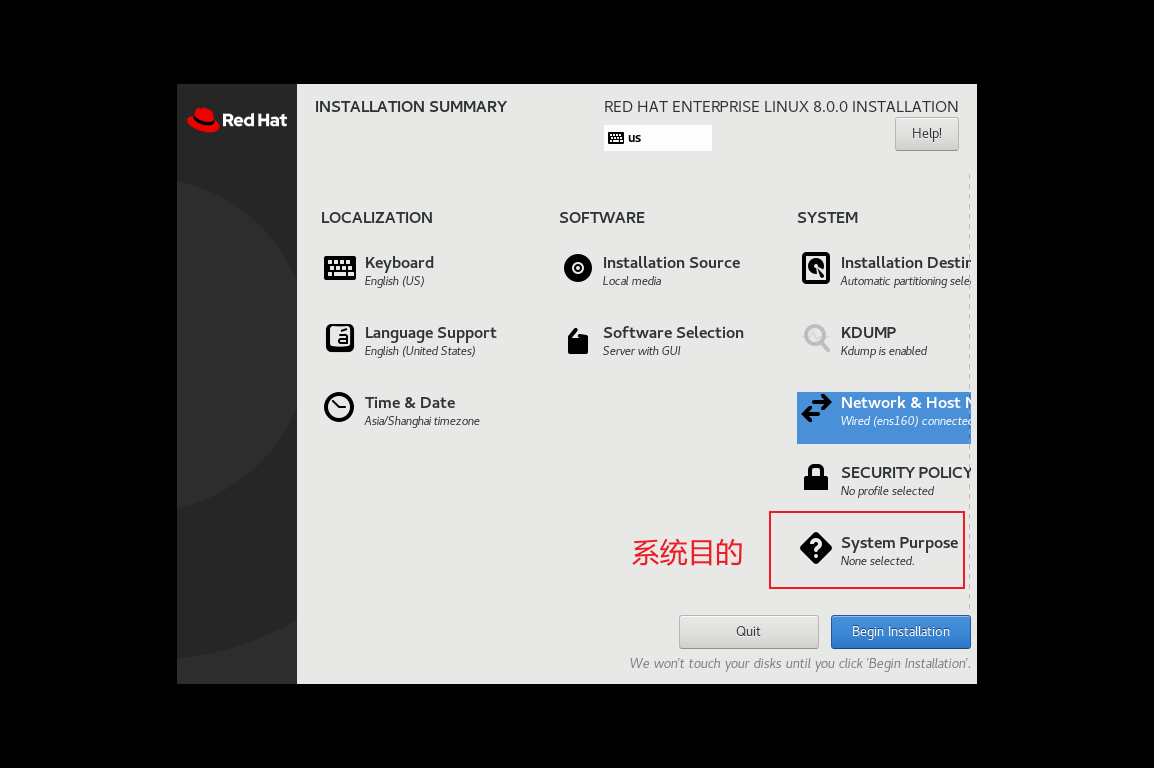
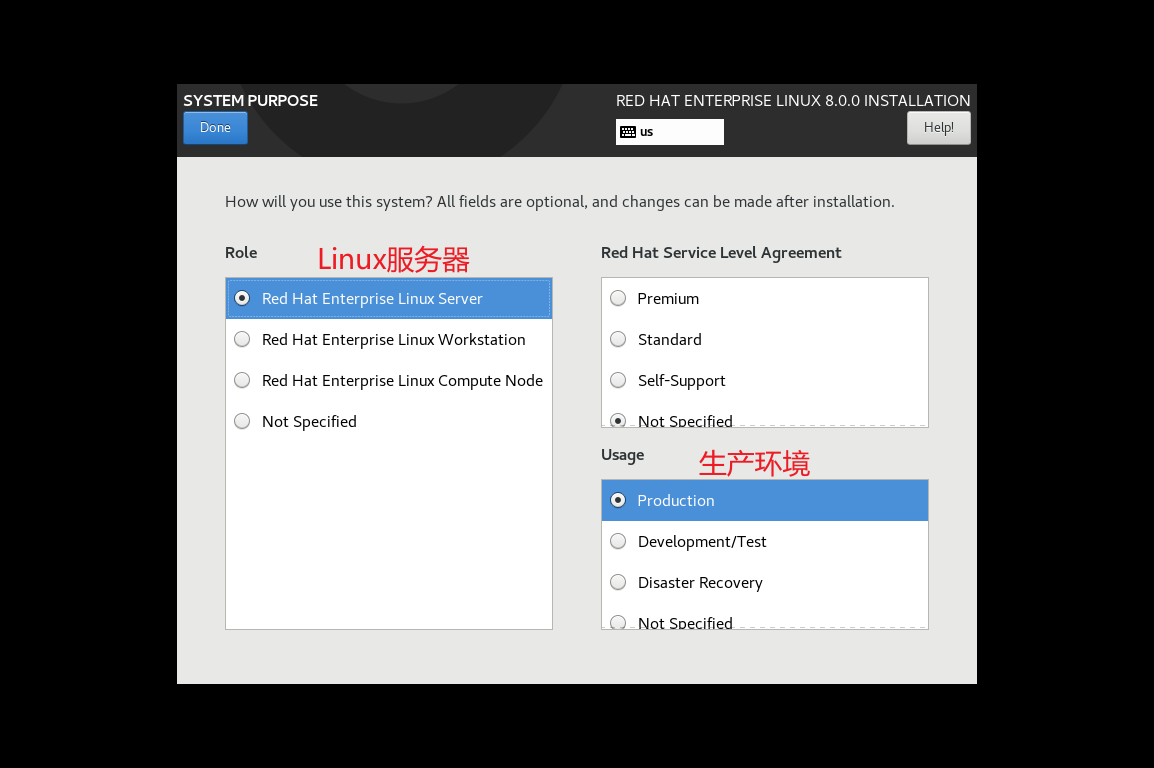
- 系统目的
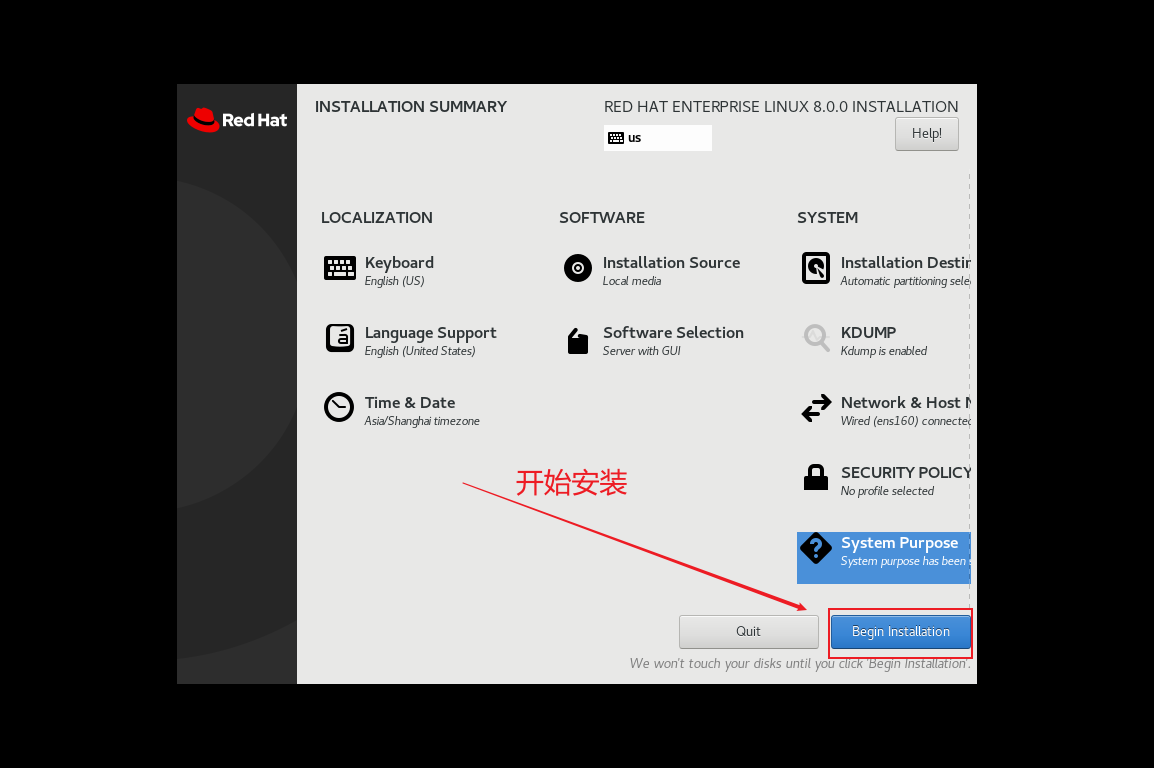
- 开始安装
十二、ROOT与普通用户的创建
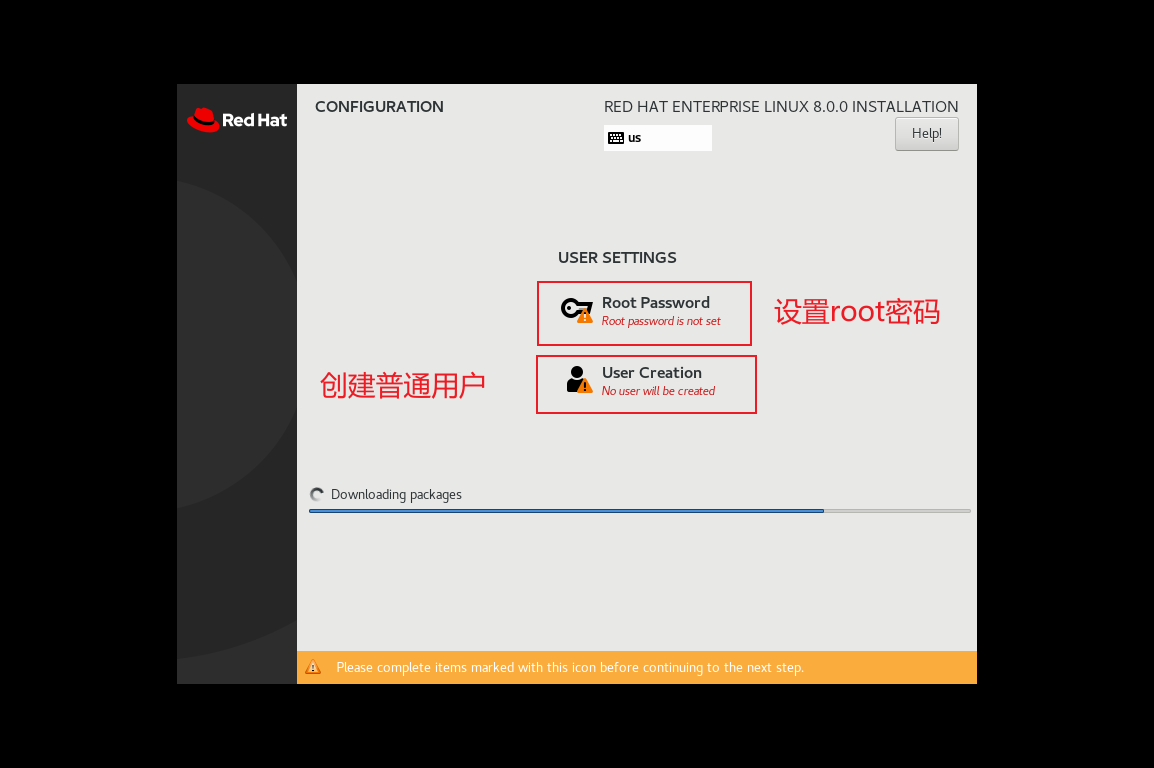
- 设置ROOT密码
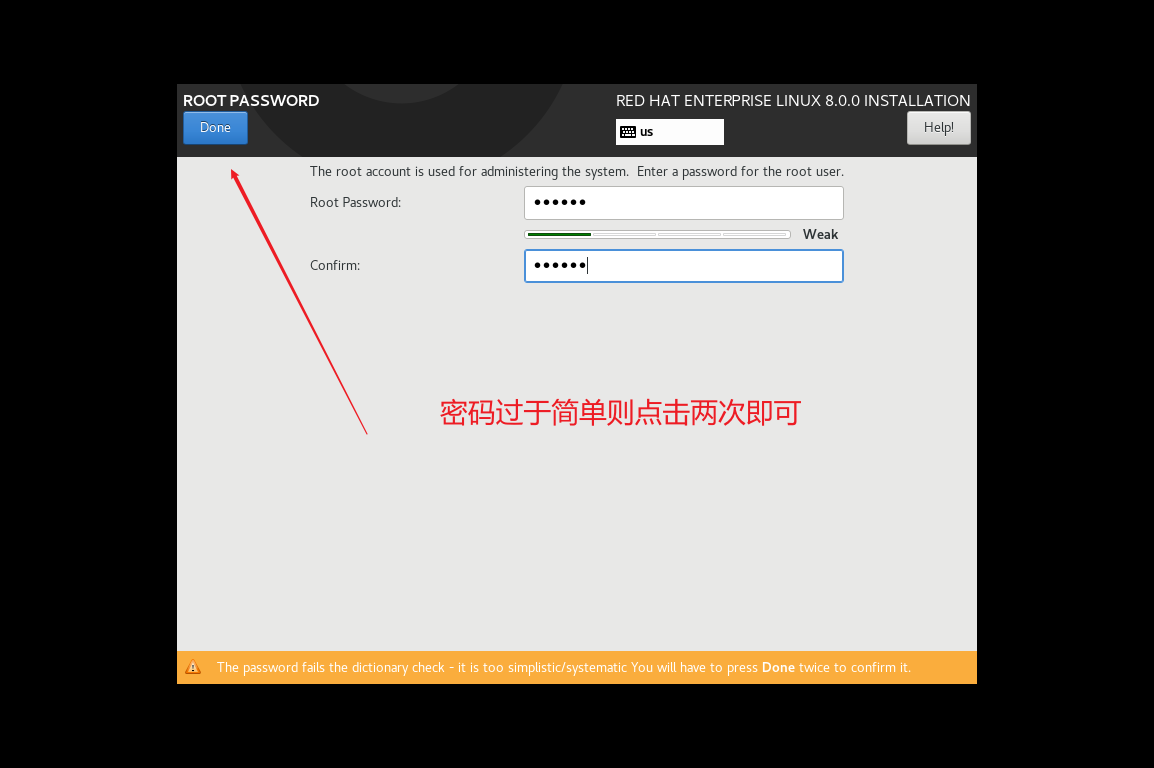
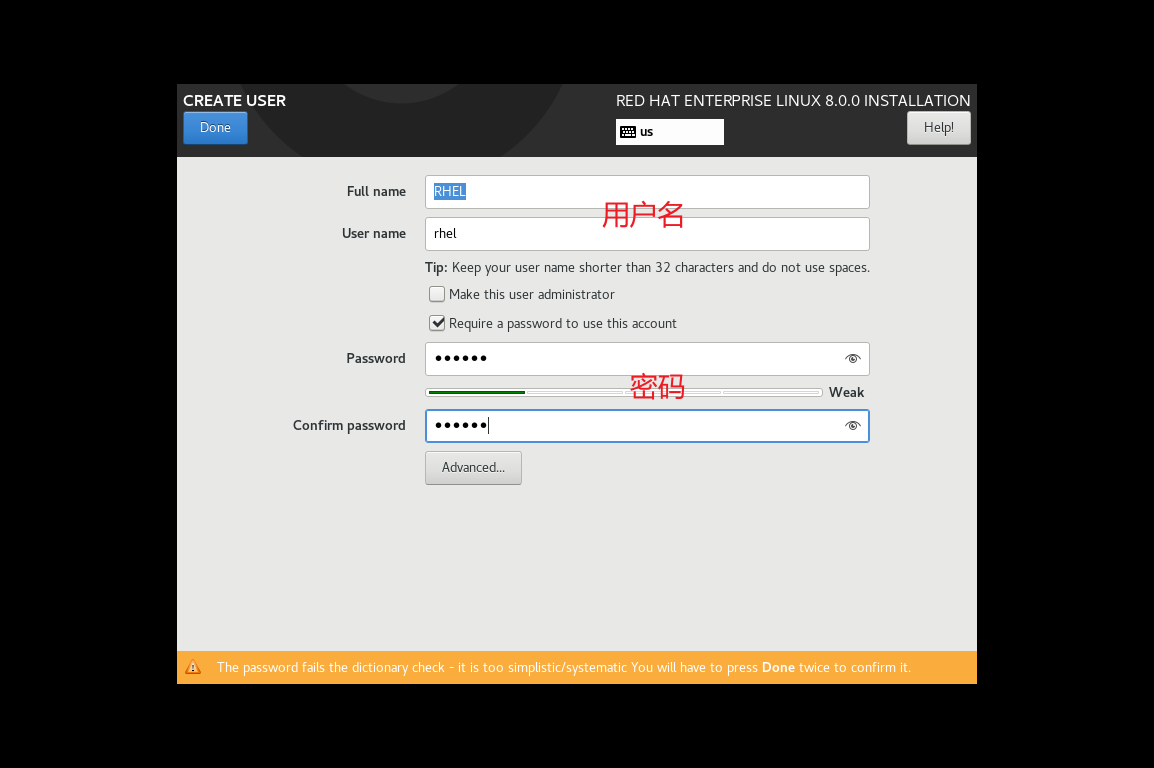
- 创建普通用户
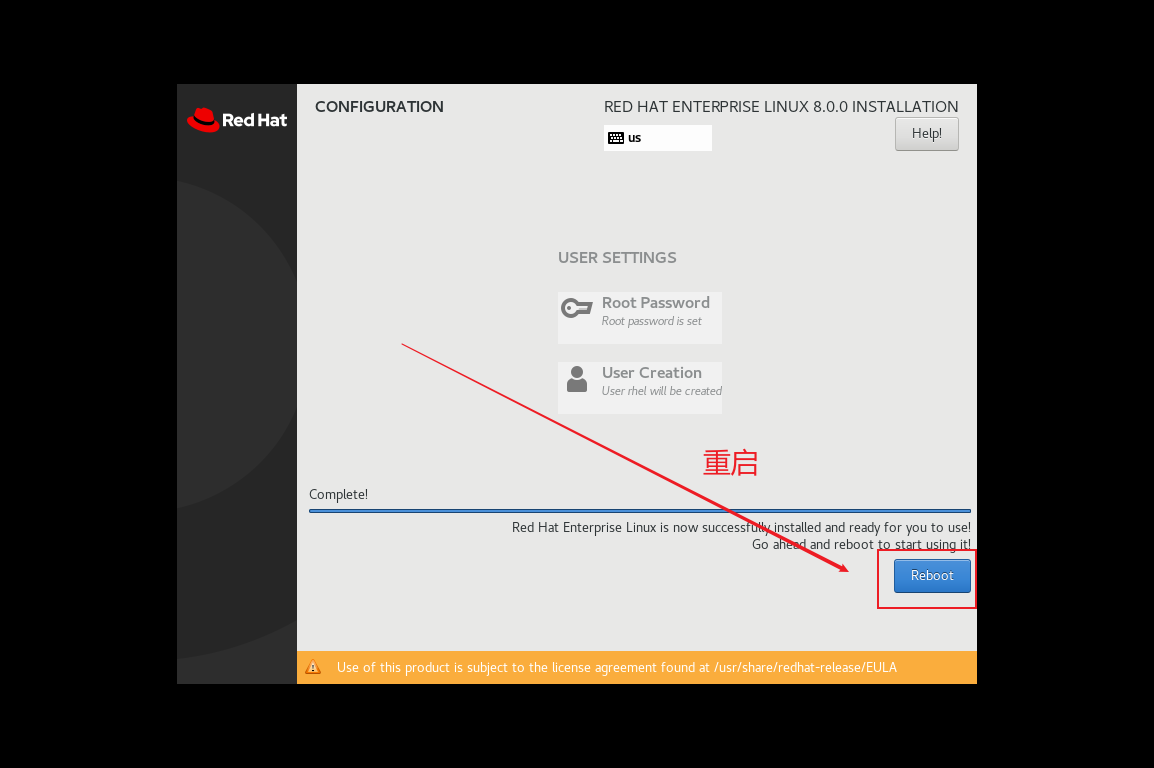
- 重启
- 认证许可
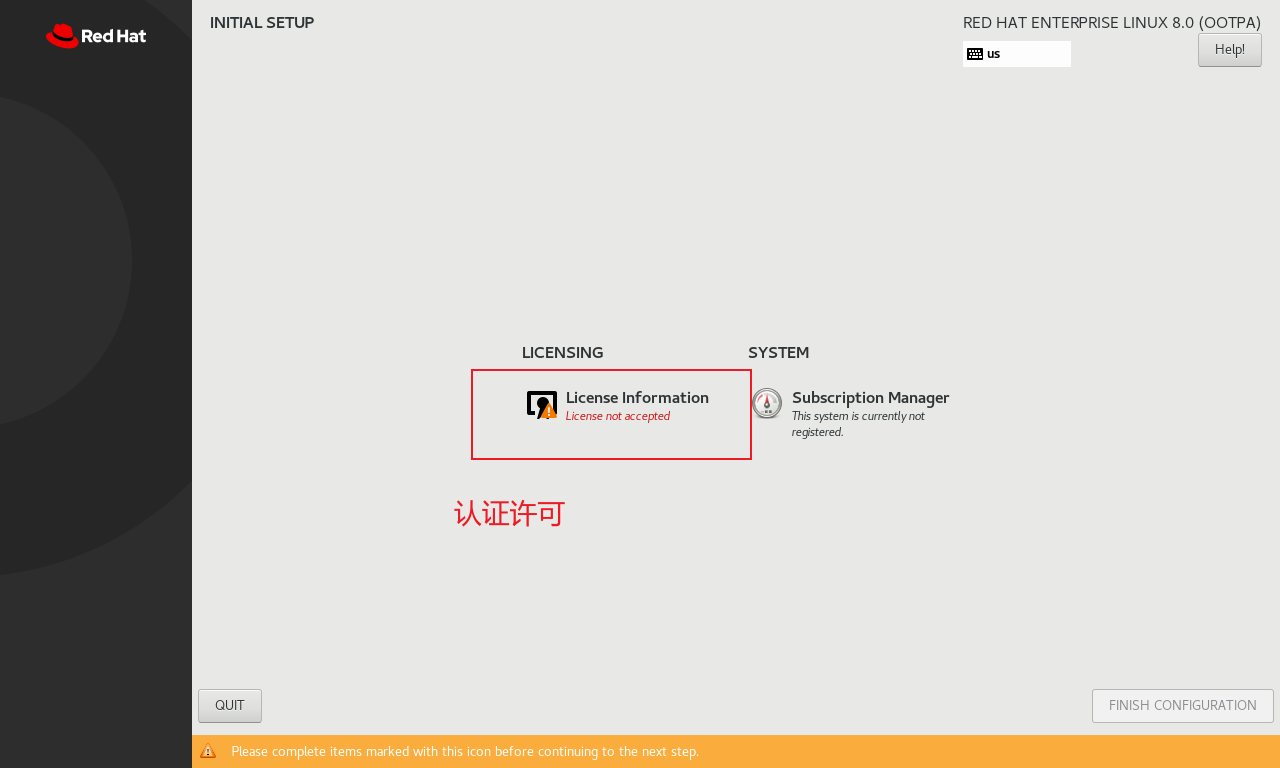
- 接受许可证协议
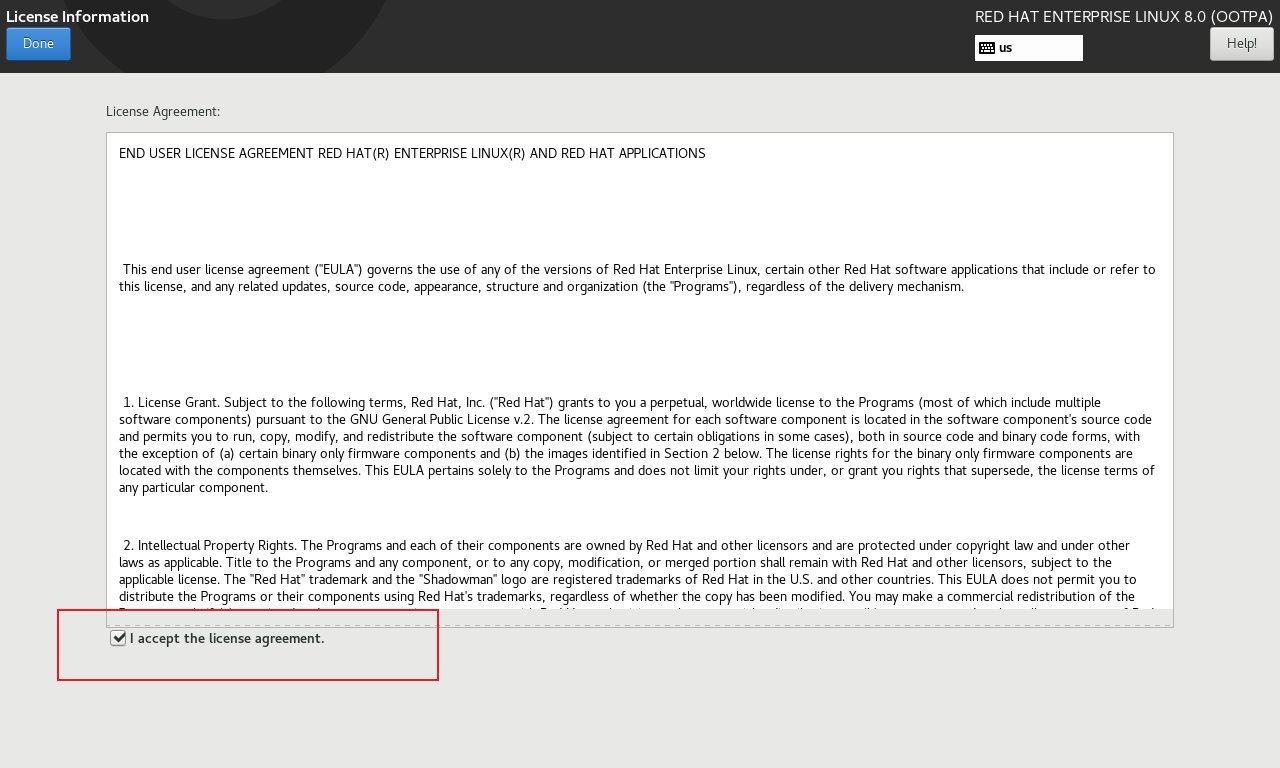
- 结束配置

十三、以Root登录
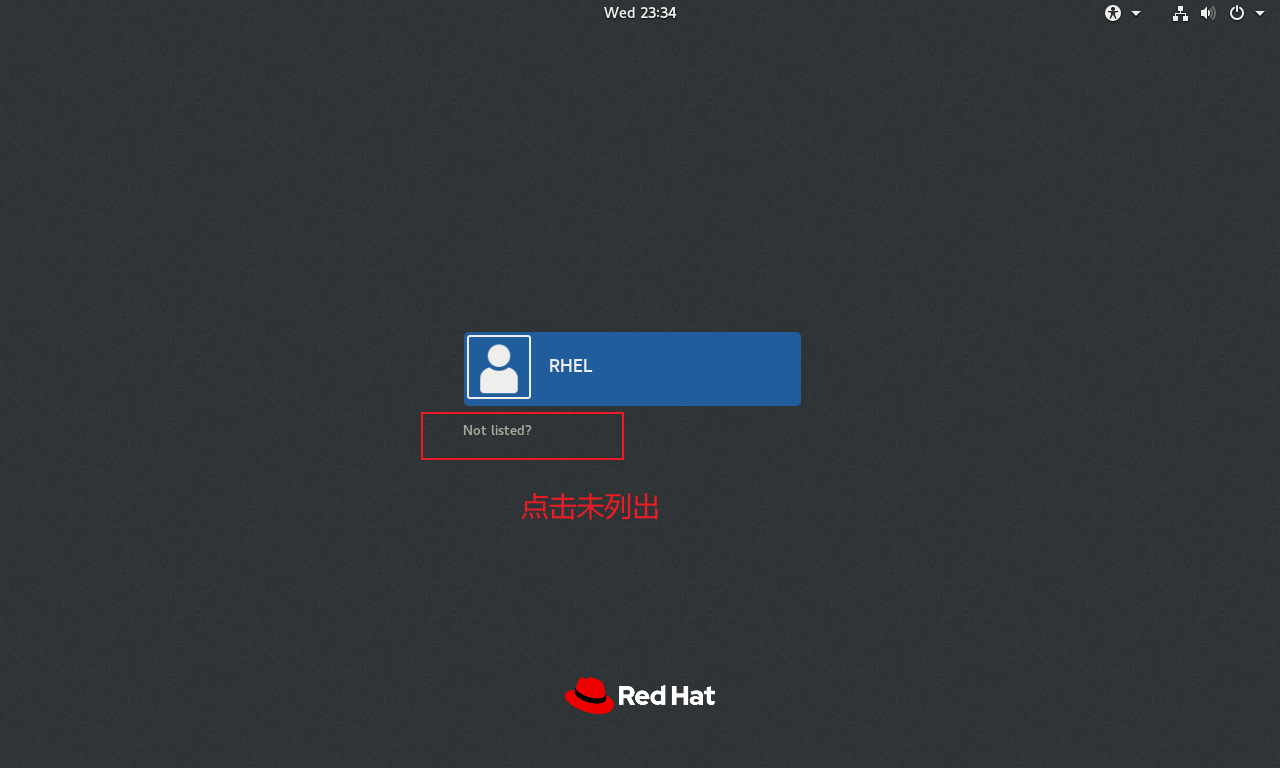

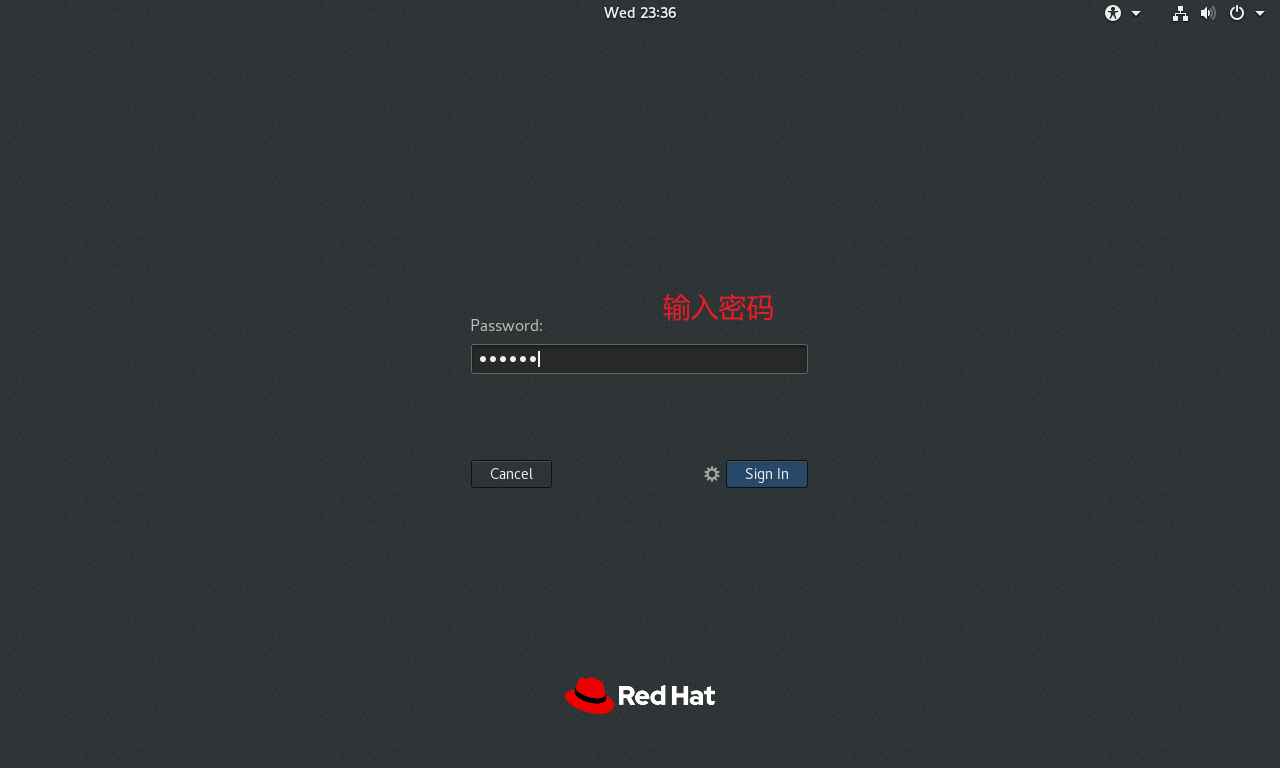
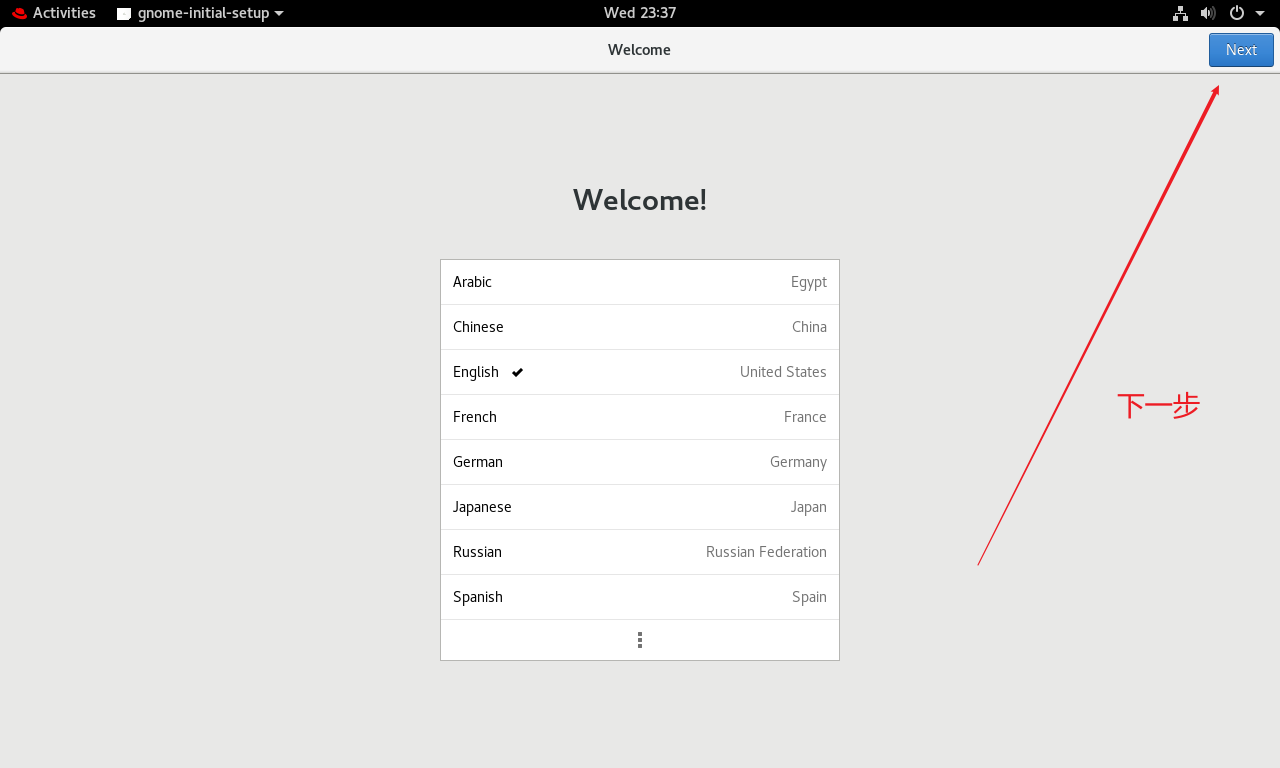
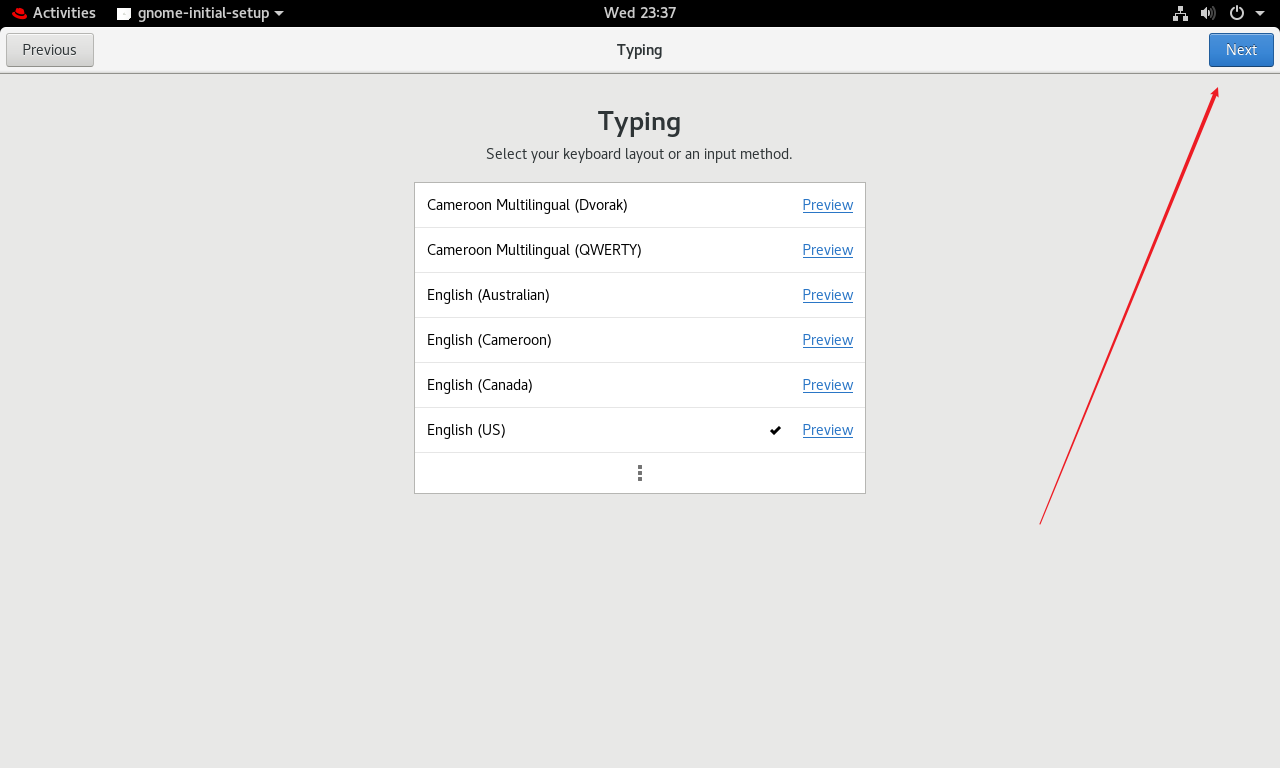
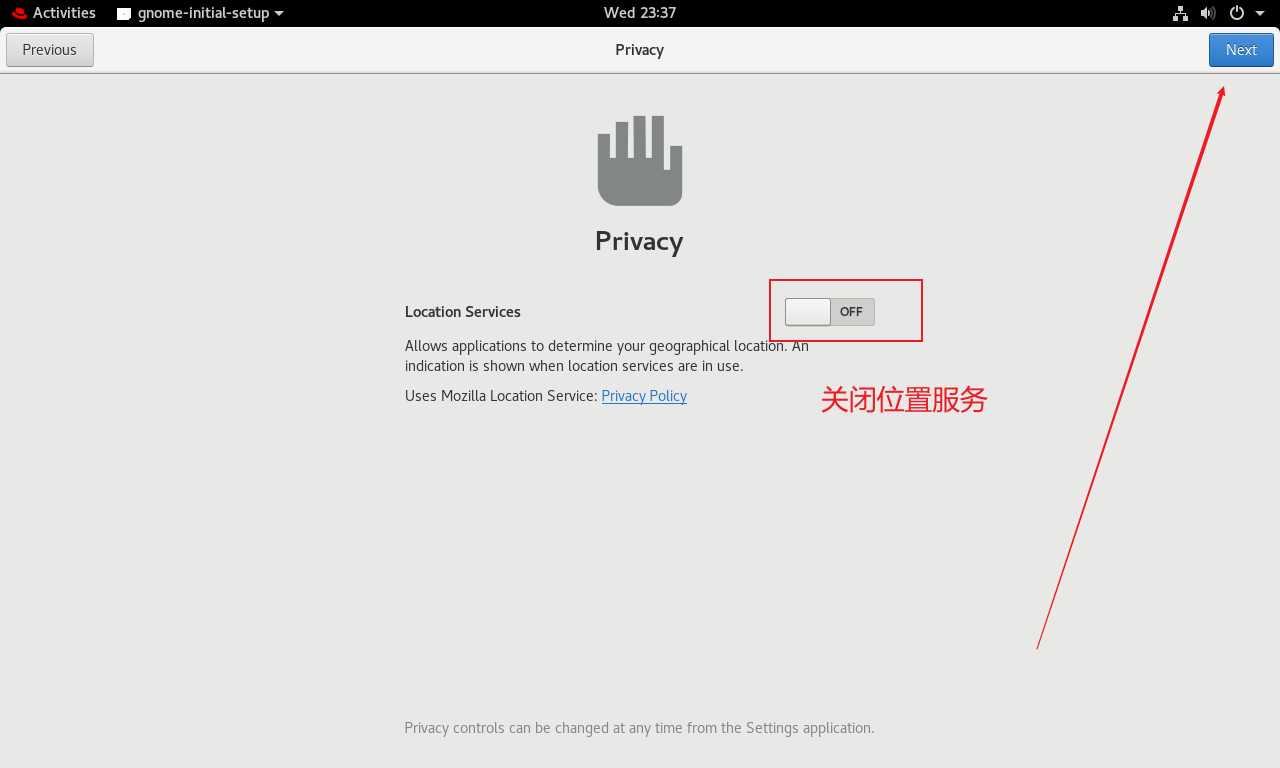
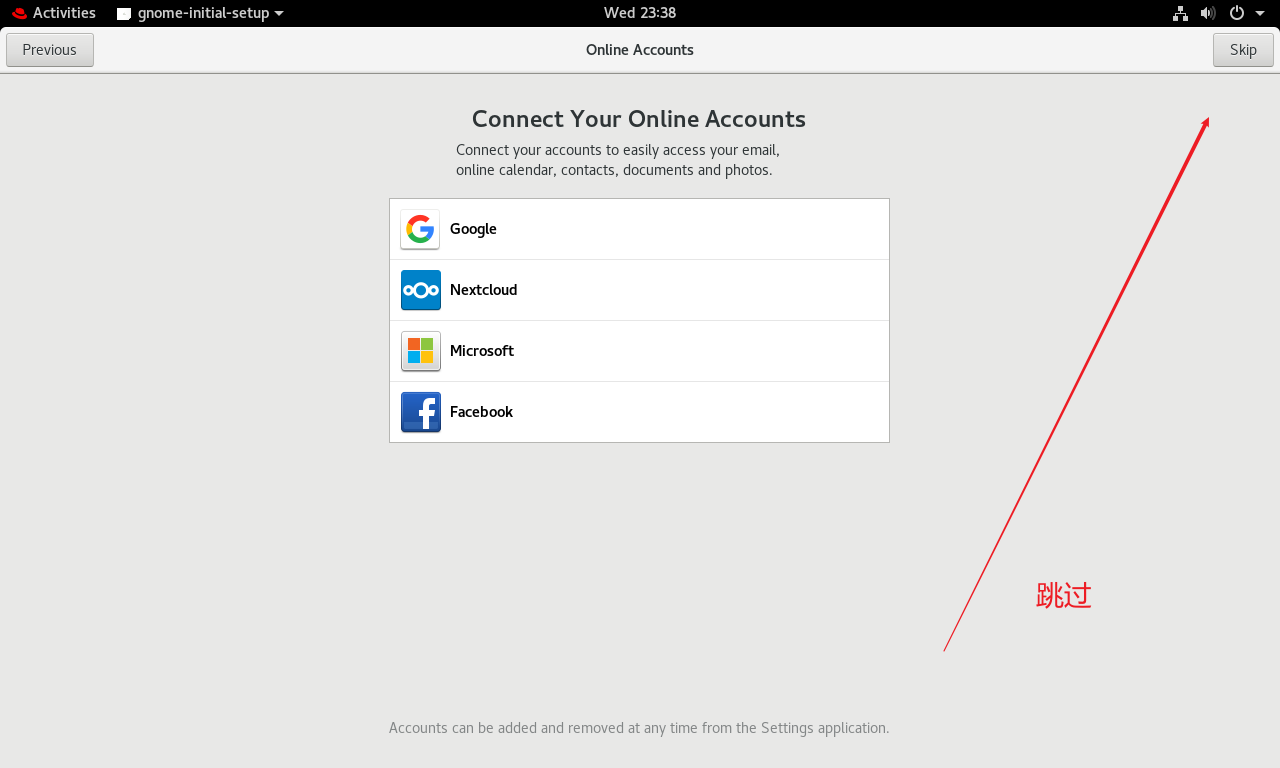
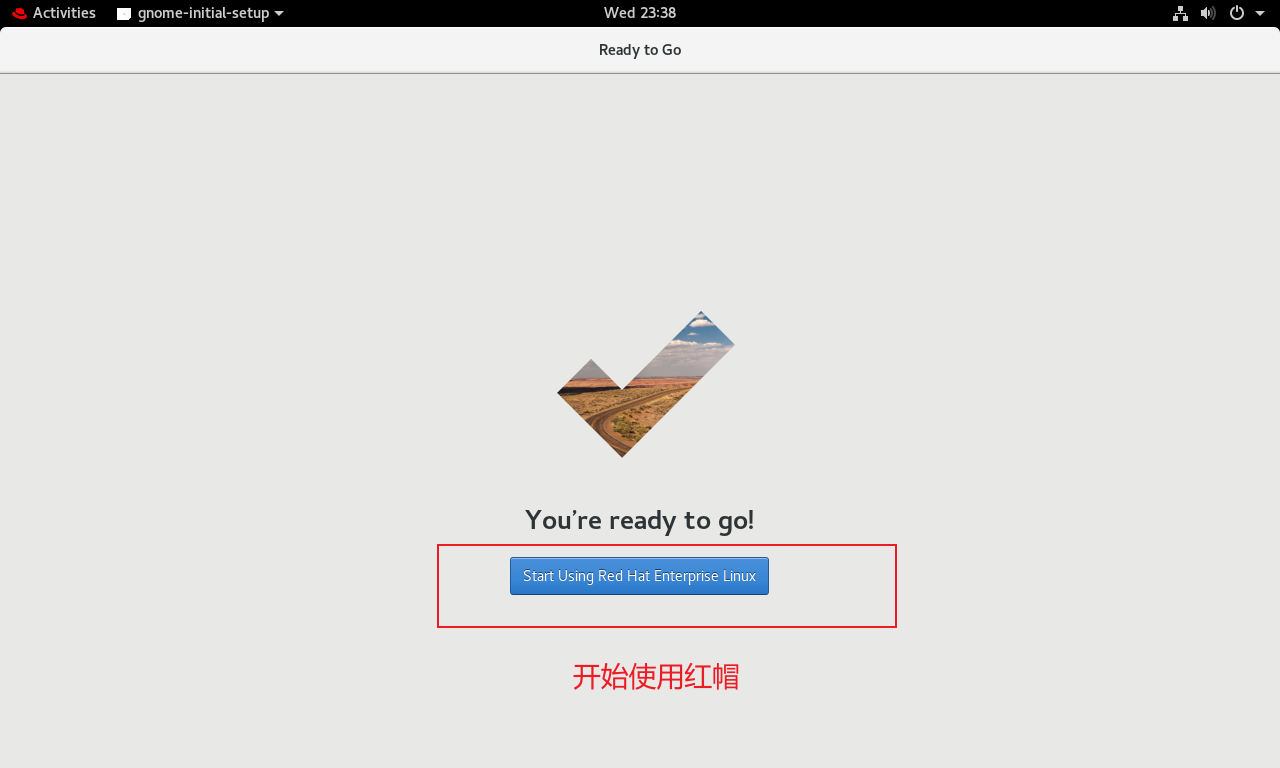
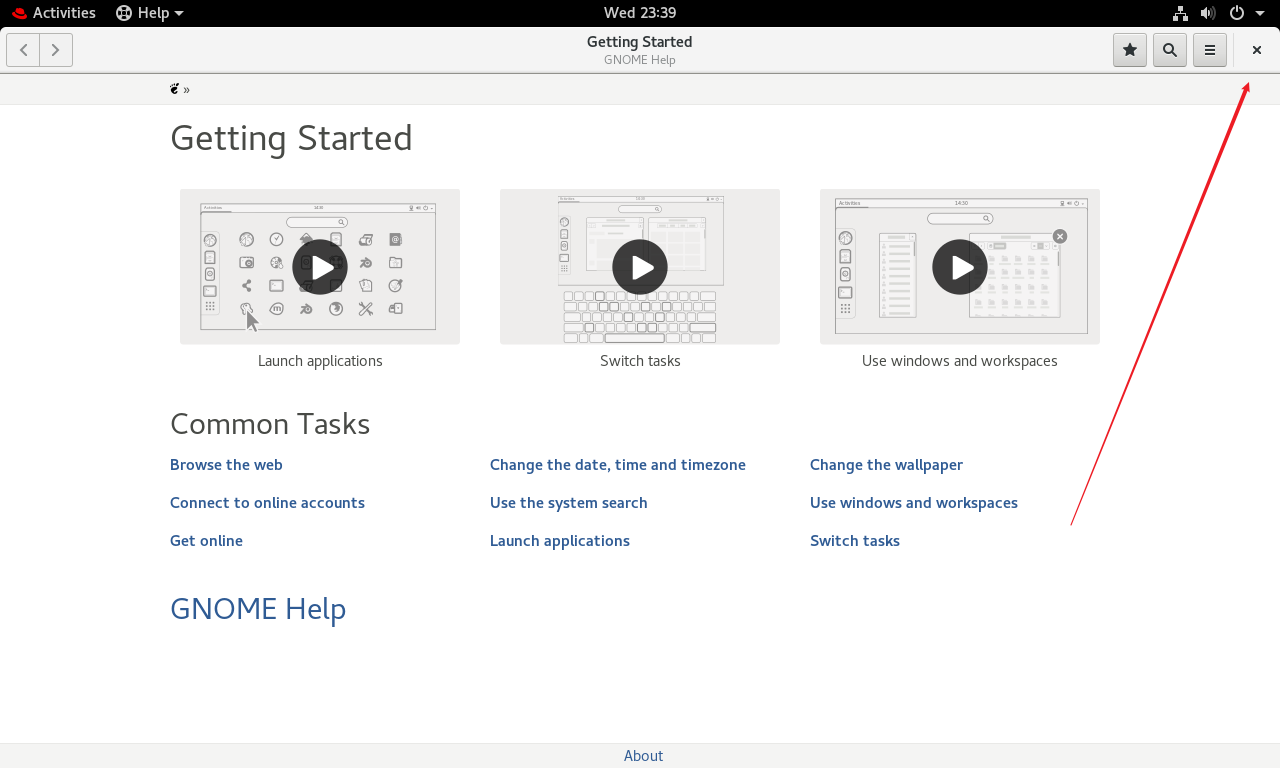
安装完毕
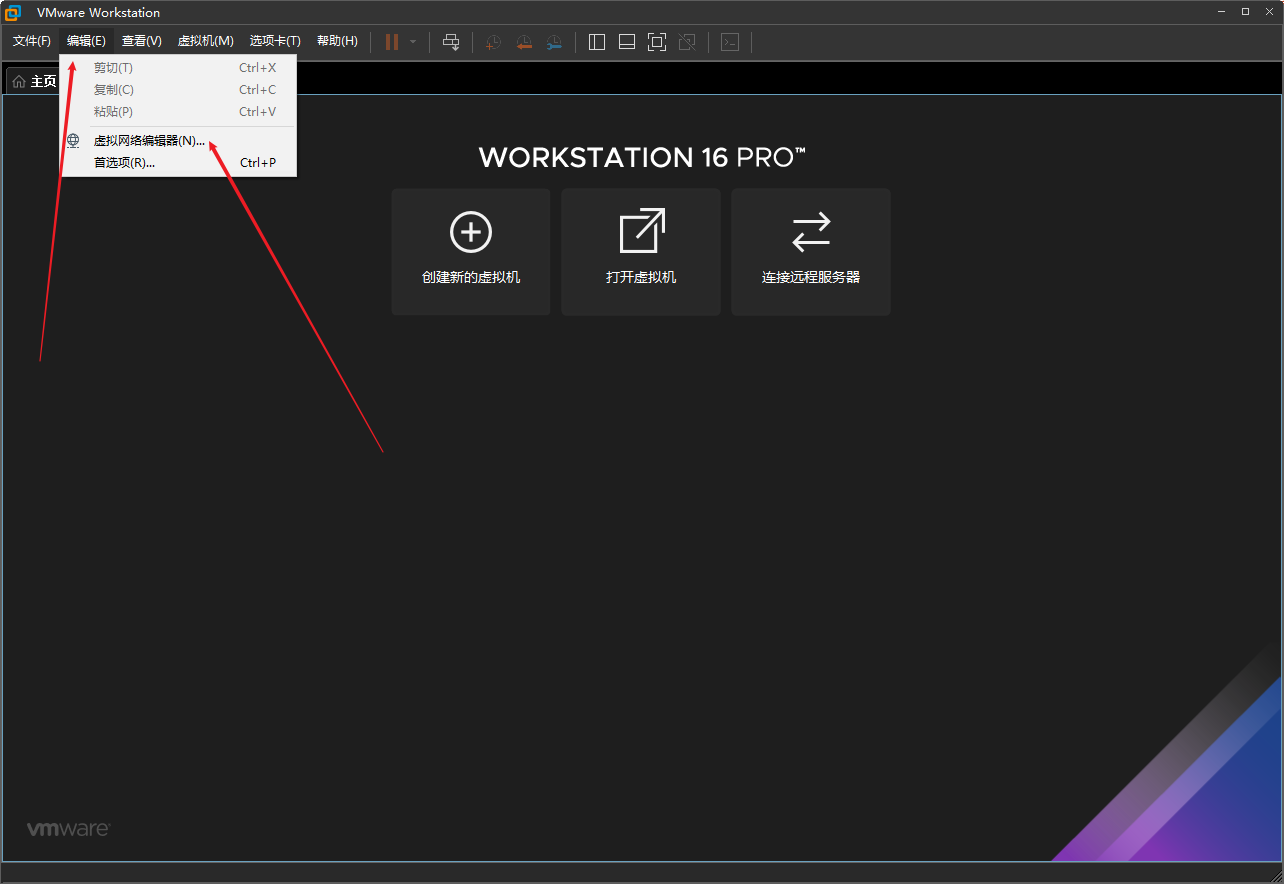
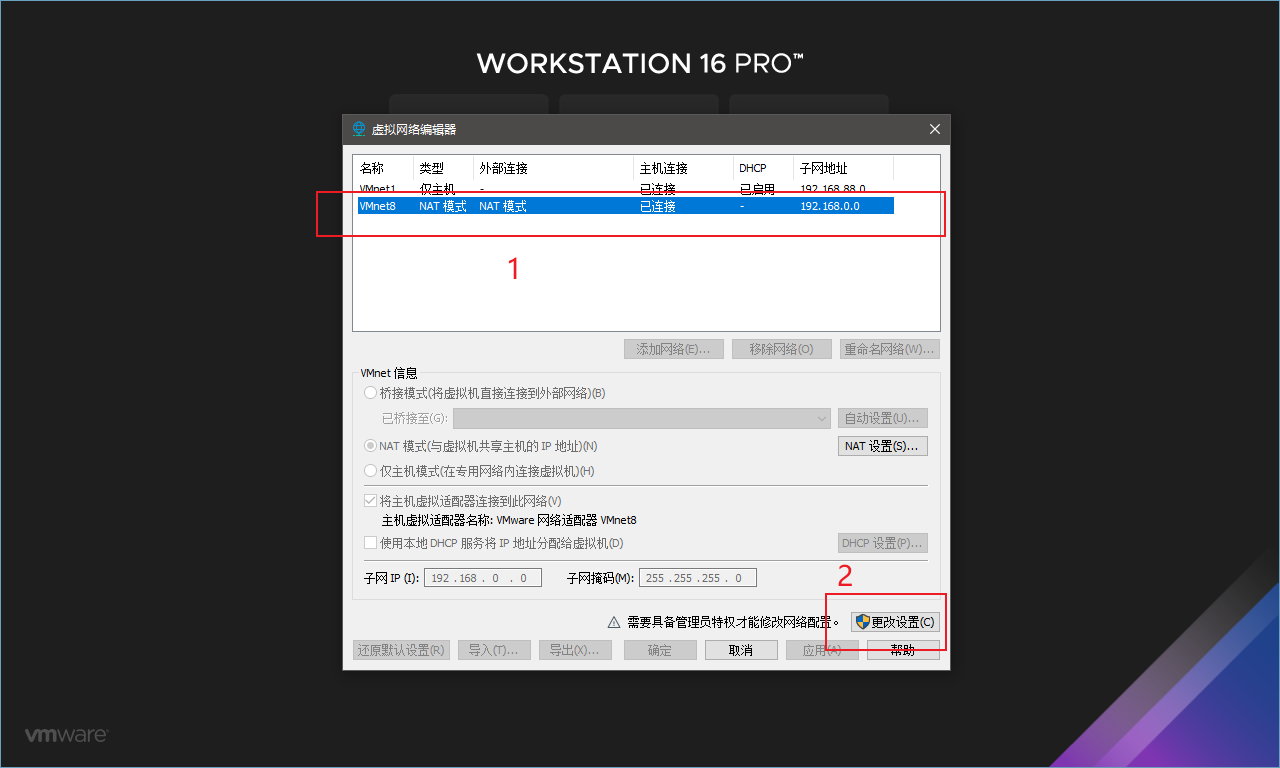
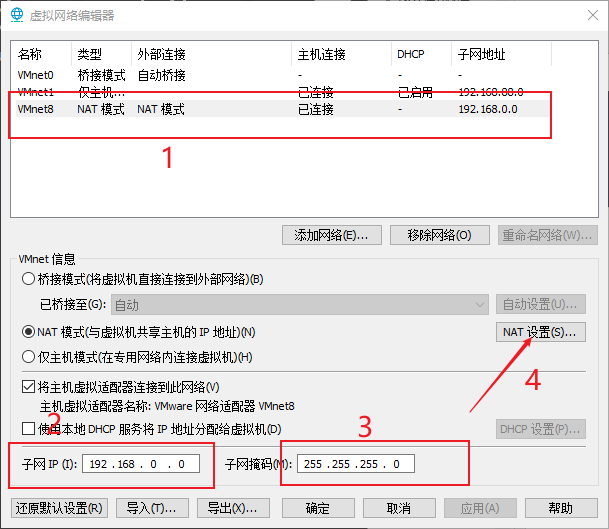
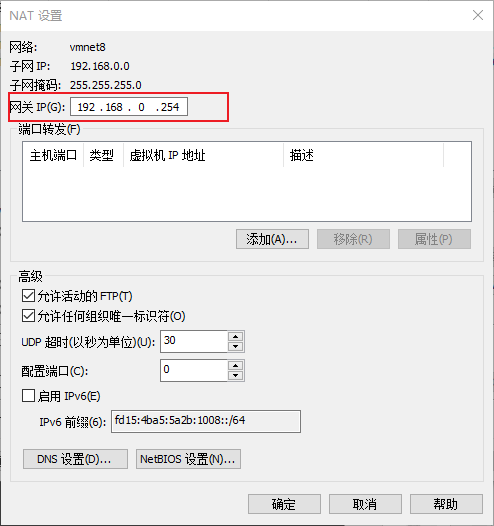
十四、NAT网卡配置

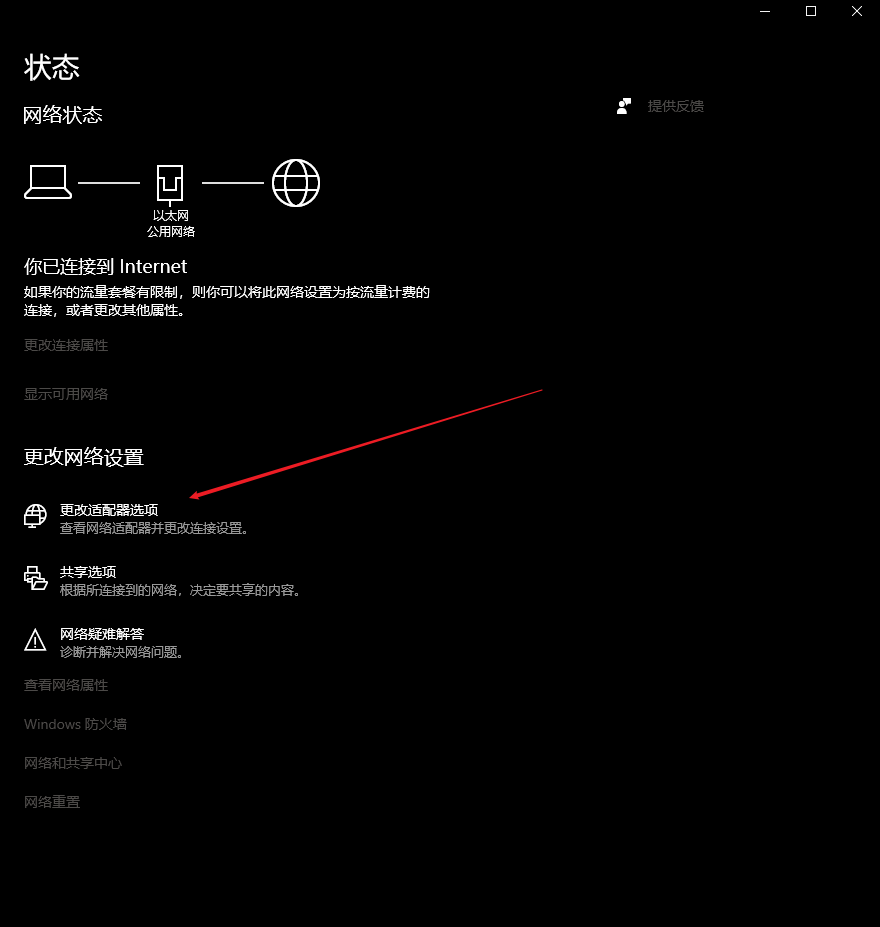

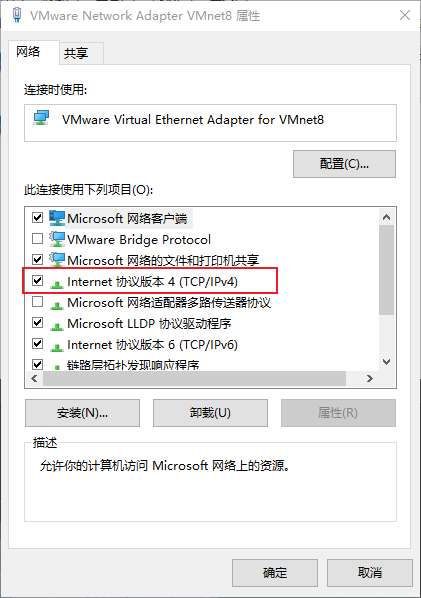
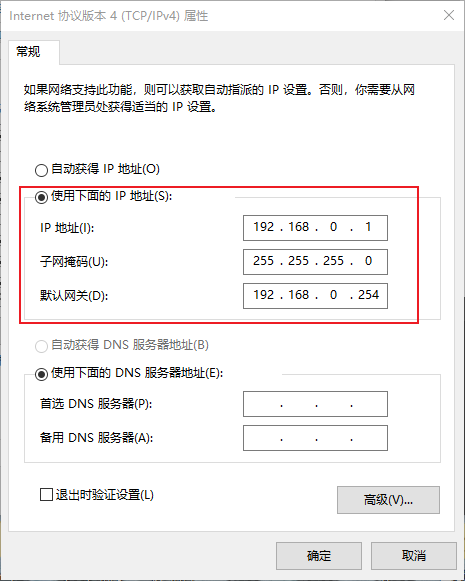
十五、成功打开网页

 浙公网安备 33010602011771号