
ENVI5.2界面人性化的改进体验
1.地理标签
地理标签功能可以记录指定区域,之后可以快速切换图像中的记录的区域。
使用非常简单,操作步骤如下:
(1)打开一幅图像并显示。
(2)定位到一个区域,选择菜单Placemarks->Add Placemark,输入一个标签名称。
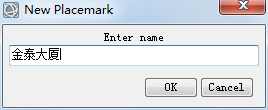
图:新建一个地理标签
(3)同样的方法可以新建若干个标签。
(4)在菜单Placemarks中,显示所有新建的地理标签,选择其中一个就可以快速定位。
(5)选择Placemarks->Placemarks Manager,打开地理标签管理器,可以对地理标签删除、重命名等操作,可以保存/打开地理标签文件(.json)。
2.快速统计功能
在Layer Manager中,新增快速统计功能,可以快速统计栅格图像得到像元最大、最小、均值、直方图等信息。
(1)在需要统计的图层上,右键选择Quick Stats。
(2)得到统计结果,如下图所示,可以得到大部分统计结果。
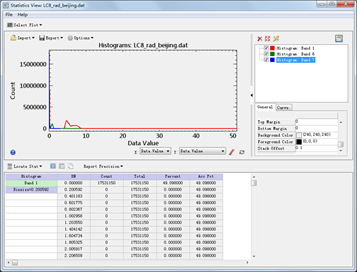
图:快速统计结果
3.Reference Map Link工具
当打开的图像有地理坐标时候,可以使用Reference Map Link工具将图像与ArcGIS Online提供的BaseMap进行地理链接。
(1)打开一个有地理坐标的图像。
(2)选择Views->Reference Map Link。
(3)在打开的Reference Map Link对话框中,显示当前视图范围的地图,如下图所示。
(4)单击Switch Basemap下拉框,可以选择不同的底图数据。
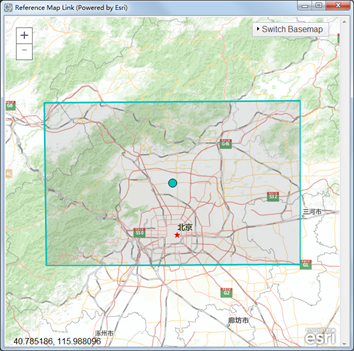
图:链接参考地图
4.波段动画工具
新增波段动画工具(Band Animation),可以以动画的方式浏览一幅图像的所有波段。
(1)选择菜单Display -> Band Animation,或在Layer Manager中右键选择Band Animation菜单。
注:需要显示图像。
(2)如下图所示,可以设置往前或者往后播放。
(3)在播放过程中,可以对视图进行放大、缩小、平移等操作。
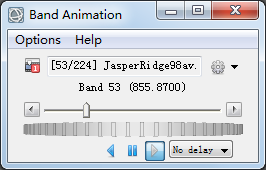
图:Band Animation面板
5.Save File菜单
可以直接通过File->Save File将图像另存为其他格式,包括ASCII、ArcView Raster、CADRG、CIB、ER Mapper、ERDAS IMAGINE、JPEG2000和PCI格式。
6.收藏夹(Favorites)工具
Favorites新增了几个选项来管理收藏的工具,包括保存Favorites、打开Favorites、新建文件夹等。
(1)在Toolbox\Favorites上右键,打开如下图菜单。
(2)选择其中一个菜单进行操作。
(3)当Favorites中有了添加项时,在添加项目右键选择Rename Item,可以重命名收藏的工具,支持中文。
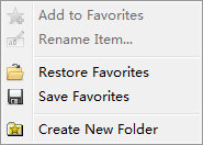
图:Favorites右键菜单
7.鼠标拖拽修改界面
Layer Manager和Toolbox栏目的边框可以使用鼠标拖拽方式改变宽度,方便调整将操作界面调整到最近状态。
8.鹰眼图
在显示鹰眼图后,鹰眼图会显示图像浏览痕迹。通过Save Snail菜单可以讲浏览痕迹保存为Tif文件,通过Restore Snail Trail菜单可以加载保存的轨迹痕迹。
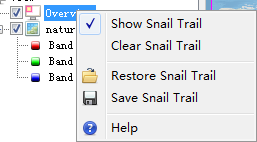
图:鹰眼图右键菜单

 浙公网安备 33010602011771号