
vue部署
部署vue 项目
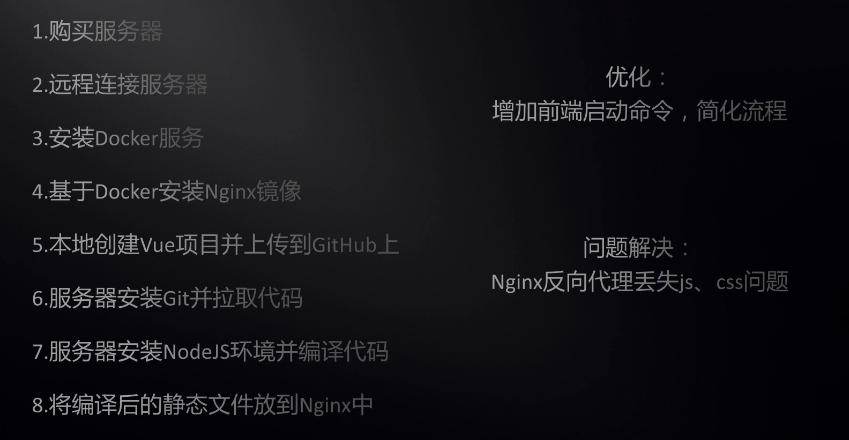
1.购买服务器
- 重置服务器实例密码
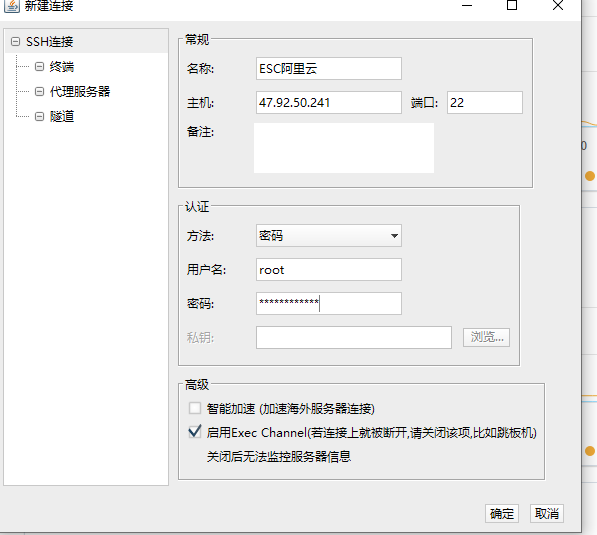
2. 远程连接服务器
- 安装 findlshell
- 连接服务器
3.CentOS7.5 安装docker
Docker 支持以下的 64 位 CentOS 版本:
- CentOS 7
- CentOS 8
- 更高版本...
1. 卸载旧的版本
较旧的 Docker 版本称为 docker 或 docker-engine 。如果已安装这些程序,请卸载它们以及相关的依赖项。
$ sudo yum remove docker \
                  docker-client \
                  docker-client-latest \
                  docker-common \
                  docker-latest \
                  docker-latest-logrotate \
                  docker-logrotate \
                  docker-engine
2. 安装 Docker Engine-Community
(1) 使用 Docker 仓库进行安装
在新主机上首次安装 Docker Engine-Community 之前,需要设置 Docker 仓库。之后,您可以从仓库安装和更新 Docker。
- 设置仓库
安装所需的软件包。yum-utils 提供了 yum-config-manager ,并且 device mapper 存储驱动程序需要 device-mapper-persistent-data 和 lvm2。
$ sudo yum install -y yum-utils device-mapper-persistent-data lvm2
- 使用以下命令来设置稳定的仓库。
$ sudo yum-config-manager \
    --add-repo \
    https://download.docker.com/linux/centos/docker-ce.repo
(2) 安装 Docker Engine-Community
安装最新版本的 Docker Engine-Community 和 containerd,或者转到下一步安装特定版本:
$ sudo yum install docker-ce docker-ce-cli containerd.io
如果提示您接受 GPG 密钥,请选是。
(3) 可选:安装指定 版本的docker
要安装特定版本的 Docker Engine-Community,请在存储库中列出可用版本,然后选择并安装:
- 1、列出并排序您存储库中可用的版本。此示例按版本号(从高到低)对结果进行排序。
$ yum list docker-ce --showduplicates | sort -r

docker-ce.x86_64  3:18.09.1-3.el7                     docker-ce-stable
docker-ce.x86_64  3:18.09.0-3.el7                     docker-ce-stable
docker-ce.x86_64  18.06.1.ce-3.el7                    docker-ce-stable
docker-ce.x86_64  18.06.0.ce-3.el7                    docker-ce-stable
- 2.通过其完整的软件包名称安装特定版本,该软件包名称是软件包名称(docker-ce)加上版本字符串(第二列),从第一个冒号(:)一直到第一个连字符,并用连字符(-)分隔。例如:docker-ce-18.09.1。
$ sudo yum install docker-ce-<VERSION_STRING> docker-ce-cli-<VERSION_STRING> containerd.io
3. 启动 Docker
$ sudo systemctl start docker
4. 通过运行 hello-world 映像来验证是否正确安装了 Docker Engine-Community 。
$ sudo docker run hello-world
4.CentOS7.5基于docker安装nginx
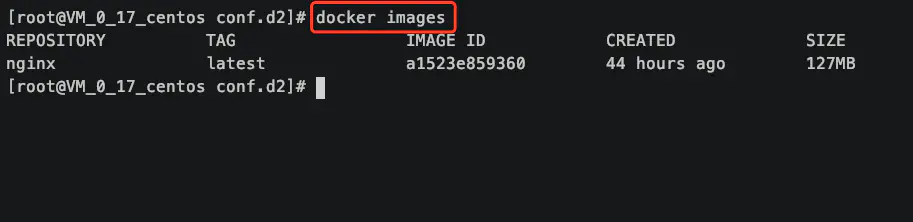
1. 查看docker已经下载的(已有的)镜像
请忽略我已下载好的nginx镜像
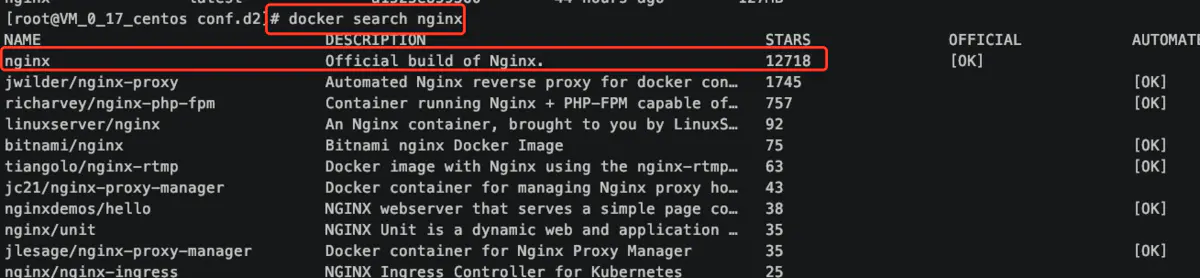
2. 去官方公有仓库查询nginx镜像
其中第一个就是nginx官网镜像,且STARS最多,我们这次就用这个
3. 拉取该镜像
因为我之前拉取过,所以后面的输出和第一次拉取的输出不是太一致

4. 再次查看本地镜像
此时,就看到本地有了该镜像

5. 启动一下该镜像,使用nginx服务,代理本机8080端口(测试是不是好使)
-d: 后台运行
-p: 端口映射 冒号前是本机端口,冒号后是容器端口

访问本机ip:8080 即可访问该页面,代表nginx启动成功
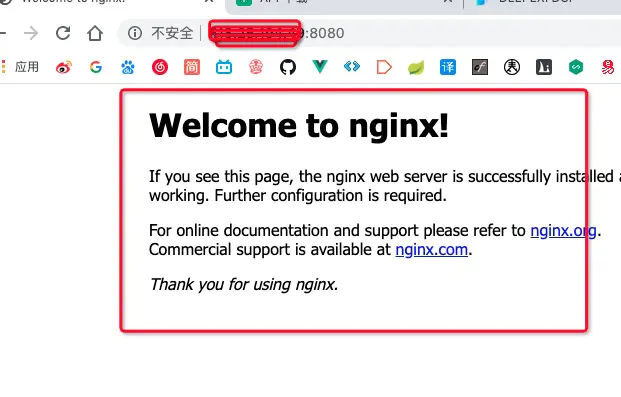
6.关闭容器
docker stop XXXXX(容器id前几位)

not end
至此 简单的docker安装nginx并启动算是成功了,接下来就会产生一个疑问,如果我想修改nginx的配置怎么办,我想更改nginx中的资源文件怎么办?接下来给出一个最实用的办法,就是将容器中的目录和本机目录做映射,以达到修改本机目录文件就影响到容器中的文件。
1.本机创建实例文件夹
/home文件夹下新建mutou文件夹,木头文件夹下新建nginx文件夹,nginx文件夹下新建conf.d文件夹,html文件夹,大致结构如下:
/home
    |---mutou
           |----nginx
                  |----conf.d
                  |----html
2. 在conf.d文件夹下新建default.conf文件,内容如下:
server {
    listen       80;
    server_name  localhost;
    # 原来的配置,匹配根路径
    #location / {
    #    root   /usr/share/nginx/html;
    #    index  index.html index.htm;
    #}
    # 更该配置,匹配/路径,修改index.html的名字,用于区分该配置文件替换了容器中的配置文件
    location / {
        root   /usr/share/nginx/html;
        index  index-test.html index.htm;
    }
}
3.在html中编写index-test.html,用以判断文件夹映射成功,内容如下:
<html>
  <body>
    <h2>it is html1</h2>
  </body>
</html>
4. 启动nginx(8080),映射路径
命令比较长,其实就是多加了两个参数,-v,-v的意思就是冒号前面代表本机路径,冒号后面代表容器内的路径,两个路径进行了映射,本机路径中的文件会覆盖容器内的文件。
nginx容器内的一些文件位置:
日志位置:/var/log/nginx/
配置文件位置:/etc/nginx/
项目位置:/usr/share/nginx/html
启动代码如下:
docker run -d -p 8080:80 -v /home/mutou/nginx/conf.d:/etc/nginx/conf.d -v /home/mutou/nginx/html:/usr/share/nginx/html nginx

5. 验证
此时访问ip:8080,发现展示的不是nginx的默认页面了,而是我们新加入的页面,这样就证明我们两个
-v映射的文件夹都起作用了。
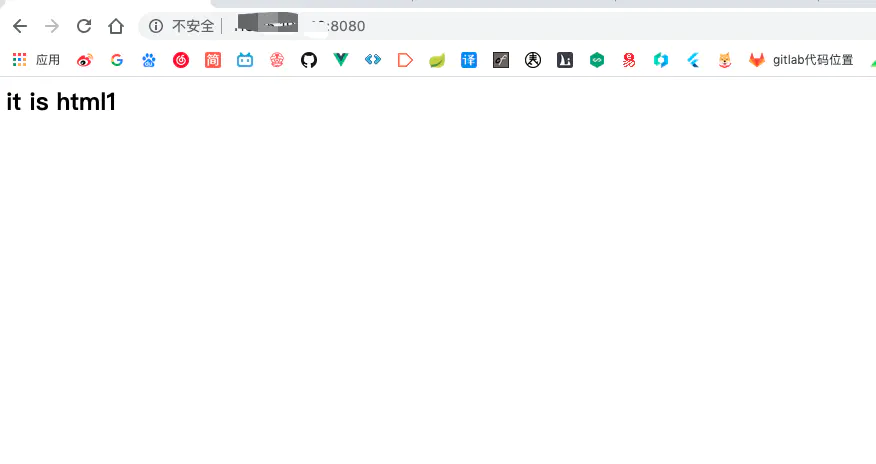
image.png
6. 开始反向代理
此时静态页面网站已经部署上了,但是还是会显示一个端口8080出来,就十分不爽,怎么把端口干掉呢?而是换成XXXXX.com/demo1 或者 XXXXX.com/demo2这种效果呢?下面使用nginx的反向代理实现。
7. 增加文件夹,达到下面的效果
/home
    |---mutou
           |----nginx
                  |----conf.d
                  |----html
                  |----conf.d2
我们在conf.d2中配置另一个nginx容器的配置文件,文件内容如下:
server {
    listen       80;
    server_name  localhost;
    location /mutou {
        # 在该位置配置反向代理,将ip/mutou请求拦截,发送给8080端口,如果不是本机请使用公网ip
        proxy_pass   http://你的刚才的ip地址:8080/;
    }
}
8. 再启动一个nginx(80),专门作为反向代理映射,将本机80端口代理到nginx的80端口上,并映射两端的配置文件地址。
docker run -d -p 80:80 -v /home/mutou/nginx/conf.d2:/etc/nginx/conf.d nginx
此时 访问 ip/demo1 即可映射到了ip:8080上,成功完成反向代理。
image.png
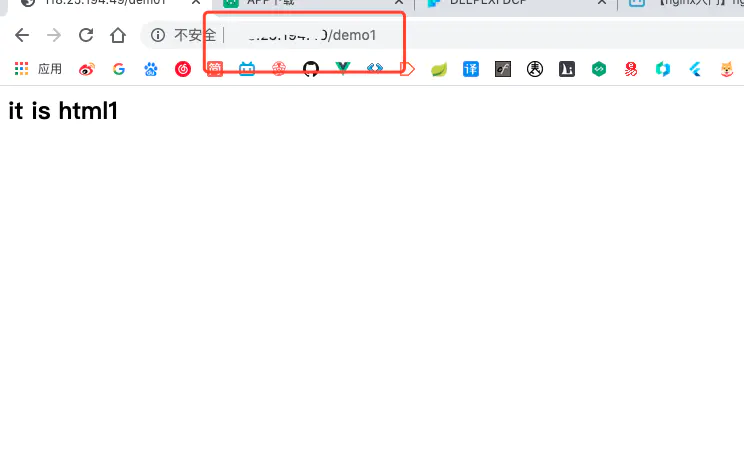
9.拓展
当有了反向代理后,自然而然就引出了
负载均衡,下面简单实现负载均衡的效果,实现该效果再添加一个nginx,所以要增加一个文件夹。
/home
    |---mutou
           |----nginx
                  |----conf.d
                  |----html
                  |----conf.d2
                  |----html3
html3中的代码如下:
<html>
  <body>
    <h2>it is html3</h2>
  </body>
</html>
10. 启动nginx(8081)
启动命令如下:
docker run -d -p 8081:80 -v /home/mutou/nginx/conf.d:/etc/nginx/conf.d -v /home/mutou/nginx/html3:/usr/share/nginx/html nginx
11. 访问ip:8081
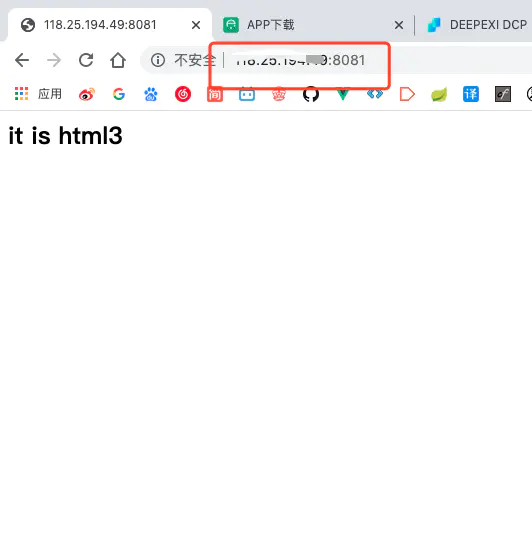
image.png
12.配置负载均衡,访问ip/demo1时,平均分发到8080端口和8081端口上,即it is html1和it is html3间接出现。
配置负载均衡,那就是配置在第二次的nginx上,就是反向代理的nginx上,我们去conf.d2文件夹下,修改default.conf文件,如下:
upstream group1{
    server 你的刚才的ip地址:8080;
    server 你的刚才的ip地址:8081;
}

server {
    listen       80;
    server_name  localhost;
    location /demo1 {
        proxy_pass   http://group1/;
    }
}
此时,查看所有运行中的docker容器:
docker ps

image.png
然后重启该容器,
docker restart 容器id
13. 查看效果
访问ip/demo1,每次刷新页面,页面都会在html1和html3中进行切换,此时负载均衡的效果就实现了。

https://raw.githubusercontent.com/xicunyang/images/master/change-page.gif
14. 配置负载均衡的权重
可以使用下面的配置修改两个端口的权重(即谁被访问的概率大)
upstream group1{
    server 你的刚才的ip地址:8080 weight=1;
    server 你的刚才的ip地址:8081 weight=10;
}

server {
    listen       80;
    server_name  localhost;
    location /demo1 {
        proxy_pass   http://group1/;
    }
}
步骤3:本地创建实例vue项目并上传到github上
0. 确保你的本机电脑是有node环境的,使用下面的命令检查一下

如果没有显示版本号,证明你没有安装node环境,请移步度娘,搜索怎么安装node环境。
0.1 安装好node之后,即得到了npm包管理工具,使用下面的命令检查一下

如果没有显示版本号,请检查原因。
0.2 使用npm包管理工具安装vue-cli脚手架,安装命令如下:

image.png
如果直接使用
npm install -global vue-cli安装的时候,会报没有权限的错误,此时在前面加上sudo即可,这是mac系统的解决方案,windows如果有这种情况,请自行查找解决方案。
1. 使用vue-cli生成vue项目
在任意一个文件夹下,使用vue-cli命令生成项目

image.png
2. 进入App.vue组件页面,简单修改

image.png
4. 使用npm run dev或者 yarn dev启动项目

image.png
5. 浏览器查看修改后的页面

image.png
6. 分享该项目到github上(便于本机修改文件及时更新到服务器上)

image.png
上传的方式有很多种,这里我使用的是我平时比较常用的方法,直接在编辑器(WebStorm)中集成的github。
7. github查看

image.png
此时github上就找到了该项目
8. 此时该步骤暂时结束,接下来就是在服务器上安装git并且登陆上。
步骤4:CentOS7.5安装Git,并拉取代码
1. 登录服务器,并执行安装git的命令

2. 等待一下,安装结束后,检查是否安装成功,出现版本号即代表安装成功

3. git配置
- 1.配置一个用于提交代码的用户,输入命令:
git config --global user.name "Your Name"
- 2.配置一个用户邮箱,输入命令:
git config --global user.email "email@example.com"
- 3.生成公钥和私钥,输入命令后一路回车即可:
ssh-keygen -t rsa -C "youremail@example.com"

该位置的文件稍等会用到
4. 打开github,找到setting

image.png
5. 添加SSH key

image.png
title字段随便填写,Key字段请打开下面的文件,并复制内容粘贴进去。

image.png
然后就成功添加SSH key
5. 在服务器新建目录,拉取项目代码,使用git clone命令

image.png

image.png
假如对git命令不太熟悉,请移步:git相关操作记录
6. 至此,服务器端项目代码拉取完毕,接下来在本地编译该代码,生成静态文件
步骤5:CentOS安装node环境,并编译前端项目
1.centos安装node环境
- 1.下载nodejs最新的tar包
可以在下载页面https://nodejs.org/en/download/中找到下载地址。然后执行指令
$ wget https://nodejs.org/dist/v9.3.0/node-v9.3.0-linux-x64.tar.xz
- 2,解压包
$ tar -xvf node-v9.3.0-linux-x64.tar.xz
- 3.部署bin文件
先确认你nodejs的路径,我这里的路径为~/node-v9.3.0-linux-x64/bin。确认后依次执行
$ ln -s ~/node-v9.3.0-linux-x64/bin/node /usr/bin/node
$ ln -s ~/node-v9.3.0-linux-x64/bin/npm /usr/bin/npm
注意ln指令用于创建关联(类似与Windows的快捷方式)必须给全路径,否则可能关联错误。
-
- 测试一下
$ node -v
2. 安装yarn(可选)
$ npm install yarn -g
$ ln -s ~/node/node-v9.3.0-linux-x64/bin/yarn /usr/bin/yarn
3. 打包前端项目
进入前端项目目录中,安装依赖
$ npm install
或者是
$ yarn

image.png
4.打包项目
$npm run build
或者是
$ yarn build

5. 检查打包后的静态文件
1.会多了这么个文件夹dist,里面就是打包好的静态文件。


步骤6:将编译后的静态文件放到nginx中
1.第一步,先把原来启动的8080端口的docker容器停止掉


2. 重新运行docker的nginx容器
警告!此时你一定要在项目的根目录中哦,不然的话也可以根据你目前的目录简单调整启动命令。
docker run -d -p 8080:80 -v $PWD/dist:/usr/share/nginx/html nginx
简单说明:
$PWD是指的当前路径,上面的警告的意思是启动命令已经规定了是当前项目根目录下的dist文件夹($PWD/dist),如果不在项目根目录,会出现一些问题。
3.检查刚才的nginx(8080)容器是否启动成功

image.png
可以看到 正在运行 这时候访问浏览器测试8080端口是否成功部署静态页面。

至此,在CentOS7.5s上使用docker启动nginx并部署前端vue项目的记录暂时结束,下面一篇会简单的优化一点点小细节。
步骤7:增加前端启动命令,简化流程
1.增加前端启动命令
为什么要加上前端的启动命令呢?
我们分析一下:前端代码改动后我们会进行下面几步操作:
- git pull 拉取最新代码
- yarn build或者npm run build,进行打包
- 停止原来的nginx容器,启动新的nginx容器(除了第一次启动时外,非必须)
git pull

yarn --registry=https://registry.npm.taobao.org/ && yarn build

#删除容器
docker rm -f demo1 &> /dev/null

#启动容器
docker run -d --restart=on-failure:5\
    -p 8080:80 \
    -v $PWD/dist:/usr/share/nginx/html \
    --name demo1 nginx
这样的话 我们可以将这些操作合并在一个sh文件(linux中的)中,以后可能会有更多的命令,都可以放在一起
2.根目录新增文件start.sh,如图,内容见上方

image.png
并随意修改App.vue,使其待会可以判断重启成功

image.png
3.提交代码到git后,服务器git pull拉下来最新代码

image.png
4. 执行启动脚本
$ sh start.sh

image.png
打开页面 即可看到页面发生了变化

end
这里简单实用了linux中的sh脚本代替我们频繁重启中额外的操作
问题解决2:当vue路由采用history模式时,访问页面时会出现404找不到现象
以上几个教程里所使用的测试vue项目
(demo1)均是十分简单的项目,完全没涉及到router路由或者其他的知识,今天一位小哥将自己的项目部署到nginx后,发现某些页面在访问的时候偶尔会出现404找不到,因此找到我,共同解决了这个问题。在解决过程中,发现这其实也是个老生常谈的问题,最主要就是vue项目的路由采用了history模式,才导致了这个问题。
既然问题已经找到了,那么就应该探究下为什么会出现这个问题:
-
1.首先我们先理解一下SPA(单页Web应用)的概念:
由于我们是使用vue搭建的
单页web应用(SPA),就是只有一个Web页面的应用,是在打开页面的时候加载单个HTML页面(index.html),在用户与程序交互的时候动态获取数据(axios)的Web页面程序。
- 单页面应用程序:
只有在第一次才会向后台请求页面,之后的每次请求都是去获取到必要的数据,由页面上的js解析数据后动态展示到页面上- 传统单页面程序:
每次页面的跳转都是去服务器请求页面因此,单页面应用程序的优势就体现出来了:
减少请求的密度,加快了页面的响应速度,降低了服务器上的压力,有着更好的用户体验,让用户在web app上也能感受到native app的流畅。
-
2.引出路由
既然是单页面程序,那么我们看到的页面跳转是什么情况呢?一个页面怎么会来回跳转呢?此时就理所应当的引出vue中的重中之重,vue-router(单页面应用程序的路径管理器)。
vue的单页面应用是基于路由+组件的,路由用于设定访问路径,并且将路径与组件进行连接;在传统的多页面应用中,是使用一些超链接<a></a>来进行页面跳转与切换的;而在vue-router中,不是页面的切换,而是组件的切换,所以,路由的本质就是 建立起url和组件之间的映射关系
-
vue-router的工作原理是什么呢?
SPA(single page application)
:单页面应用程序,其中只有一个完整的页面(index.html);它在加载页面的时候,不会加载所有页面,而是只更新某个指定的容器中的内容。
单页面应用程序的核心之一就是:更新视图而不重新请求页面;
vue-router在实现单页面前端路由的时候,提供了两种方式:
Hash模式
与
History模式
,根据**mode参数来自由选择采用什么方式。
-
- Hash模式
vue-router默然采用的就是Hash模式---采用URL的Hash来模拟一个完整的URL,于是当URL发生改变的时候,页面不会重新加载。hash(#)是URL的锚点,代表的是网页中的一个位置,单单改变#后面的部分,浏览器只会滚动到相应的位置,而不会去后端请求网页资源,也就是说#是用来指导浏览器动作的,对服务器端完全不起作用,HTTP请求中也不包括#;同时每一次改变#后面的部分,都会在浏览器的访问历史中增加一个记录,当使用浏览器的“后退”按钮的时候,就可以返回上一个位置;所以说Hash模式是使用锚点值的改变,根据不同的值,渲染指定DOM元素的不同数据。
- Hash模式
-
- history模式
由于Hash模式中会在URL上自带#,如果不想要很丑的#的话,我们可以使用路由的history模式,只需要在配置路由规则的时候,加入值:mode:'hostory',这种模式充分利用了history.pushState API来完成URL跳转而无需重新加载页面。
- history模式
//main.js文件中
const router = new VueRouter({
  mode: 'history',
  routes: [...]
})
当你在使用history模式的时候,URL就会像是正常的URL,没有#存在,比较美观。不过这种模式如果不加以配置的话,会有一个深坑,深坑出现的原因简单介绍一下:
当我们使用history模式的时候进行页面跳转的时候,其vue-router原理是使用HTML5的新接口pushState和replaceState,这两个接口的最大的特点就是改变URL地址,但却不刷新页面,注意!!!仅仅改变网址,网页不是真正的跳转了,也不会获取到新的资源,本质上,网页还是停留在原来的页面(index.html)。
- 举个栗子🌰:
打开首页后,你的URL显示www.xxx.com/home,这时候能正常显示,没问题,此时你进入到注册页,URL此时是www.xxx.com/home/reg,这个时候,当你点击刷新时,浏览器就会拿着当前的地址www.xxx.com/home/reg去后台请求该资源,后台肯定没有对应的资源,所以就会报404找不到,这样就很明了了! - 该怎样解决呢?
栗子🌰中出现的问题,我们可以想想一下,假如一旦浏览器向服务器请求找不到404时,就还跳回到最初的index.html页面,页面再根据URL上的路径跳转到对应的组件里不就好了嘛!事实上,我们就是这么取解决的,在服务器上进行以下相关配置即可解决该问题!
vue-router history后端配置例子
至此,还问题的前因后果已经讲清楚了,以后再遇到类似的问题也会有解决思路了,这样就很好,希望以后一直坚持住!

 浙公网安备 33010602011771号