
CentOS10安装
CentOS10安装教程
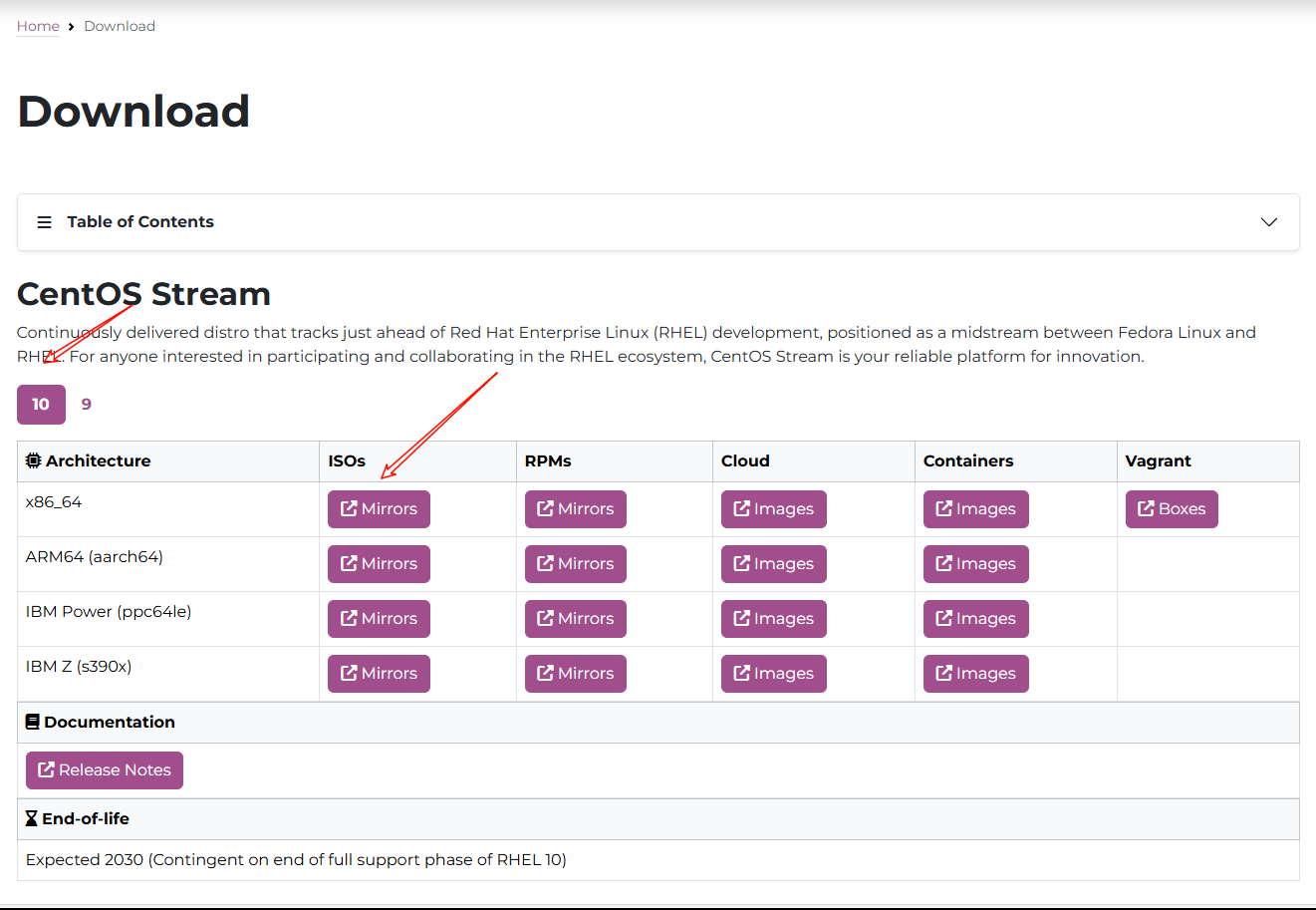
下载安装镜像
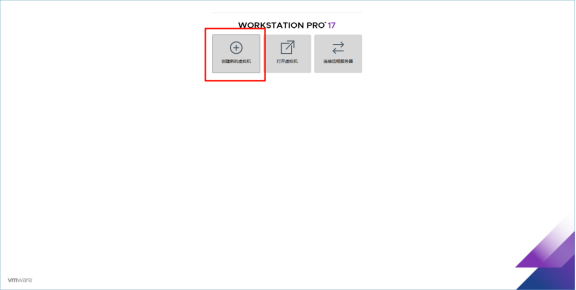
打开VMware安装CentOS
- 新建虚拟机
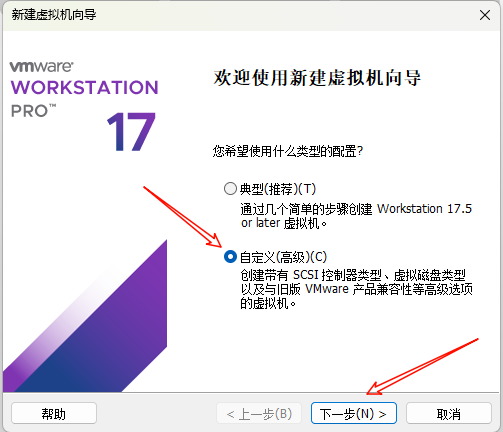
- 选择自定义
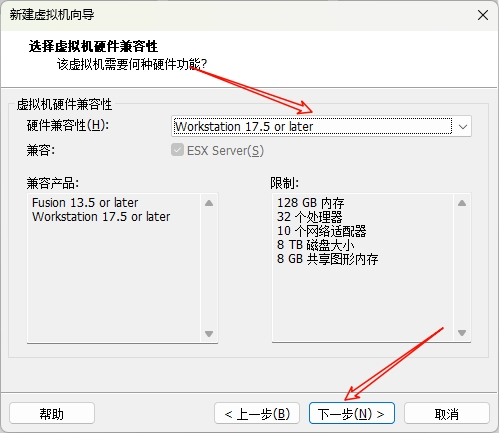
- 选择兼容性
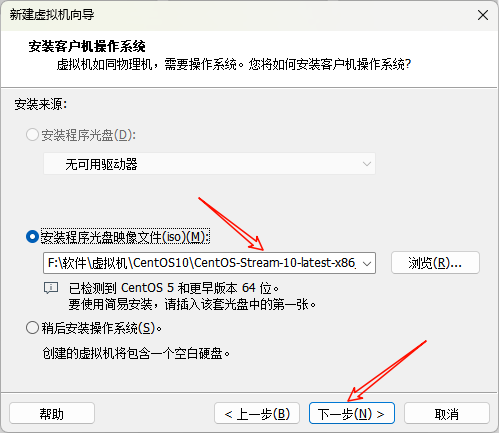
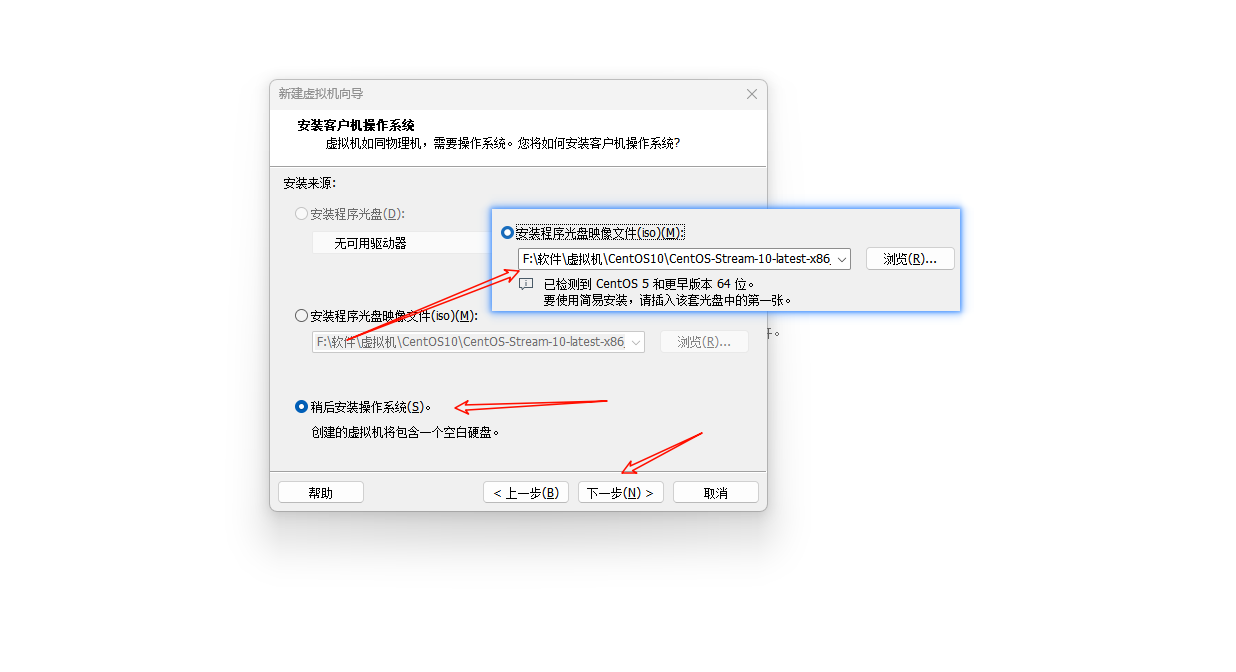
- 添加下载的镜像地址
如果选择“安装程序光盘映像文件”,则会采用简易安装,为了记录完整的安装过程,这里选择“稍后安装操作系统”。
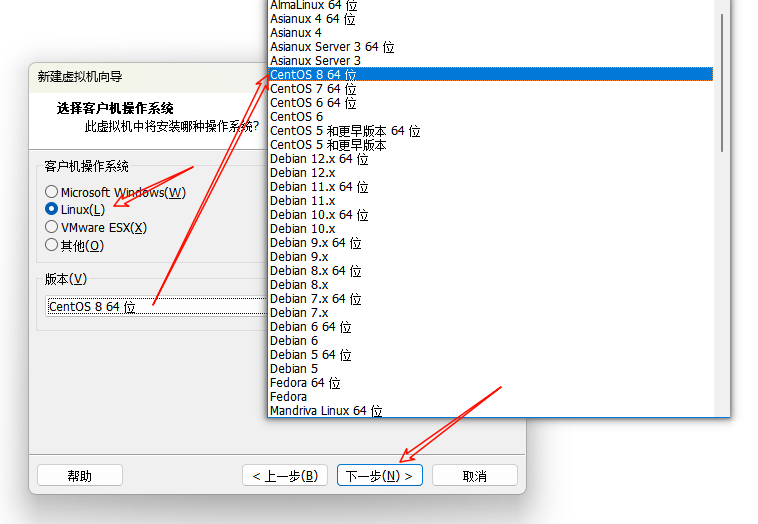
- 选择客户机操作系统
- 客户机操作系统选择“Linux”,版本选择“CentOS 8 64位”(目前支持的最高版本)。
![fig:]()
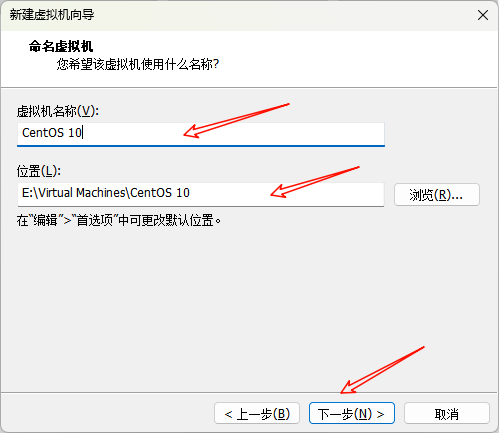
- 设置虚拟机名称和位置
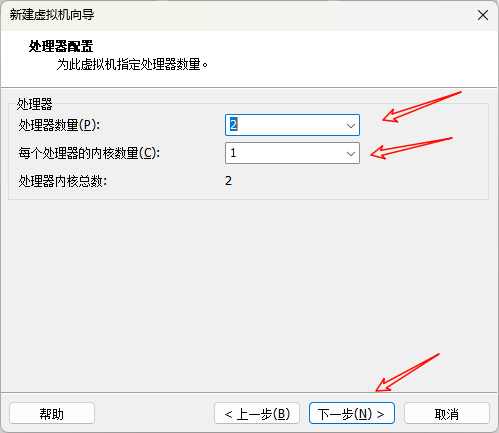
- 处理器配置(可根据自己的需求修改)
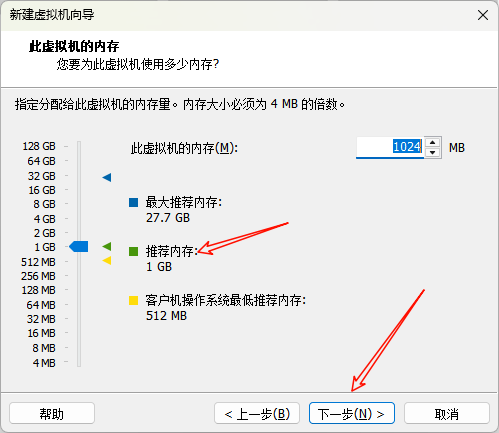
- 分配虚拟机内存(可根据自己的需求修改)
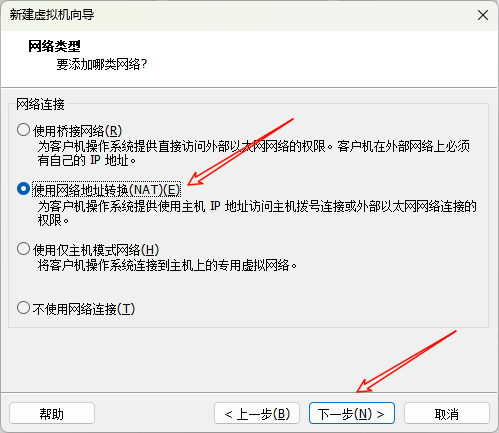
- 选择网络连接
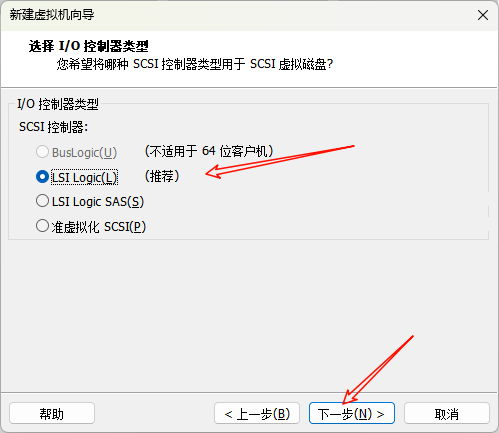
- 选择I/O控制器类型
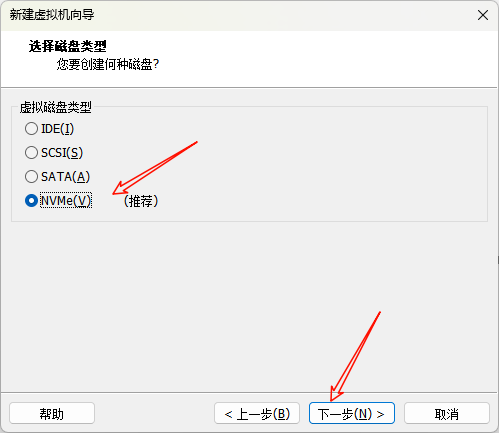
- 选择磁盘创建类型
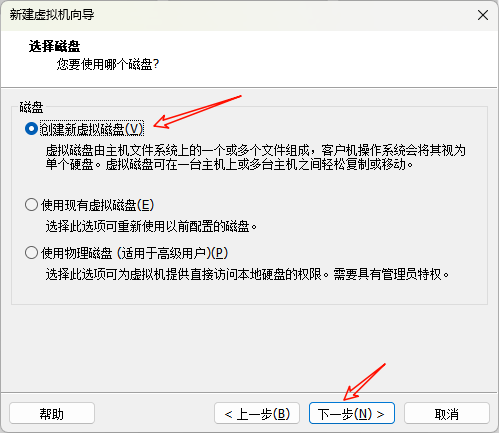
- 选择磁盘
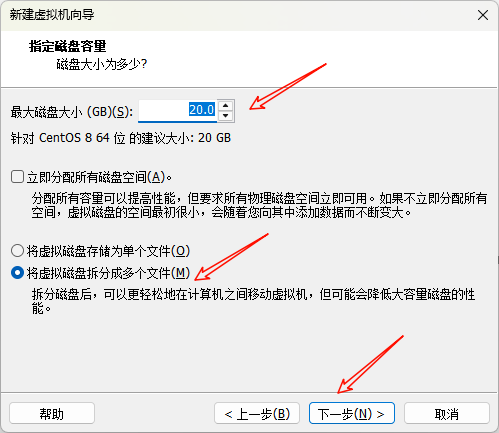
- 指定磁盘空间(可根据自己的需求修改)
- 磁盘设置为了20G,这里并不是一次就把容量占用了,而是设置一个占用上限,实际占用空间随虚拟机安装的系统容量动态变化。
![fig:]()
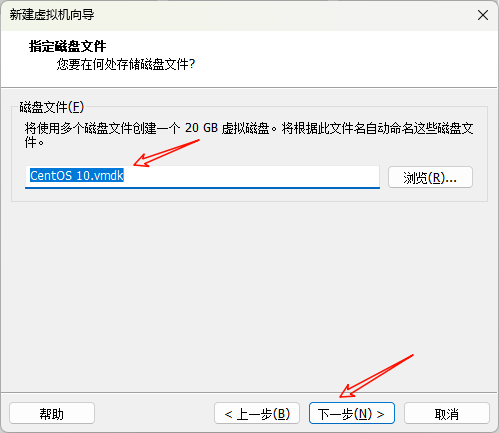
- 指定磁盘文件
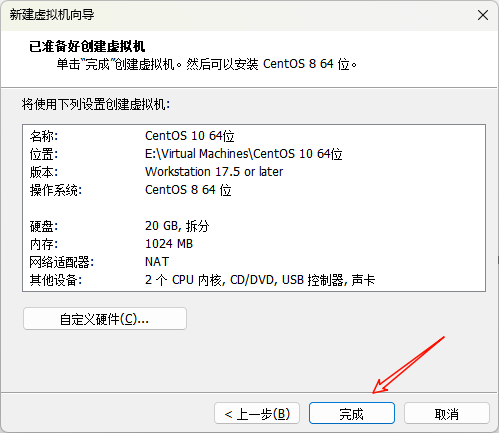
- 完成
![fig:]()
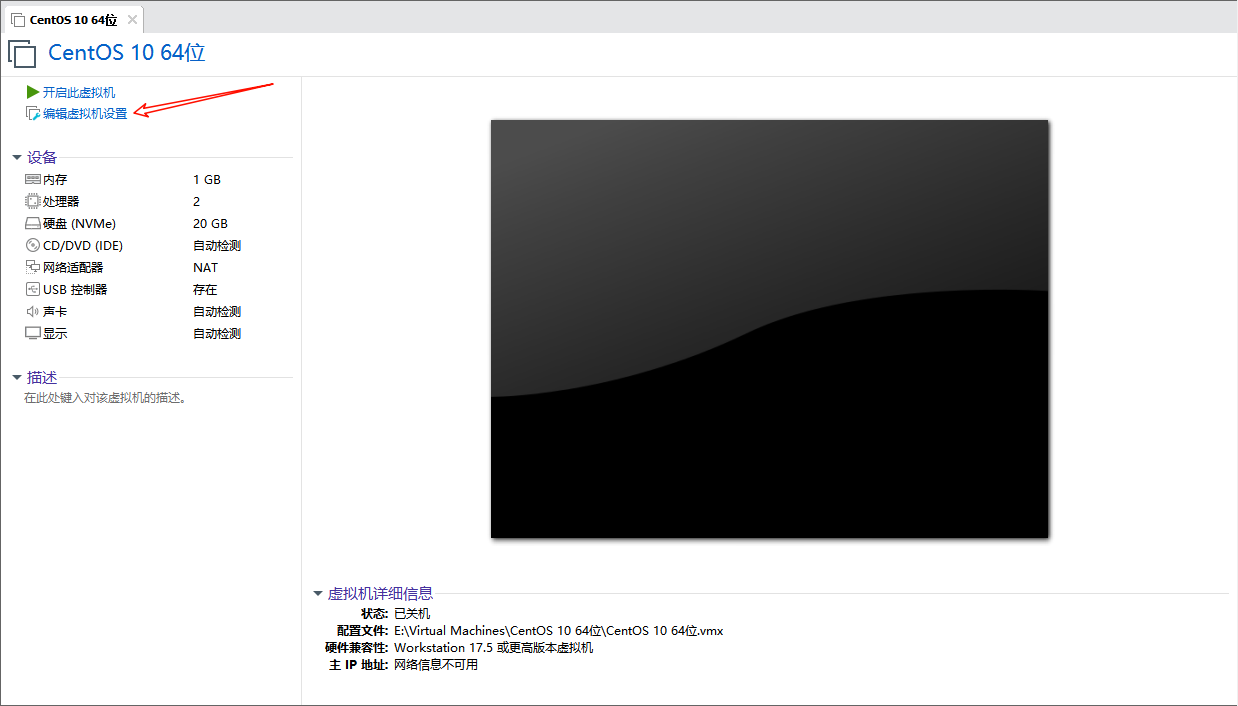
- 编辑虚拟机设置(可以修改之前设置的配置)
![fig:]()
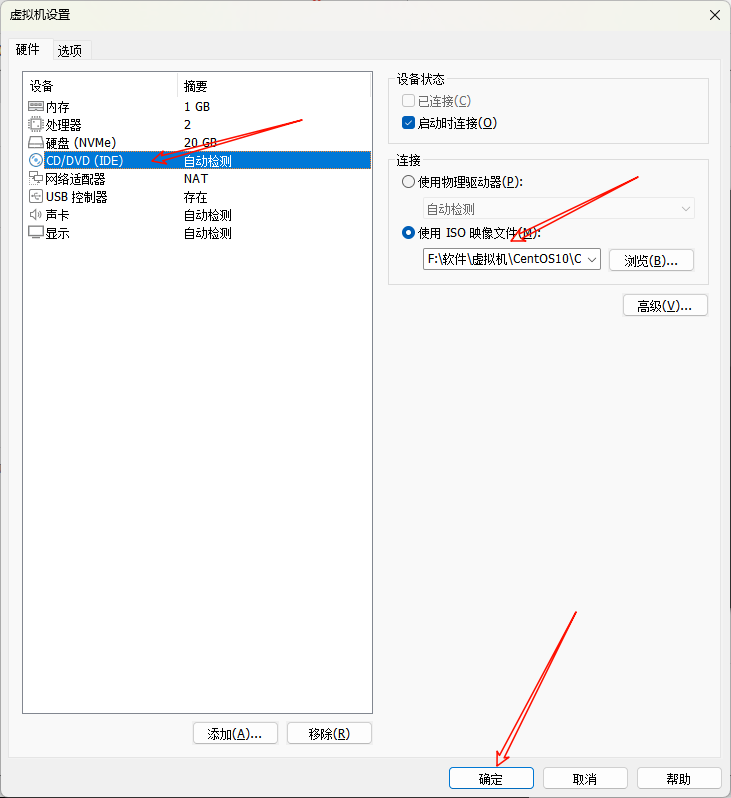
- 选择CentOS 10的ISO镜像文件,点击确定。
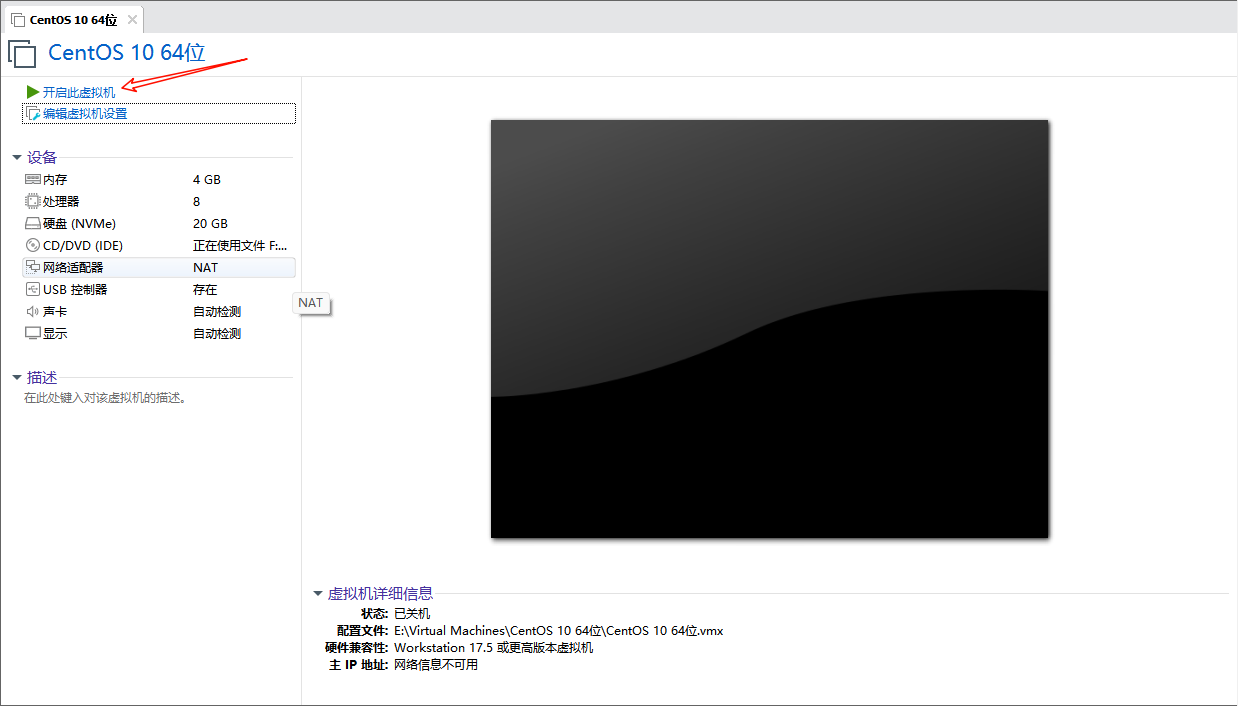
- 开启该虚拟机
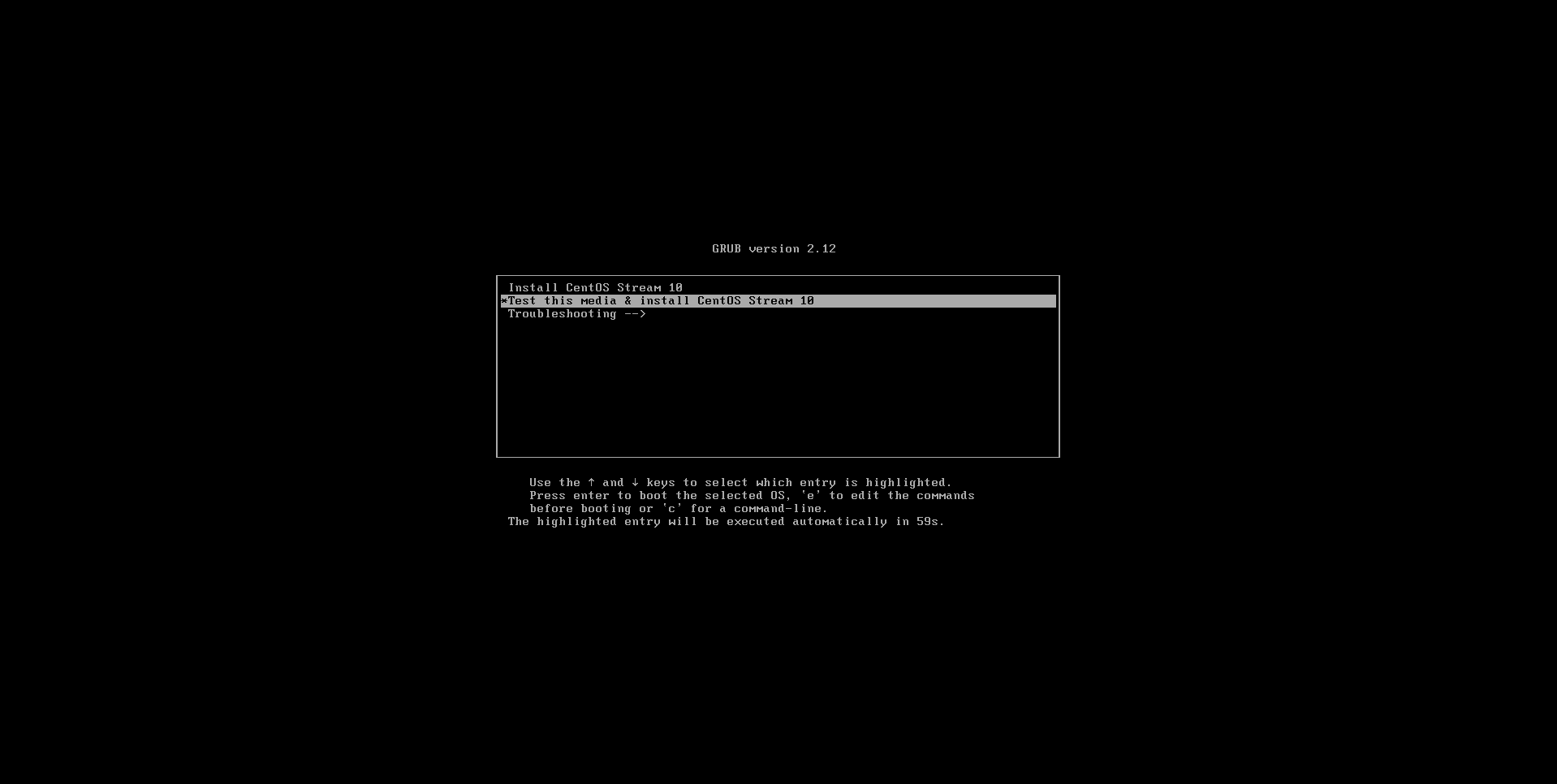
- GRUB引导接近,等待倒计时结束,或者直接按下回车。
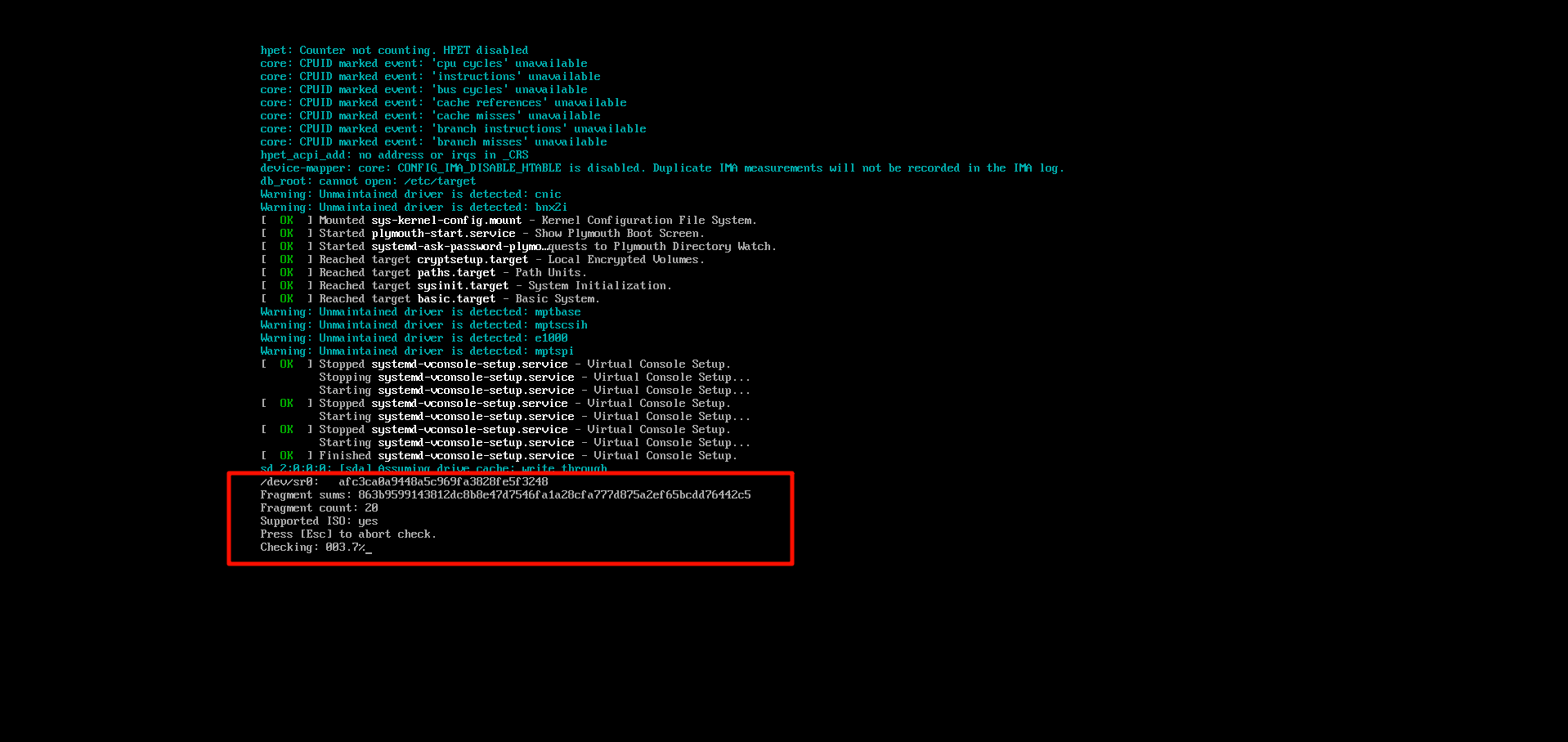
- 开始会对镜像文件进行自检,确保完整性,可以按下[ESC]跳过。
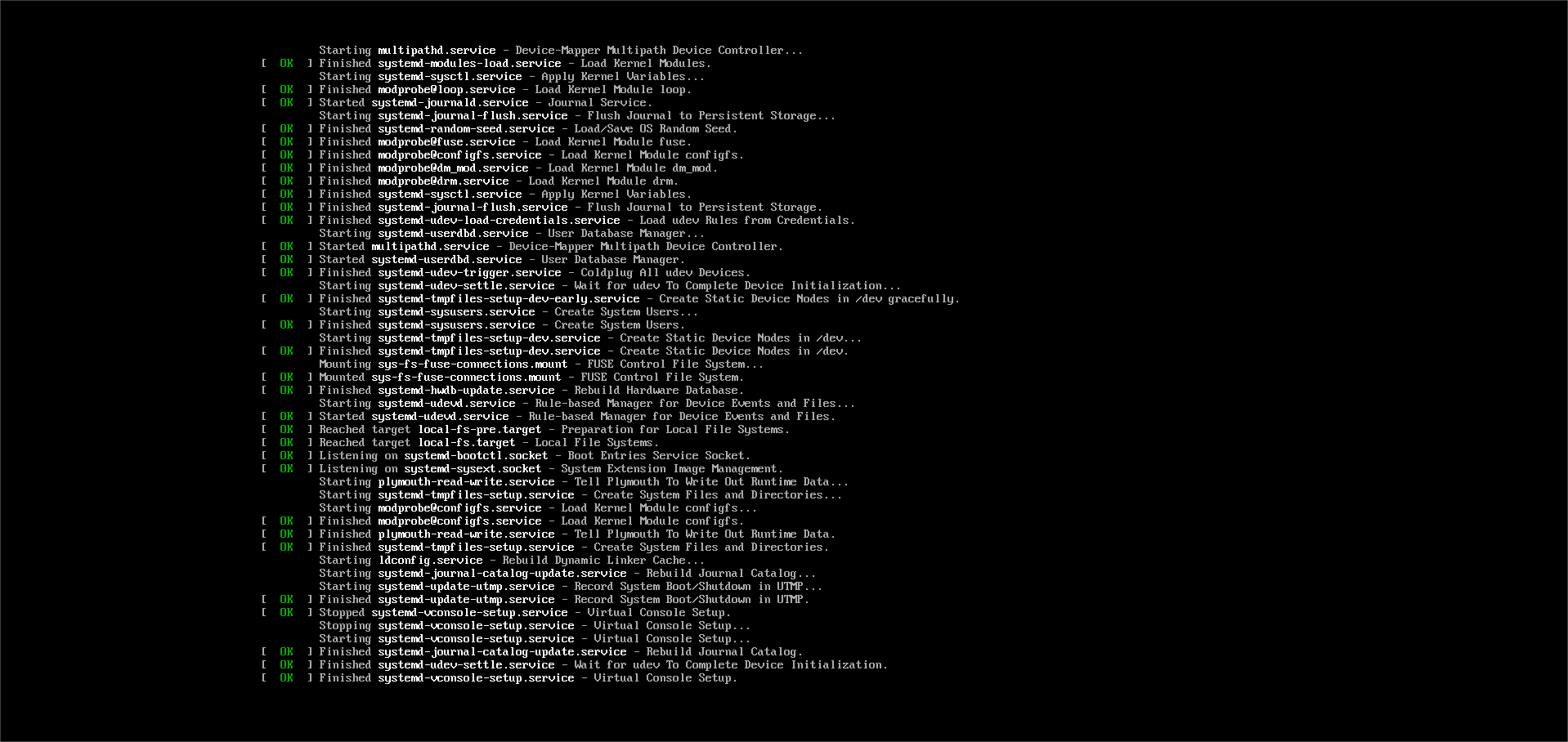
- 等待安装文件加载完成,这个过程时间比较久。
![fig:]()
- 等待中...
如果报错,调大内存或者重启几次应用。
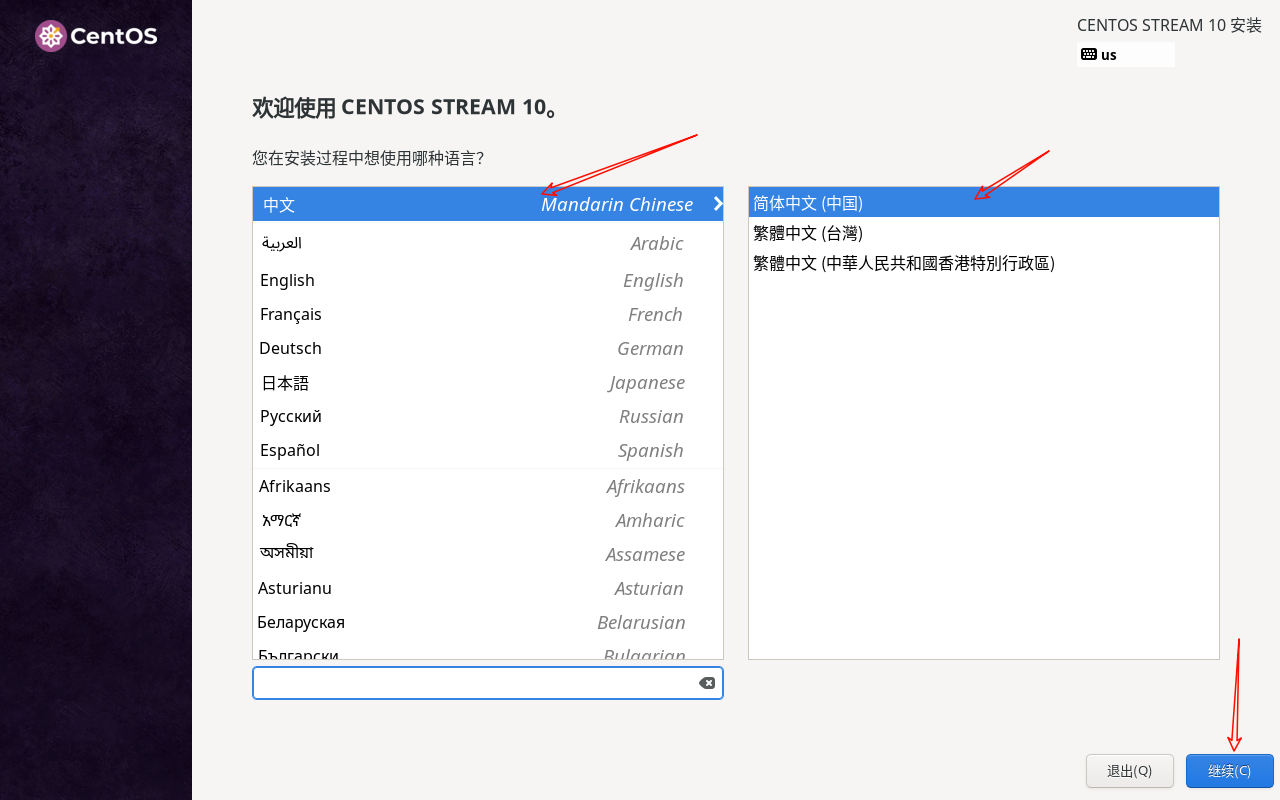
- 进入安装界面后,选择系统语言,点击“继续”。
- 安装信息摘要界面,红色字体提醒的选项,是需要注意或者必须设置的项目。
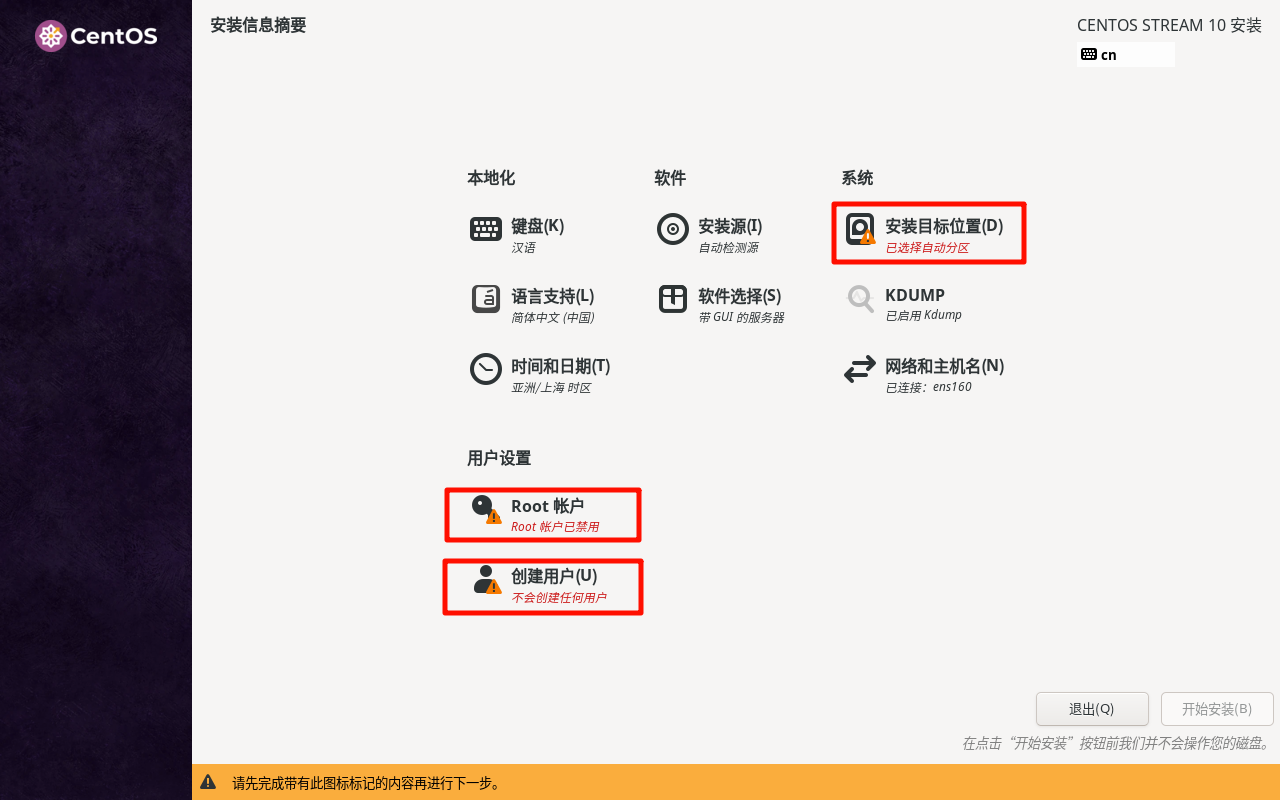
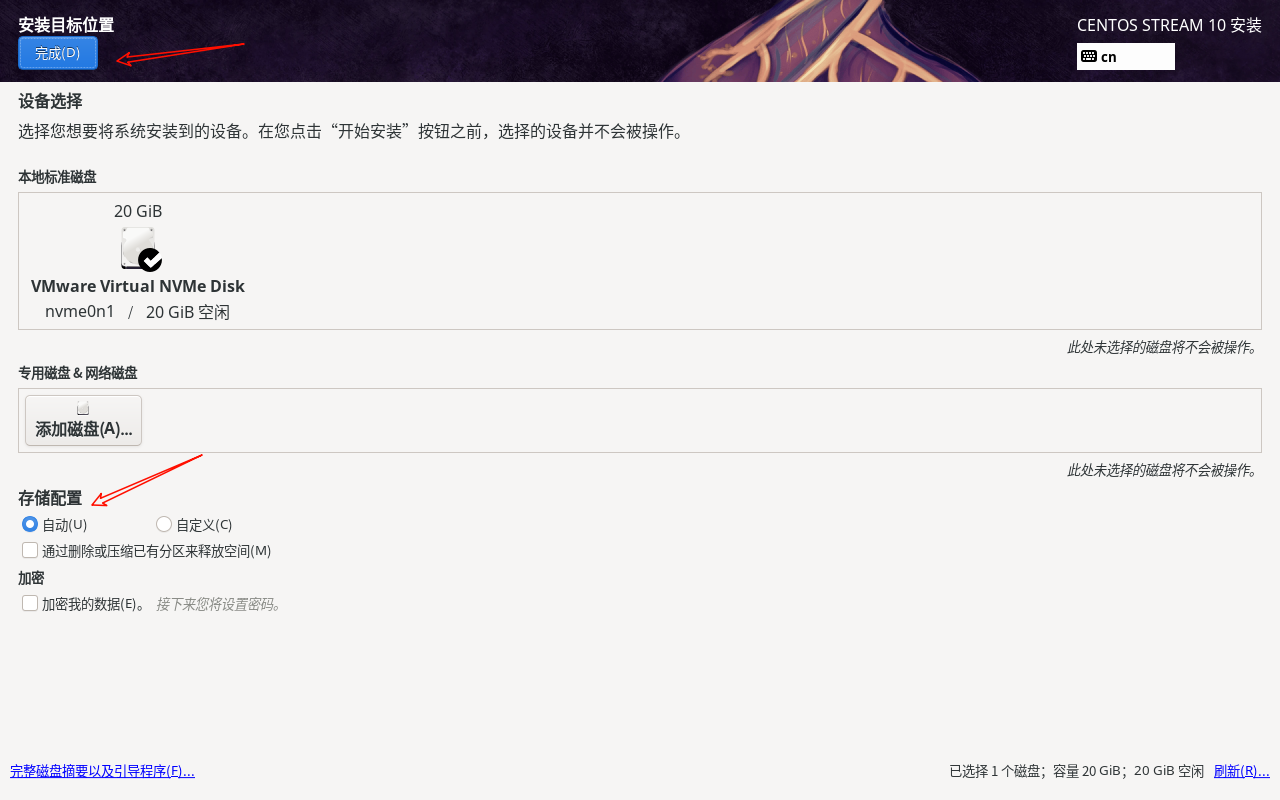
- 安装目标位置,默认是自动分配,也可安装需求进行自定义配置,最后点击完成退出。
![fig:]()
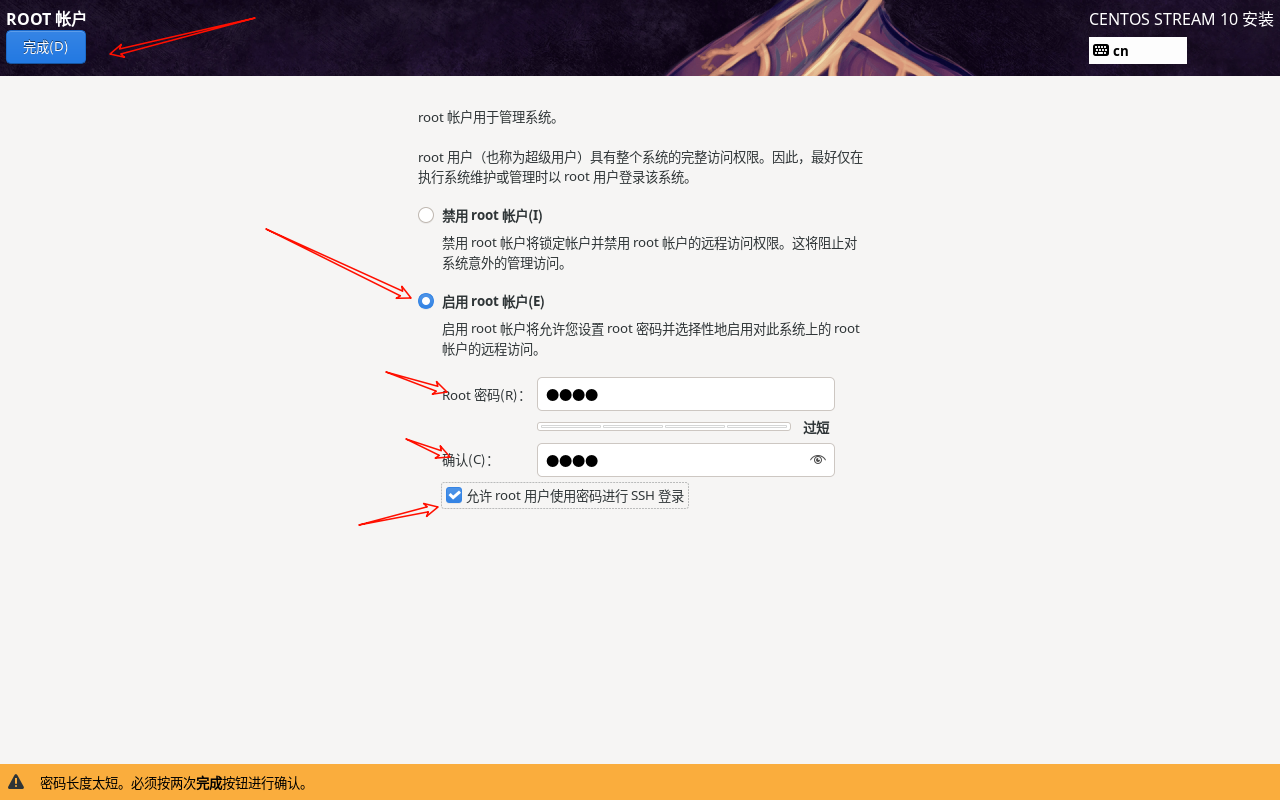
- 勾选“启用root账户”,设置root密码,如果希望远程登录root用户,可以同时勾选“允许root用户使用密码进行SSH登录”,然后点击完成。
- 因为此处设置的root密码简单,在左下角会有提示,需要两次完成按钮确认。
![fig:]()
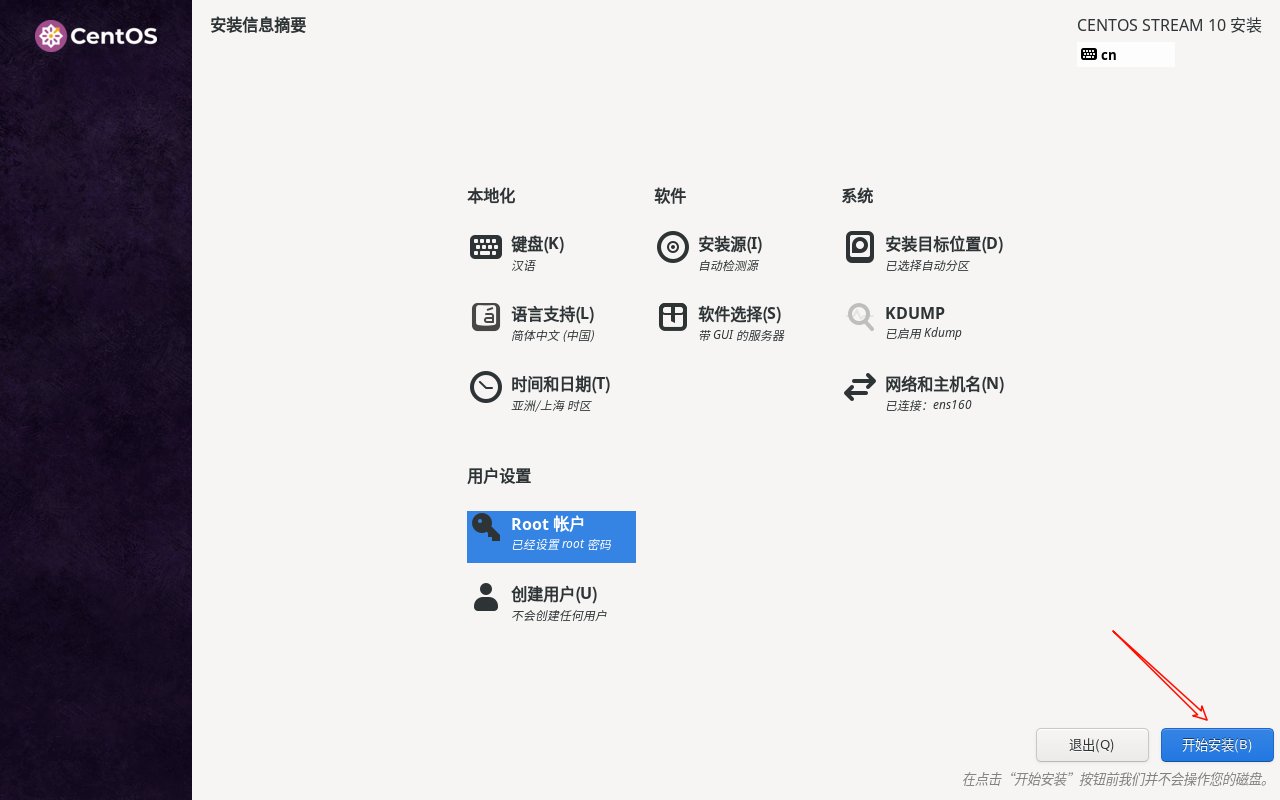
- 设置完后,点击开始安装。
![fig:]()
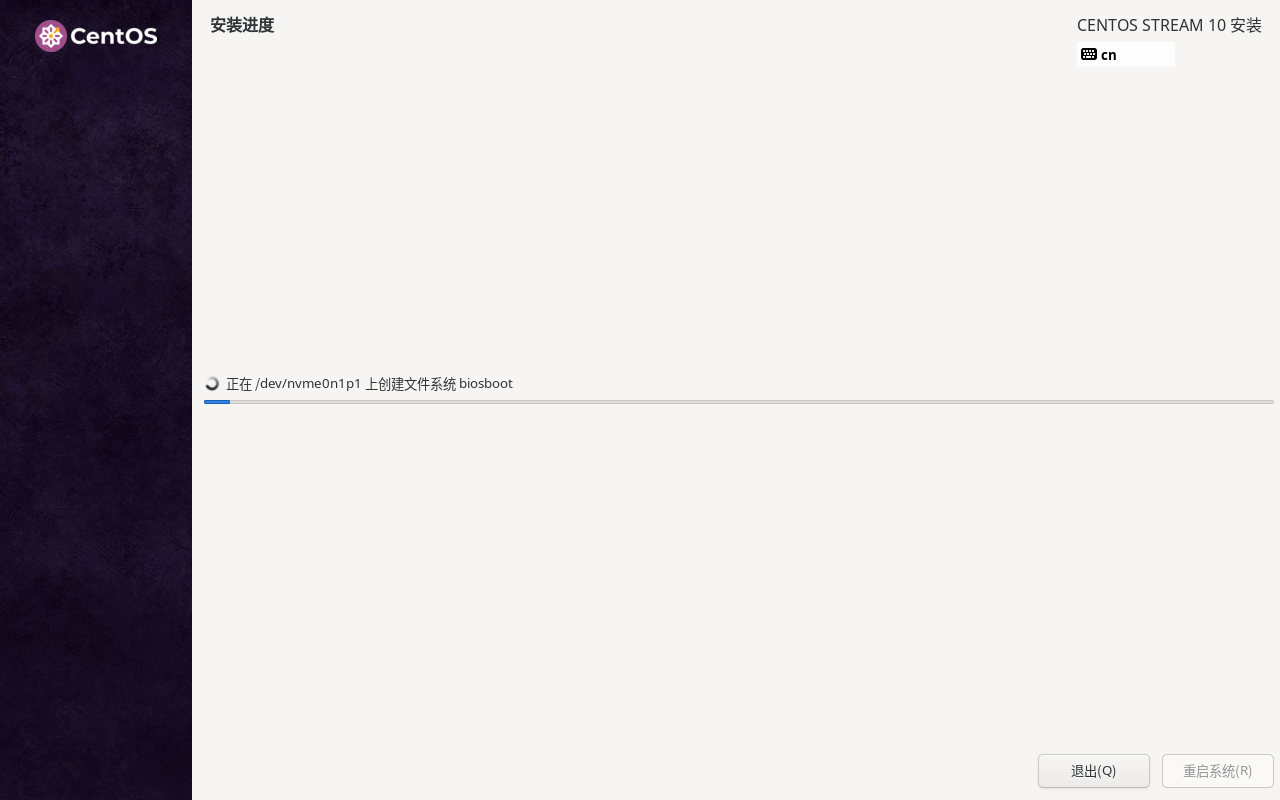
- 等待系统安装完成。
![fig:]()
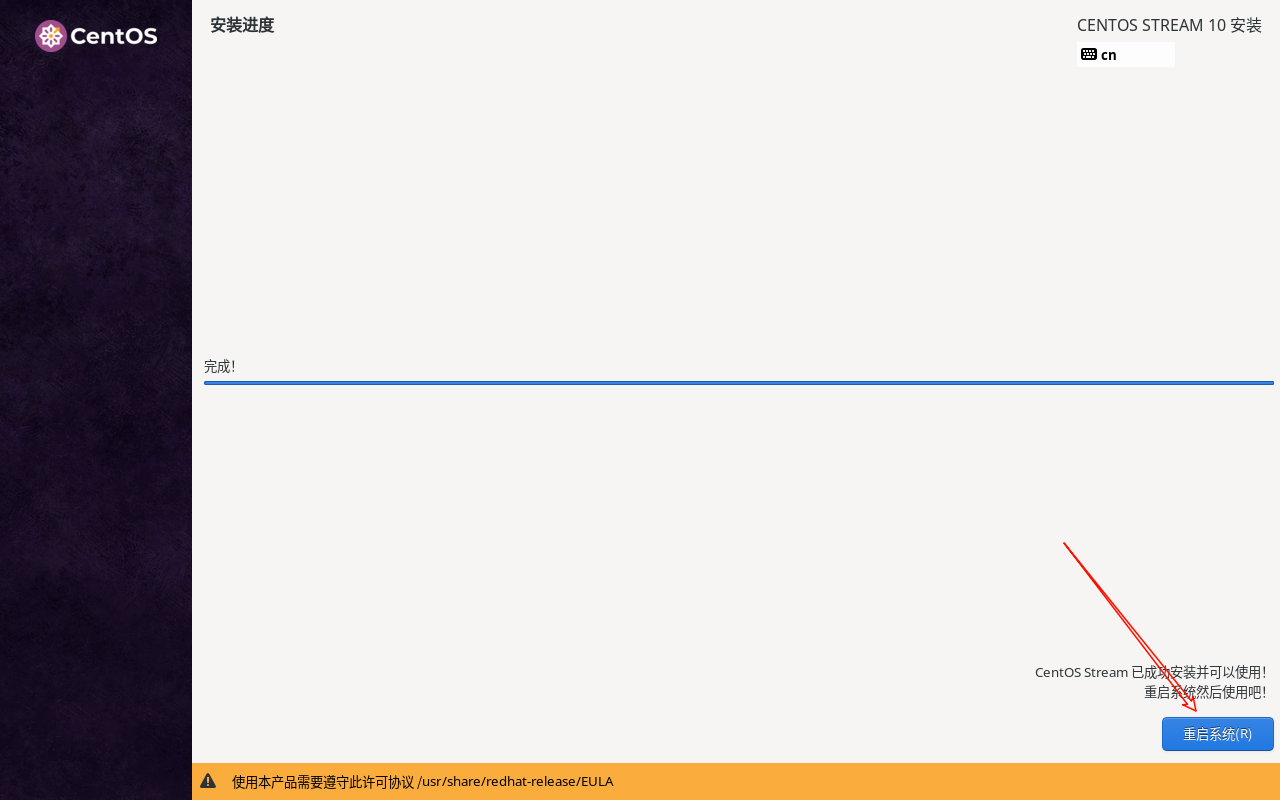
- 安装完成后点击“重启系统”。
- 登录桌面
重启后会进入登录界面。输入前面设置好的账号密码进入桌面。

 浙公网安备 33010602011771号