
K8S部署BOBAI 服务(Nvidia版)
目录
一、GPU 节点部署 Driver && CUDA部署
1、前提准备
检查机器上面有支持CUDA的NVIDIA GPU
lspci | grep -i nvidia
查看自己的系统是否支持
验证系统是否有GCC编译环境
gcc -v
验证系统是否安装了正确的内核头文件和开发
sudo yum install kernel-devel-$(uname -r) kernel-headers-$(uname -r)
2、开始安装
禁用nouveau
nouveau是一个第三方开源的Nvidia驱动,一般Linux安装的时候默认会安装这个驱动。 这个驱动会与Nvidia官方的驱动冲突,在安装Nvidia驱动和和CUDA之前应先禁用nouveau。
# 查看系统是否正在使用nouveau
lsmod | grep nouveau

# 如果显示内容,则禁用。以下是centos7的禁用方法


#新建一个配置文件
sudo vim /etc/modprobe.d/blacklist-nouveau.conf
#写入以下内容
blacklist nouveau
options nouveau modeset=0
#保存并退出
:wq
#备份当前的镜像
sudo mv /boot/initramfs-$(uname -r).img /boot/initramfs-$(uname -r).img.bak
#建立新的镜像
sudo dracut /boot/initramfs-$(uname -r).img $(uname -r)
#重启
sudo reboot
#最后输入上面的命令验证
lsmod | grep nouveau
开始安装驱动NVIDIA Driver (也可跳过,直接去安装CUDA)
📌一定要确认NVIDIA Driver的版本适合自己的显卡
-
下载NVIDIA Driver
首先到 NVIDIA 驱动下载 下载对应的显卡驱动:
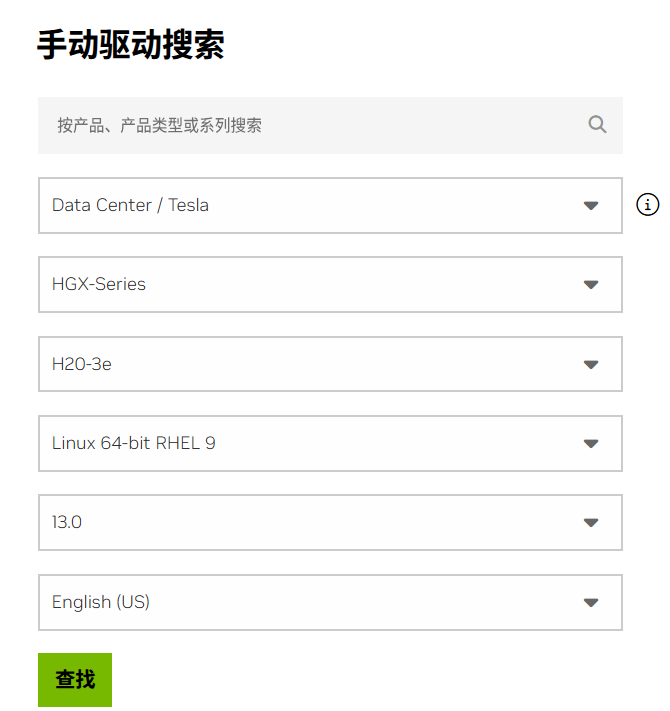
在下载前确认Driver是否支持自己的显卡

-
安装NVIDIA Driver
rpm -ivh nvidia-driver-local-repo-rhel9-580.82.07-1.0-1.x86_64.rpm -
验证驱动是否安装成功
# 执行如下命令
root@GPU1:~ nvidia-smi
+---------------------------------------------------------------------------------------+
| NVIDIA-SMI 535.161.08             Driver Version: 535.161.08   CUDA Version: 12.2     |
|-----------------------------------------+----------------------+----------------------+
| GPU  Name                 Persistence-M | Bus-Id        Disp.A | Volatile Uncorr. ECC |
| Fan  Temp   Perf          Pwr:Usage/Cap |         Memory-Usage | GPU-Util  Compute M. |
|                                         |                      |               MIG M. |
|=========================================+======================+======================|
|   0  Tesla T4                       On  | 00000000:3B:00.0 Off |                    0 |
| N/A   51C    P0              29W /  70W |  12233MiB / 15360MiB |      0%      Default |
|                                         |                      |                  N/A |
+-----------------------------------------+----------------------+----------------------+
|   1  Tesla T4                       On  | 00000000:86:00.0 Off |                    0 |
| N/A   49C    P0              30W /  70W |   6017MiB / 15360MiB |      0%      Default |
|                                         |                      |                  N/A |
+-----------------------------------------+----------------------+----------------------+

+---------------------------------------------------------------------------------------+
| Processes:                                                                            |
|  GPU   GI   CI        PID   Type   Process name                            GPU Memory |
|        ID   ID                                                             Usage      |
|=======================================================================================|
|
+---------------------------------------------------------------------------------------
到这里我们的GPU的驱动就安装好了,系统也可以正常的识别到GPU了。这里显示的CUDA Version指的是当前驱动最大支持的CUDA版本。
开始安装CUDA Toolkit
-
下载CUDA Toolkit
首先下载CUDA Toolkit
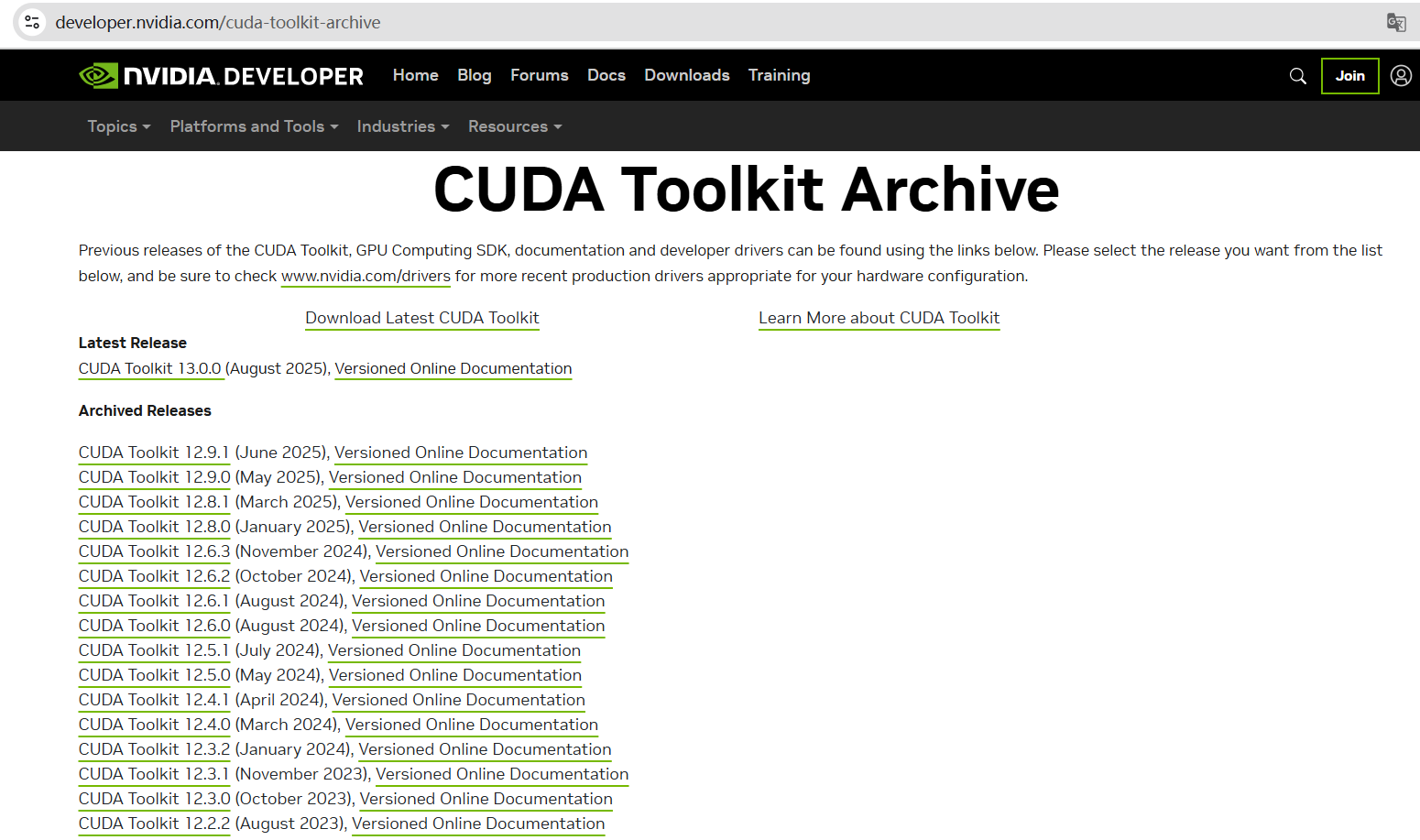
选择好自己的系统和版本

建议下载.run文件
-
安装CUDA Toolkit
wget https://developer.download.nvidia.com/compute/cuda/13.0.0/local_installers/cuda_13.0.0_580.65.06_linux.run
sudo sh cuda_13.0.0_580.65.06_linux.run

# 安装成功的日志示例
===========
= Summary =
===========

Driver:   Installed
Toolkit:  Installed in /usr/local/cuda-13.0/

Please make sure that
 -   PATH includes /usr/local/cuda-13.0/bin
 -   LD_LIBRARY_PATH includes /usr/local/cuda-13.0/lib64, or, add /usr/local/cuda-13.0/lib64 to /etc/ld.so.conf and run ldconfig as root

To uninstall the CUDA Toolkit, run cuda-uninstaller in /usr/local/cuda-13.0/bin
To uninstall the NVIDIA Driver, run nvidia-uninstall
Logfile is /var/log/cuda-installer.log
下载并安装即可,其实如果你没有安装NVIDIA Driver这一步会帮你安装好适合你的NVIDIA Driver,比如这个会安装580.65.06版本的Driver。
-
配置环境变量
vim /etc/profile.d/cuda.sh

# 编辑一个新文件,内容如下:

# 添加 CUDA 13.0 到 PATH
export PATH=/usr/local/cuda-13.0/bin:$PATH

# 添加 CUDA 13.0的 lib64 到 LD_LIBRARY_PATH
export LD_LIBRARY_PATH=/usr/local/cuda-13.0/lib64:$LD_LIBRARY_PATH
保存,刷新配置文件
source /etc/profile.d/cuda.sh
检查是否部署成功
```markdown
# 如果输出版本号即为成功
(base) root@Colourdata-GPU:~# nvcc -V
nvcc: NVIDIA (R) Cuda compiler driver
Copyright (c) 2005-2025 NVIDIA Corporation
Built on Fri_Feb_21_20:23:50_PST_2025
Cuda compilation tools, release 12.8, V12.8.93
Build cuda_12.8.r12.8/compiler.35583870_0
二、容器环境(Docker or Containerd)
1、安装 nvidia-container-toolkit
说明:
NVIDIA Container Toolkit 的主要作用是将 NVIDIA GPU 设备挂载到容器中。兼容docker、containerd、cri-o等。
With dnf: RHEL/CentOS, Fedora, Amazon Linux
# 配置生产存储库
curl -s -L https://nvidia.github.io/libnvidia-container/stable/rpm/nvidia-container-toolkit.repo | \
  sudo tee /etc/yum.repos.d/nvidia-container-toolkit.repo

# 安装NVIDIA Container Toolkit 软件包
export NVIDIA_CONTAINER_TOOLKIT_VERSION=1.17.8-1
  sudo dnf install -y \
      nvidia-container-toolkit-${NVIDIA_CONTAINER_TOOLKIT_VERSION} \
      nvidia-container-toolkit-base-${NVIDIA_CONTAINER_TOOLKIT_VERSION} \
      libnvidia-container-tools-${NVIDIA_CONTAINER_TOOLKIT_VERSION} \
      libnvidia-container1-${NVIDIA_CONTAINER_TOOLKIT_VERSION}
2、配置Runtime 为NVIDIA
Docker
# 配置runtime=doker
sudo nvidia-ctk runtime configure --runtime=docker

# 建议在 /etc/docker/daemon.json 里面检查一下,并将默认runtime也修改为nvidia
(base) root@Colourdata-GPU:~# vim  /etc/docker/daemon.json
{
  "registry-mirrors": [
    "https://ihsxva0f.mirror.aliyuncs.com",
    "https://docker.m.daocloud.io",
    "https://registry.docker-cn.com"
  ],
  "exec-opts": ["native.cgroupdriver=systemd"],
  "log-driver": "json-file",
  "log-opts": {
    "max-size": "10m",
    "max-file": "3"
  },
  "storage-driver": "overlay2",
  "default-runtime": "nvidia",
  "runtimes": {
    "nvidia": {
      "args": [],
      "path": "nvidia-container-runtime"
    }
  }
}

systemctl daemon-relod
systemctl restart docker
Containerd
# 配置runtime=containerd
sudo nvidia-ctk runtime configure --runtime=containerd


# 建议在 /etc/containerd/config.toml 里面检查一下,并将默认runtime也修改为nvidia
# 修改好后重启containerd
sudo systemctl restart containerd
以上部署完成,就可以配置K8S调用GPU了。
三、K8S调用GPU
说明:
device-plugin由NVIDIA提供,官网文档。
部署Plugin
-
建议先给GPU节点打上标签 gpu=true
-
部署服务
# 下载地址,建议选择新版本 https://github.com/NVIDIA/k8s-device-plugin/blob/main/deployments/static/nvidia-device-plugin.yml # 发布服务 root@test:~# kubectl apply -f nvidia-device-plugin.yml root@test:~# kubectl get po -l app=gpu -n bobai NAME READY STATUS RESTARTS AGE nvidia-device-plugin-daemonset-7nkjw 1/1 Running 0 10m -
检查服务是否部署成功
# 如果可以看到nvidia gpu说明服务已经部署成功了
root@test:~# kubectl describe node GPU | grep nvidia.com/gpu
  nvidia.com/gpu:     2
以上部署完成后,你的K8S集群就可以调用GPU了。
三、部署服务
1、部署Deekseek-v3
示例yaml文件如下,仅供参考
apiVersion: apps/v1
kind: Deployment
metadata:
  name: deepseek-v3
  namespace: bobai
spec:
  replicas: 1
  selector:
    matchLabels:
      app: deepseek-v3
  template:
    metadata:
      labels:
        app: deepseek-v3
    spec:
      containers:
      - command:
        - sh
        - -c
        - vllm serve  --port 8000 --trust-remote-code --served-model-name deepseek-v3 --dtype=fp8  --max-model-len 65536 --gpu-memory-utilization 0.95 /models/DeepSeek-V3
        name: deepseek-v3
        image: registry.cn-shanghai.aliyuncs.com/colourdata/bobai-dependency:vllm
        imagePullPolicy: IfNotPresent
        ports:
        - containerPort: 8000
        volumeMounts:
        - name: model-volume
          mountPath: /models
        resources:
          requests:
            nvidia.com/gpu: 8
            memory: "16Gi"
            cpu: "8"
          limits:
            nvidia.com/gpu: 8
            memory: "32Gi"
            cpu: "16"
        livenessProbe:
          tcpSocket:
            port: 8000
          initialDelaySeconds: 300
          periodSeconds: 10
          failureThreshold: 3
        readinessProbe:
          tcpSocket:
            port: 8000
          initialDelaySeconds: 300
          periodSeconds: 10
          failureThreshold: 3
      volumes:
      - name: model-volume
        hostPath:
          path: /models
          type: Directory
2、qwen-embedding模型部署
示例yaml文件如下,仅供参考
apiVersion: apps/v1
kind: Deployment
metadata:
  name: vllm-embedding
  namespace: bobai
spec:
  replicas: 1
  selector:
    matchLabels:
      app: vllm-embedding
  template:
    metadata:
      labels:
        app: vllm-embedding
    spec:
      containers:
      - command:
        - sh
        - -c
        - vllm serve  --port 8000 --trust-remote-code --served-model-name vllm-embedding  --max-model-len 4096 --gpu-memory-utilization 0.85 /models/Qwen3-Embedding-0.6B
        name: vllm-embedding
        image: registry.cn-shanghai.aliyuncs.com/colourdata/bobai-dependency:vllm
        imagePullPolicy: IfNotPresent
        ports:
        - containerPort: 8000

        volumeMounts:
        - name: model-volume
          mountPath: /models
        resources:
          limits:
            nvidia.com/gpu: 1
          requests:
            memory: "8Gi"
            cpu: "4"
          limits:
            memory: "16Gi"
            cpu: "8"
        livenessProbe:
          tcpSocket:
            port: 8000
          initialDelaySeconds: 30
          periodSeconds: 10
          failureThreshold: 3
        readinessProbe:
          tcpSocket:
            port: 8000
          initialDelaySeconds: 10
          periodSeconds: 5
          failureThreshold: 3
      volumes:
      - name: model-volume
        nfs:
          server: 192.168.2.250
          path: /data/bobai/models
      restartPolicy: Always

---
apiVersion: v1
kind: Service
metadata:
  name: vllm-embedding
  namespace: bobai
spec:
  type: ClusterIP
  ports:
  - port: 8000
    protocol: TCP
    targetPort: 8000
  selector:
    app: vllm-embedding
3、Tika部署
示例yaml文件如下,仅供参考
apiVersion: apps/v1
kind: Deployment
metadata:
  name: tika
  namespace: bobai
spec:
  replicas: 1
  selector:
    matchLabels:
      app: tika
  template:
    metadata:
      labels:
        app: tika
    spec:
      containers:
      - name: tika
        image: tika-ocr-cn:v1
        imagePullPolicy: IfNotPresent
        ports:
        - containerPort: 9998
        resources:
          requests:
            memory: "1Gi"
            cpu: "500m"
          limits:
            memory: "2Gi"
            cpu: "1"
        livenessProbe:
          tcpSocket:
            port: 9998
          initialDelaySeconds: 30
          periodSeconds: 10
          failureThreshold: 3
        readinessProbe:
          tcpSocket:
            port: 9998
          initialDelaySeconds: 10
          periodSeconds: 5
          failureThreshold: 3
      restartPolicy: Always
---
apiVersion: v1
kind: Service
metadata:
  name: tika-service
  namespace: bobai
spec:
  type: ClusterIP
  selector:
    app: tika
  ports:
  - protocol: TCP
    port: 9998
    targetPort: 9998
4、部署ASR
示例yaml文件如下,仅供参考
apiVersion: apps/v1
kind: Deployment
metadata:
  name: openai-edge-tts
  namespace: bobai
spec:
  replicas: 1
  selector:
    matchLabels:
      app: openai-edge-tts
  template:
    metadata:
      labels:
        app: openai-edge-tts
    spec:
      containers:
      - name: openai-edge-tts
        image: travisvn/openai-edge-tts:latest
        imagePullPolicy: IfNotPresent
        ports:
        - containerPort: 5050
        env:
        - name: API_KEY
          value: "Colourdata1234@"
        - name: PORT
          value: "5050"
        - name: DEFAULT_VOICE
          value: "en-US-AvaNeural"
        - name: DEFAULT_RESPONSE_FORMAT
          value: "mp3"
        - name: DEFAULT_SPEED
          value: "1.0"
        - name: DEFAULT_LANGUAGE
          value: "en-US"
        - name: REQUIRE_API_KEY
          value: "True"
        - name: REMOVE_FILTER
          value: "False"
        - name: EXPAND_API
          value: "True"
        resources:
          requests:
            memory: "512Mi"
            cpu: "500m"
          limits:
            memory: "1Gi"
            cpu: "1"
        livenessProbe:
          tcpSocket:
            port: 5050
          initialDelaySeconds: 30
          periodSeconds: 10
          failureThreshold: 3
        readinessProbe:
          tcpSocket:
            port: 5050
          initialDelaySeconds: 10
          periodSeconds: 5
          failureThreshold: 3
      restartPolicy: Always

---
apiVersion: v1
kind: Service
metadata:
  name: openai-edge-tts-service
  namespace: bobai
spec:
  type: ClusterIP
  selector:
    app: openai-edge-tts
  ports:
  - protocol: TCP
    port: 5050
    targetPort: 5050

 浙公网安备 33010602011771号