
QT_0001:Linux相关命令 DEB打包
251020
Linux常用命令
目录处理命令
# 显示当前目录下的所有文件
ls
# 显示当前目录下的所有文件,并显示详细信息,可简化为ll
ls -l
# 显示指定目录的所有文件
ls /etc
切换目录命令
# 切换到系统根目录
cd /
# 切换到用户主目录
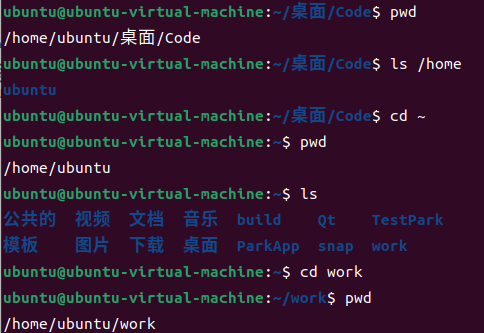
cd ~
# 切换到上次的目录
cd -
# 切换到上一级目录
cd ..
# 切换到基于根目录的指定的目录中
cd /home
# 显示当前所在目录
pwd
# 在当前目录下创建app目录
mkdir app
# 在当前目录下级联创建aap2以及test目录
mkdir –p app2/test
# 删除app目录
rmdir app
文件处理命令
> aa.txt
touch bb.txt
# 删除aa.txt文件,删除需要用户确认,y/n
rm aa.txt
# 删除bb.txt文件,删除不询问,直接删除
rm -f bb.txt
# 删除a目录,删除需要用户确认,递归删除,全部需要询问
rm -r a
# 删除a目录,不询问递归删除
rm -rf a
# 删除当前目录所有文件
rm -rf *
# 将a.txt复制为b.txt文件
cp a.txt b.txt
# 将a.txt文件复制到上一层目录中
cp a.txt ../
# 将a.txt文件移动到上一层目录中
mv a.txt ../
# 将a.txt文件重命名为b.txt
mv a.txt b.txt
# 查找文件名称是以ins开头的文件
find / -name 'ins*'
find / -name 'ins*' –ls
# 查找用户bo的文件
find / –user bo –ls
# 查找用户bo的目录
find / –user bo –type d –ls
# 查找权限是777的文件
find /-perm -777 –type d-ls
# 在文件中查找max
grep max /etc/fuse.conf

文件查看和编辑
# 查看yum.conf的文件内容
cat /etc/yum.conf
# 查看一个长文件
more /etc/yum.conf
# 查看一个长文件
less /etc/yum.conf
# 查看一个文件的前n行,n为指定行数
head -n /etc/passwd
# 查看一个文件的后n行,n为指定行数
tail -n /etc/passwd
# 动态查看日志,根据文件描述符进行追踪,当文件改名或被删除,追踪停止
tail -f catalina.log
# ctrl+c 结束动态查看
编辑文件
vi 文件名
vim 文件名
i	在目前光标所在处输入
Esc	退出输入模式,回到命令模式
命令	说明
:w	将编辑的数据写入硬盘档案中
:wq	存档并离开
ZZ	存档并离开
:q!	不存档并离开

# 打包当前目录下面的所有文件
tar -cvf x.tar ./*
# 打包当前目录下面的a.txt文件 和 b目录
tar -cvf y.tar ./a.txt ./b
tar -tf 打包文件名
tar -xvf 打包文件名
# 解打包到指定目录
tar -xvf 打包文件名 -C 目标目录
# 解压y.tar到当前目录的package目录
tar -xvf y.tar -C ./package
tar -zcvf 压缩包名 源文件
tar -zxvf 压缩包名
# 将输出定向到a.txt中
cat /etc/passwd > a.txt
# 输出并且追加
cat /etc/passwd >> a.txt
# 把网络信息输入到ifconfig.txt文件中
ifconfig > ifconfig.txt

进程管理命令
# 查看所有进程
ps –ef
# 查找某一进程
ps -ef | grep ssh
# 杀掉2868编号的进程
kill 2868
# 强制杀死进程
kill -9 2868

# 查看etc目录文件详情
ll /etc
# 查看dev目录文件详情
ll /dev
文件权限管理
chmod 755 a.txt
chmod u=rwx,g=rx,o=rx a.txt

用户管理命令
sudo -i          # 直接切到 root shell
或
sudo passwd root # 给 root 重设一个你能记住的密码
# 添加普通用户lisi
useradd lisi
# 设置密码
passwd lisi
# 判断用户是否存在
id lisi
# 切换用户
su lisi
# 删除用户lisi
userdel lisi
# 删除用户组lisi
userdel –r lisi

系统命令
su 用户名	切换用户
clear	清屏
date	显示日期时间
cal	显示日历
hostname	显示主机名
ping	测试网络
ifconfig	显示网络信息
df -h	显示磁盘的使用情况
top	显示系统进程动态信息,类似于Windows的任务管理器
ps -aux	显示系统进程瞬间的状态,并不动态连续
kill -9 PID	根据进程PID终止进程
shutdown -r now	立刻重启
shutdown -r 10	10分钟后重启
shutdown -h now	立刻关机
shutdown -h 10	10分钟后关机
shutdown -c	取消
man 命令名称	命令解析
251014
GUI屏幕启动运行程序常用命令:
重启系统
reboot
输入用户名密码
tope  klipper
开机启动图形界面
startxfce4
终端进入根目录
 cd ~
终端翻转界面方向
./switch-to-landscape.sh
进入GUI文件目录
cd 3d_print_package/
启动GUI程序
DISPLAY=:0 nohup ./3D_Printer_System &
查询进程ID:
pgrep 3D_Printer_Syst
杀死进程:
sudo kill -9 14210

查看所有进程:
ps aux | grep 3D

关闭linux系统休眠黑屏
echo 'xset -dpms; xset s off' >> ~/.xprofile
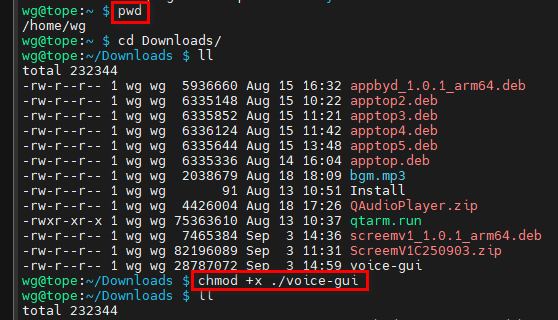
给文件加权限
sudo chmod +x ./3D_Printer_System
查看文件权限列表
ll
查看内存占用
htop
查看IP地址:
有些是用 ifconfig
有些是用 ip a
有些是用ipconfig
251013
在板子上启动软件,杀死软件
启动软件:
DISPLAY=:0 nohup ./3D_Printer_System &
查询进程ID:
pgrep 3D_Printer_Syst
杀死进程:
kill -9 14210
251011
df -h 查看linux磁盘空间使用情况
查看Linux的目录地址路径命令,列出目录下的文件列表命令
250903
给文件赋予执行权限:chmod +x ./voice-gui
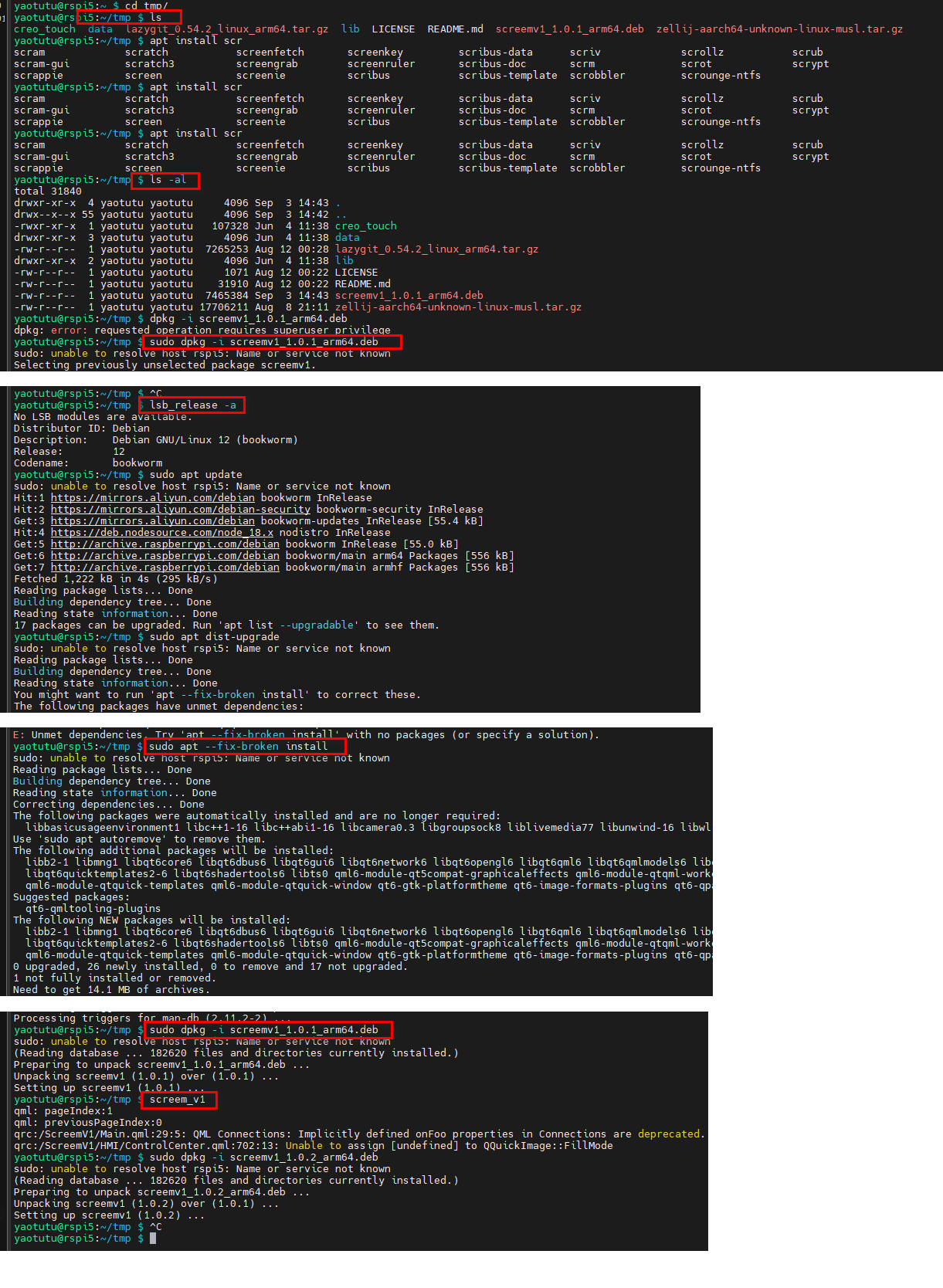
安装deb包到一个新的树莓派板子时,可能要执行的命令
进入目录:cd tmp/
列出目录中文件:ll
显示文件路径:pwd
列出目录中文件:ls
apt install scr
列出目录中文件:ls -al
安装deb包命令:sudo dpkg -i screemv1_1.0.1_arm64.deb
查看系统信息:lsb_release -a
更新系统:
sudo apt update
sudo apt dist-upgrade
安装包:
sudo apt --fix-broken install
250815
设置树莓派时间:
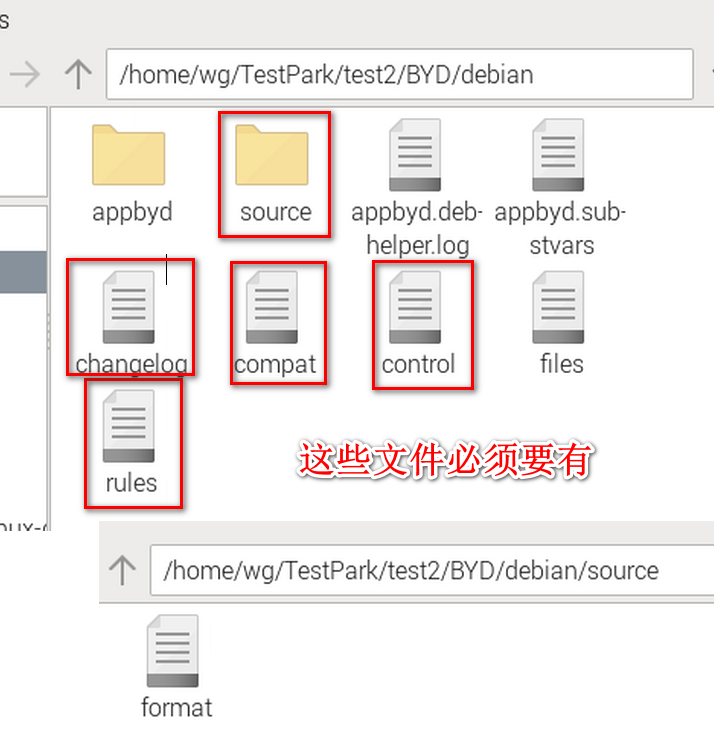
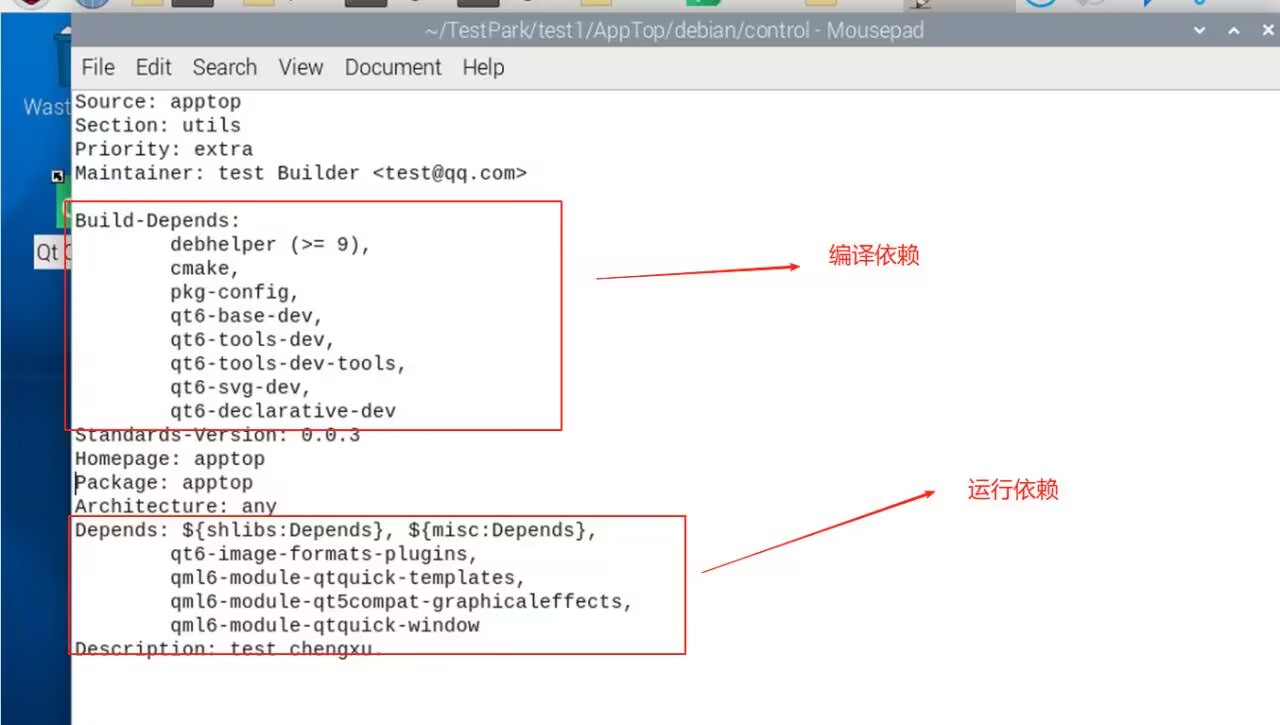
树莓派板子打包deb安装包方法:
步骤
1,复制debian文件到项目目录
2,打包命令:dpkg-buildpackage -b -us -uc
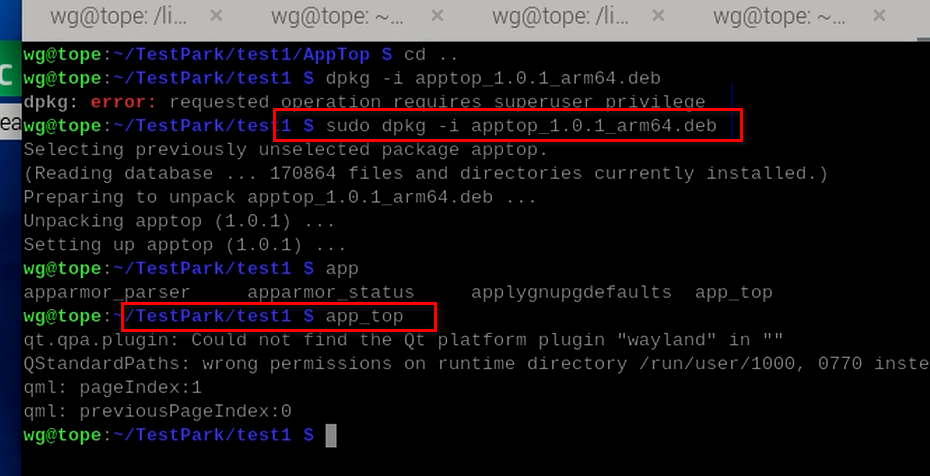
3,安装命令:sudo dpkg -i appbyd_1.0.1_arm64.deb

安装时查找依赖命令
安装报错查询依赖:
apt-cache search qml6 control quick
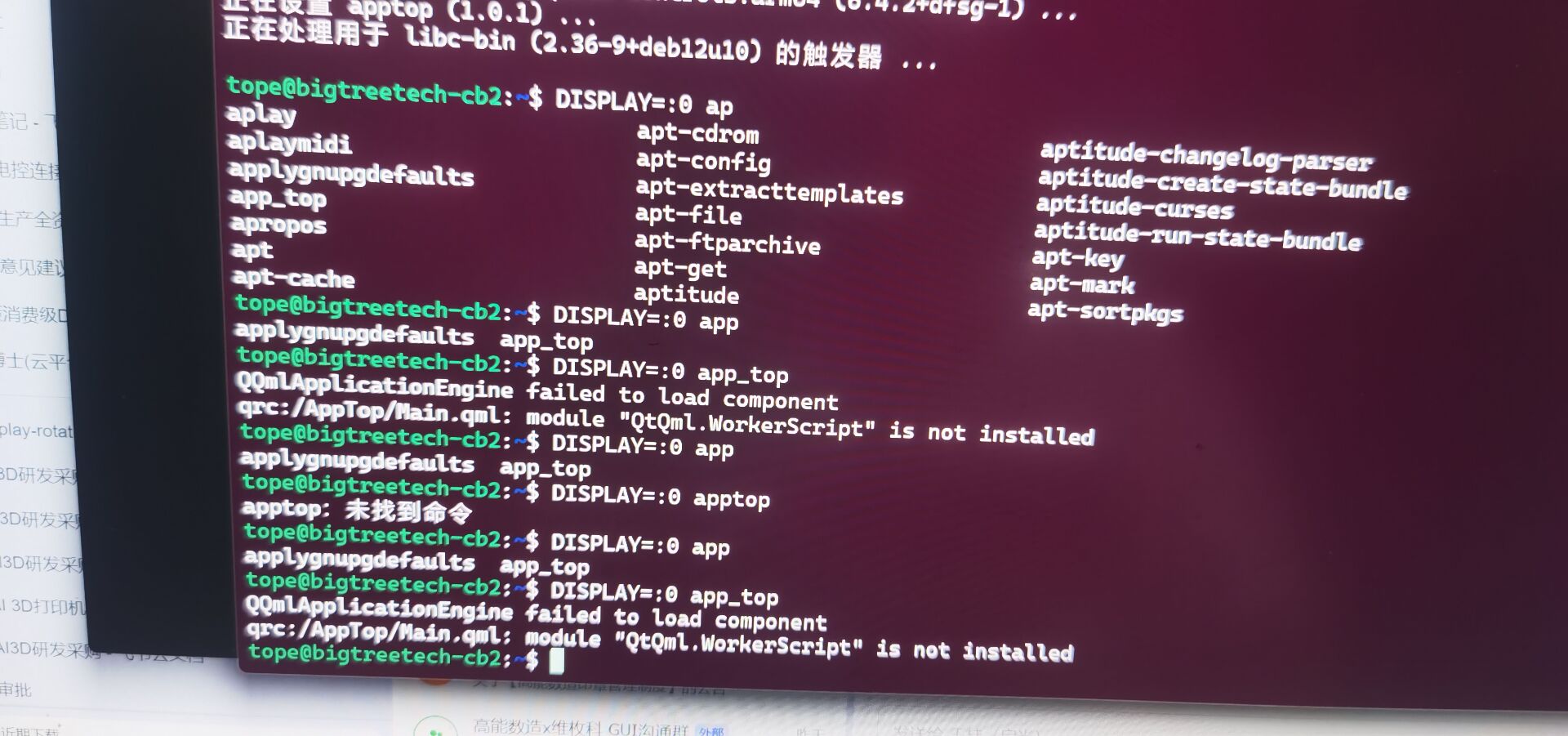
sudo apt install qml6-module-qtquick
安装和启动程序
棠梨奶盖: 08-14 16:08:01 sudo apt install debhelper
棠梨奶盖: 08-14 16:08:11 deb能打,用系统环境
棠梨奶盖: 08-14 16:08:23 appimage那个不太行,有bug
树莓派5B 资料链接:https://pan.baidu.com/s/1iCUnlBB1XRXOTgcIY1k3uw?pwd=nqr0 提取码:nqr0
===================================================================================================================
查看linux的版本信息:cat /proc/version
ARM树莓派安装QT:
sudo apt install libxcb-cursor0 libxcb-cursor-dev
ls
ls -al
chmod +x qtarm.run
./qtarm.run
1,文件夹上锁,解锁
sudo chown -R $(whoami):$(id -gn) ./packages
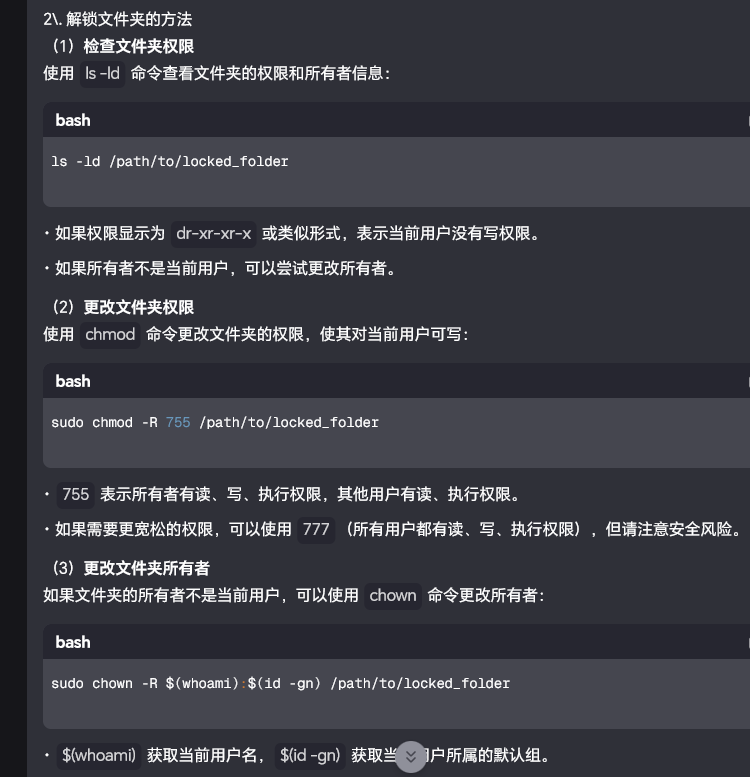
2,更新软件源
sudo apt-get update
3,查找Release可执行文件的依赖库
ldd /path/to/myapp
4,安装deb包
sudo apt install ,/appTOP.deb -f
5,命令窗口编辑环境变量
按 i 进入编辑模式 。 按esc,再输入 :wg 可以退出编辑模式
6,QT打包.AppImage后缀文件
mkdir -p app_top.AppDir/usr/share/applications
nano app_top.AppDir/usr/share/applications/app_top.desktop

export VERSION=1.0.0
linuxdeployqt app_top.AppDir/usr/share/applications/app_top.desktop -appimage

mkdir -p app_top.AppDir/usr/share/applications
nano app_top.AppDir/usr/share/applications/app_top.desktop

[Desktop Entry]
Version=1.0
Type=Application
Name=AppTop
Exec=/usr/bin/app_top
Icon=app_top
Terminal=false
Categories=Utility;


mkdir -p app_top.AppDir/usr/bin
cp ./app_top ./app_top.AppDir/usr/bin/
7,安装SSH方式连接操作系统
1 安装 openssh-server
sudo apt install openssh-server
2 安装 net-tools 主要是为了能使用 ifconfig 命令
sudo apt install net-tools
3 在终端输入以下命令后回车,即可看到虚拟机IP地址:
ifconfig
8,安装VIM编辑器
sudo apt install vim
9,重启系统
reboot
10,安装QT命令
linux下安装光标依赖
sudo apt install libxcb-cursor0 libxcb-cursor-dev
chmod +x qt-unified-linux-x64-online.run
./qt-unified-linux-x64-online.run --mirror http://mirrors.nju.edu.cn/qt/

 浙公网安备 33010602011771号