
Vue开发环境配置.
开发环境配置真的是血泪史啊....我更是连着配了3台, 每天电脑出的状况都不一样...好下面直接把过成贴出来.
1. webpack依赖node.js, 首先要安装node.js
node.js傻瓜安装之后, 在命令行输入: node -v && npm -v
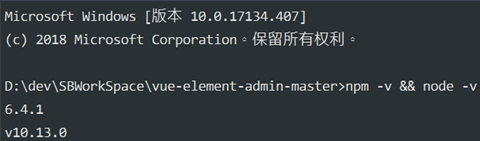
看到这两个版本号,就证明npm和node都装好了.
2. 安装和设置npm: Node Package Manager
它是node包管理和分发的工具. node.js使用npm安装要使用的js包. 安装node.js的会默认装npm.
工作原理: 远程下载所依赖的js包
下载了依赖包之后, 它默认的路径在C盘, 个人推荐换掉默认路径(谁让你是windows)
使用如下命令对默认路径进行检查: npm config ls
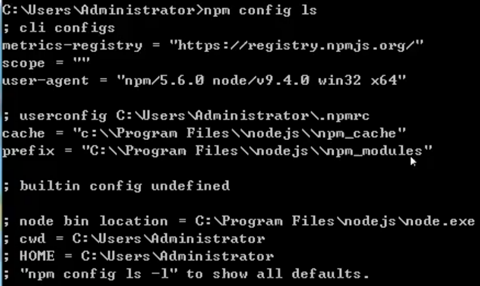
网上找的截图
现在在node.js的安装目录下创建文件夹: npm_modules和npm_cache
用如下命令更换依赖和缓存存放路径:
npm config set prefix "D:\dev\nodejs\npm_modules"
npm config set cache "D:\dev\nodejs\npm_cache"
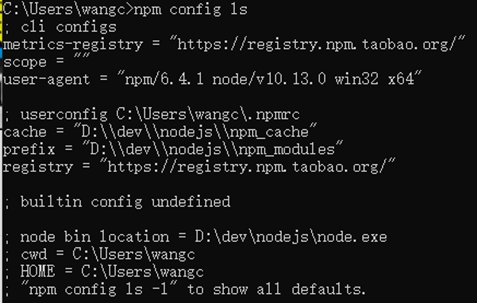
设置之后再使用npm config ls进行查询:
3. 替换cnpm
如果不能访问google.com, 推荐使用如下命令用cnpm替换npm, 可以用国内镜像(更快): npm install -g cnpm --registry=https://registry.npm.taobao.org
再使用命令: npm config get registry
查看设置结果:

4. 切换源(非必要)
使用nrm命令(来自第三方程序)对源进行切换.nrm是专门用来切换源的(这里我安装了很多次, 最后也不知道是怎么成功的, 惭愧)
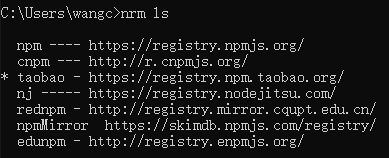
先测试命令: nrm ls
如果不行就试试看: npm install -g 或 cnpm install -g, 遇到问题可以试试重启或者添加那个环境变量什么的
nrm ls成功之后, 使用命令: nrm use XXX
5. 安装webpack
本地安装: 将webpack安装到指定应用程序的目录下
进入这个目录, 执行: npm install --save-dev webpack 或 cnpm install --save-dev webpack
全局安装: 将webpack安装到npm默认的依赖包的目录(前面指定的npm的安装目录)
在任意目录下执行 npm install -g webpack 或 cnpm install -g webpack
也可以带版本进行安装, 但除非你知道你需要什么版本, 否则不推荐使用
到了这一步就可以创建项目了
6. 用idea使用GitHub上下载的项目
先安装脚手架: cnpm install --global vue-cli
如果成功就可以用: vue -V 来测试vue的版本
然后参考这篇https://blog.csdn.net/linzhiqiang0316/article/details/79264898简单配置就行了.

 浙公网安备 33010602011771号