
盒模型
div{
    border:2px  solid  red;
}
div{
    border-width:2px;
    border-style:solid;
    border-color:red;
    border-bottom:1px solid red;
}
/*注意:
1、border-style(边框样式)常见样式有:
dashed(虚线)| dotted(点线)| solid(实线)。

2、border-color(边框颜色)中的颜色可设置为十六进制颜色,如:
border-color:#888;//前面的井号不要忘掉。

3、border-width(边框宽度)中的宽度也可以设置为:
thin | medium | thick(但不是很常用),最常还是用象素(px)。*/
css内定义的宽(width)和高(height),指的是填充以里的内容范围。
因此一个元素实际宽度(盒子的宽度)=左边界+左边框+左填充+内容宽度+右填充+右边框+右边界
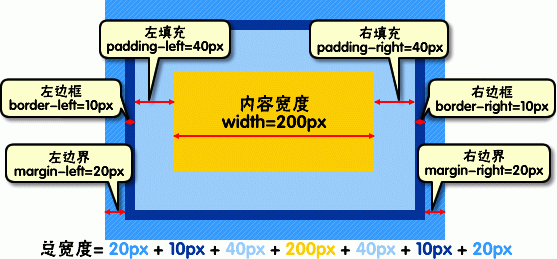
元素内容与边框之间是可以设置距离的,称之为“填充”。填充也可分为上、右、下、左(顺时针)。如下代码:
div{padding:20px 10px 15px 30px;}
顺序一定不要搞混。可以分开写上面代码:
div{
   padding-top:20px;
   padding-right:10px;
   padding-bottom:15px;
   padding-left:30px;
}
如果上、右、下、左的填充都为10px;可以这么写
div{padding:10px;}
如果上下填充一样为10px,左右一样为20px,可以这么写:
div{padding:10px 20px;}
元素与其它元素之间的距离可以使用边界(margin)来设置。边界也是可分为上、右、下、左。如下代码:
div{margin:20px 10px 15px 30px;}
也可以分开写:
div{
   margin-top:20px;
   margin-right:10px;
   margin-bottom:15px;
   margin-left:30px;
}
如果上右下左的边界都为10px;可以这么写:
div{ margin:10px;}
如果上下边界一样为10px,左右一样为20px,可以这么写:
div{ margin:10px 20px;}
总结一下:padding和margin的区别,padding在边框里,margin在边框外。
CSS包含3种基本的布局模型,用英文概括为:Flow、Layer 和 Float。
在网页中,元素有三种布局模型:
1、流动模型(Flow)
2、浮动模型 (Float)
3、层模型(Layer)
流动布局模型具有2个比较典型的特征:
第一点,块状元素都会在所处的包含元素内自上而下按顺序垂直延伸分布,因为在默认状态下,块状元素的宽度都为100%。实际上,块状元素都会以行的形式占据位置。
第二点,在流动模型下,内联元素都会在所处的包含元素内从左到右水平分布显示。(内联元素可不像块状元素这么霸道独占一行)
块状元素这么霸道都是独占一行,如果现在我们想让两个块状元素并排显示,怎么办呢?不要着急,设置元素浮动就可以实现这一愿望。
任何元素在默认情况下是不能浮动的,但可以用 CSS 定义为浮动,如 div、p、table、img 等元素都可以被定义为浮动。如下代码可以实现两个 div 元素一行显示。
div{
    width:200px;
    height:200px;
    border:2px red solid;
    float:left;
}
<div id="div1"></div>
<div id="div2"></div>
什么是层布局模型?层布局模型就像是图像软件PhotoShop中非常流行的图层编辑功能一样,每个图层能够精确定位操作,但在网页设计领域,由于网页大小的活动性,层布局没能受到热捧。但是在网页上局部使用层布局还是有其方便之处的。下面我们来学习一下html中的层布局。
如何让html元素在网页中精确定位,就像图像软件PhotoShop中的图层一样可以对每个图层能够精确定位操作。CSS定义了一组定位(positioning)属性来支持层布局模型。
层模型有三种形式:
1、绝对定位(position: absolute)
2、相对定位(position: relative)
3、固定定位(position: fixed)
层模型--绝对定位
如果想为元素设置层模型中的绝对定位,需要设置position:absolute(表示绝对定位),这条语句的作用将元素从文档流中拖出来,然后使用left、right、top、bottom属性相对于其最接近的一个具有定位属性的父包含块进行绝对定位。如果不存在这样的包含块,则相对于body元素,即相对于浏览器窗口。
如下面代码可以实现div元素相对于浏览器窗口向右移动100px,向下移动50px。
div{
    width:200px;
    height:200px;
    border:2px red solid;
    position:absolute;
    left:100px;
    top:50px;
}
<div id="div1"></div>
层模型--相对定位
如果想为元素设置层模型中的相对定位,需要设置position:relative(表示相对定位),它通过left、right、top、bottom属性确定元素在正常文档流中的偏移位置。相对定位完成的过程是首先按static(float)方式生成一个元素(并且元素像层一样浮动了起来),然后相对于以前的位置移动,移动的方向和幅度由left、right、top、bottom属性确定,偏移前的位置保留不动。
如下代码实现相对于以前位置向下移动50px,向右移动100px;
#div1{
    width:200px;
    height:200px;
    border:2px red solid;
    position:relative;
    left:100px;
    top:50px;
}

<div id="div1"></div>
层模型--固定定位
fixed:表示固定定位,与absolute定位类型类似,但它的相对移动的坐标是视图(屏幕内的网页窗口)本身。由于视图本身是固定的,它不会随浏览器窗口的滚动条滚动而变化,除非你在屏幕中移动浏览器窗口的屏幕位置,或改变浏览器窗口的显示大小,因此固定定位的元素会始终位于浏览器窗口内视图的某个位置,不会受文档流动影响,这与background-attachment:fixed;属性功能相同。以下代码可以实现相对于浏览器视图向右移动100px,向下移动50px。并且拖动滚动条时位置固定不变。
#div1{
    width:200px;
    height:200px;
    border:2px red solid;
    position:fixed;
    left:100px;
    top:50px;
}
<p>文本文本文本文本文本文本文本文本文本文本文本文本文本文本文本文本文本文本文本文本文本文本文本文本文本文本文本文本文本文本文本文本文本文本。</p>
....
Relative与Absolute组合使用
小伙伴们学习了12-6小节的绝对定位的方法:使用position:absolute可以实现被设置元素相对于浏览器(body)设置定位以后,大家有没有想过可不可以相对于其它元素进行定位呢?答案是肯定的,当然可以。使用position:relative来帮忙,但是必须遵守下面规范:
1、参照定位的元素必须是相对定位元素的前辈元素:
<div id="box1"><!--参照定位的元素-->
    <div id="box2">相对参照元素进行定位</div><!--相对定位元素-->
</div>
从上面代码可以看出box1是box2的父元素(父元素当然也是前辈元素了)。
2、参照定位的元素必须加入position:relative;
#box1{
    width:200px;
    height:200px;
    position:relative;
}
3、定位元素加入position:absolute,便可以使用top、bottom、left、right来进行偏移定位了。
#box2{
    position:absolute;
    top:20px;
    left:30px;
}
这样box2就可以相对于父元素box1定位了(这里注意参照物就可以不是浏览器了,而可以自由设置了)。

 浙公网安备 33010602011771号