
MySQL 5.7 Windows10版本安装记录
MySQL 5.7 Windows10版本安装记录
MySQL 下载
进入MySQL官方
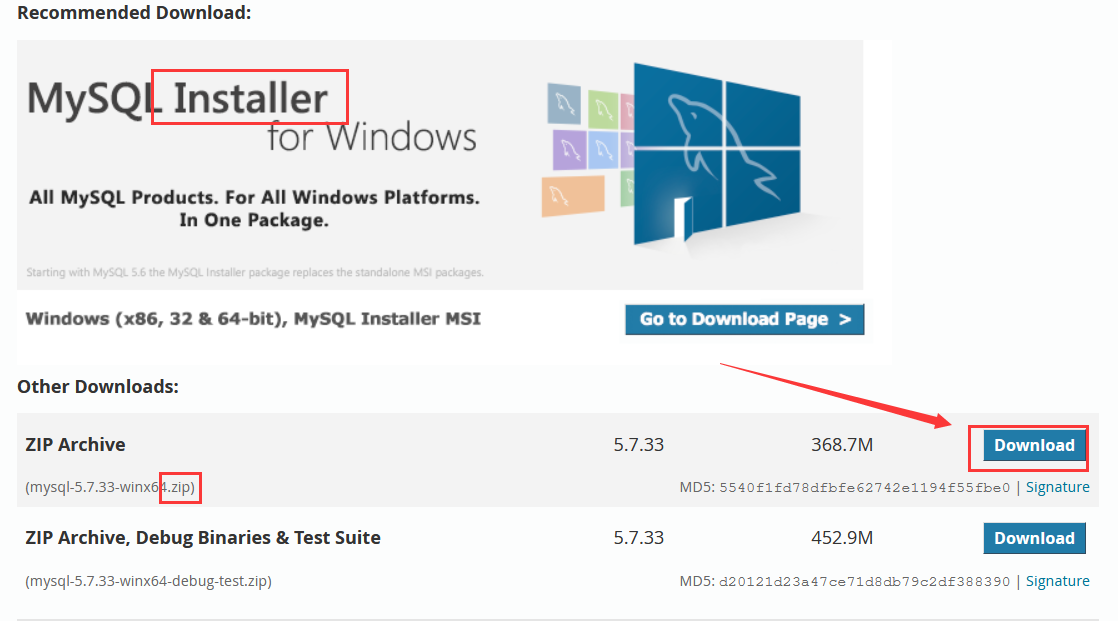
根据自身Windows版本,选择相应的.zip压缩包下载。一般提供Installer和.zip两种下载方式,一般建议用自己电脑开发时使用.zip方式,方便后期卸载。
MySQL文件安装
解压缩文件
建议将解压缩所得到文件夹放到自己放置开发环境软件工具的文件夹中,并重命名文件夹:将mysql-5.7.32-winx64修改成mysql-5.7.32。
配置环境变量
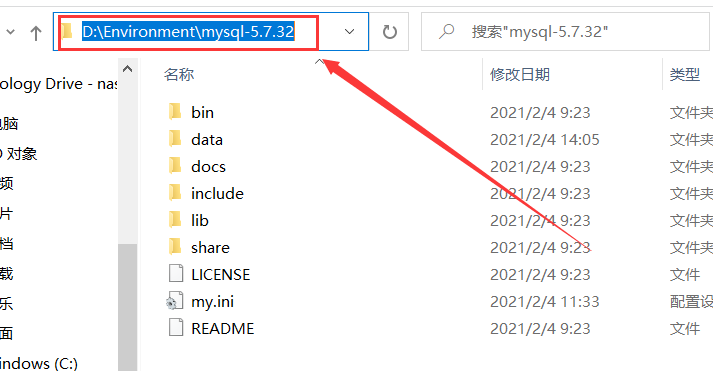
首先记录MySQL的安装位置,如下图所示:
在Windows10自带的搜索框中搜索环境变量,选中编辑系统环境变量,如下图所示。
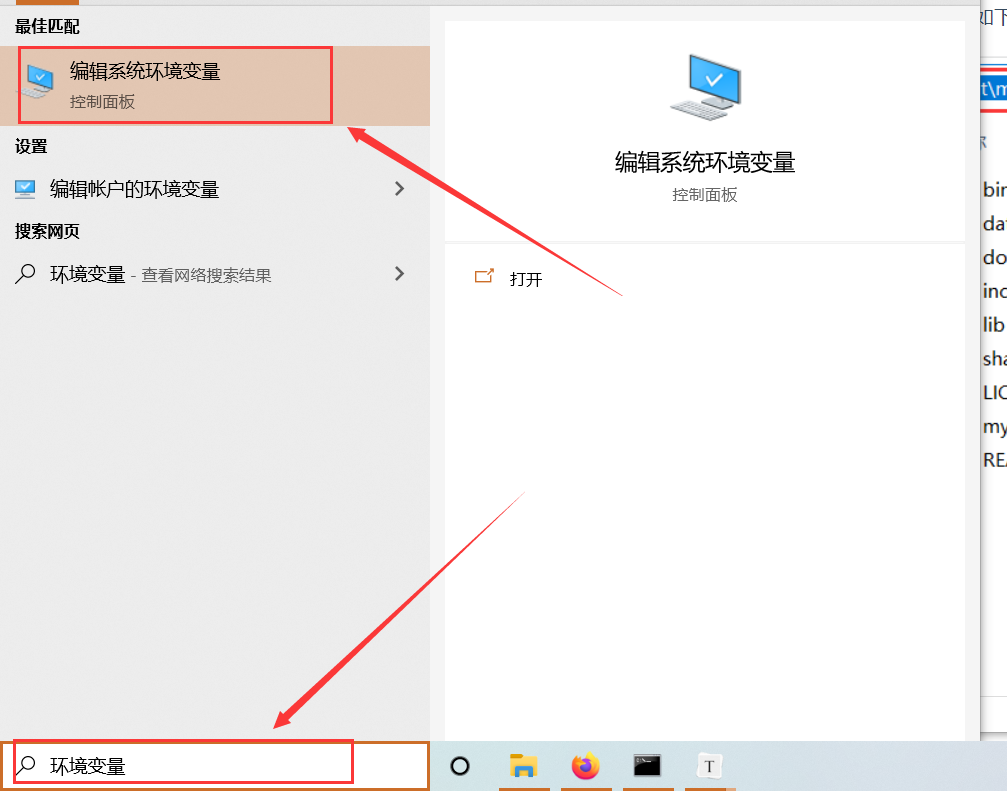
没有搜索框的话,可以鼠标右键点击此电脑->属性->高级系统设置->环境变量找到。
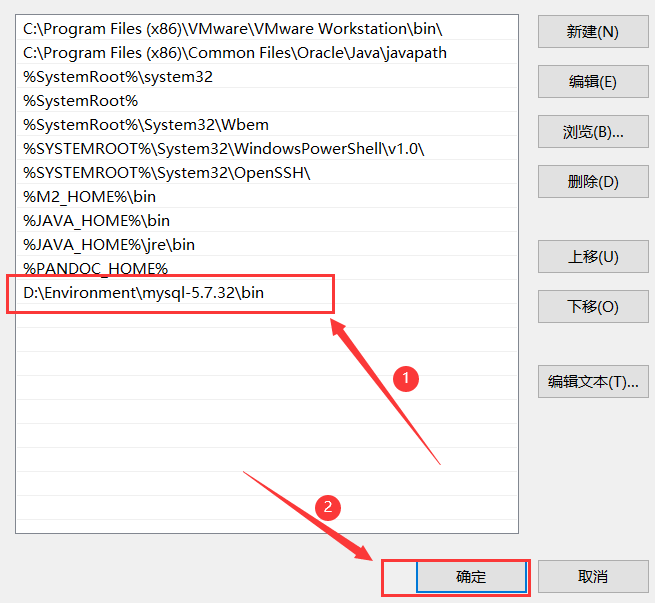
在下方系统变量中,找到Path,点击编辑。
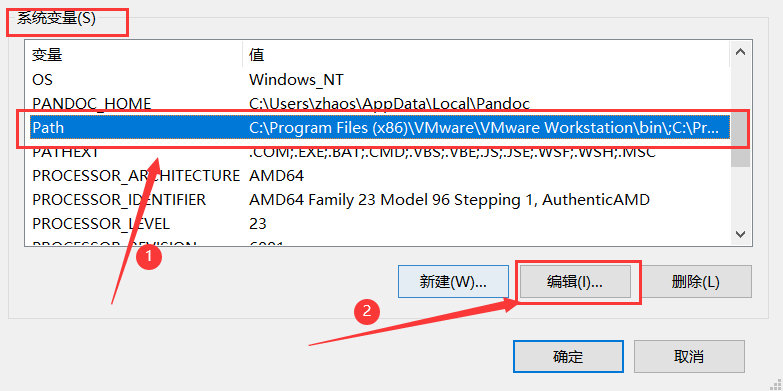
在弹出的编辑框中,双击下方空白的栏位,填入刚才MySQL安装位置下的bin文件夹的位置。点击确定。
注意千万不要随便修改Path下的其他所有的值,否则会引起各类问题。
新建MySQL配置文件
新建文件my.ini,可以用记事本也可以用Notepad++创建,编辑配置文件内容(#为注解行,可删除):
[mysqld]
#主要为配置两个目录地址,一个MySQL系统路径,一个数据库路径,此处以在安装系统内创建数据库为例
basedir=D:\Environment\mysql-5.7.32\
datadir=D:\Environment\mysql-5.7.32\data
#服务端口号,不需要修改
port=3306
#登陆时无需密码,方便第一次时无密码进入,后续要删除
skip-grant-tables
保存时注意下格式,选择所有文件(*.*),编码方式选择UTF-8

安装MySQL服务
使用管理员模式打开命令提示符(CMD),Windows10 搜索框输入cmd,鼠标右键点击结果命令提示符,选择以管理员身份运行。
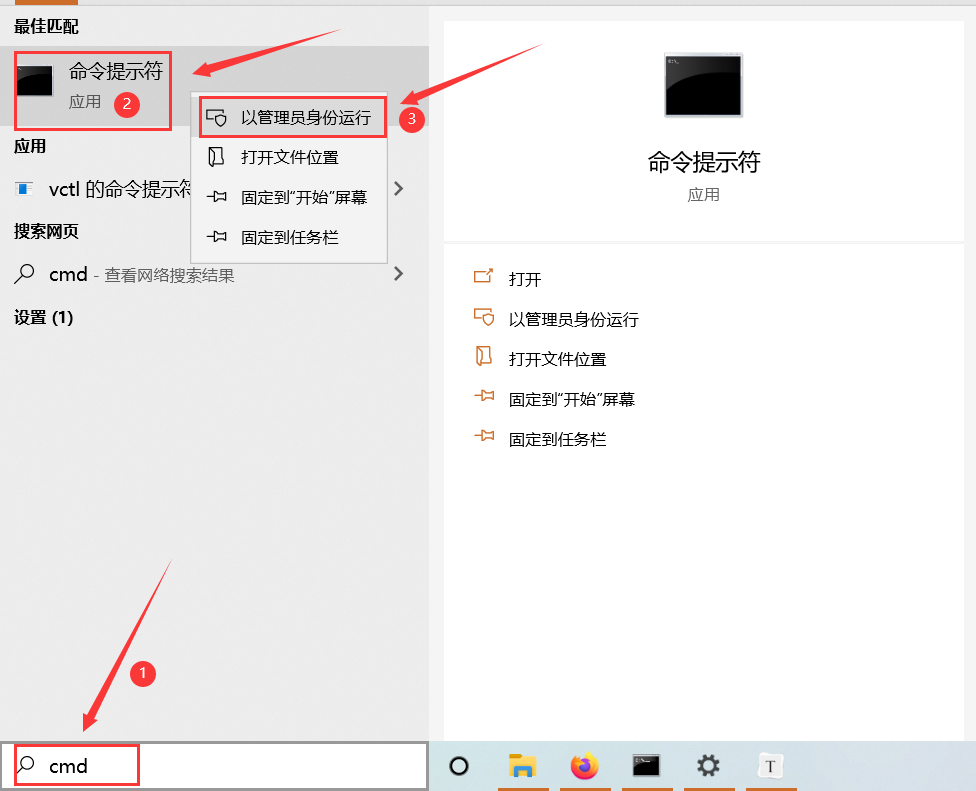
在弹出的命令符窗口中,输入以下命令,安装MySQL服务:
mysqld -install
如果出现错误:
由于找不到MSVCR120.dll……
则需要安装微软Virtual C++ 2013支持库,官方下载地址:
https://www.microsoft.com/en-us/download/details.aspx?id=40784
初始化数据库
继续在命令提示符中输入命令,初始化数据库:
mysqld --initialize-insecure --user=mysql
修改MySQL密码
启动数据库:
net start mysql
使用root账户登录管理界面:
mysql -u root -p
进入界面后,出现Password界面,直接按回车。
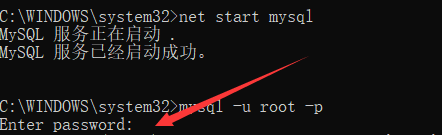
进入界面后进行密码修改,测试环境,可以使用123456作为密码方便日常测试使用,注意语句结尾别忘了打;号,完成后退出。
update mysql.user set authentication_string=password('123456') where user='root' and Host='localhost';
quit
完成后,修改my.ini配置文件,将最后一句skip-grant-tables注释掉,或者删除。
[mysqld]
basedir=D:\Environment\mysql-5.7.32\
datadir=D:\Environment\mysql-5.7.32\data
port=3306
#注释掉最后一句,也可以整个删掉。
#skip-grant-tables
重启MySQL服务
net stop mysqld
net start mysqld
登录测试验证
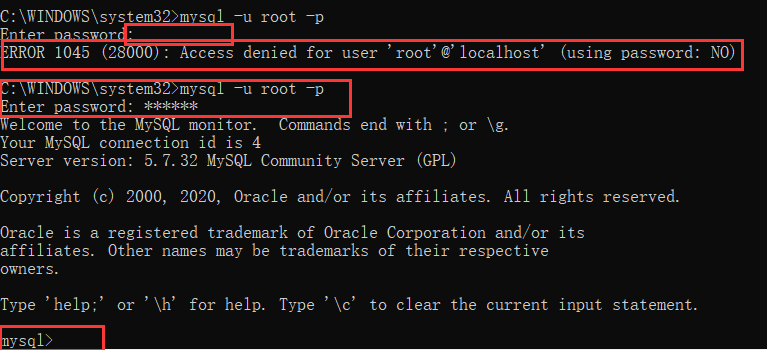
输入空密码已经无法登录,输入正确密码后能够登录,登陆后显示mysql>。
完成!

 浙公网安备 33010602011771号