
HMI的OTA升级
1 网线下载到HMI
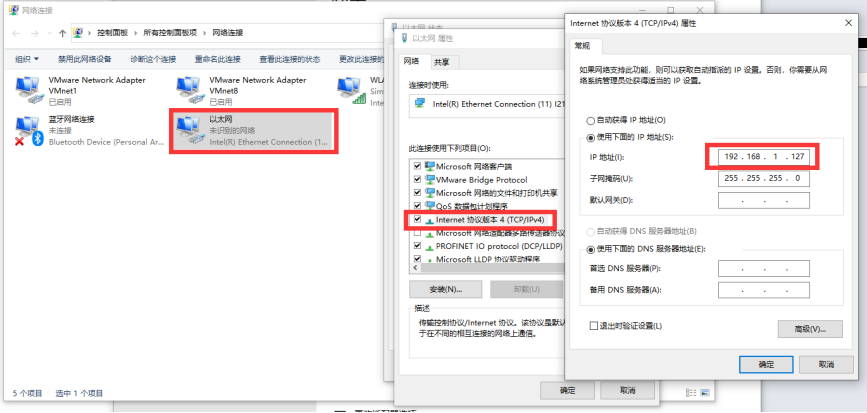
需要先将电脑与HMI进行组网连接,可以网线直连也可以通过交换机进行组网。
HMI出厂默认的IP地址为“192.168.1.100”
确保电脑与HMI在同一个网段,通过电脑可以ping通HMI
1)设置电脑静态IP
2)下载程序
IP设置正确后,菜单栏中“工具”菜单下的选项即可以自动激活变为可用状态。
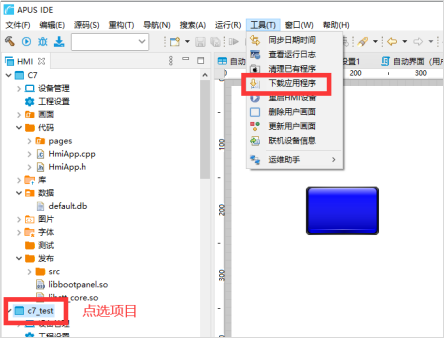
点击“下载应用程序”,即可完成在线下载。
注意事项:
1) ping一下HMI地址看网络是否连通;
2) 如果“工具”菜单下菜单项不可用,试着点击一下项目名称;
3) 第一次下载时最好勾选全部选项来确保固件与IDE一致,且覆盖项目的配置数据库
2 准备工作
-
下载并安装7-Zip
-
访问7-Zip官方网站:https://www.7-zip.org/。
-
根据您的操作系统版本(Windows、Linux或MacOS)下载对应的安装包。
-
安装完成后,确保7-Zip已正确安装在您的计算机上。
-
-
准备更新文件
-
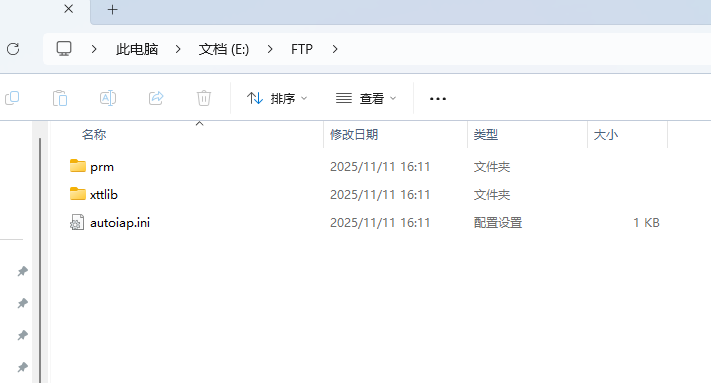
确保您已经从平台导出了需要更新的文件,并将这些文件保存在一个单独的文件夹中。例如,您可以将这些文件保存在
C:\UpdateFiles文件夹中。
-
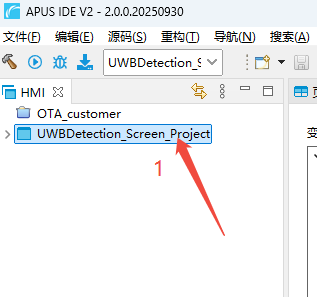
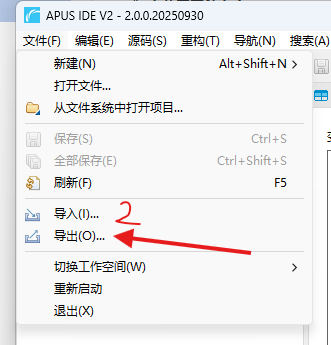
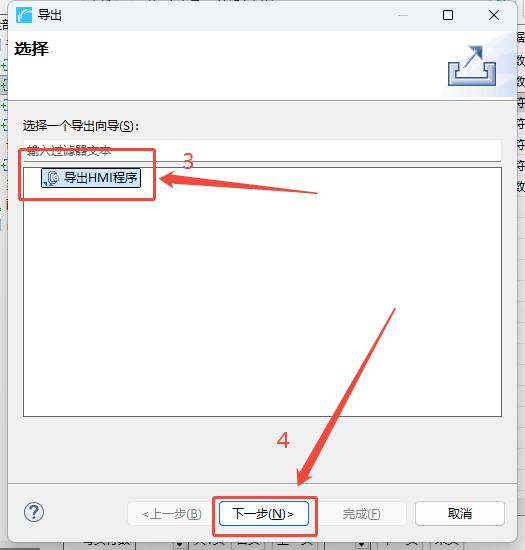
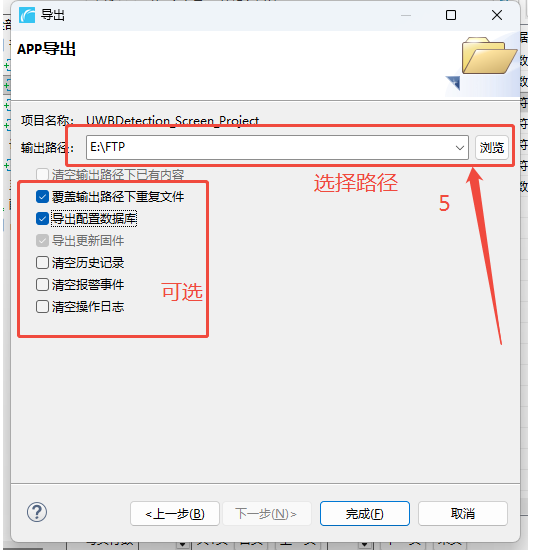
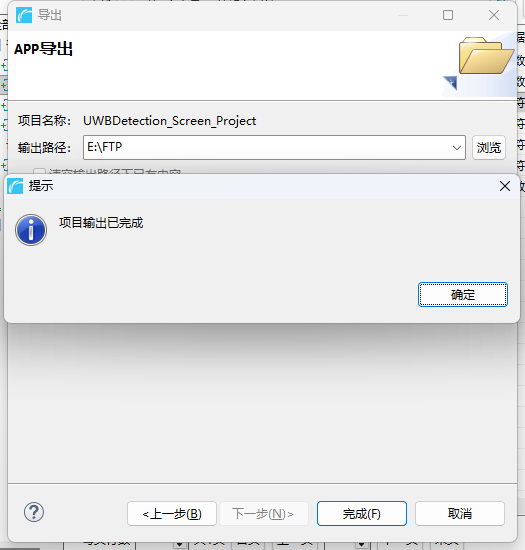
重点:此时的文件情况
3 使用7-Zip打包并压缩文件
(一)创建.tar文件
-
打开7-Zip
-
在Windows系统中,您可以通过在文件资源管理器中右键单击文件夹,选择“7-Zip” > “添加到归档...”来打开7-Zip。
-
或者,您可以通过开始菜单找到7-Zip并打开它。
-
-
选择文件
-
打开7-Zip后,导航到包含更新文件的文件夹(例如
C:\UpdateFiles)。 -
选择需要打包的所有文件和文件夹。
-
-
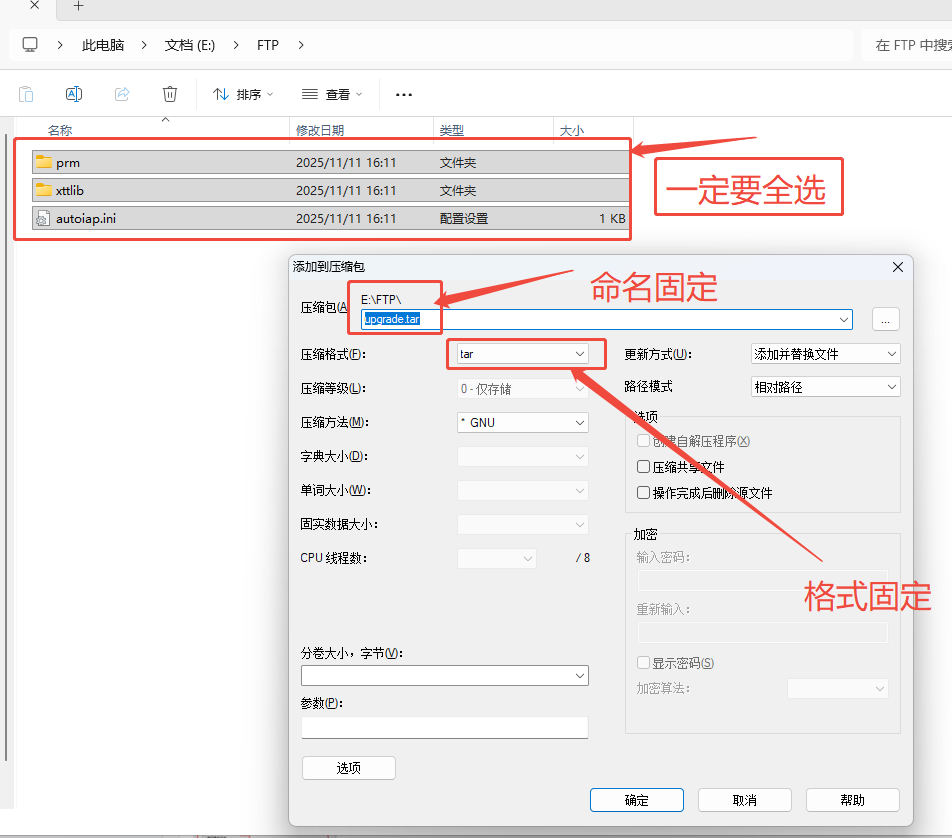
设置归档格式
-
在7-Zip的“归档”窗口中,选择“归档格式”为
.tar。 -
在“归档名称”中输入文件名,例如
upgrade.tar。 -
确保“归档”选项卡中的其他设置保持默认状态。
-
-
开始打包
-
点击“确定”按钮,7-Zip将开始将选定的文件和文件夹打包成一个
.tar文件。 -
打包完成后,您将在指定的目录中找到
upgrade.tar文件。
-
重点:全选直接压缩
(二)压缩为.tar.gz文件
-
打开7-Zip
-
再次打开7-Zip,导航到包含
upgrade.tar文件的目录。
-
-
选择
.tar文件-
选择刚刚创建的
upgrade.tar文件。
-
-
设置归档格式
-
在7-Zip的“归档”窗口中,选择“归档格式”为
.gz。 -
在“归档名称”中输入文件名,例如
upgrade.tar.gz。 -
确保“归档”选项卡中的其他设置保持默认状态。
-
-
开始压缩
-
点击“确定”按钮,7-Zip将开始将
upgrade.tar文件压缩成upgrade.tar.gz文件。 -
压缩完成后,您将在指定的目录中找到
upgrade.tar.gz文件。
-
4 生成MD5.txt文件
为了确保更新包的完整性和安全性,建议为
upgrade.tar.gz文件生成一个MD5校验文件。以下是生成MD5.txt文件的步骤:-
打开7-Zip
-
打开7-Zip,导航到包含
upgrade.tar.gz文件的目录。
-
-
生成MD5校验文件
-
右键单击
upgrade.tar.gz文件,选择“7-Zip” > “CRC” > “计算MD5”。 -
7-Zip将计算文件的MD5校验值,并在窗口中显示结果。
-
-
保存MD5校验值
-
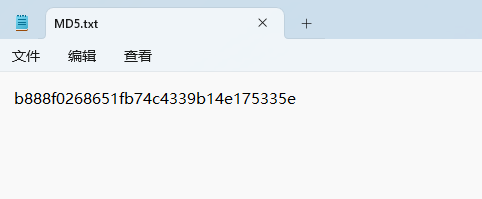
将计算出的MD5校验值复制到一个文本文件中,例如
MD5.txt。 -
在文本文件中,您可以按照以下格式保存内容:
![image]()
-
保存并关闭
MD5.txt文件。
-

 浙公网安备 33010602011771号