
apache-jmeter---压力测试工具的使用
在开发web应用的时候,为了判断网站的整体性能,以及接口的性能,需要对web应用程序进行压力测试。
压力测试工具:apache-jmeter
首先是下载安装:
https://jmeter.apache.org/download_jmeter.cgi
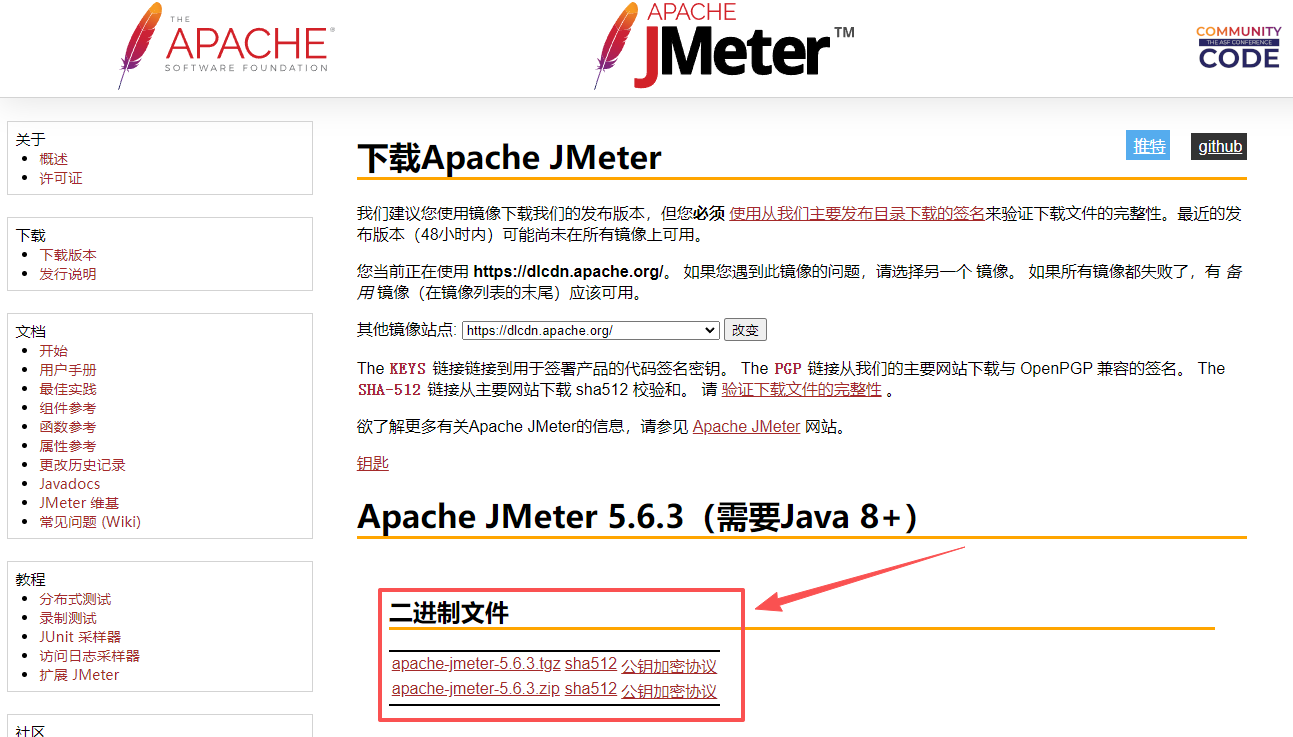
下载后进行解压:需要安装java环境
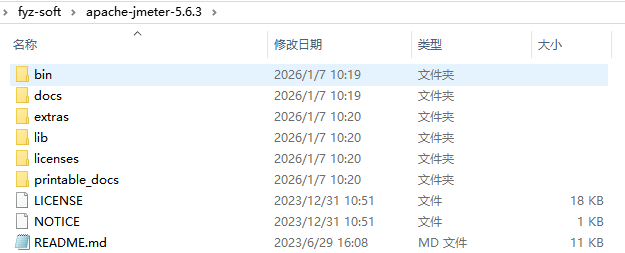
找到这个文件:
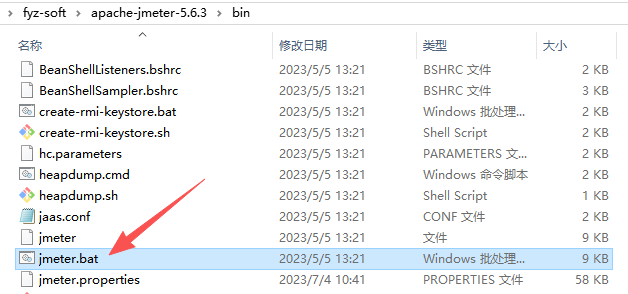
它会加载页面:
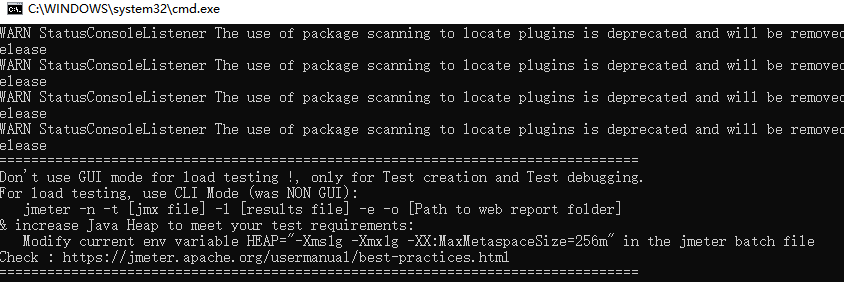
然后就打开了:
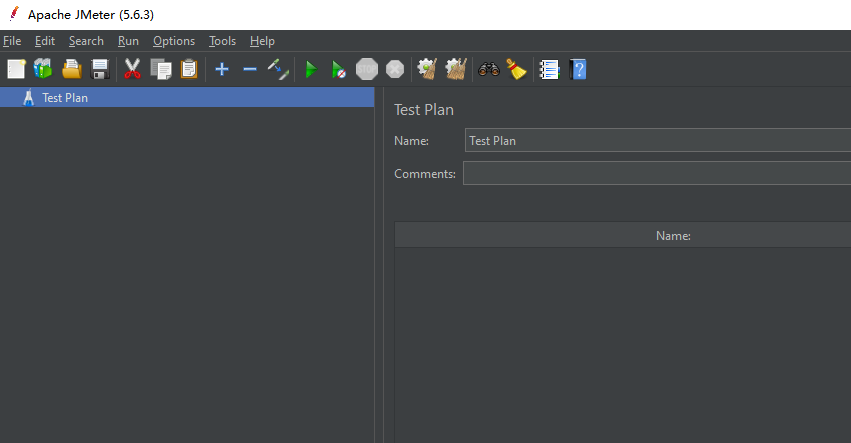
所有的压力测试都叫测试计划:
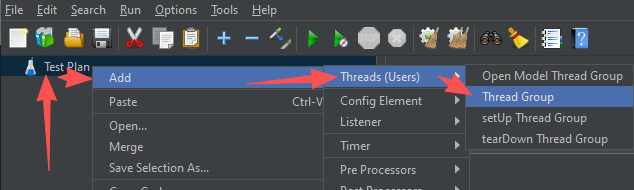
右键【Test Plan】选择【Add】选择线程组【Thread Group】
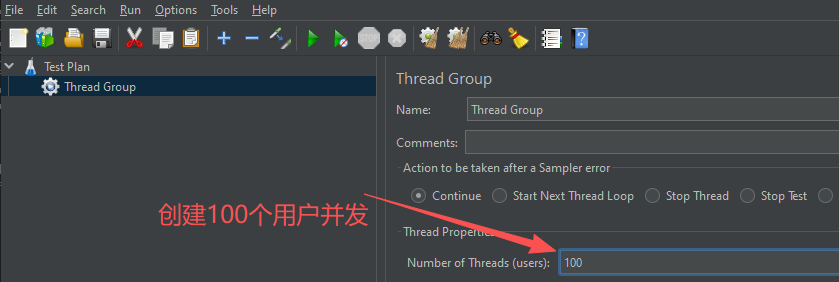
线程组用于模拟有多少个用户并发访问:
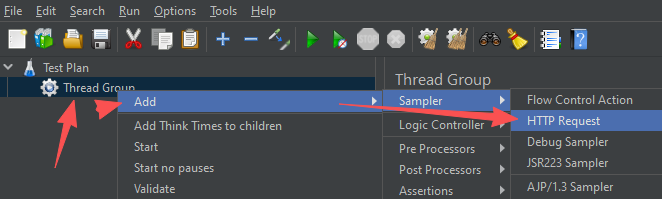
那测试什么内容?
右键【Thread Group】选择【Add】选择【Sampler】选择【HTTP Request】
进行对应参数的配置:
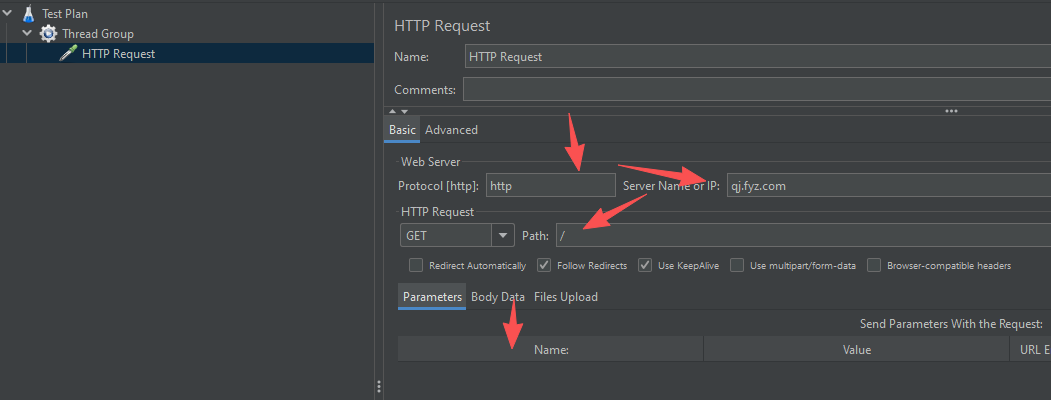
这样就配置好了,配置好后,如何收集测试的结果呢?
第一项:右键【Thread Group】点击【Add】选择【Listener】选择【Sunmary Report】这个是看它的统计信息
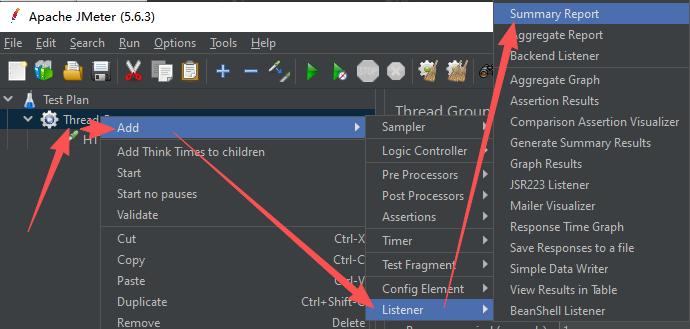
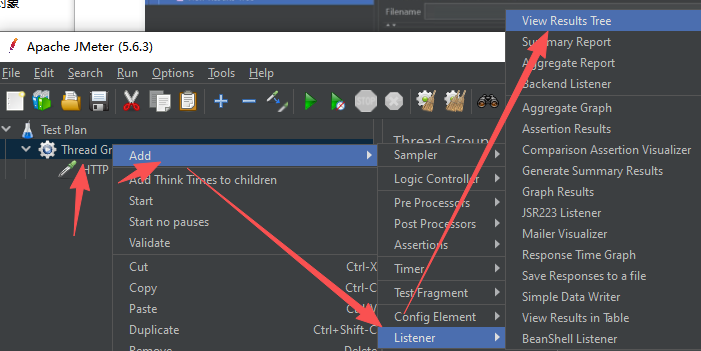
第二项:再次增加【View Results Tree】查看明细结果
正确的结果是:
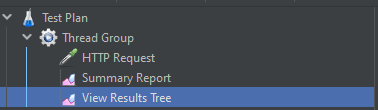
我们测试一下:
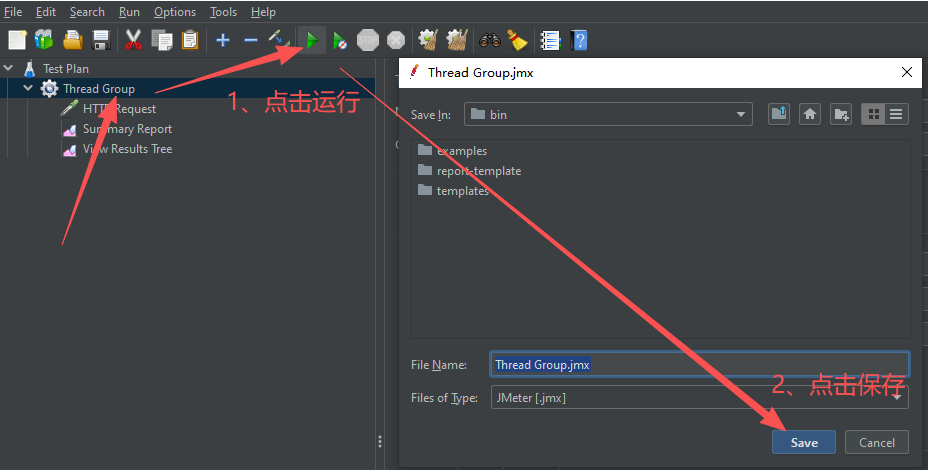
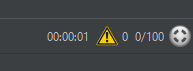
然后就会看到右侧在运行:
然后在【Summary Report】里面可以看到100个用户的测试结果:
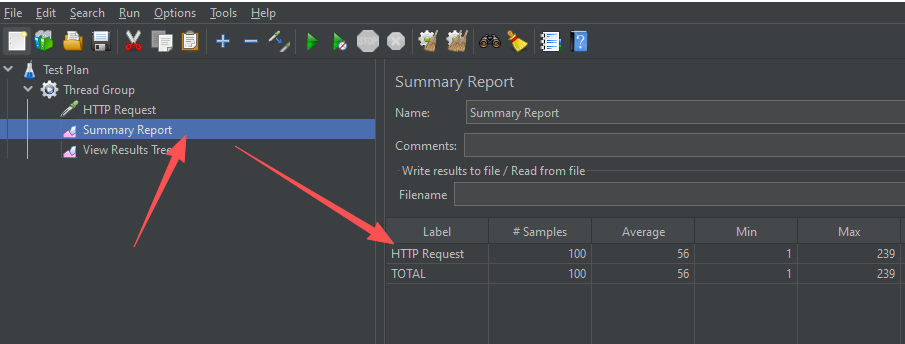
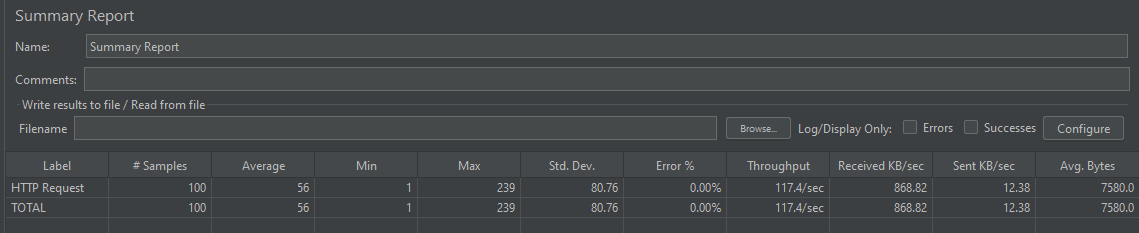
Samples:测试了多少次。
Average:平均用时
Min:最小时长(秒)
Max:最大时长(秒)
Std.Dev.:基准的偏差值
Error %:错误率
Throughput:吞吐量(每秒处理了多少个请求)
Received KB/sec:接收的每秒的数据量
Sent KB/sec:发送的每秒的数据量
Avg.Bytes:平均的每秒的数据量
然后我们看【View Results Tree】查看具体的每个请求:
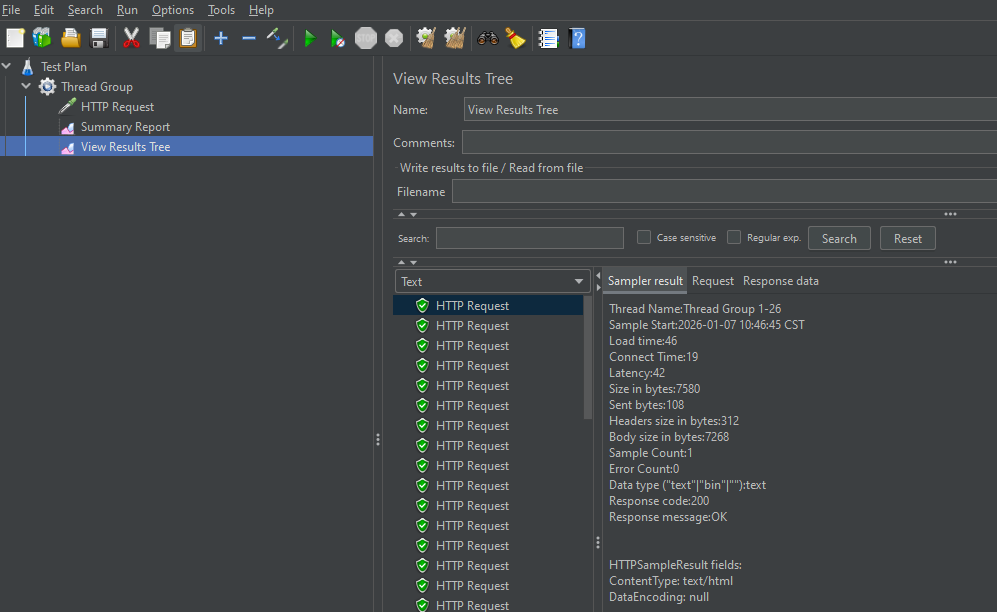
这种测试针对的是没有参数的请求,如果需要参数,可以通过CSV导入参数列表:
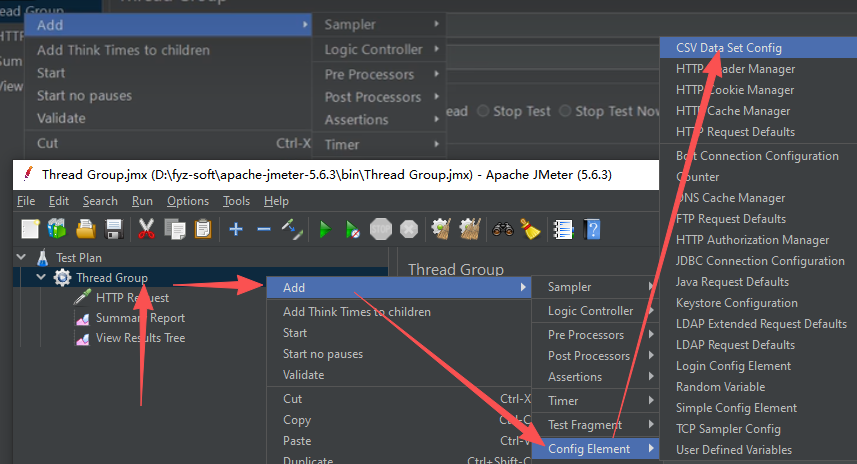
就是通过数据集来进行参数的自动化设置:
步骤1:找到文件
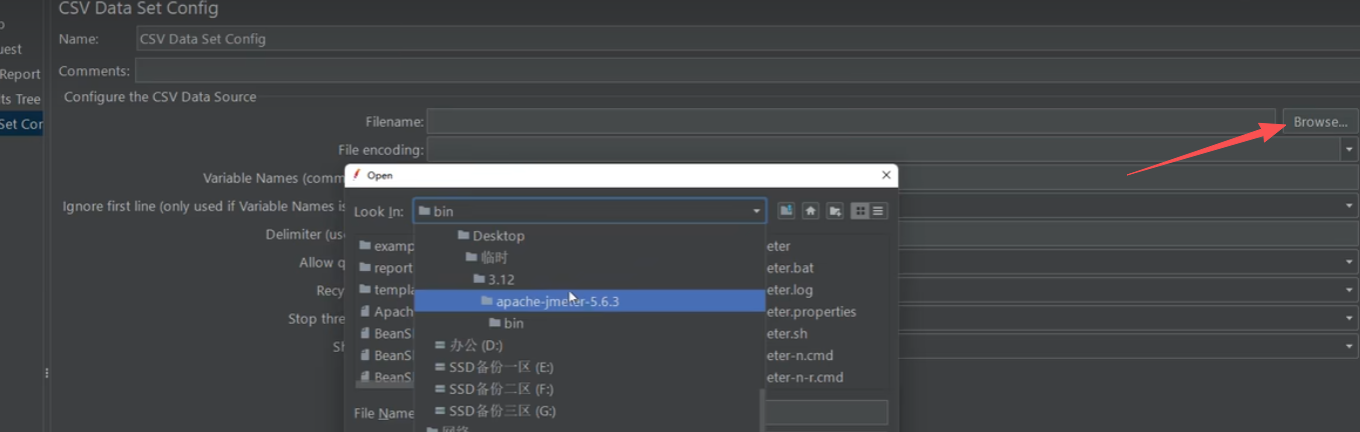
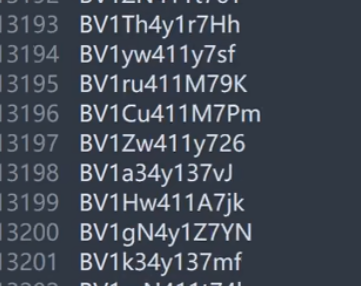
这个文件只有一个字段:
字节编码选择:UTF-8
然后配置变量的名字:CSV 的格式是:用逗号隔开,所以这里参数设置也是用逗号隔开,例如:Bv1ksdfsdeew,123
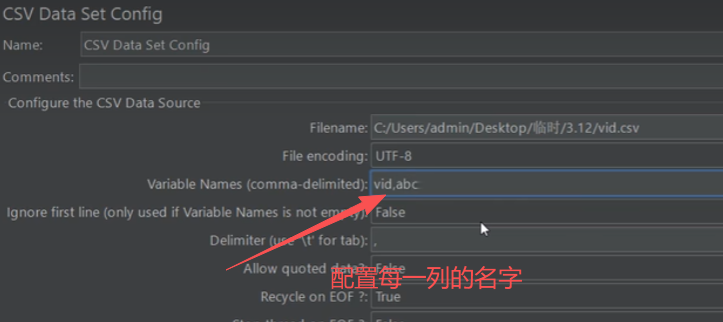
然后如何使用呢?
返回到【HTTP Request】进行配置参数为:${vid}
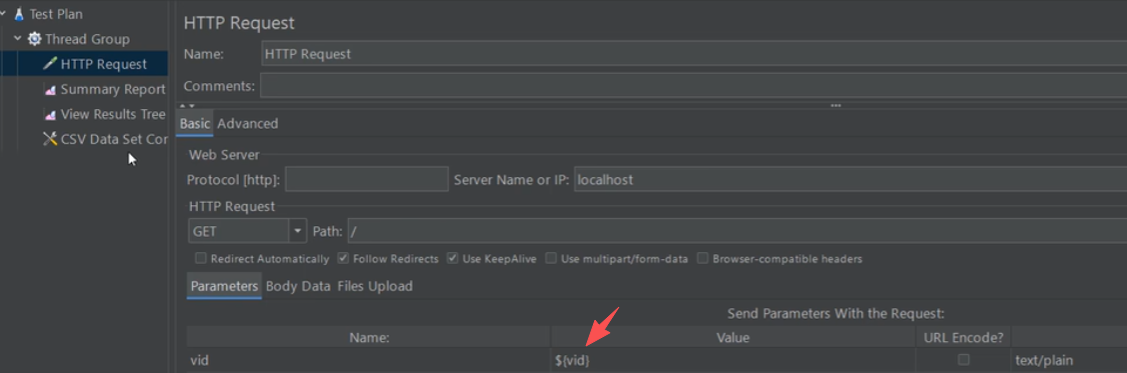
这样在进行压力测试的时候,就会自动从这里获取vid,然后进行测试。
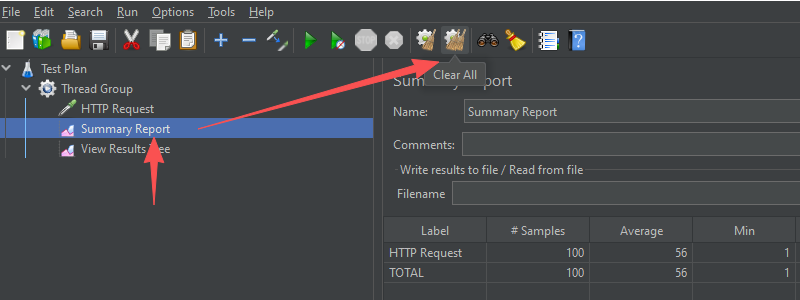
测试结果,可以通过上方的【Clear ALL】进行删除:
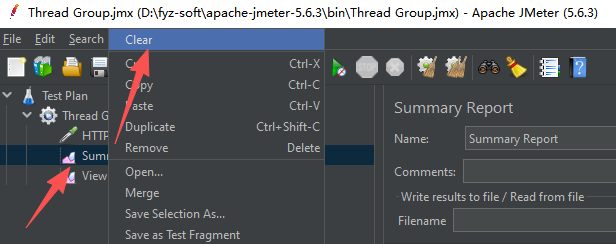
如果只是清空某一项,只需要右键这项,然后选择【Clear】
参考:
https://www.bilibili.com/video/BV1Mm411o7Yo/?spm_id_from=333.337.search-card.all.click&vd_source=eb3f5bb5e0c84a83e0634caa652b7d23
打完收工!

 浙公网安备 33010602011771号