
java---maven
java及maven:
前提是已经安装了java:

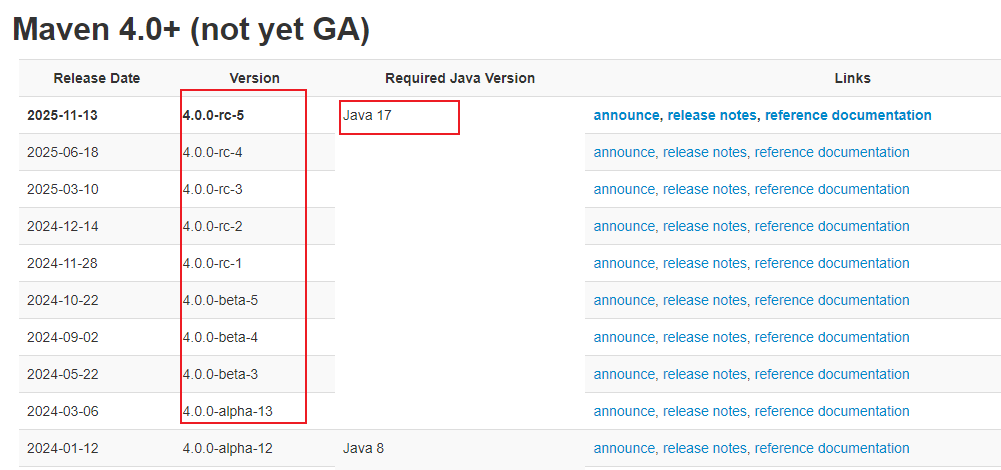
首先是需要看装那个maven,需要根据java的版本来安装的,我的是:17,所以需要maven 4.0以上的:
在这里看:
https://maven.apache.org/docs/history.html
下载maven:
https://maven.apache.org/
然后下载:
https://maven.apache.org/download.cgi
找到下载:
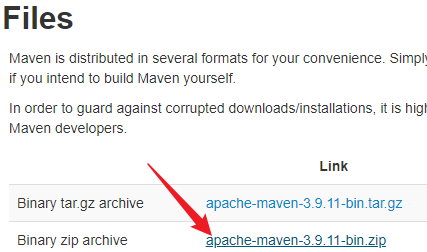
下载安装,然后放到一个没有中文路径的文件夹里面,然后配置环境变量:
搜索【环境变量】然后【新建】
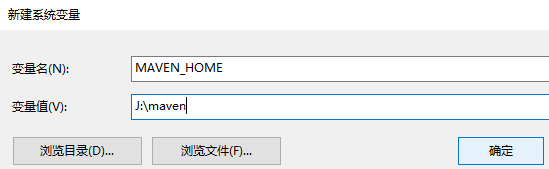
然后在【path】里面:新增:
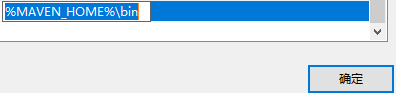
或者直接:
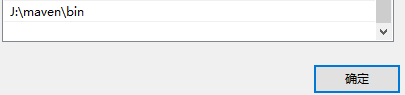
然后查看是否安装成功:然后就安装成功了

然后在idea里面配置maven:找到maven里面的conf文件夹
选中文件,使用编辑器打开:
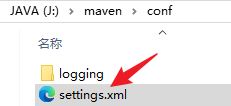
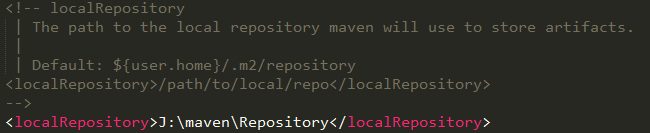
找到:localRepository
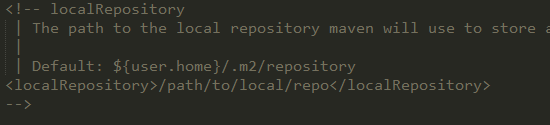
复制一份标签,粘贴到外面:
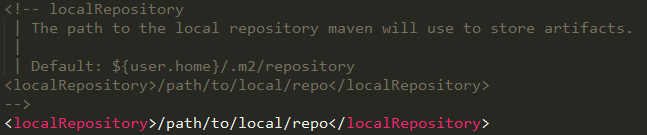
创建文件夹:
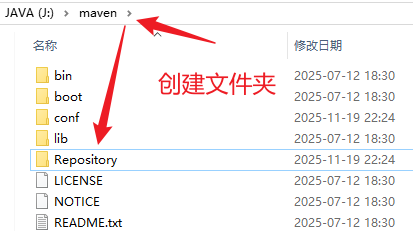
复制文件夹完整路径:
J:\maven\Repository
粘贴过去:
然后搜索:maven镜像:
https://blog.csdn.net/weixin_48033662/article/details/150644620
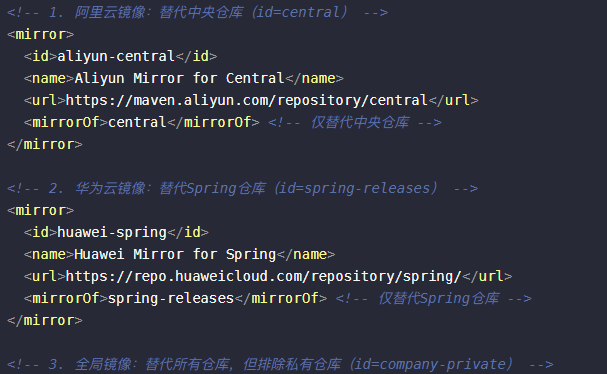
找到:mirror标签:

注释掉,然后将新地址粘贴:
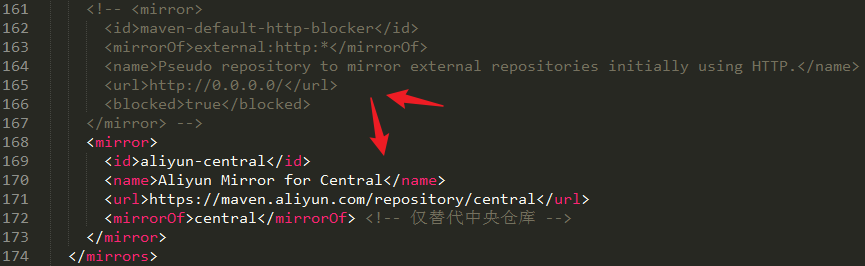
这里的配置就好了。
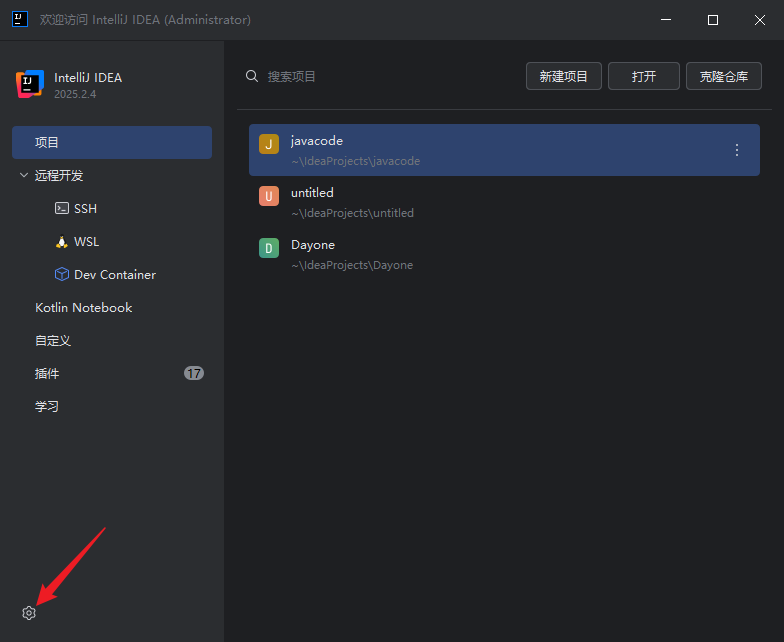
然后打开【Idea】如果是已经运行的,关闭后重新打开,还有就是需要【关闭项目】点击【设置】
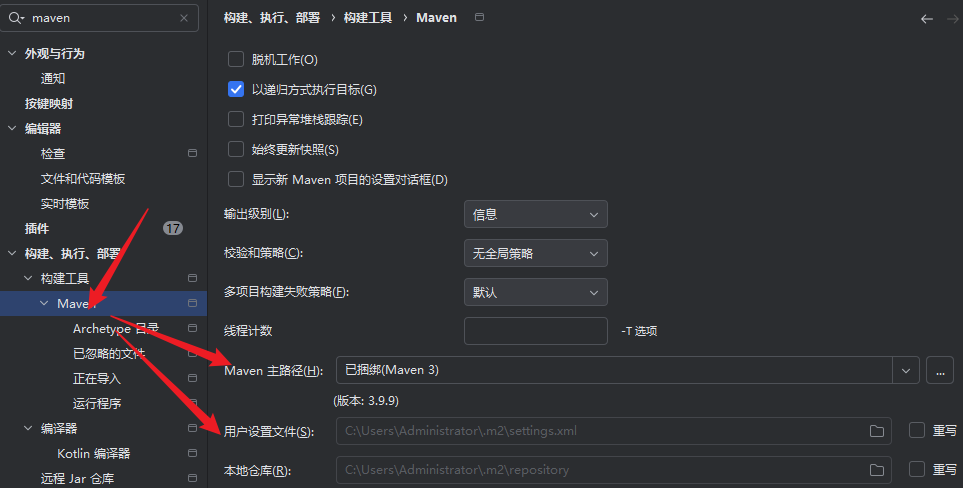
搜索【maven】然后修改路径:
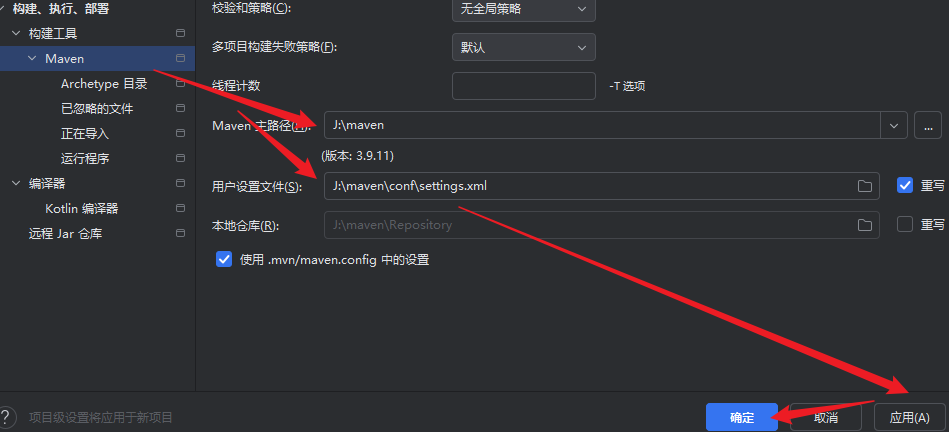
修改完,点击【应用】点击【确定】
然后创建项目:

选择【maven】创建项目:等待项目加载完成,没有报错,点击右侧的maven
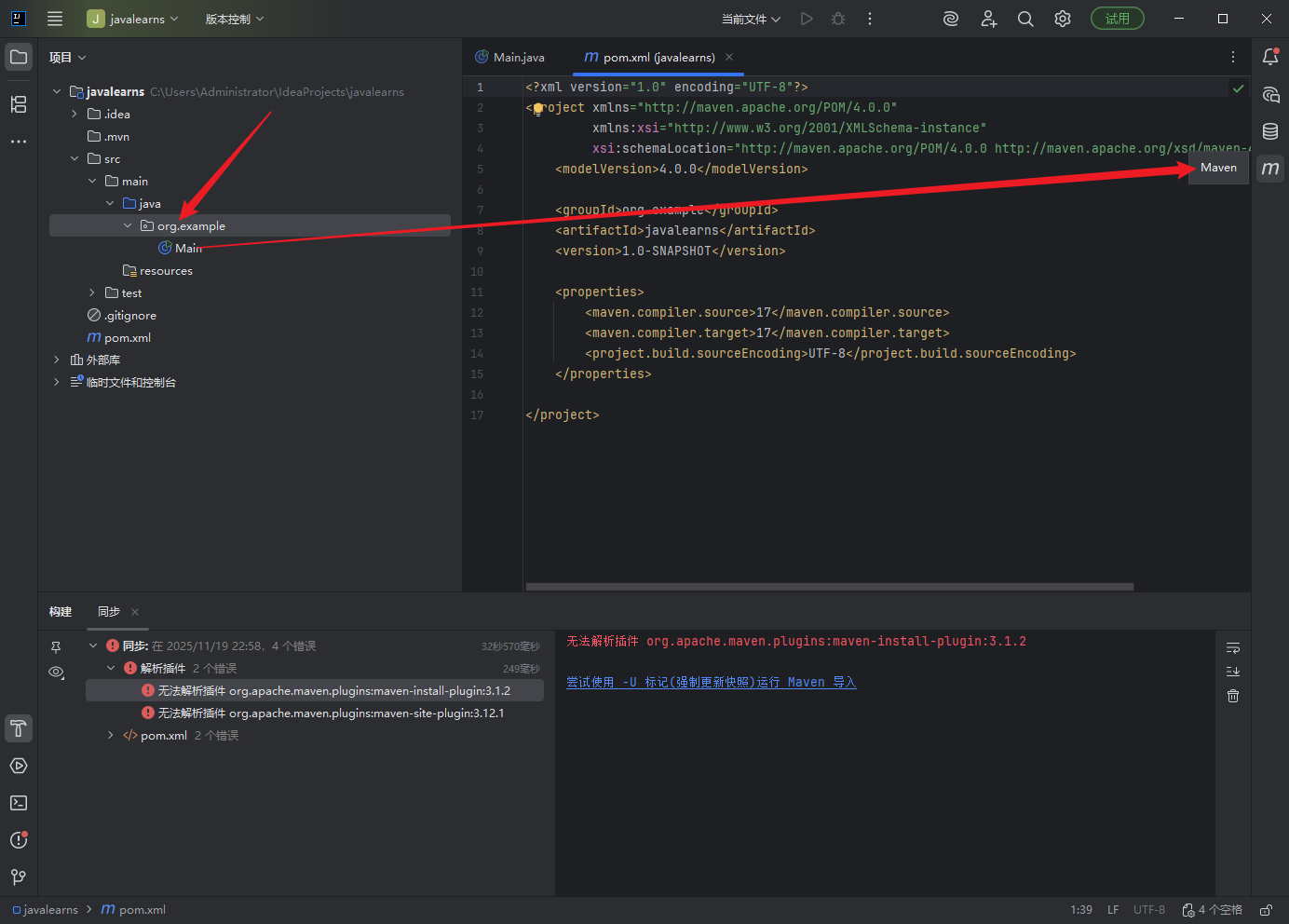
然后双击【clean】和【compile】
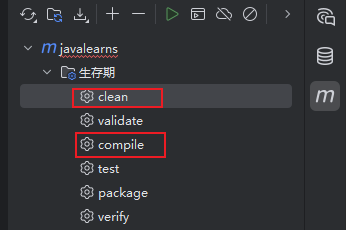
双击:clean
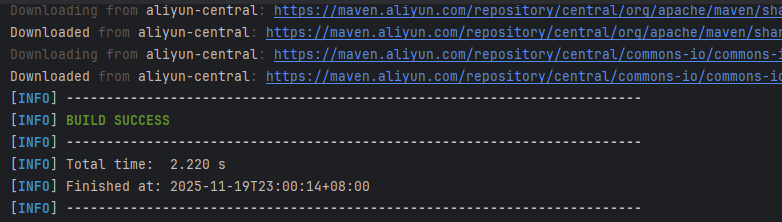
双击:complite
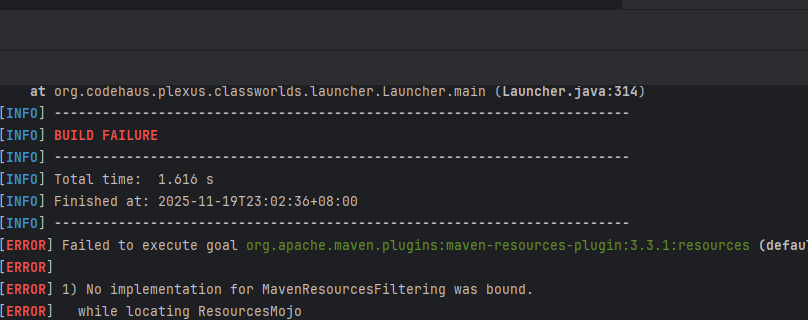
我这里报错了。
参考:
https://www.bilibili.com/video/BV1CaKHzaEwJ/
https://www.bilibili.com/video/BV1EYthzuEW8/
如果没有报错,就说明maven配置成功。

 浙公网安备 33010602011771号