
局域网共享文件夹
在工作中,经常会需要在1台电脑访问另外1台电脑进行访问或者复制文件或者资料,可以使用共享文件夹进行操作。
参考:
https://www.bilibili.com/video/BV16n4y1R7oy/
第一步:新建共享文件夹
新建共享文件夹,右键【属性】【共享】【高级共享】勾选【共享此文件夹】点击【权限】然后【Everyone】用户名,选择【完全控制】点击确定。

这里如果没有【Everyone】需要添加一个。
因为 windows 设有双重的安全保护,所以需要点击【安全】【编辑】然后【添加】输入【everyone】点击【检查名称】点击确定,即可看到添加成功:
选择【Everyone】点击所有:最后确定。

此时就会出现文件的网络路径:

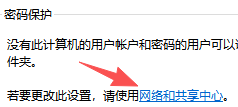
然后点击该共享文件夹下面的【网络和共享中心】
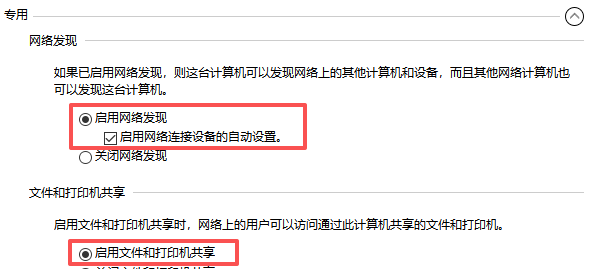
勾选【启用网络发现】
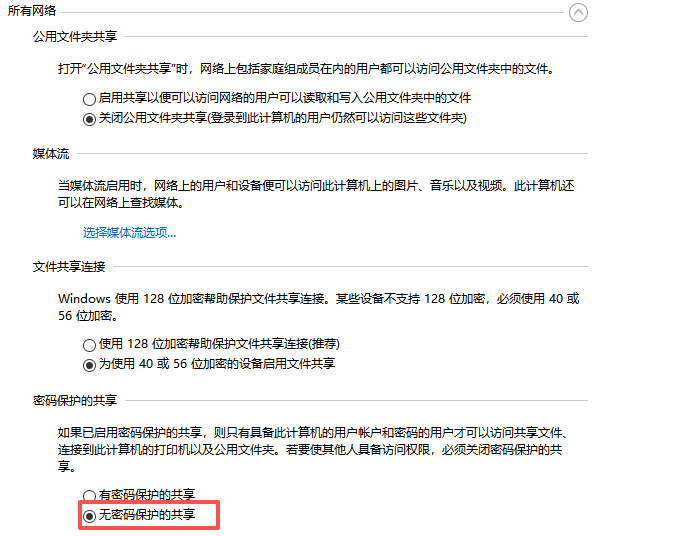
还有下面的这个勾选:无密码保护的共享
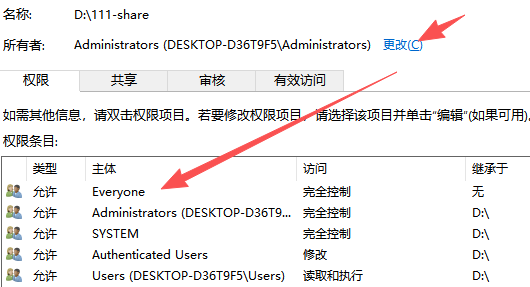
然后选择共享文件夹的【安全】
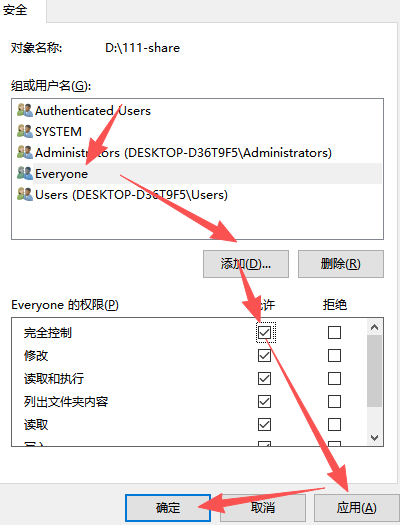
然后添加【Everyone】权限选择【完全控制】选择【应用】【确定】
然后点击下方的【高级】

然后将所有者更改为:Everyone
第二步:访问该文件夹
方法1:右键【新建】快捷方式,输入该地址即可(创建的快捷方式,可以输入【\\P-v-4】为地址,即可查看该计算机下所有的共享文件夹)【推荐】
方法2:直接在另外一台电脑访问该网络路径即可。
方法3:按【win+r】打开:\\IP 例如:\\192.168.31.251
常见问题:
1、提示需要【输入网络凭据】
解决方法:在共享的电脑上【win+r】输入【control userpasswords2】可以看到该用户的真正用户名,因为电脑本身没有密码,默认是不能进行共享的。
方法1:创建一个开机密码(新手推荐)
方法2:修改本地组策略(比较专业,一劳永逸)
按【win+r】输入【gpedit.msc】打开本地组策略编辑器(家庭版需要先安装本地组策略服务)
方法:新建文本文档,输入代码后,后缀名改为bat,然后以管理员身份运行,即可创建本地组策略
@echo off

pushd "%~dp0"

dir /b C:\Windows\servicing\Packages\Microsoft-Windows-GroupPolicy-ClientExtensions-Package~3*.mum >List.txt

dir /b C:\Windows\servicing\Packages\Microsoft-Windows-GroupPolicy-ClientTools-Package~3*.mum >>List.txt
for /f %%i in ('findstr /i . List.txt 2^>nul') do dism /online /norestart /add-package:"C:\Windows\servicing\Packages\%%i"

pause
参考:https://www.bilibili.com/video/BV16n4y1R7oy/?vd_source=eb3f5bb5e0c84a83e0634caa652b7d23
打开后,点击【安全设置-本地策略-安全选项】找到【账户:使用空密码的本地账户只允许进行控制台登录】双击更改,选择禁用。
再次尝试,使用空白密码即可进行登录进行共享。
2、第一次使用电脑访问其他电脑的共享文件夹
可能会找不到,需要【启用网络发现】
方法一:打开【网络和Internet】

打开网络和共享中心:

开启【启动网络发现】
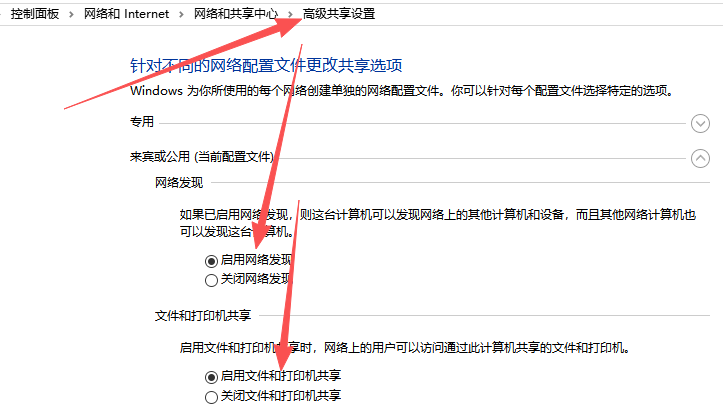
还需要检查【windows防火墙】有没有阻止文件和打印机共享
打开【控制面板】选择【系统和安全】点击【Windows Defender 防火墙】
找到【允许应用或功能通过Windows Defender防火墙】
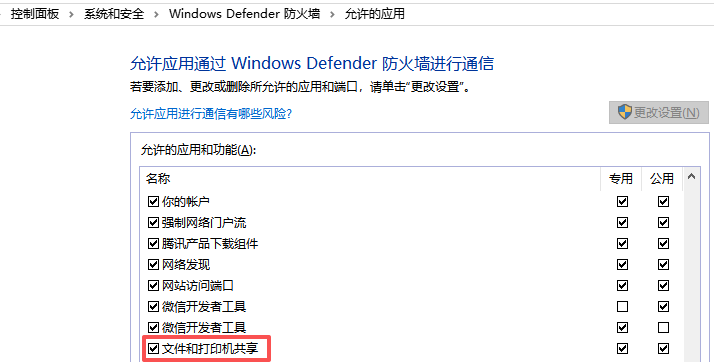
在这个打勾后【确定】即可。
打完收工!

 浙公网安备 33010602011771号