
PowerBI-Import Mode Vs Direct Query Mode
PowerBI支持两种数据连接方式:Import Mode和Direct Query Mode。
-
Import Mode
- 这种模式下PowerBI Desktop将数据存储在PowerBI缓存中。
- 适用于数据量小于1GB,且数据不经常变化的情况。
- 速度非常快,因为数据存储在缓存中
-
Direct Query Mode
- 这种模式下PowerBI直接连接实时数据库,并没有将数据加载或复制到PowerBI 数据模型中。
- 数据直接来自数据源
| 对比角度 | Import Mode | Direct Query Mode |
|---|---|---|
| 数据大小 | ≤1GB 每个数据集 | 没有限制 |
| 支持的数据源 | 多个数据源 | 单个数据源 |
| 性能 | 高性能 | 取决于网络连接数据源的快慢,因为查询是实时进行的。只有数据元信息和数据结构存储在数据模型中 |
| 数据变化时 | 不会即使反应。需要在PowerBI Desktop中手动刷新;重新发布报告或定时刷新报告 | PowerBI 为了性能会缓存数据。为了确保数据的最新,有必要进行刷新操作 |
| PowerBI中数据存储 | 数据存储在PowerBI服务中或云中 | 数据不会存储在PowerBI云中。在数据本来的数据源中 |
| PowerBI 网关 | 只有在获取最新数据时使用 | 每次获取数据时使用 |
| Data 变更 | 支持所有的变更 | 支持大多数的数据变更,但是有些限制 |
| 数据模型 | 没有限制 | 存在一些限制,例如自动检测表之间的数据关系,且表之间的关系只能是单向的 |
| 内置日期层级 | 支持 | 不支持 |
| DAX表达式 | 支持所有的DAX函数 | 使用复杂DAX函数时受限制,例如时间智能函数。只有在原数据中存在日期表时支持 |
| 聚类 | 支持 | 不支持 |
| 计算表 | 支持 | 不支持 |
| 快速洞察 | 支持 | 不支持 |
| Q&A | 支持 | 支持Q&A的预览 |
| 更改数据连接模式 | 无法变成Direct Query模式 | 可以变成Import模式 |
| 安全性 | 可以创建行级安全等级 | 利用DAX函数重用Analysis Services Tabular的本地行级安全性 |
| 受众 | 中小型数据集 | 大小数据集 |
Import Mode
PowerBI连接MySQL数据库
- 选择"Get data"_点击"Database"_选择"MySQL database"
![]()
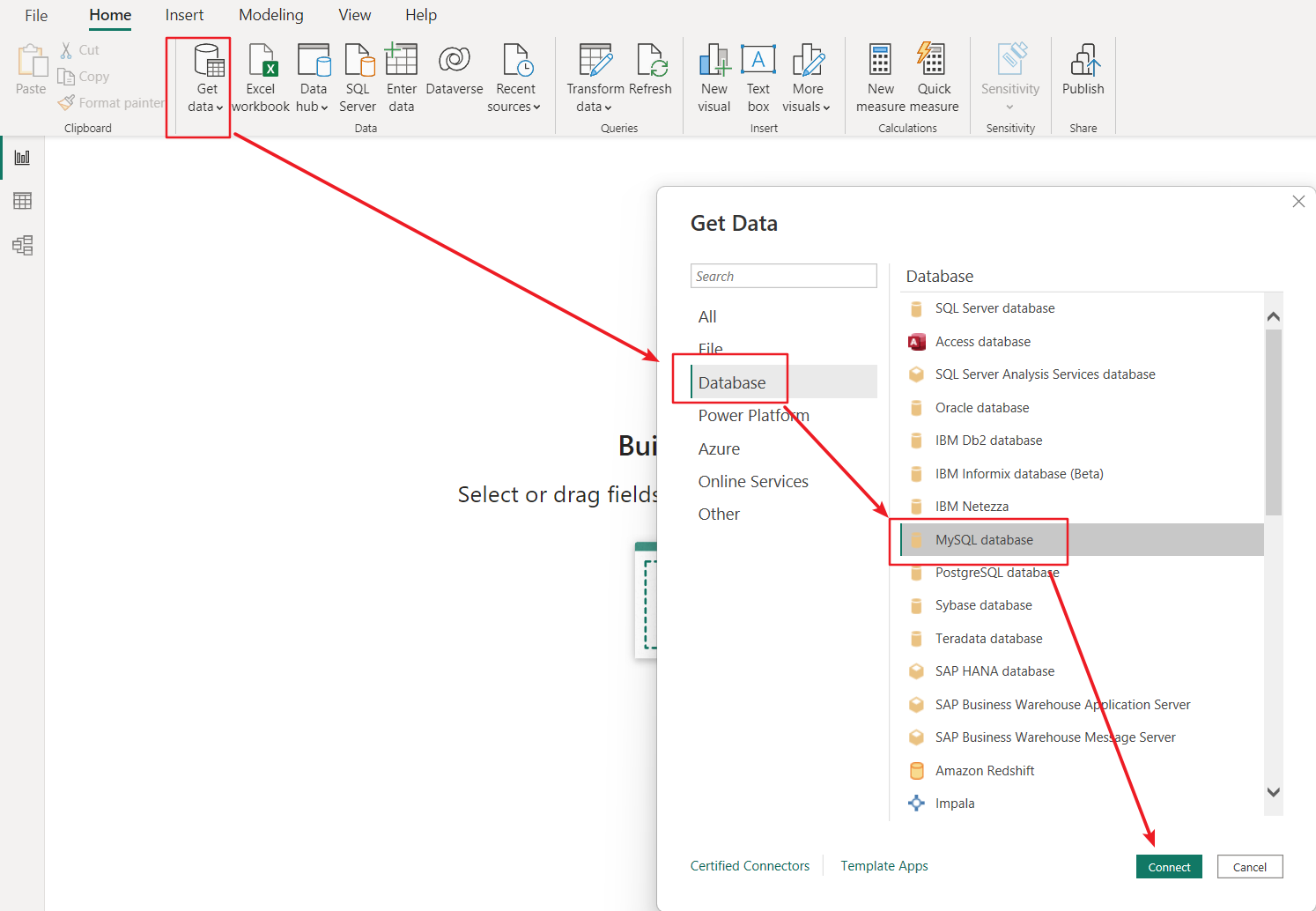
- 首次连接MySQL数据库时会出现如图的报错,说明电脑中还没有PowerBI和MySQL的连接驱动
![]()
- 进入官网进行下载和安装
MySQL连接器下载地址
![]()


- 安装后重启PowerBI,在连接MySQL数据库,按下图方式输入相应的MySQL数据库的地址和所用的数据库
![]()
- 点击"database"_输入相应的登录用户名和密码
![]()
- 选择导入的数据,并点击"Load"
![]()
- 在看板模块下,将鼠标放置在数据表上,可以看到为import模式导入数据
![]()


Direct Query Mode
当连接SQL Server数据库时,存在Data Connectivity mode选择

其他操作和MySQL数据库的数据连接一致。
需要注意的时,使用Direct Query模式连接数据后,如果要看数据,需要通过主页中的"transform data"功能

而Import模式下要查看数据,可以直接通过Data看板进行查看


 浙公网安备 33010602011771号