
GeoServer
GeoServer
环境准备
geoserver运行需要依赖java环境,所以要先安装java环境
-
检查是否已安装java环境
rpm -qa |grep java -
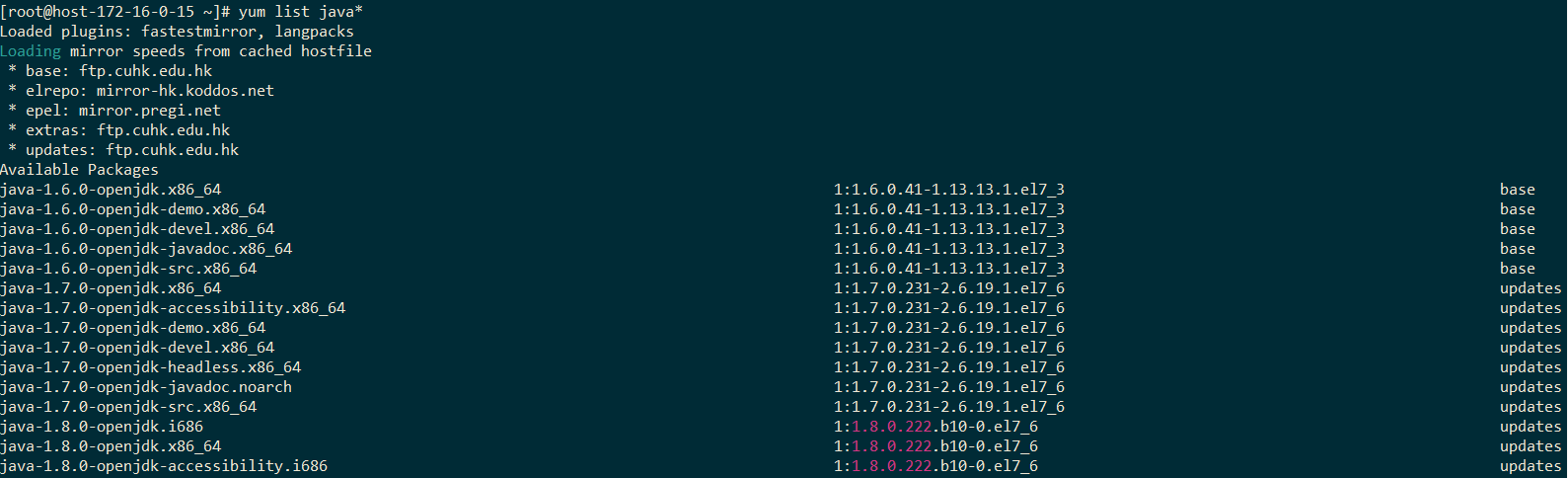
查看yum源的java包
yum list java*![img]()
-
安装java
建议安装1.8版本 yum -y install java-1.8.0-openjdk -
验证是否安装成功
java -version![img]()

安装部署
安装好java环境后就开始正式安装geoserver
-
到官网下载GeoServer的压缩包,地址http://geoserver.org/release/stable/
![image-20210120171928785]()
-
将下载的压缩包上传到服务器,解压到指定目录
unzip -d /usr/share/geoserver/ geoserver-2.15.0-bin.zip -
启动geoserver
cd /usr/share/geoserver/bin 1. sh startup.sh 该启动随着窗口关闭而关闭 2. nohup sh startup.sh & 后台运行方式启动,推荐使用这种方式 -
进入geoserver
打开网页,在地址栏中输入ip:8080,出现如下图所示
![image-20210121111542685]()
点击geoserver,跳转至如下界面
![image-20210121111801612]()
输入用户名和密码,admin/geoserver,登录后修改密码
![image-20210121111938141]()
![image-20210121112009717]()
点击admim
![image-20210121112034315]()
输入修改后的密码,点击保存


基本操作
-
查看日志
1. cat /usr/share/geoserver/data_dir/logs/geoserver.log 展示出全部日志,可能会有很多 2. tail -r /usr/share/geoserver/data_dir/logs/geoserver.log 展示最新打印的日志,缺点是前面的日志不会打印,一般这种方式用于调试 -
修改端口
vi /usr/share/geoserver/start.ini --修改内容 jetty.port = 28080 -
跨域设置
--进入geoserver的lib目录 cd /usr/share/geoserver/lib --拷贝jar包 cp jetty-servlets-9.4.18.v20190429.jar /usr/share/geoserver/webapps/geoserver/WEB-INF/lib/ cp jetty-util-9.4.18.v20190429.jar /usr/share/geoserver/webapps/geoserver/WEB-INF/lib/ --编辑web.xml cd /usr/share/geoserver/webapps/geoserver/WEB-INF/lib/ vi web.xml --把以下两块注释去掉,变成如下: <!-- Uncomment following filter to enable CORS --> <filter> <filter-name>cross-origin</filter-name> <filter-class>org.eclipse.jetty.servlets.CrossOriginFilter</filter-class> <init-param> <param-name>chainPreflight</param-name> <param-value>false</param-value> </init-param> <init-param> <param-name>allowedOrigins</param-name> <param-value>*</param-value> </init-param> <init-param> <param-name>allowedMethods</param-name> <param-value>GET,POST,PUT,DELETE,HEAD,OPTIONS</param-value> </init-param> <init-param> <param-name>allowedHeaders</param-name> <param-value>*</param-value> </init-param> </filter> <!-- Uncomment following filter to enable CORS --> <filter-mapping> <filter-name>cross-origin</filter-name> <url-pattern>/*</url-pattern> </filter-mapping> -
支持矢量切图
进入geoserver的官网,点击Vector Titles
![image-20210120174330955]()
将下载好的压缩包解压,将文件里的jar包
![image-20210120174553672]()
放到/usr/share/geoserver/webapps/geoserver/WEB-INF/lib/目录下
重启geoserver
进入geoserver,点击Caching Defaults选项,勾选以下两项,保存
![image-20210120174759969]()


制作地图
-
安装uDig
-
下载uDig,地址http://udig.refractions.net/download/
下载zip包,解压后直接可以使用
-
-
制作图层
-
启动uDig,在菜单栏中选择文件→新建→新项目在弹出的对话框中修改project名称及保存路径。(命名请使用英文)

-
在菜单栏中选择图层→创建,在弹窗中修改图层的名称、可以添加图层的属性以及选择创建什么样的图层(名称最好是英文)
![image-20210121134018138]()
-
在右侧的Palette中可以创建、编辑图形
![image-20210121134553168]()
-
在下方的表格中,可以修改图形的属性
![image-20210121134719856]()
-
在左侧图层中,右键点击图层,选择修改样式,点击Labels,勾选enable/disable labeling,在label的下拉框中选择要展示的属性,然后点击设置字体,点击应用
![image-20210121134935181]()
![image-20210121135114853]()
-
在图层处右键选择图层→属性→投影,选择参考的坐标系
![image-20210121135403505]()
-
在图层处右键选择图层→修改样式→导出样式,可以将图层的样式导出。
-


发布地图
-
上传地图到服务器
-
进入data目录
cd /usr/share/geoserver/data_dir/data/ -
新建目录,建议名称符合制作的地图
mkdir test -
将地图文件复制到新建的文件夹中
![image-20210121111225175]()
-
-
发布图层
-
进入geoserver,新加工作区
![image-20210121112141530]()
![image-20210121112235629]()
-
新建数据存储
![image-20210121112356647]()
选择Directory of spatial file
![image-20210121112441039]()
输入数据名称,选择data目录下储存地图文件的文件夹,选择地图的编码,点击保存
![image-20210121112653393]()
-
发布图层
新建数据存储后,会跳到如下界面
![image-20210121112932851]()
界面上会展示数据存储文件夹下所有的地图文件,点击发布
![image-20210121113049321]()
在编辑图层界面,在边框中,先点击从数据中计算,然后再点击Compute from native bounds,自动填充边框数据
![image-20210121113437924]()
如果需要发布矢量切片,则点击Tile Caching
![image-20210121113704454]()
在Tile Caching界面中,勾选application/vnd.mapbox-vector-tile,保存,图层就发布成功了
![image-20210121113758739]()
-
查看已发布的地图
在Layer Preview 界面,点击OpenLayers/GML/KML或者选择All Formats下拉框里的一种方式,都可以查看已发布的地图
![image-20210121131821705]()
在Tile Layers界面,可以选择查看切片的地图
![image-20210121132153383]()
-
修改地图样式
上传样式,在Style界面新增样式
![image-20210121135736870]()
点击选择文件,选择从uDig中导出的图层样式,再点击Upload,上传后点击保存
![image-20210121135808461]()
进入图层界面,点击发布的图层,进入编辑页面,点击发布,在Default Style处选择上传的样式,点击保存
![image-20210121140047368]()
![image-20210121140116817]()
-
-
发布图层组
-
添加图层组,在图层出,选择已发布的图层,可以改变图层的先后循序,在点击生成边界,填充边界和坐标系,如果想要发布切片地图,可以在Tile Caching下勾选,如果不想要切片服务,可以取消勾选Create a cached layer for this layer group
![image-20210121140410617]()
![image-20210121140526089]()
![image-20210121140801094]()
-


 浙公网安备 33010602011771号