
WSL使用教程
1. 下载
- WSL2.0环境配置
- ubuntu24.04安装包
- VCS2018工具安装包
2. 准备
1)在管理员模式下打开 PowerShell (强烈建议安装terminal 操作方便 界面效果好)
dism.exe /online /enable-feature /featurename:Microsoft-Windows-Subsystem-Linux /all /norestart  #启用虚拟化
dism.exe /online /enable-feature /featurename:VirtualMachinePlatform /all /norestart             #启用虚拟机平台
Enable-WindowsOptionalFeature -Online -FeatureName Microsoft-Windows-Subsystem-Linux             #开启wsl组件  设置后重启!
wsl --set-default-version 2   #设置 wsl 默认版本为wsl 2
wsl --install -d Ubuntu    #启用运行 WSL 并安装 Linux 的 Ubuntu 发行版所需的功能
wsl -l -v        #查看 Linux 发行版是设置为 WSL 1 还是 WSL 2
wsl.exe --update		#升级
2)下载X64的WSL2 Linux内核升级包(wsl_update_x64.msi)并安装
3)下载ubuntu.appx将后缀改为zip,然后解压到要安装的文件夹下,重启!
$ sudo apt-get update && sudo apt-get upgrade
$ sudo apt install gedit -y   #安装gedit软件

sudo apt-get install libxss1	#win11下无法打开gui

4)若需要安装在系统盘以外的盘请按如下操作:
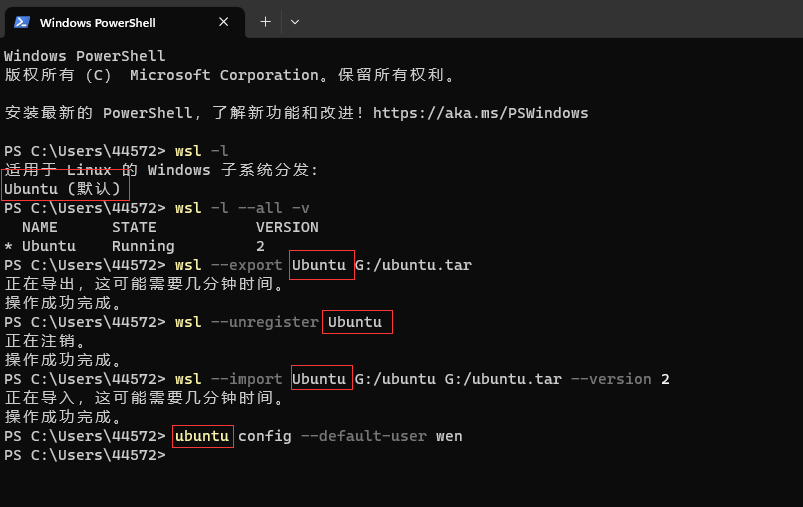
wsl -l --all -v                                 #查看 wsl 分发版本
wsl --export Ubuntu 切换的安装路径下/u.tar         #u.tar表示这里可以随意命名,导出分发版为tar文件到G盘
wsl --unregister Ubuntu                         #注销
wsl --import Ubuntu G:/u G:/u.tar --version 2   #导入到G盘
u config --default-user wen                     #wen是注册的用户名
3. 安装SCL、VERDI、VCS
1)建立好安装器文件夹install,将安装文件都拷贝到该文件夹下,运行压缩包里的安装器文件
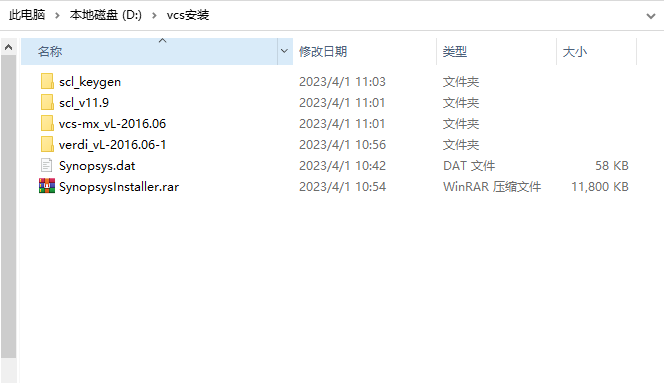
$ cd ~/synopsys/install                #切换到相应路径下
$ chmod +x SynopsysInstaller_v3.3.run  #添加可执行权限
$ ./SynopsysInstaller_v3.3.run         #运行SynopsysInstaller_v3.3.run文件,输入安装目录
2)解压SynopsysInstaller.rar 得到SynopsysInstaller_v3.3.run文件
$ sudo apt install csh                    #安装csh工具
$ sudo csh ./setup.sh -install_as_root    #启动安装器
3)打开安装器后,source选择软件的源文件路径
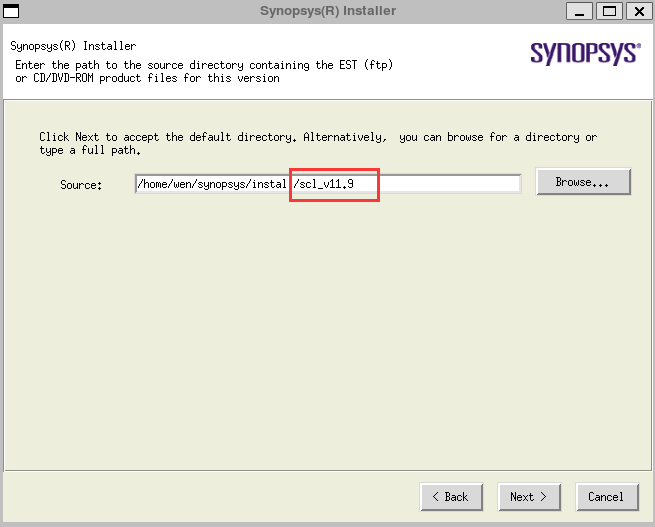
4)在synopsys文件夹下新建对应的软件安装路径文件夹scl、vcs、verdi,以方便后面设置路径,如scl相应路径/home/wen/soft/synopsys/scl
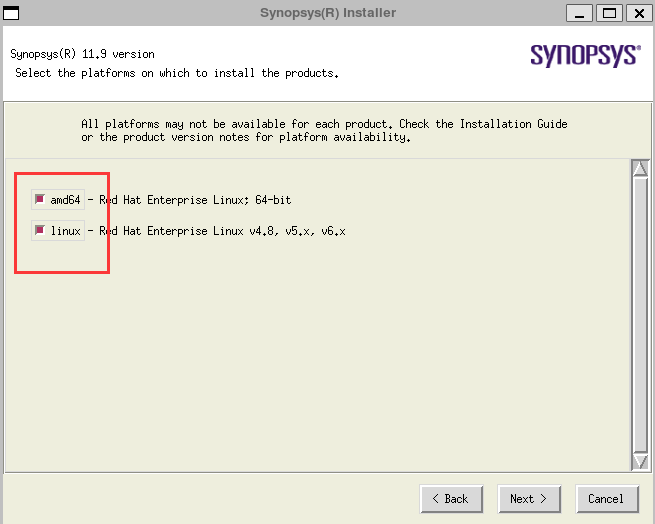
5)这步amd64和linux都勾选上,其他步骤直接next
- 安装顺序:SCL→VCS→Verdi,安装完成一个软件后返回安装下一个,三个安装过程都一样,只是要改一下源文件路径和安装路径。
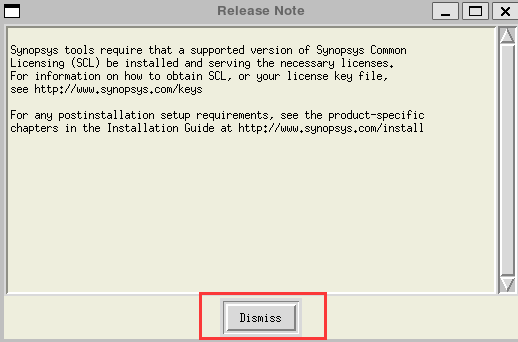
6)三个软件都安装后点击finish,弹出该note,点击Dismiss即可
4. License
1)将scl_keygen文件夹下的Synopsys.src中的2020全部改为2030
2)windows下打开scl_keygen文件夹,双击sssverify.exe,填入自己的主机名字以及host地址,将日期修改为2030,点击generate即可生成Synopsys.dat

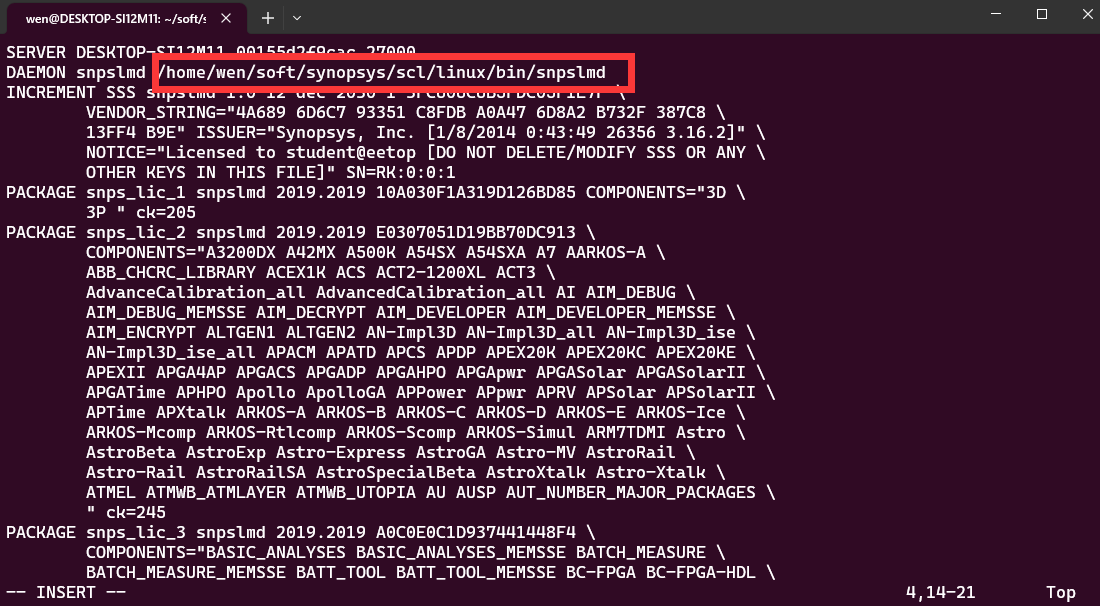
3)修改该文件 第二行后面加上scl的安装路径 /home/wen/soft/synopsys/scl/linux/bin/snpslmd
$ sudo apt install net-tools        #安装网络工具
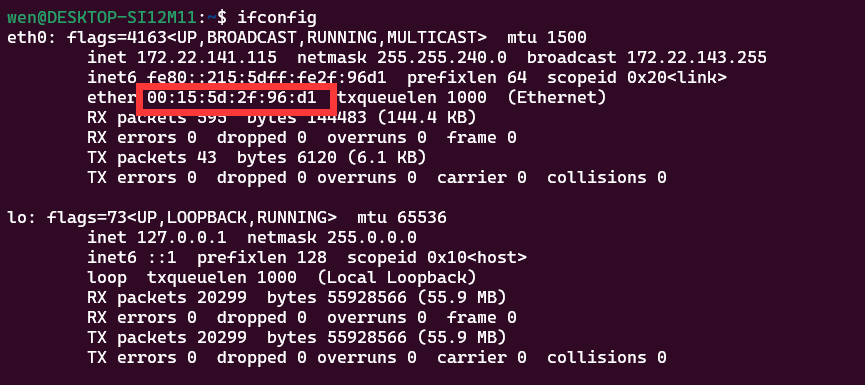
$ ifconfig                              #获取eth0的地址,HOST ID Daemon/Feature这两个填一样的,要去掉冒号填入
$ hostname                              #获取主机名字,在windows的系统信息下也能看到(设置--系统--关于--设备名称)

$ cd ~/soft/synopsys/scl_keygen         #切换到license所在路径
$ cp Synopsys.dat ../scl/admin/license  #将license文件拷贝到相应的路径下
$ lmgrd
5. 设置环境变量
为了激活license和运行程序更方便
$ sudo apt install vim  	#先安装vim文本编辑器工具,已安装请忽略
$ sudo vim ~/.bashrc    	#在文件最后加下面信息
#vcs
export VCS_TARGET_ARCH="amd64"
export PATH=$PATH:/usr/synopsys/vcs/vcs/O-2018.09-SP2/gui/dve/bin
export DVE_HOME="/usr/synopsys/vcs/vcs/O-2018.09-SP2/gui/dve"
#alias vcs="vcs -full64 -cpp /usr/bin/g++-13 -cc /usr/bin/gcc-13 -LDFLAGS -wl,--no-as-needed"

#vcs
export PATH=$PATH:/usr/synopsys/vcs/vcs/O-2018.09-SP2/bin
export VCS_HOME="/usr/synopsys/vcs/vcs/O-2018.09-SP2"

#verdi
export PATH=$PATH:/usr/synopsys/verdi/verdi/Verdi_O-2018.09-SP2/bin
export VERDI_HOME="/usr/synopsys/verdi/verdi/Verdi_O-2018.09-SP2"
export LD_LIBRARY_PATH=$LD_LIBRARY_PATH:/usr/synopsys/verdi/verdi/Verdi_O-2018.09-SP2/share/PLI/lib/LINUX64
export VERDI_DIR="/usr/synopsys/verdi/verdi/Verdi_O-2018.09-SP2"
export NOVAS_INST_DIR="/usr/synopsys/verdi/verdi/Verdi_O-2018.09-SP2"
export NPI_PLATFORM="LINUX64_GNU_472"
export LD_LIBRARY_PATH=$LD_LIBRARY_PATH:$NOVAS_INST_DIR/share/NPI/lib/LINUX64_GNU_520
export NOVAS_HOME="/usr/synopsys/verdi/verdi/Verdi_O-2018.09-SP2"

#LICENSE
export SNPSLMD_LICENSE_FILE="/usr/synopsys/license/Synopsys.dat"
#export SNPSLMD_LICENSE_FILE=27000@wenyu
export LM_LICENSE_FILE="/usr/synopsys/license/Synopsys.dat"
alias lmg_scl="/usr/synopsys/scl/scl/2018.06/linux64/bin/lmgrd -c /usr/synopsys/license/Synopsys.dat"

#SCL
export PATH=$PATH:/usr/synopsys/scl/scl/2018.06/linux64/bin
alias dve="dve -full64 &"
# &表示后台执行,这样可以继续操作teminal不会被锁死
alias vcs="vcs -full64 -cpp g++-4.8 -cc gcc-4.8 -LDFLAGS -wl,--no-as-needed"
alias verdi="verdi -full64 &"
$ source ~/.bashrc      #配置好后使文件生效
$ sudo apt install lsb-core -y	#安装lsb核文件
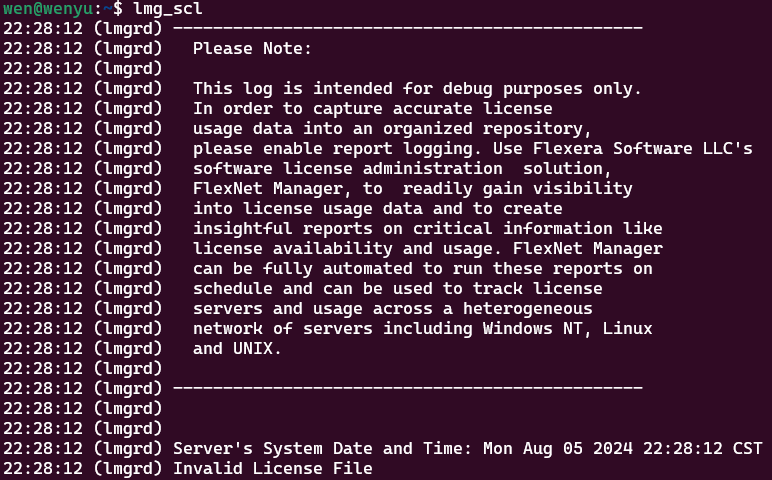
$ lmg_scl               #激活license
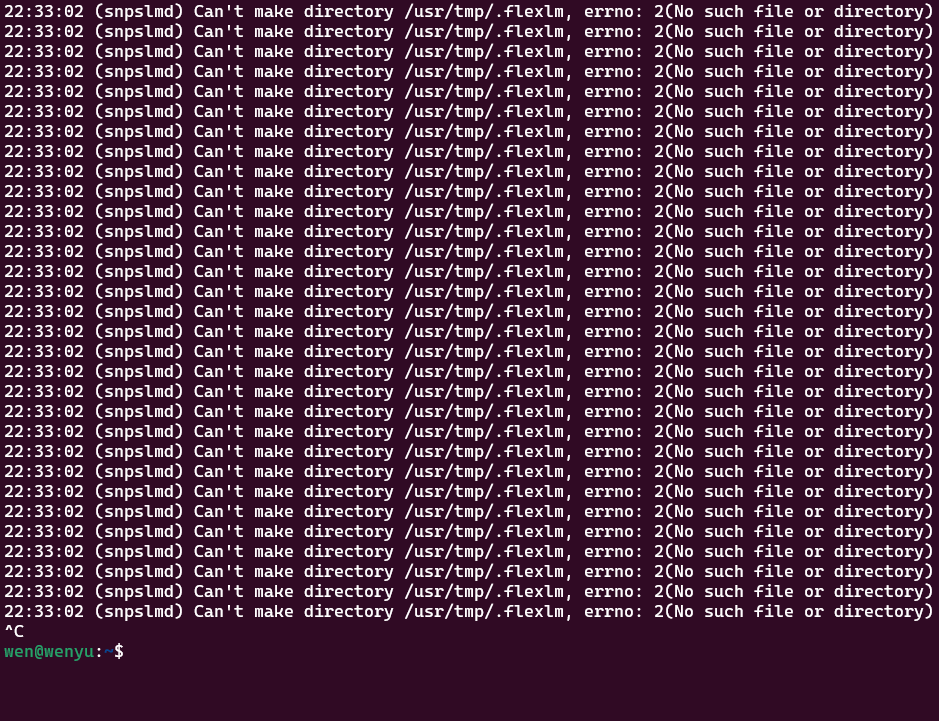
若出现常见问题Failed to open the TCP port number in the license
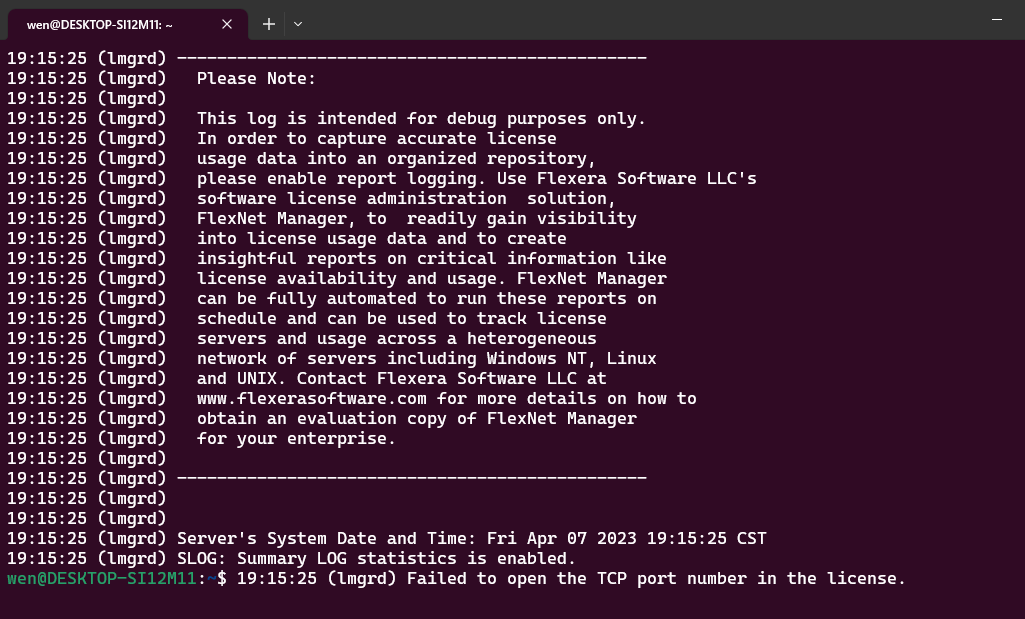
$ lmdown #接着提示输入y后等2分钟再次 lmg_scl
sudo apt install libxmu6 #安装对应的库

sudo apt install libxmu6     #安装对应的库
sudo add-apt-repository ppa:linuxuprising/libpng12
sudo apt update
sudo apt install libpng12-0
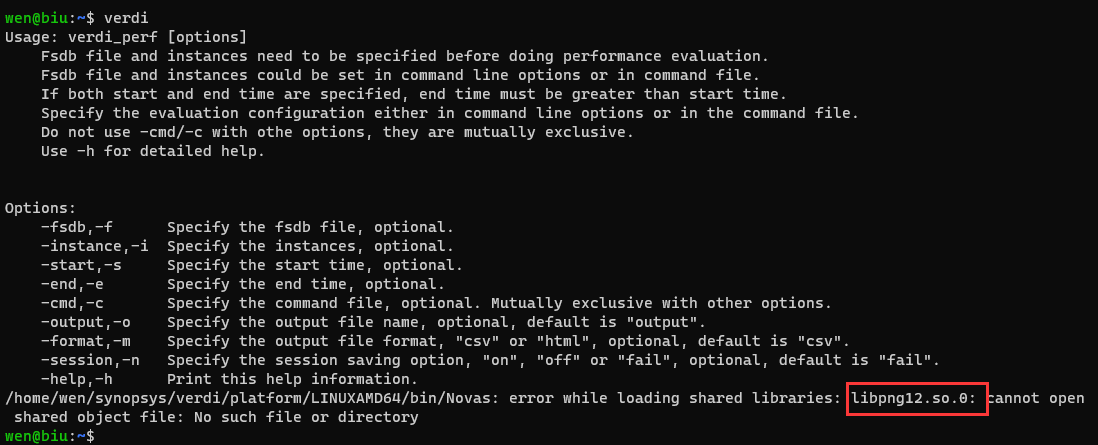
sudo cp libpng12.so.0 /usr/lib/x86_64-linux-gnu/ #若上面方法不行直接拷贝库文件
sudo chown -R wen /usr/synopsys/ #修改权限
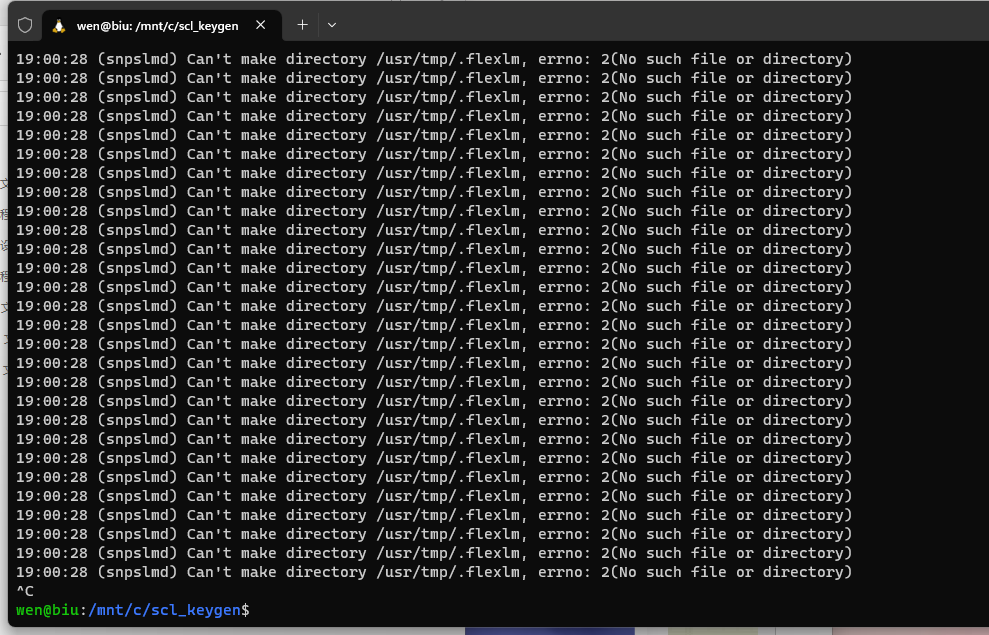
不能创建此目录,解决办法如下
$ sudo mkdir /usr/tmp
$ sudo chmod +777 /usr/tmp
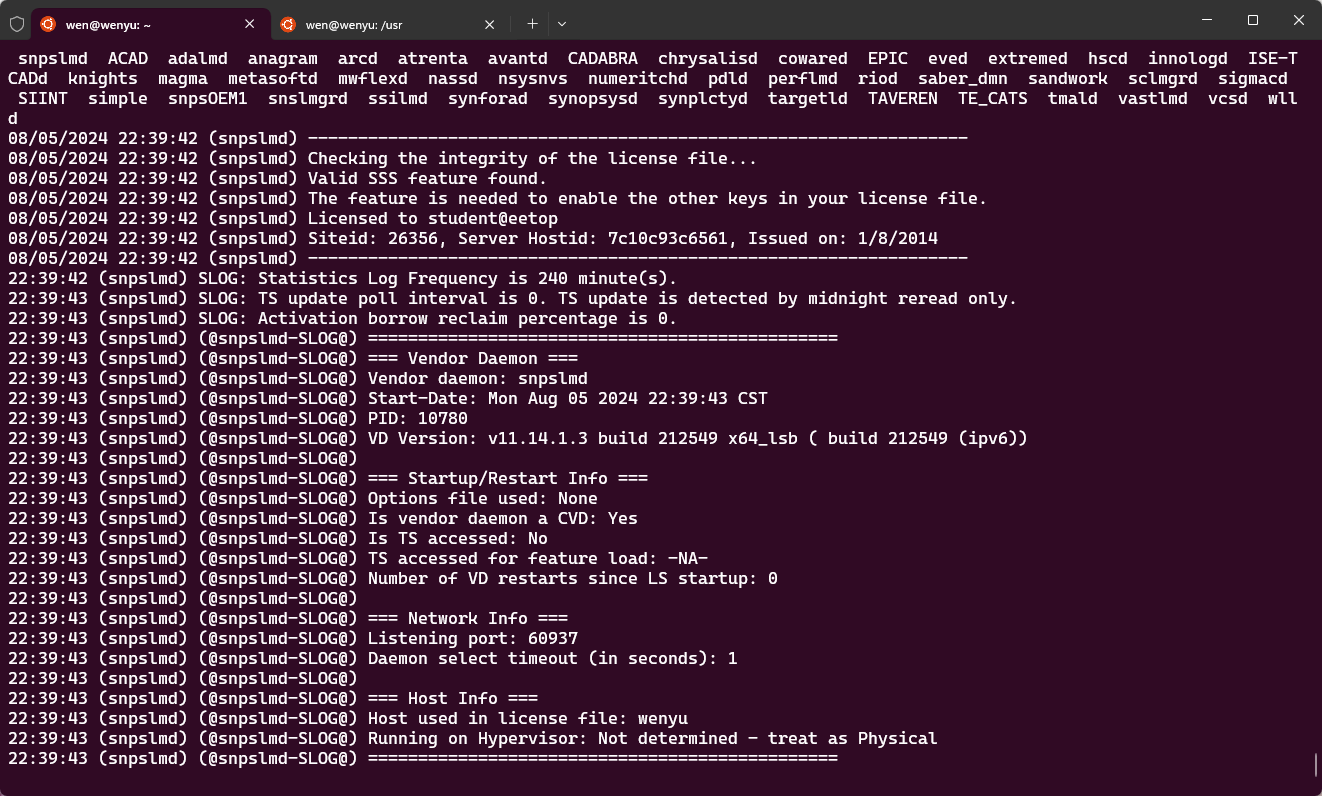
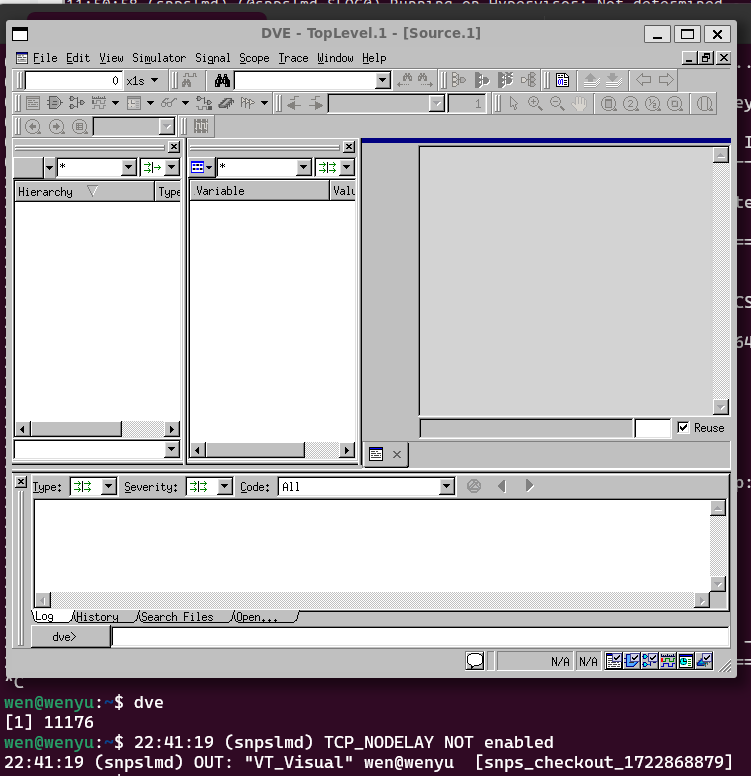
$ dve
dve-gui如下图所示,恭喜你成功了,按ctrl+c结束
若出现如下问题进入该文件修改第一行为!/bin/bash
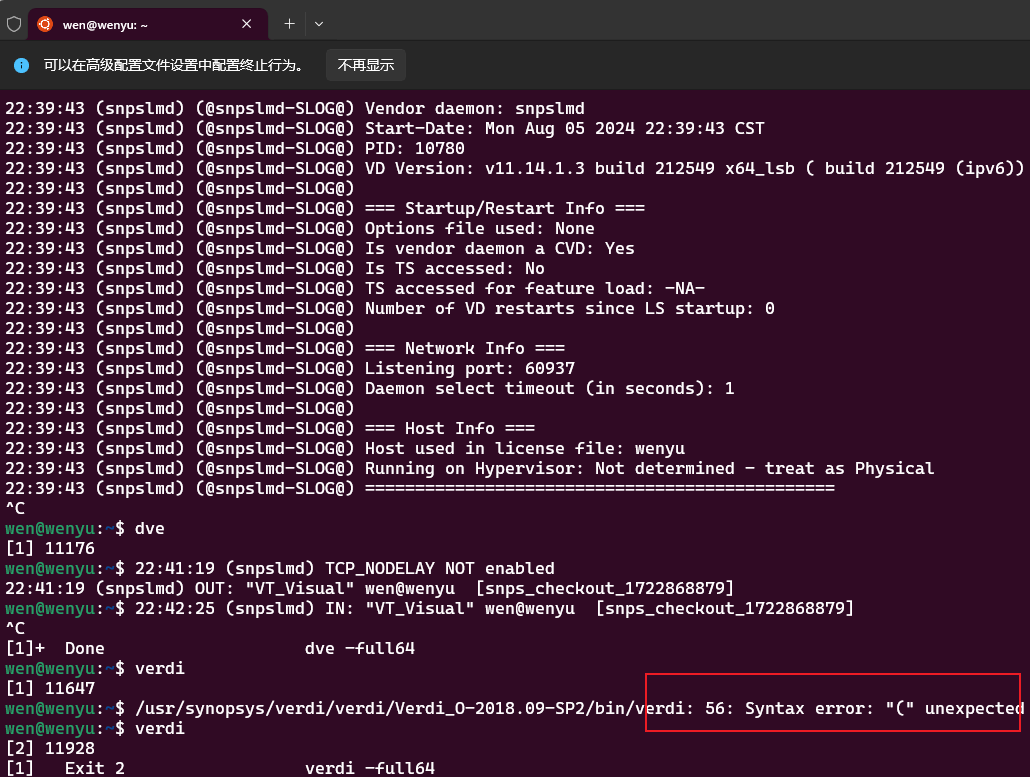
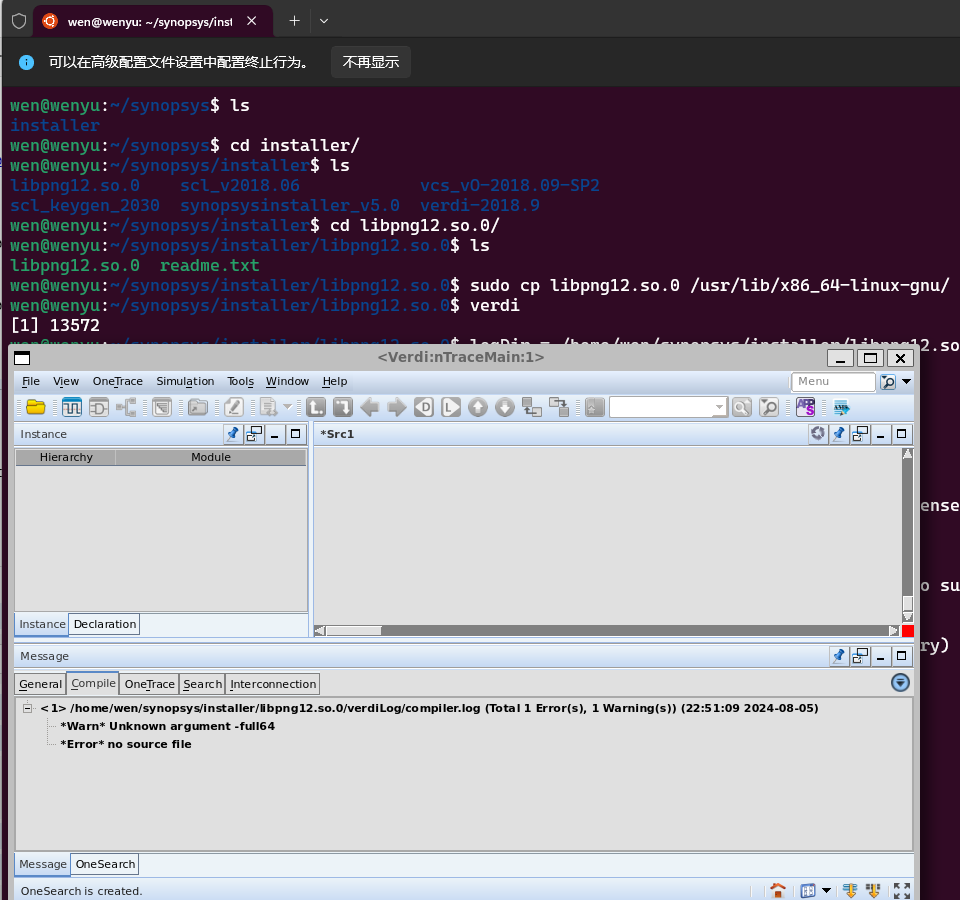
因为Ubuntu下默认将sh链接到bash,#出现错误/bin/sh:0: illegal option –h输入下面命令重新链接
sudo rm -f /bin/sh
sudo ln -s /bin/bash /bin/sh
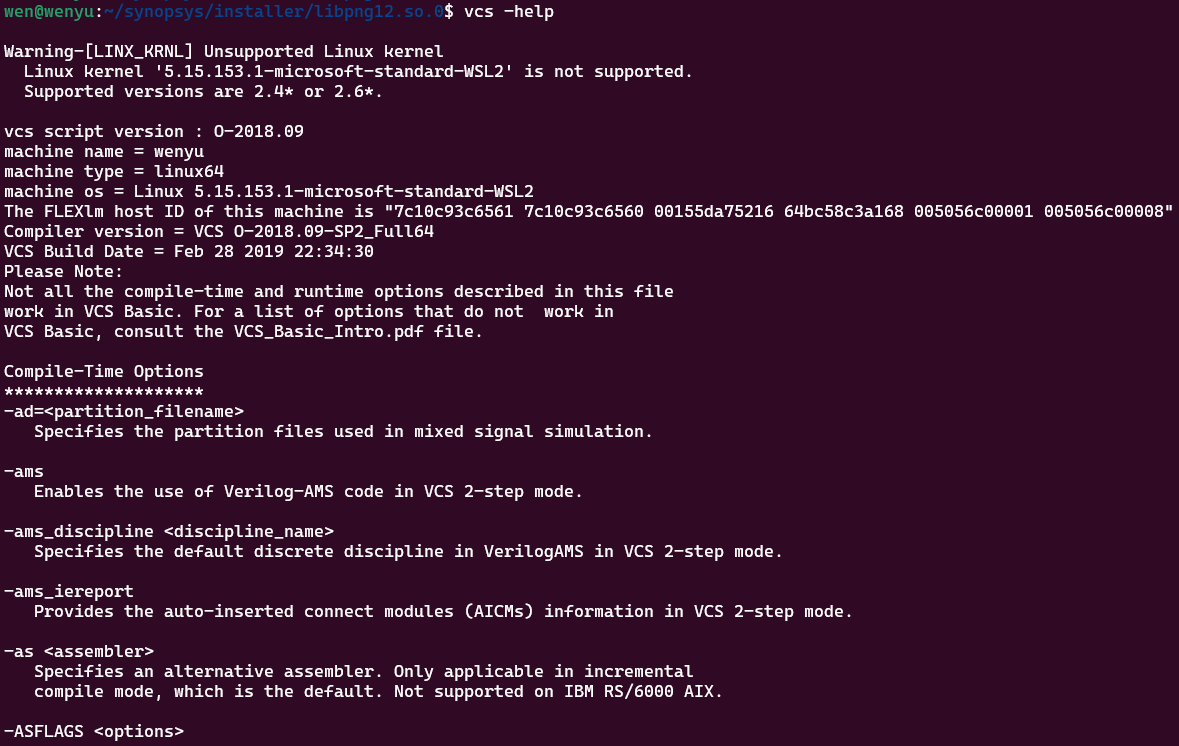
vcs -help
6. 附入门级教程参考
*1.wsl设置*** for windows
vim ~/.bashrc		#在最后加入以下内容
host_ip=$(cat /etc/resolv.conf | grep "nameserver" | cut -f 2 -d " ")
export http_proxy="http://$host_ip:7890"
export https_proxy="http://$host_ip:7890" // 主机端口一般是7890
#wq 保存退出
source .bashrc
wget google.com  #成功
此方法新版本已失效,可使用方法二
先在windows终端输入wsl --shutdown
在C盘/用户/你的windows主机名/文件夹下新建 .wslconfig 文件,输入以下内容
[experimental]
autoMemoryReclaim=gradual    # gradual  | dropcache | disabled
networkingMode=mirrored
dnsTunneling=true
firewall=true
autoProxy=true
sparseVhd=true
*2.license 2018版本忽略
因为每次开机都要重新设置license 会随着hostip发生变化,这里新建一个bash脚本,内容如下
执行一次后获取主机地址,手动生成license后再执行一个移动到相应的文件夹
#!/usr/bin/sh
ifconfig | grep -oE '[0-9a-fA-F]{2}(:[0-9a-fA-F]{2}){5}' | tr -d :
sudo cp /mnt/c/Users/biu/Documents/scl_keygen/Synopsys.dat /home/wen/soft/synopsys/scl/admin/license/
执行脚本文件 名字可任取
sh getip.sh
WSL忘记密码
以管理员身份打开 PowerShell 或 cmd
输入命令 wsl.exe --user root,以 root 身份登录 WSL
passwd username
输入两次重置密码即可

 浙公网安备 33010602011771号