
虚拟机设置静态IP
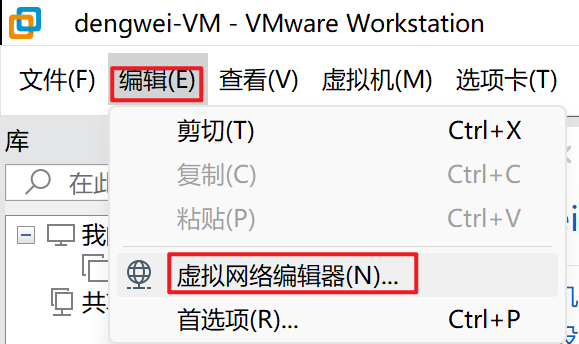
1、选择要修改的虚拟机--->顶部编辑--->虚拟网络编辑器
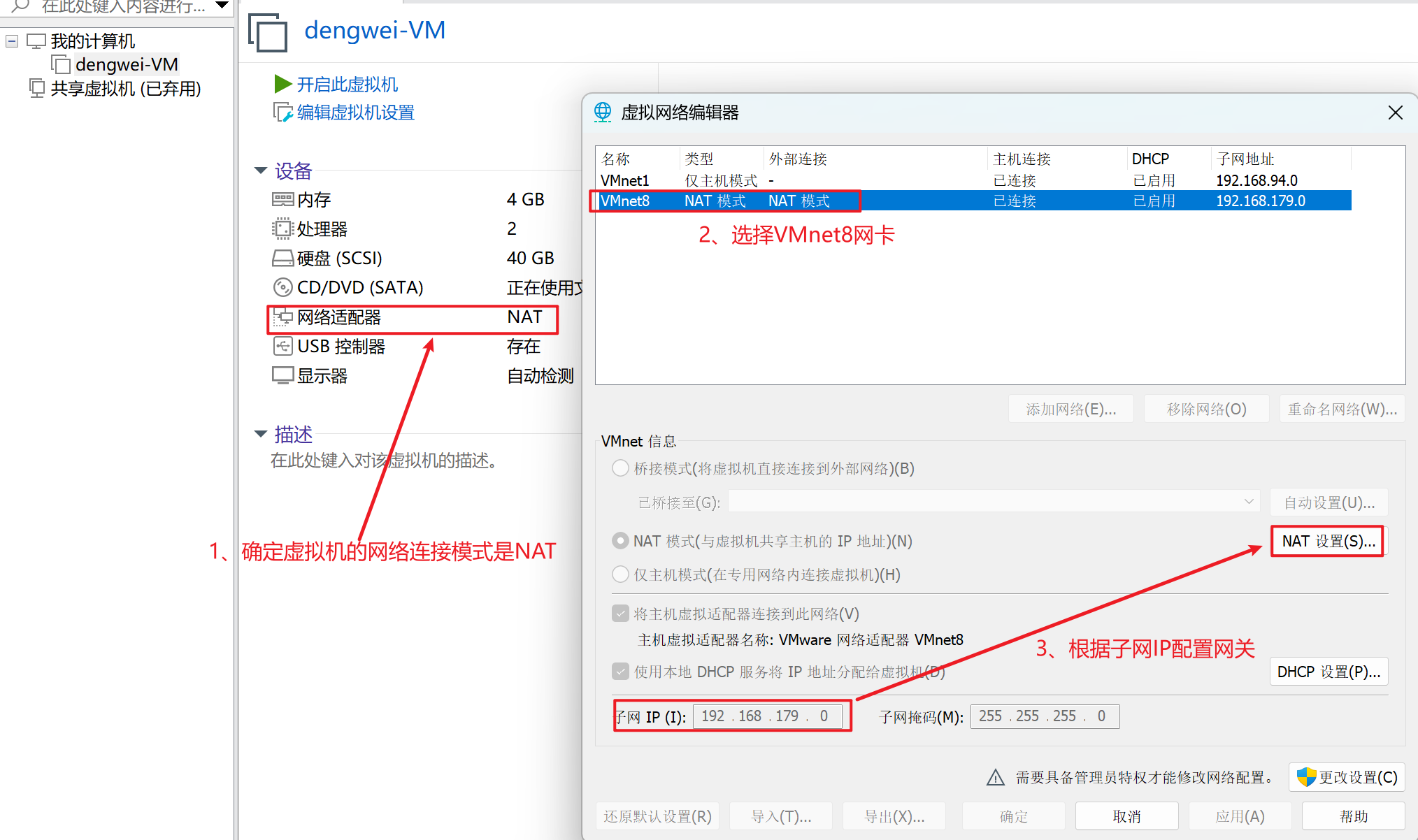
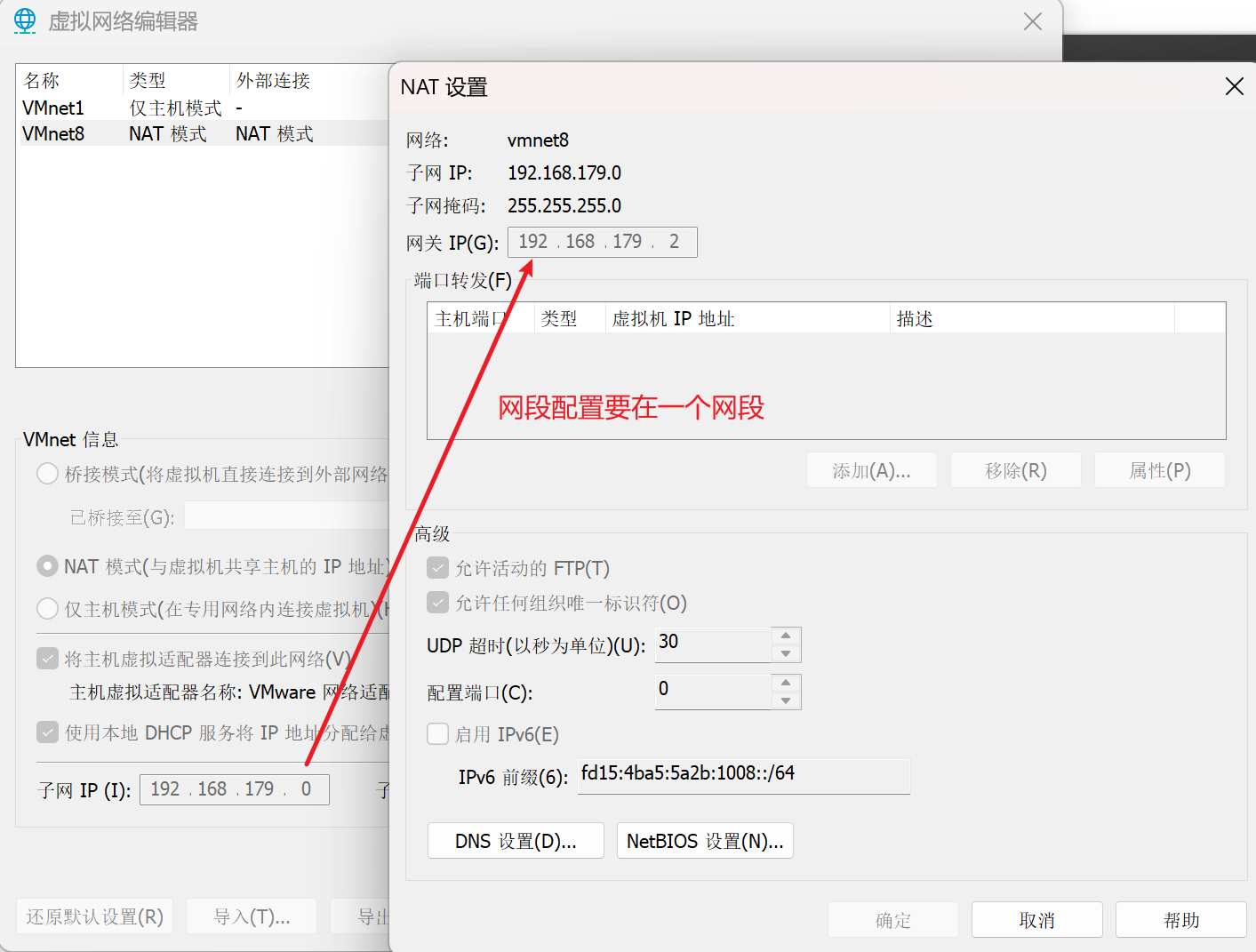
2、查看或者配置NAT网关,要配置在同一个网段
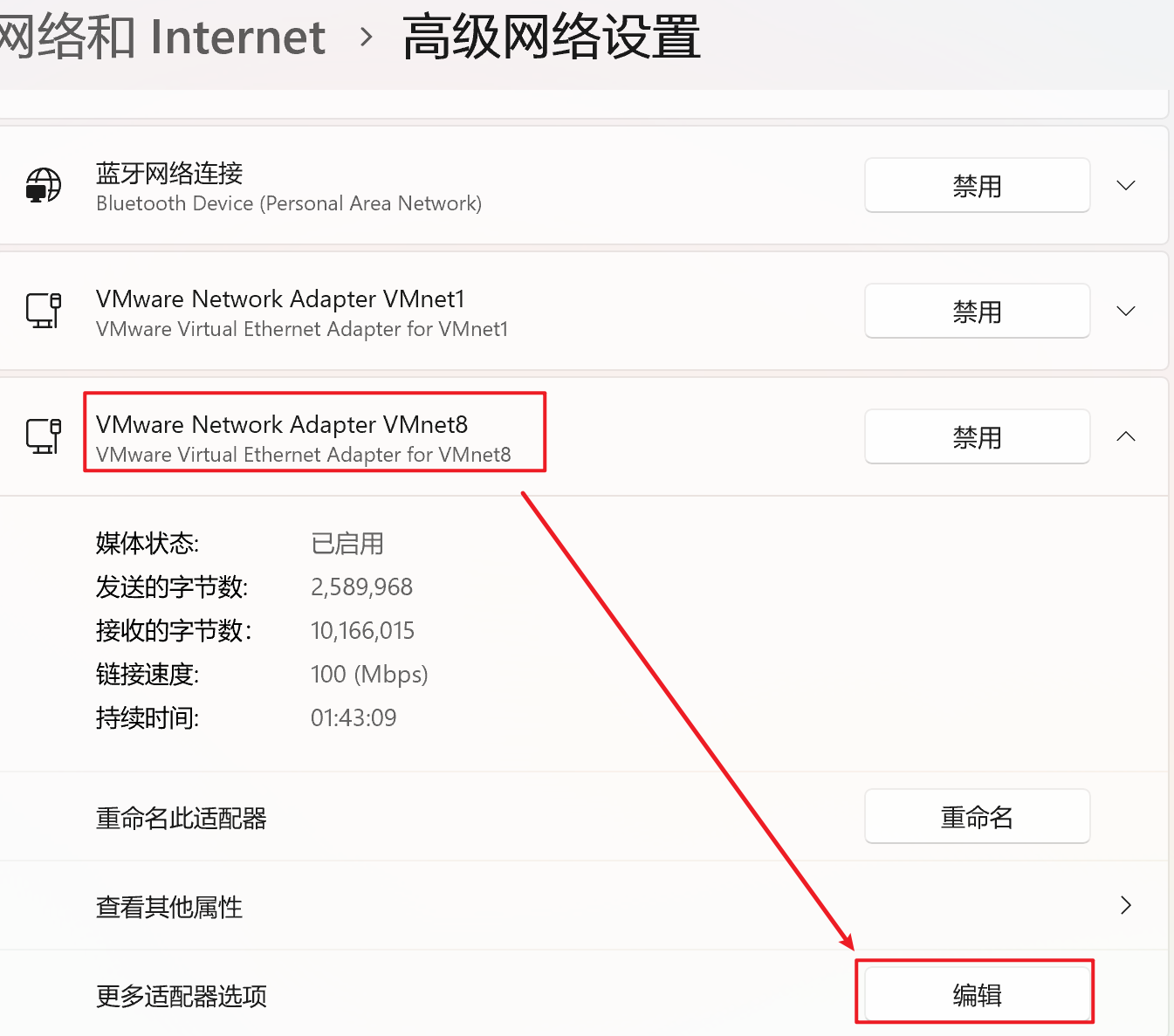
3、宿主机虚拟网络设置

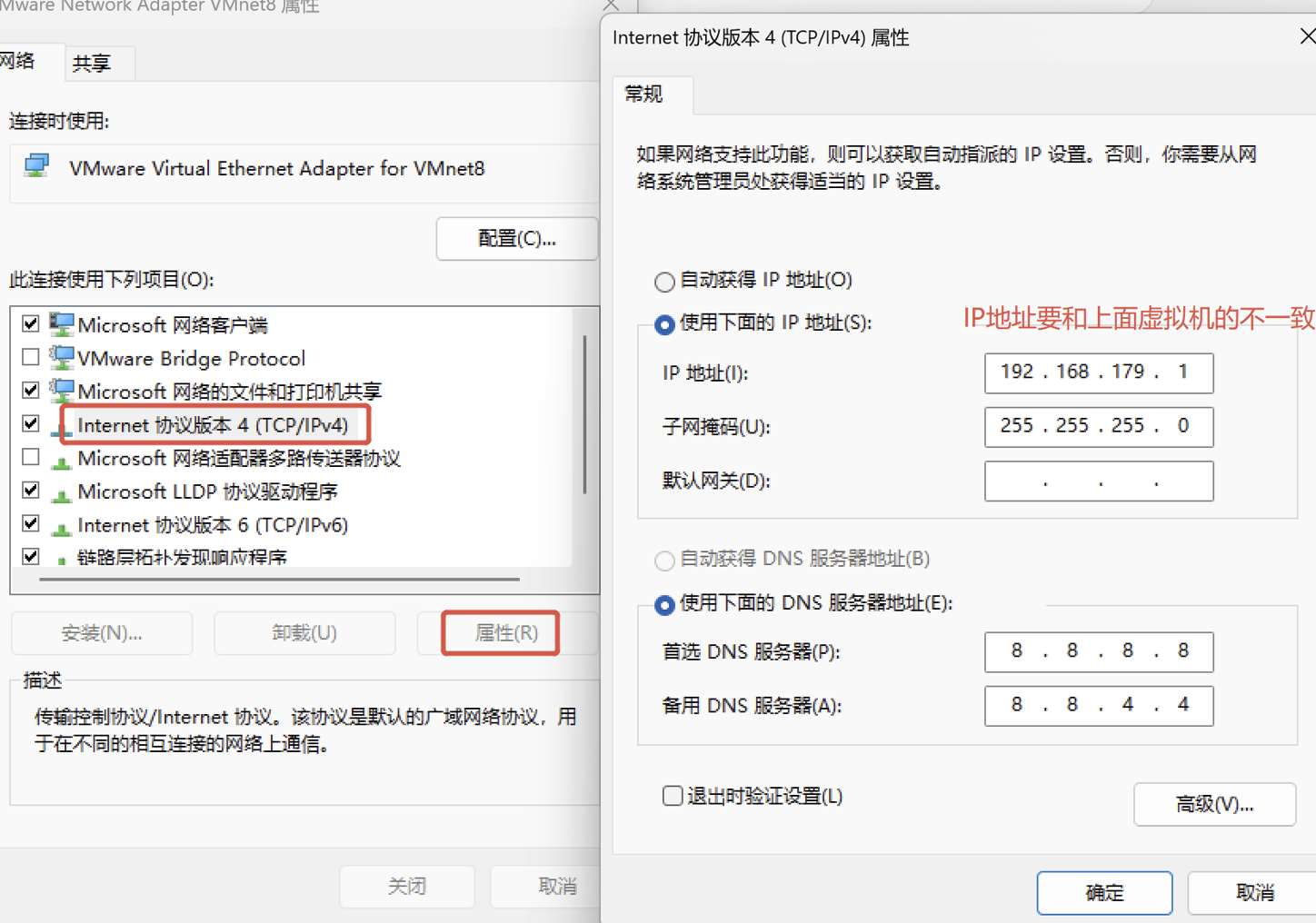
4、修改Linux的 IP地址
cd /etc/sysconfig/network-scripts/
ls ifcfg-*  # 查看所有网卡配置文件
sudo vi ifcfg-ens33  # 编辑你的网卡配置文件

TYPE=Ethernet
BOOTPROTO=static        # 改为static表示静态IP
NAME=ens33
DEVICE=ens33
ONBOOT=yes              # 开机自动启用

# 以下是新增的静态IP配置
IPADDR=192.168.179.128    # 静态IP地址
NETMASK=255.255.255.0   # 子网掩码
GATEWAY=192.168.179.2     # 默认网关
DNS1=8.8.8.8            # 主DNS服务器
DNS2=8.8.4.4            # 备DNS服务器

# 网络服务重启
sudo systemctl restart network
二、解决常见的网络问题
虚拟机 ip addr不显示ip地址

解决方式1:
第一步:
命令:systemctl stop NetworkManager
第二步:
命令:systemctl disable NetworkManager
第三步:
命令:service network start
先执行这三步,等网卡重新启动。
再执行:
命令:ifup ens33
解决方式2:
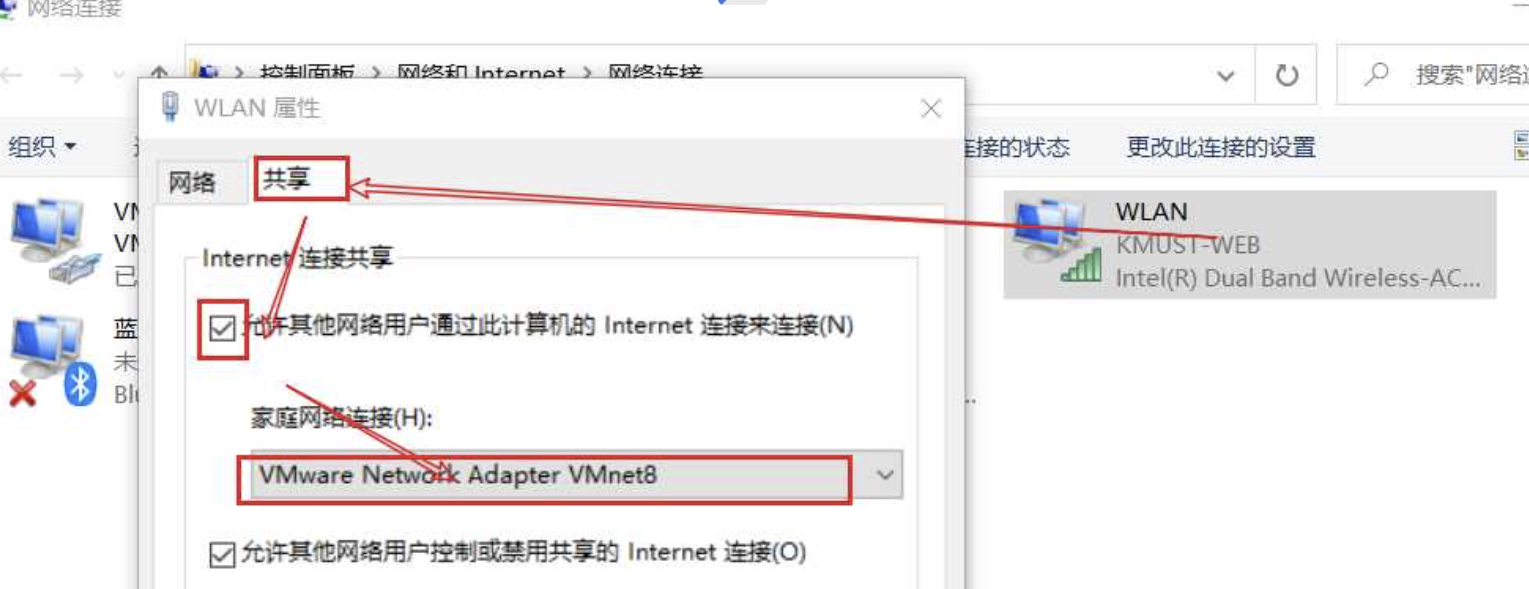
找到宿主机上自己现在连接的网络,右键→属性→共享→勾选允许其他网络连接→将虚拟机的NAT网络 VM8共享连接到该网络 保存

 浙公网安备 33010602011771号