
Windows 环境下vue+webpack前端开发环境搭建
1、前端框架一般依赖node.js,我们首先要安装node.js.
访问 Node.js 官方网站:https://nodejs.org/ 下载安装。
# 查看安装是否成功
node -v

1、由于网络原因,有时需要配置国内镜像源:
# 设置淘宝镜像
npm config set registry https://registry.npmmirror.com/

# 恢复官方镜像
npm config set registry https://registry.npmjs.org/

# 查看当前配置
npm config list

# 查看镜像地址
npm config get registry

2 配置全局安装路径
默认情况下,全局包安装在【C:\Users\用户名\AppData\Roaming\npm】路径中,占C盘空间。,可以自定义路径:
# 创建全局安装目录
mkdir D:\develop-software\NodeJS\global_modules
mkdir D:\develop-software\NodeJS\global_cache

# 配置 npm
npm config set prefix "D:\develop-software\NodeJS\global_modules"
npm config set cache "D:\develop-software\NodeJS\global_cache"

# 将路径添加到系统 PATH
# 1. 右键"此电脑" > "属性" > "高级系统设置"
# 2. 点击"环境变量"
# 3. 在"系统变量"中找到"Path",点击"编辑"
# 4. 添加新路径:D:\develop-software\NodeJS\global_modules

环境变量配置: “我的电脑”-右键-“属性”-“高级系统设置”-“高级”-“环境变量”
确保以下路径在系统 PATH 中:
D:\develop-software\NodeJS\install (Node.js安装目录)。
2、由于许多npm 的源都在国外的地址,安装起来特别慢,所以我们这里利用淘宝的镜像服务器。
# 安装cnpm
npm install -g cnpm --registry=https://registry.npmmirror.com
3、接着安装全局的vue-cli脚手架,用于帮助你快速搭建所需的Vue的开发模板框架
$ cnpm install -g vue-cli 回车,等待安装,
安装完成后,可以输入vue -v 然后回车,如果出现vue客户端版本号,则说明成功的安装了vue
cnpm install webpack -g此时webpack已经安装到了全局环境下,可以通过命令
webpack -h试试.5、在一个目录下新建一个vuepro文件夹,cd到该目录下,然后输入命令:
vue init webpack vue-test (项目名称:vue-test)启动调试,顺序输入下列命令:
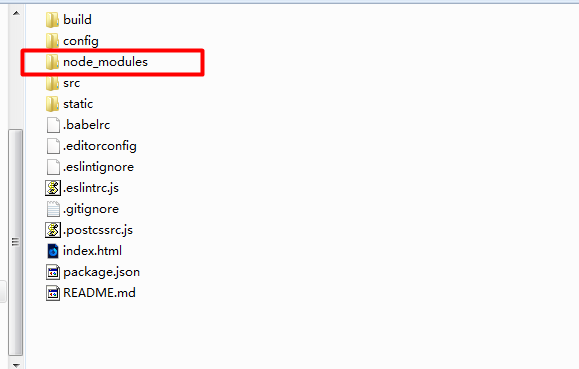
cd vue-testnpm install(如果已经安装了npm此条命令不必输入)如果已经执行npm install 初始化的vue项目下回多出一个依赖文件夹
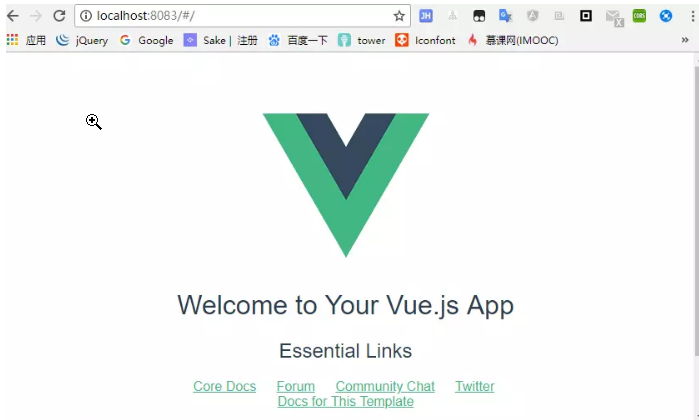
npm run dev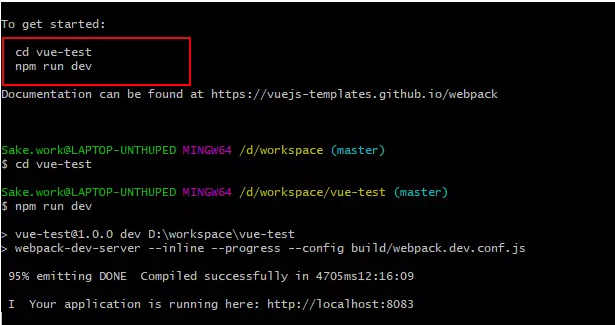
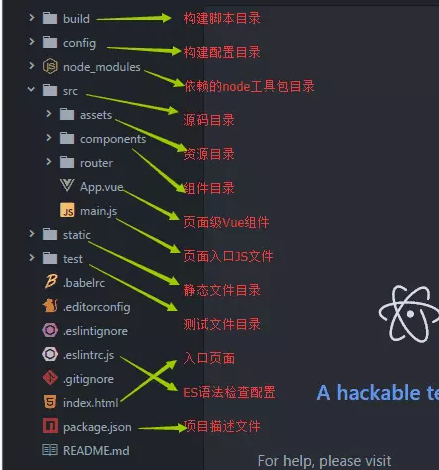
大概解释下每个文件夹代表的含义:

 浙公网安备 33010602011771号