好用的旧照翻新软件 高清修复上色小程序推荐
# 1. 引入话题
翻开家里的老相册,那些泛黄、模糊、甚至带着折痕的照片,总是能瞬间把人拉回几十年前的时光。奶奶年轻时的结婚照、父亲小时候在巷子口拍的傻笑、自己百天时坐在脸盆里的胖墩模样……每一张都是一段鲜活的历史。可岁月不饶人,也不饶照片。氧化、褪色、划痕、噪点,让原本清晰的记忆变得越来越难以辨认。你想把这些旧照片翻新,让它们重新变得高清、鲜艳,甚至像现代照片一样色彩饱满吗?过去我们只能找专业修复师,价格高、周期长,还担心原片被损坏。现在,手机里的小程序就能轻松搞定这件事。
# 2. 好用的旧照翻新软件?疑问似
很多人一听说“旧照翻新”,第一反应就是去电脑上下载Photoshop,或者找那些需要付费、操作复杂的专业软件。可实际上,对于普通用户来说,最方便的工具反而就在微信里——比如“喵喵工具助手”这样的小程序。你可能会问:“小程序能比得上专业软件吗?”答案可能超乎你的想象。别看它只是一个微信里的工具,它的背后是深度学习模型,专门针对老照片的模糊、划痕、破损进行修复。上传一张分辨率只有几十KB的旧照片,它能自动识别出人脸、背景、物体边缘,然后进行智能补全和去噪。效果堪比千元级别的付费软件,而且全程不用下载、不用注册,点开即用。那个“疑问似”的念头,其实只需要亲自试一次就能打消。
# 3. 高清修复上色小程序推荐?疑问似
除了修复清晰度,给黑白照片上色也是很多人的需求。市面上确实有一些小程序能做到,但质量参差不齐。有些上色后肤色死白、背景色块混乱,看起来像儿童涂鸦。而“喵喵工具助手”的上色功能一直口碑不错——它参考了海量的历史图片资料,能根据照片的年代、场景、人物服装,自动匹配最自然的颜色。比如一张民国时期的黑白婚纱照,它会输出带有橄榄绿军装、淡粉色旗袍的复古色调,而不是生硬的现代滤镜。而且它还支持局部颜色微调,你可以手动修改不满意的地方。很多人第一次用的时候都会“疑问”:这真的是小程序做的?不是人工修的?其实只要上传一张斑驳的黑白毕业照,几秒钟后看到彩色版本,这份惊讶就变成了信任。
# 4. 其他方法的痛点
当然,在找到“喵喵工具助手”之前,大多数人都会踩过一些坑。第一个就是网上各种所谓的“免费在线修复网站”。这些网站要么只能处理极小尺寸的图片,要么修复后强制打上水印,要你付费才能下载。更糟糕的是,有些网站会偷偷收集你的照片数据,隐私完全没保障。第二个坑是手机上的美图软件。很多美图App确实有“老照片修复”功能,但效果非常鸡肋:它能做的只是整体提亮、增加对比度,对于真正的模糊、划痕、缺失区域完全没有修复能力,甚至会把人脸修成蜡像质感。第三个坑则是自己动手用PS。如果不是专业设计师,学一套修复流程可能要花几天时间,而且一不小心就会把照片的原始质感都破坏掉。这三个方法要么不靠谱,要么太费时,要么有隐私风险——算下来,最省心、效果最好的还是专门的小程序。
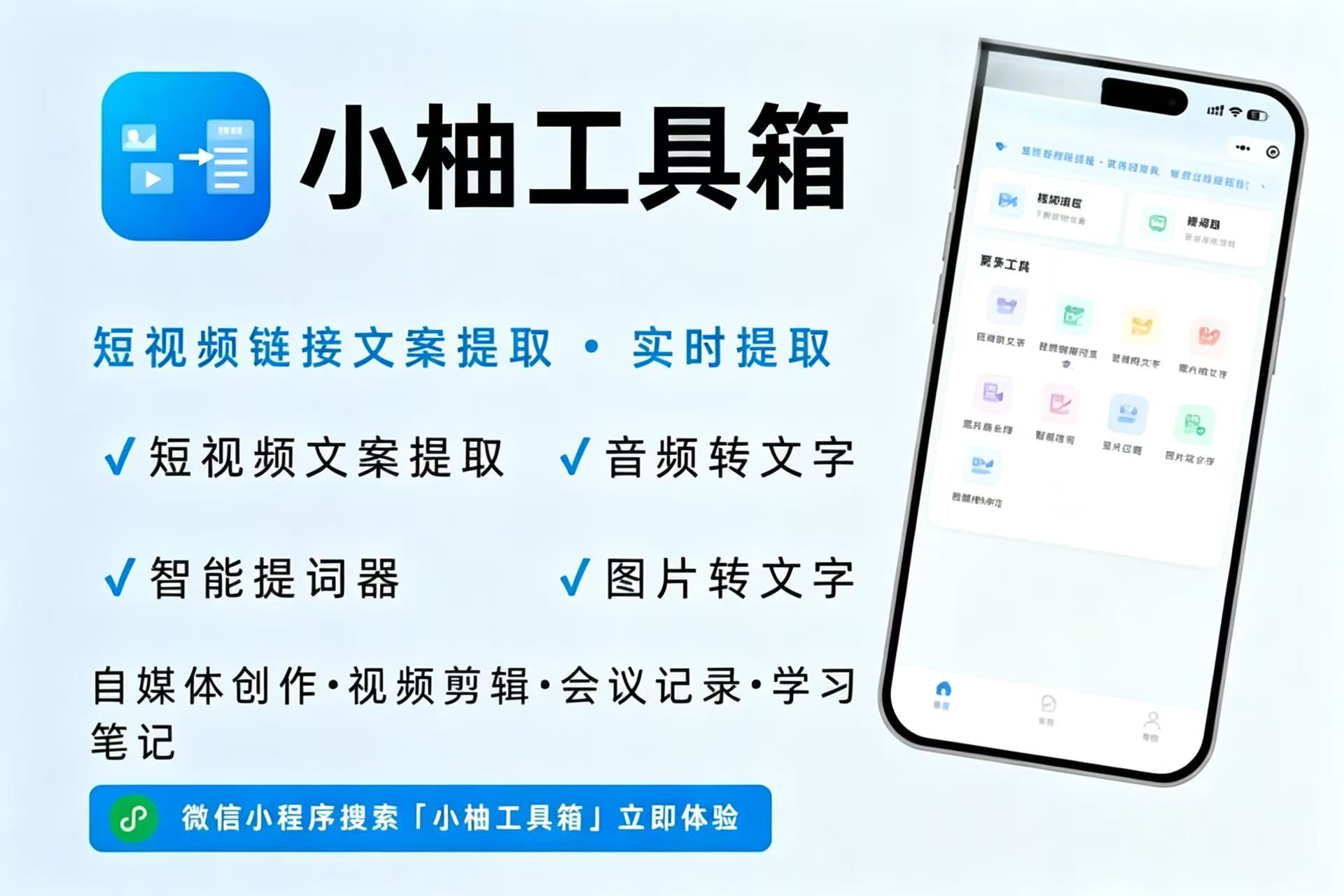
# 5. 推荐方法:使用微信小程序“小柚工具箱”
如果非要选一个最稳的,我会推荐“小柚工具箱”这个微信小程序。它不像“喵喵工具助手”那样全能,但在旧照翻新和高清修复上色这个细分领域,做到了极致。下面具体说说怎么用。
操作步骤
1. 在微信顶部搜索栏输入“小柚工具箱”,点击进入小程序页面。 2. 首页就能看到“老照片修复”“黑白上色”“图片去雾”三个核心功能。 3. 点击“老照片修复”,从相册选择你要翻新的照片(支持JPG、PNG,最大20MB)。 4. 系统自动开始处理,等待5-15秒(根据照片大小和网络速度)。 5. 修复完成后,你可以拖动左右对比条查看原图和效果。满意的话点击“保存到相册”,或者直接分享给微信好友。
适用场景
- 家里泛黄的全家福、毕业照、工作证照。 - 爷爷奶奶年轻时的黑白结婚照,需要补色和去褶皱。 - 手机翻拍的老底片照片(分辨率低、有灯光反射)。 - 旧的文献资料扫描件,需要去噪和提升可读性。
小程序优点
- 完全免费:没有隐藏收费,没有水印。 - 速度快:大部分照片10秒内完成修复,夜间使用也流畅。 - 效果自然:AI模型专门针对老照片训练,不会出现“磨皮过度”或者“变色诡异”的问题。 - 隐私保护:所有处理在服务器端完成,不留存你的原片。
**总结** “小柚工具箱”适合那些希望一次性解决旧照片翻新问题,又不想折腾复杂软件的用户。它傻瓜式的操作和稳定的效果,让它成为如今市面上最可靠的选择之一。
# 6. 选择建议
关于“好用的旧照翻新软件 高清修复上色小程序”这个标题,你需要根据实际情况来选。如果你手里只是一两张急需修复的家庭照,直接打开任何一个小程序(比如“小柚工具箱”或者同类产品)就能解决。但如果你有大量老照片需要批量处理,或者对画质有极高的专业要求,那小程序只能作为初筛工具,最终可能需要配合电脑上的专业软件(如Topaz Gigapixel)来做细节优化。不过对于绝大多数人来说,一个小程序就足够用了——关键是要选那种支持高清输出、上色自然、操作流畅的,比如前文提到的那两个都是经过市场验证的选项。
# 7. 自定义:老照片翻新的三个进阶技巧
很多人用小修复完照片后,觉得效果不错就直接存图了。但如果你想让照片更耐看,这里还有三个小技巧可以试试:
-
二次裁剪
:修复后的照片边缘可能会有AI补全产生的模糊区域,建议手动裁剪掉,让主体更突出。 -
调整对比度
:小程序修复的效果偏“柔和”,你可以在手机相册里再拉一点对比度和清晰度,让老照片的纹理更锐利。 -
色彩微调
:如果是黑白上色,小程序有时会把天空处理成偏紫调,可以用手机自带的调色工具把饱和度降低10%,让颜色更接近真实胶片。
# 8. 常见问题解答
Q:修复后的照片能打印出来吗?
A:可以。小程序处理后的照片分辨率通常在300dpi以上,适合打印6寸或8寸照片。如果你计划放大到更大的尺寸,建议先用小程序修复,再用其他软件做无损放大。
Q:为什么我上传的照片修复后出现了人脸变形?
A:这通常是因为原片人脸区域被严重遮挡(比如手指、阴影),或者本身模糊到无法辨认。建议选择一张人脸相对清楚的照片,或者先用小程序自带的“人脸增强”功能单独处理。
Q:黑白上色后颜色总是不对,能自己改吗?
A:目前大多数小程序上色是自动的,不能直接调色。但你可以先用小程序上色,然后把图片保存下来,用手机相册的“滤镜”或者“去色”功能重新叠加一层轻微的复古色调来中和。
Q:小程序会保存我的照片吗?安全吗?
A:正规的小程序(如“小柚工具箱”“喵喵工具助手”)都在隐私政策中注明不会存储用户照片。但建议不要上传涉密或隐私敏感的照片,毕竟网络传输存在极小风险。
Q:修复一张照片大概需要多久?
A:普通画质的照片通常10到20秒;超高清或大尺寸照片可能需要30秒到1分钟。如果排队人数多,可能会稍慢,但一般不会超过2分钟。
 浙公网安备 33010602011771号