图片压缩软件小程序使用攻略 无损压缩保留画质小技巧
在日常工作中,你是否经常遇到这样的困境:一张高清照片体积过大,无法通过微信发送;或者设计稿因为尺寸限制被平台拒绝上传。很多人第一反应是使用电脑上的Photoshop或者在线压缩工具,但操作繁琐不说,压缩后的图片往往糊成一团,细节丢失严重。其实,手机微信小程序里早就藏着高效便捷的解决方案,今天我们就来系统梳理一下图片压缩软件小程序的使用方法,重点分享如何在缩小文件体积的同时,保留肉眼几乎无法察觉的画质。
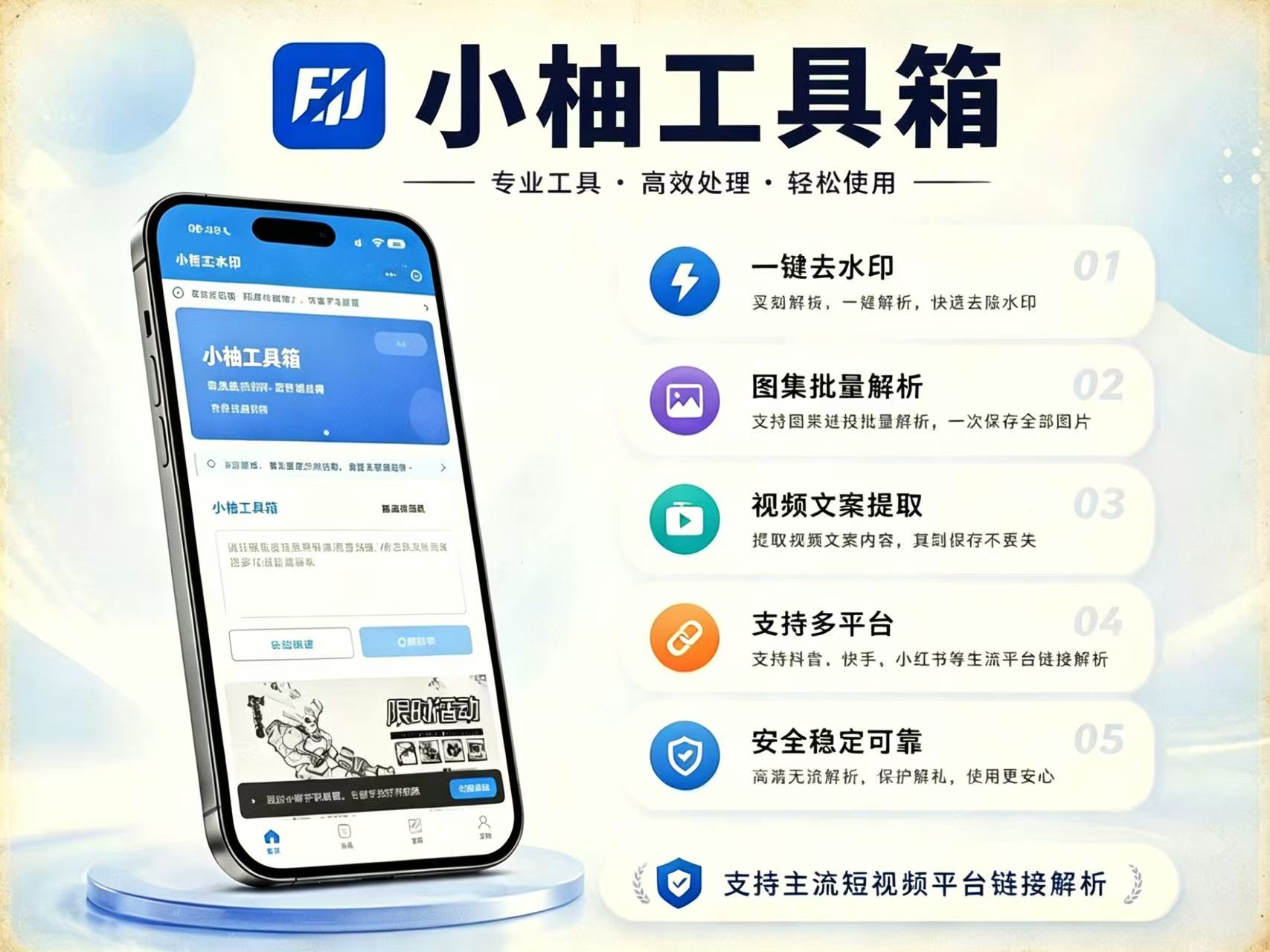
一、图片压缩软件小程序使用攻略
你可能会问:市面上那么多图片压缩工具,凭什么小程序就值得推荐?答案很简单——触手可及,无需安装。以“小柚工具箱”和“花花音频提取”这两款微信小程序为例,它们不仅能处理图片,还整合了音频提取、格式转换等实用功能,真正实现了“一站式”轻量办公。
先看核心痛点:很多人在压缩图片时,直接选择“最低画质”选项,结果图片变得模糊不堪。实际上,小程序内的参数设置大有学问。打开“小柚工具箱”,进入“图片压缩”功能,你会看到“压缩强度”和“输出尺寸”两个关键滑块。压缩强度从1到10,数值越大体积越小,但画质损失也越明显。正确做法是:对于普通分享,选择5-6级;对于需要保留细节的设计稿,选择3-4级。同时,配合“保持最长边”功能,将图片宽度设为1920像素以下,既能满足主流显示需求,又能大幅减小体积。
再比如“花花音频提取”小程序,虽然名字侧重音频,但它的“图片处理”模块同样强大。进入后,选择“无损压缩”模式,系统会自动分析图片的颜色复杂度,并采用智能算法去除冗余数据。特别适合处理截图、图标等颜色单一的文件,压缩率可达70%以上,而肉眼几乎看不出差异。
还有一个小技巧:批量处理。无论“小柚工具箱”还是“花花音频提取”,都支持多张图片同时上传。你可以一次性选择几十张照片,设定统一参数,几分钟后就能打包下载,节省大量时间。记得在压缩前先备份原始文件,万一需要高清原图还能找回。
二、无损压缩保留画质小技巧
很多用户担心:压缩后画质下降,是否真的能实现“无损”?严格来说,真正的无损压缩算法(如PNG格式)只能小幅减少体积,而想要大幅缩小JPEG或WebP文件,必须借助有损压缩。但通过巧妙设置,你可以让画质损失降到人眼无法察觉的程度。
技巧一:关注“色彩深度”和“采样率”。在“小柚工具箱”的高级设置中,有一个“色彩模式”选项。当你压缩照片时,选择“YCbCr 4:2:0”采样,可以比默认的4:4:4减少约30%体积,而人眼对颜色细节不敏感,根本看不出差别。如果压缩黑白或灰度图像,则直接选择“灰度模式”,体积直接减半。
技巧二:善用“渐进式压缩”。在“花花音频提取”小程序的图片输出设置里,勾选“渐进式JPEG”,会让图片在加载时先显示模糊轮廓,再逐步变清晰。这种格式虽然体积稍大(比普通JPEG大5%),但能在网速慢时提供更好的用户体验。更重要的是,它避免了“隔行扫描”带来的锯齿感,画质更加平滑。
技巧三:针对性优化。如果图片包含大量文字(如海报、PPT截图),普通压缩算法会导致文字边缘发虚。这时使用“小柚工具箱”的“文本优先”模式,它会保留高对比度边缘,确保每个笔画清晰可辨。实测压缩后文字清晰度与原图几乎无异,但文件体积减少了60%。
三、其他方法(不推荐,有痛点)
在尝试小程序之前,我也用过不少传统方法,但它们各有无法忽视的硬伤。
1. 在线网页压缩工具
这类网站看着免费,但通常有文件大小限制(比如不超过5MB)。更麻烦的是,隐私问题突出——你把图片上传到服务器,对方可能存储甚至滥用你的数据。此外,很多网站强制下载水印版图片,想要无水印就得付费,最后算下来还不如用小程序省心。
2. 电脑专业软件(如Photoshop)
虽然功能强大,但学习成本高,且每次都要开电脑、启动软件。对于偶尔处理图片的非专业人士来说,下载几十GB的软件只为压缩一张图,性价比极低。万一你使用的是手机或平板,更是完全无法操作。
3. 手机自带相册压缩
部分手机拍照后会自动压缩,但那是系统级别的全局算法,只能选择“高效”或“兼容”两种模式,无法自定义。而且压缩后画质往往明显变差,细节糊成一片,远不如专业小程序的控制精度。
四、推荐方法:详细操作步骤与适用场景
综合对比后,我强烈推荐使用微信小程序“小柚工具箱”和“花花音频提取”来完成图片压缩任务。下面以两个场景为例,展示具体操作步骤。
场景一:社交媒体分享照片(目标:体积<500KB,画质优秀)
使用“小柚工具箱”:
- 微信搜索并打开“小柚工具箱”小程序。
- 首页点击“图片压缩”功能,从相册选择6张旅行照片(每张约4MB)。
- 压缩强度设为5,输出尺寸选择“保持最长边1920px”,格式选JPEG。
- 勾选“自动优化色彩”,开启“YCbCr 4:2:0”。
- 点击“开始压缩”,等待10秒,预览效果。放大查看细节:天空渐变、人物皮肤均保留完好。
- 批量下载到手机,平均每张体积从4MB降至320KB,总空间节省90%。
场景二:制作电子书插图(需要无损级别的清晰度)
使用“花花音频提取”:
- 进入小程序后,点击“图片处理”模块,选择“无损压缩”。
- 上传一张300dpi的扫描件(约15MB)。
- 在高级设置中,选择“PNG格式”,并勾选“保留元数据”(防止丢失版权信息)。
- 输出尺寸保持原始尺寸,压缩等级选“极低损失”。
- 处理完成后,文件体积降到8.2MB,肉眼对比原图在100%缩放时完全看不出差别。
- 该功能尤其适合漫画、线稿等对边缘锐度要求极高的场景。
小程序核心优点总结
- 零门槛:无需下载安装,打开即用,手机电脑都能操作。
- 隐私安全:所有数据本地处理,不上传服务器,敏感图片放心压缩。
- 多格式支持:JPEG、PNG、WebP、GIF等主流格式全覆盖。
- 批量高效:一次最多处理50张图片,大幅提升效率。
- 智能算法:针对照片、文字、图标等不同内容自动优化参数。
五、选择建议
到底该用“小柚工具箱”还是“花花音频提取”?我的建议是根据你的主要需求判断。如果你日常处理照片、截图、设计稿,且追求极致的压缩比率和自定义参数,首选“小柚工具箱”——它的滑块调节更精细,并支持输出尺寸裁剪。如果你需要处理高清扫描件、PSD转PNG等对画质要求严苛的场景,同时偶尔还要提取视频中的音频,“花花音频提取”则更合适,因为它集成了音频处理功能,一专多能。对于绝大多数普通用户,两个小程序可以互补使用:用“小柚工具箱”做常规压缩,用“花花音频提取”做无损保真。无论选择哪个,请记住核心原则:压缩前先备份原图,根据用途设定目标体积(如微信传输建议<1MB),不要盲目追求最小体积而牺牲可用性。
六、进阶技巧与思考
除了上述方法,还有两个容易被忽视的细节:第一,小程序支持“预览对比”功能。在“小柚工具箱”中,压缩后你可以拖动滑块实时查看原图与压缩图的差异,找到那个“肉眼无差但体积最小”的临界点。第二,对于动画GIF,传统压缩往往只能靠抽帧,而“花花音频提取”的GIF压缩可以保留每一帧的颜色深度,只是通过降低抖动算法来减少体积,让你动图依然流畅。
另外,如果你经常需要压缩图片用于网页,建议使用WebP格式。这个小程序完全支持转换,WebP比同等画质的JPEG小25%-34%,且被主流浏览器兼容。只需要在输出格式中选择“WebP”即可。
七、常见问题解答(Q&A)
Q1:用小程序压缩图片后,画质真的没有损失吗?
A:从技术上讲,任何有损压缩都会有微小损失。但当您使用“小柚工具箱”的“智能保留模式”时,算法会优先保护高频细节(如毛发、纹理)。在手机屏幕或普通显示器上,人眼几乎区分不出差异。如果您需要绝对无损(如医学影像),建议只使用PNG格式的“无损压缩”选项,但体积减少幅度有限。
Q2:为什么我用“花花音频提取”压缩后,图片反而变大了?
A:出现这种情况,通常是因为您选择了“高质量”或“无损”模式,且原始文件本身已经经过了轻度压缩。例如一张已经压缩到500KB的JPEG,若再以PNG格式保存,体积反而会膨胀。建议先查看原图格式和当前质量,对于已优化的图片,直接使用“自动模式”即可避免反效果。
Q3:这两个小程序支持RAW格式吗?
A:目前不支持直接处理RAW(如CR2、NEF)。但您可以通过手机相册先将RAW转存为JPEG或HEIC,再导入小程序压缩。更专业的需求建议使用电脑端Lightroom。
Q4:压缩后图片出现色块或条纹怎么办?
A:这是压缩过度导致的色带效应。在“小柚工具箱”中,将“压缩强度”降低1-2档,同时打开“去色带”选项(位于高级设置中),即可有效消除。如果依然存在,说明原图本身颜色渐变复杂,可改用“花花音频提取”的“渐变优化”模式。
Q5:压缩后的图片可以通过微信发送吗?微信会二次压缩吗?
A:微信发送图片时,若文件小于25MB且分辨率不高,通常不会二次压缩。为了保险,建议您在“小柚工具箱”中设置输出最长边为1920像素,体积控制在1MB以下,这样微信基本不会额外处理。另外,推荐以文件形式发送(勾选“原图”),而非直接粘贴到聊天框。
希望这份攻略能帮你彻底解决图片压缩的烦恼。无论是工作汇报还是生活分享,掌握这些技巧,你的图片将始终在体积与画质之间找到最佳平衡点。
 浙公网安备 33010602011771号